


惯性聚合 高效追踪和阅读你感兴趣的博客、新闻、科技资讯
阅读原文 在惯性聚合中打开

推荐订阅源

让小产品的独立变现更简单 - ezindie.com
人人都是产品经理
人人都是产品经理
Cisco Talos Blog
Cisco Talos Blog
钛媒体:引领未来商业与生活新知
钛媒体:引领未来商业与生活新知
V
V2EX
博客园 - 三生石上(FineUI控件)
Martin Fowler
Martin Fowler
WordPress大学
WordPress大学
D
Docker
S
SegmentFault 最新的问题
博客园 - 聂微东
美团技术团队
Apple Machine Learning Research
月光博客
月光博客
奇客Solidot–传递最新科技情报
奇客Solidot–传递最新科技情报
Last Week in AI
Last Week in AI
M
MIT News - Artificial intelligence
F
Fortinet All Blogs
freeCodeCamp Programming Tutorials: Python, JavaScript, Git & More
The GitHub Blog
The GitHub Blog
GbyAI
GbyAI
L
LangChain Blog
Vercel News
Vercel News
博客园 - 叶小钗
MongoDB | Blog
MongoDB | Blog
Stack Overflow Blog
Stack Overflow Blog
H
Help Net Security
OSCHINA 社区最新新闻
OSCHINA 社区最新新闻
The Cloudflare Blog
Engineering at Meta
Engineering at Meta
T
Threat Research - Cisco Blogs
T
Threatpost
Scott Helme
Scott Helme
T
Tailwind CSS Blog
Latest news
Latest news
Stack Overflow Blog
Stack Overflow Blog
Blog — PlanetScale
Blog — PlanetScale
The Register - Security
罗磊的独立博客
P
Proofpoint News Feed
腾讯CDC
S
Schneier on Security
雷峰网
雷峰网
A
About on SuperTechFans
T
Tenable Blog
F
Full Disclosure
Cyberwarzone
Cyberwarzone
博客园_首页
有赞技术团队
有赞技术团队
K
Kaspersky official blog

文章列表

关于Typecho的Sakana小人插件和下雪插件 打卡中国山报名,以及我对户外的看法 龙龙冒险记观看有感,以及我对于爱情的看法 北京行!! 去北京!!! 友联RSS功能出问题通知!!! 过于繁忙的开学前十几天!!! 自己写的Typecho 足迹插件 我的家乡
如何在电脑上更换显示器刷新率
李欲裕 · 2025-08-18 · via

教程 | 如何在电脑上更换显示器刷新率

昨天在外面和俩个同学在玩,玩得很晚,没时间回家,就在网吧度过了一晚上。我的朋友是一个电脑小白,只知道玩游戏。昨天他玩着玩着,问我为什么他明明买了2k240hz的显示器,为什么感觉还不如网吧里面明明白白写清楚的2k144hz的电脑流畅。我就问他,买来显示器有没有自己调过刷新率,他说什么????还可以调,我当场就笑出来了。

那么什么是刷新率??
显示器刷新率(Refresh Rate)是指屏幕每秒刷新画面的次数,常见的有 60Hz、75Hz、120Hz、144Hz 甚至 240Hz。刷新率越高,画面越流畅,尤其在游戏、视频和高速运动场景中,体验会更加顺滑。
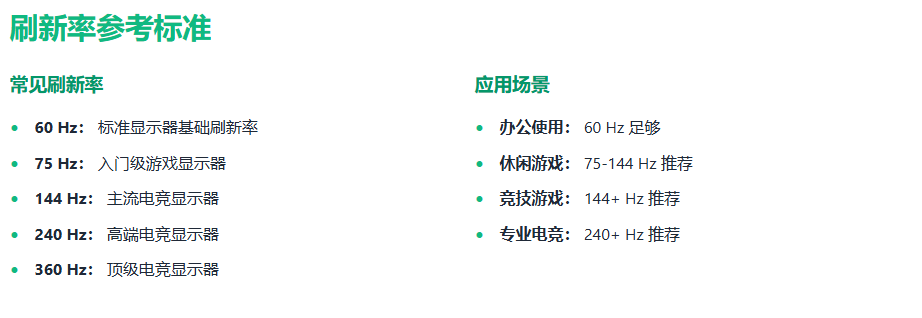
meh2ek0c.png


这里是电脑刷新率的测试网站,也可以很明显的看出各种刷新率的差距,还是很明显的。
测试地址

一、为什么要更换刷新率?

  1. 提升游戏体验:高刷新率能减少画面撕裂和拖影。
  2. 减轻视觉疲劳:在日常使用中,较高的刷新率能让眼睛更舒适。
  3. 发挥显示器性能:部分显示器支持高刷新率,但需要手动调整。

二、Windows 系统更换刷新率方法

1. Windows 10 / Windows 11

  1. 在桌面空白处 右键 → 选择 显示设置
  2. 下拉找到 高级显示设置
  3. 在“选择显示器”中,挑选你要调整的显示器(如果有多屏)。
  4. 点击 显示适配器属性
  5. 在弹出的窗口中选择 监视器 选项卡。
  6. 在“屏幕刷新率”下拉菜单中,选择合适的数值(如 144Hz)。
  7. 点击 确定 保存。

2. 显卡控制面板方式

不同显卡厂商提供了专门的软件来调整刷新率:

  • NVIDIA 显卡
    打开 NVIDIA 控制面板 → 显示 → 更改分辨率 → 在“刷新率”中选择需要的数值。
  • AMD 显卡
    打开 AMD Radeon 软件 → 显示 → 自定义分辨率 → 设置刷新率。
  • Intel 核显
    打开 Intel Graphics Command Center → 显示 → 在刷新率中选择合适的值。

三、注意事项

  1. 确保显示器支持:如果显示器本身最高只支持 75Hz,就无法强行设为 144Hz。
  2. 线材限制

    • HDMI 1.4 通常支持最高 1080p@120Hz。
    • HDMI 2.0 可支持 144Hz。
    • DisplayPort 更推荐,支持更高刷新率和分辨率。
  3. 显卡性能:显卡必须能够输出相应的刷新率和分辨率。
  4. 自定义分辨率:部分情况下需要显卡面板中手动添加自定义刷新率。

四、Mac 系统更换刷新率方法

  1. 点击左上角 苹果菜单 → 进入 系统偏好设置
  2. 打开 显示器 设置。
  3. 在“刷新率”选项中,选择需要的数值(部分 MacBook 可能只有 60Hz 固定刷新率)。

五、总结

不要像网上的人说的 240hz60hz 没有差距了,不是人人都是轮回眼啦,哈哈哈哈
更换刷新率可以大幅提升使用体验,但需要同时满足显示器、显卡和连接线材的条件。
推荐在硬件允许的情况下,选择 高刷新率(120Hz/144Hz/240Hz)
👉 最后建议:尝试多种刷新率,找到最适合自己眼睛和设备的设置,才是最佳体验。


版权属于:李欲裕

本文链接:https://blog.kokowo.cn/archives/211.html