





第一次写博客,我尽量写好写全。
本次教程采用archinstall脚本极简安装,archinstall相当于ArchLinux的安装向导,可以通过简单设置就完成Arch Linux的安装。由于Archinstall脚本至今仍在更新完善,因此所有相关教程的时效性都非常短,不同教程之间差异会非常大,建议以最新教程为准。
原则上此前没有使用过Arch及其延伸发行版用户不应该利用Archinstall逃课,但是规范化的安装可以让新用户避免很多灾难性的后果。至于代价,等遇上问题再说吧。本教程只能确保你能用上arch并且完全按教程配置完后能直接开始用。
最后开始前,请确保你手里有一个良好的 “魔法” 这点及其重要,否则在后续安装/配置过程中会因为网络问题而产生很多奇奇怪怪的问题!!!
Ventoy2Disk把之前下载的Arch Linux安装镜像和一份打包好的必要文件考到资源管理器中名字为Ventoy的分区
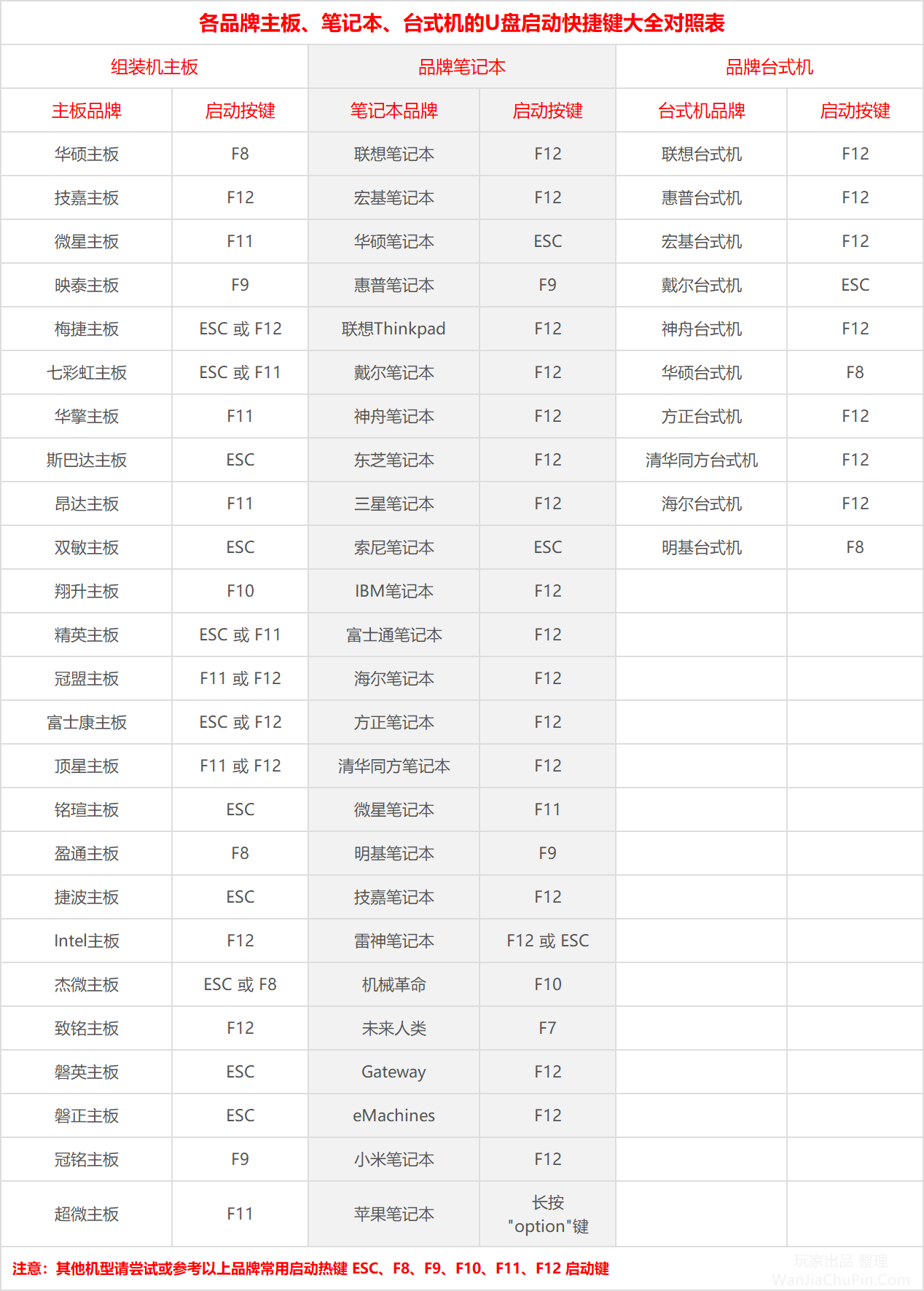
确认文件已经拷到U盘里后重启 狂按F8并选择从USB启动(这里不同电脑可能不一样)我从网上找了张表,各位对照试试:
如果你前面的步骤都没问题那你应该会看到类似这样的界面
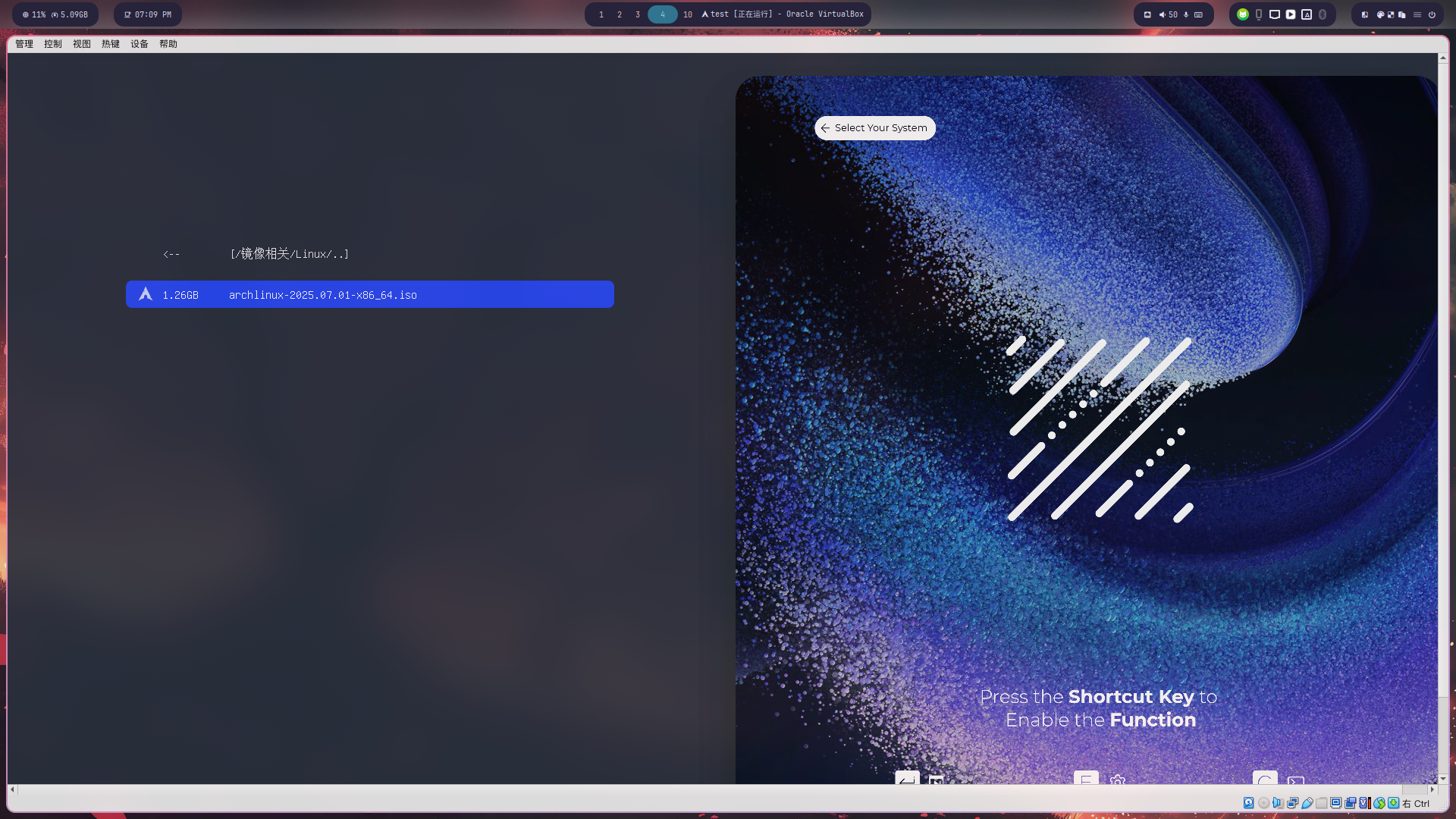
此时使用键盘上下键选择你下载的arch.iso镜像并回车
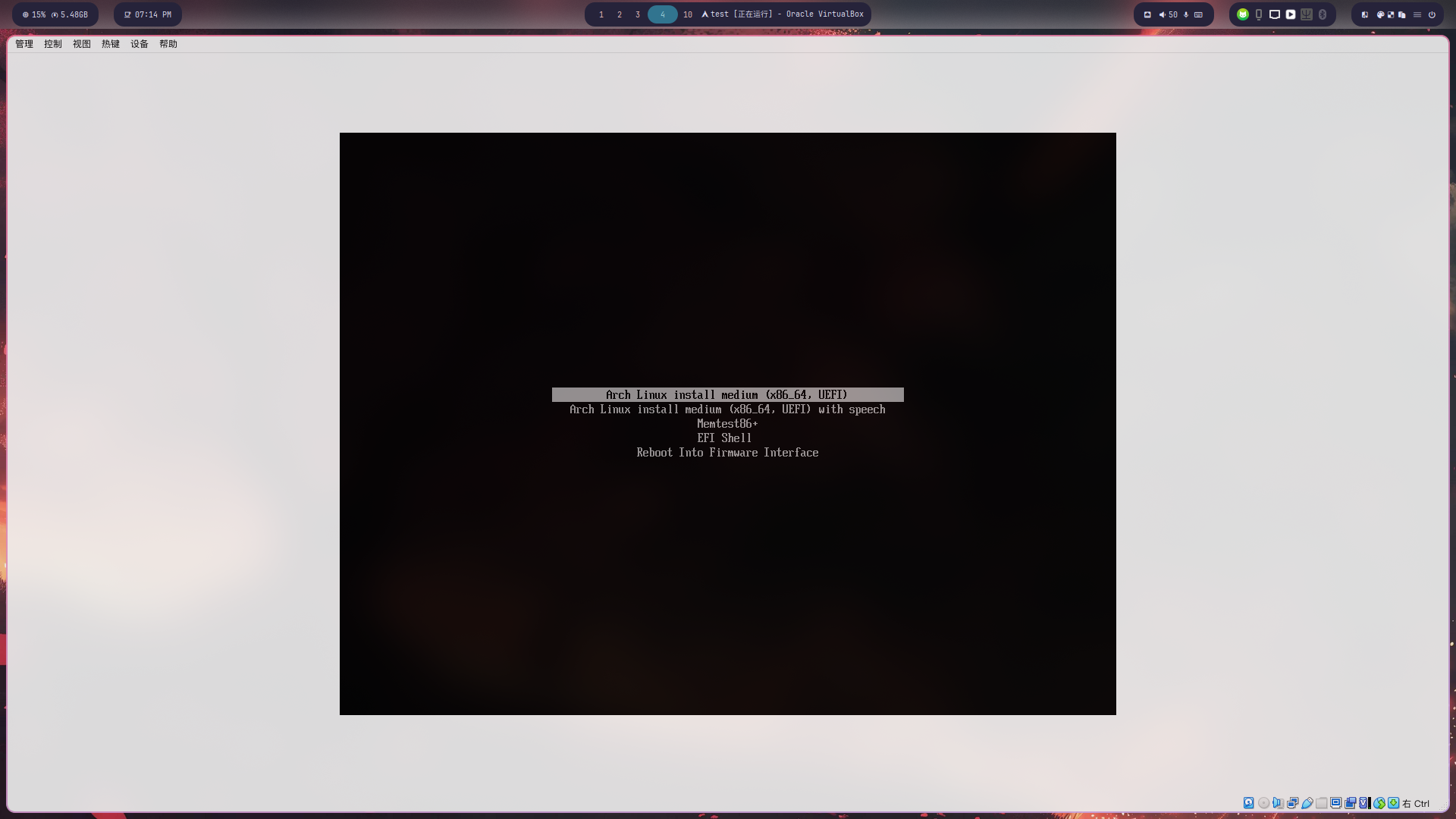
选择第一项并按下回车:
等待一会儿跑码后会来到Arch的安装环境:
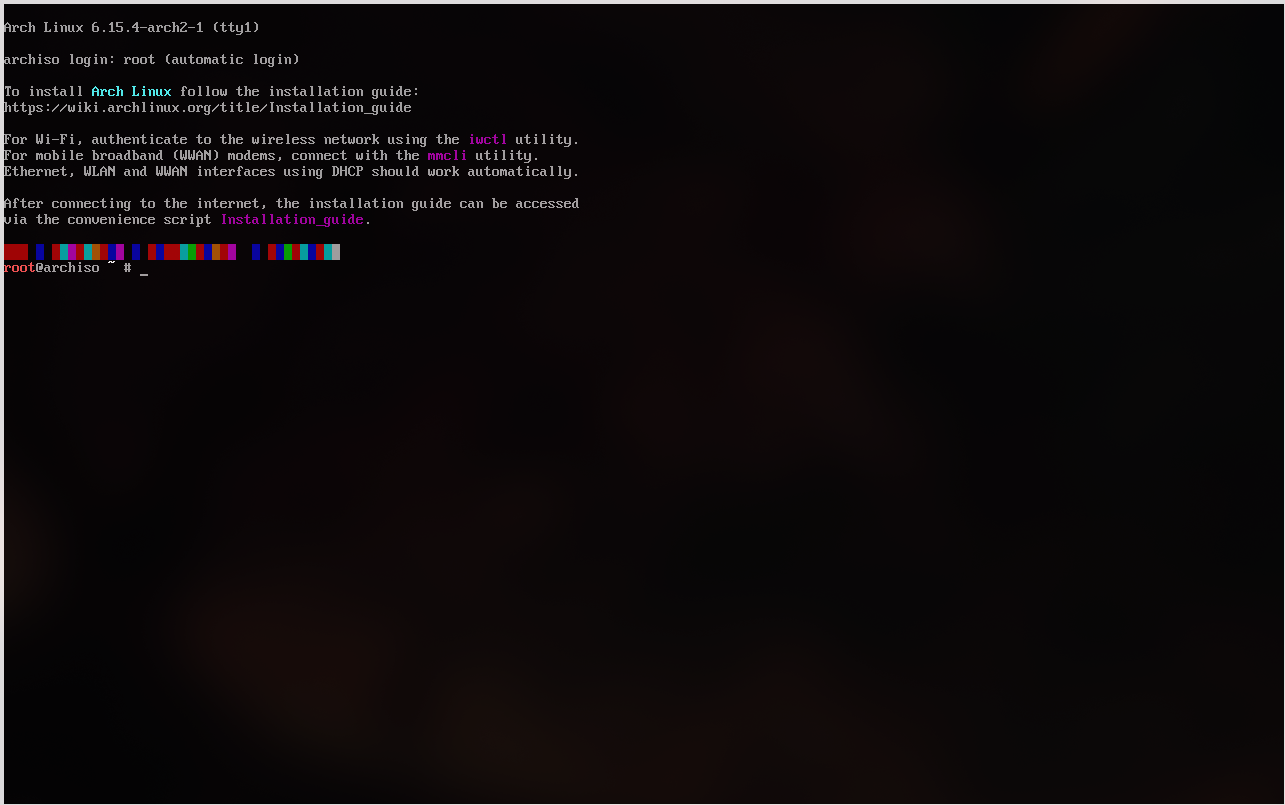
由于Archinstall脚本需要联网检查版本,所以必须保证连接网络。理论上有线网络只要插上它就会自己连接。(嗯,理论上。。。如果你的网卡过于冷门可能没驱动。。。那教程不具有通用性建议百度自行解决。。。)
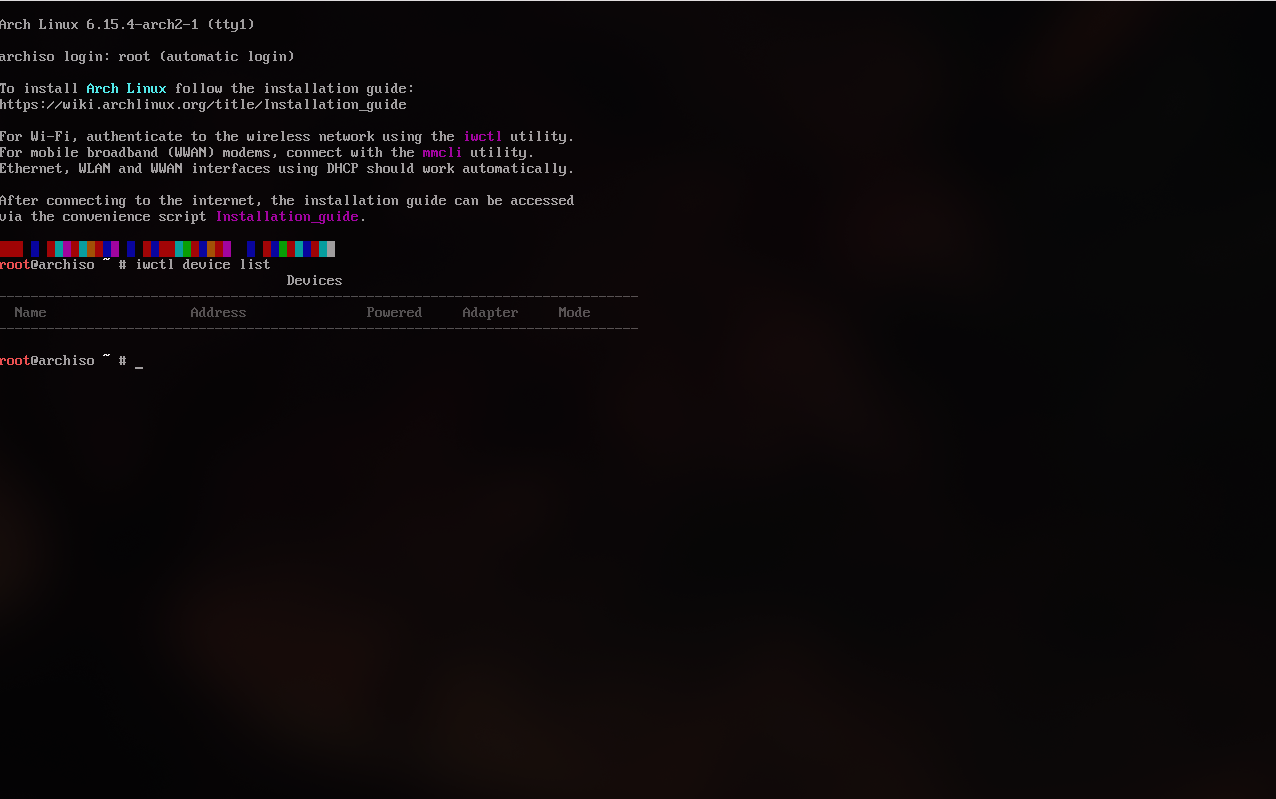
iwctl station [刚才搜出来的Name下面的网卡名(一般是wlan0)] connect [你的WIFI名(不能是中文!!!)]
然后输入密码并回车即可
简单讲一下脚本内的操作,方向键上下控制选项,空格为勾选,回车为选中并确认,Esc为退出。
输入命令启动脚本:
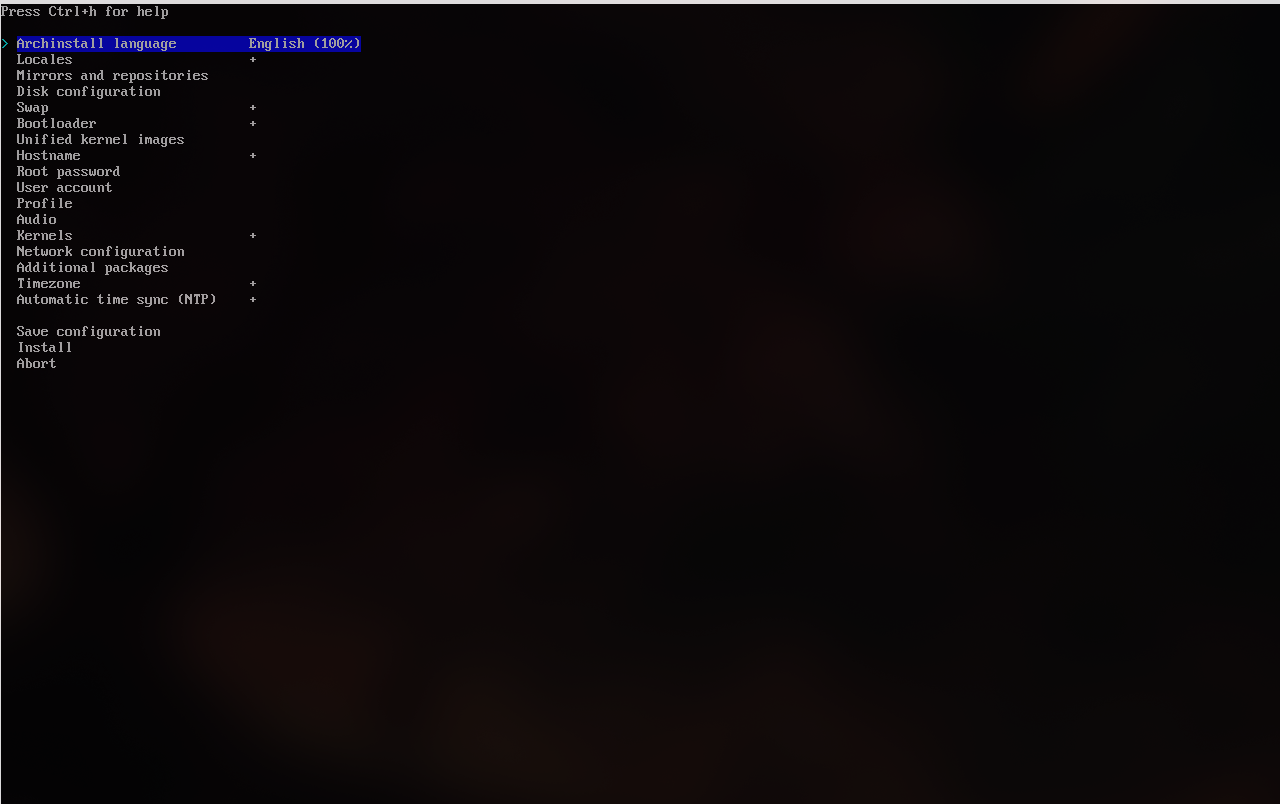
接下来我们逐步一行一行进行讲解、设置,完成安装。
囗囗囗(因为没字体)照做就行后续会下载字体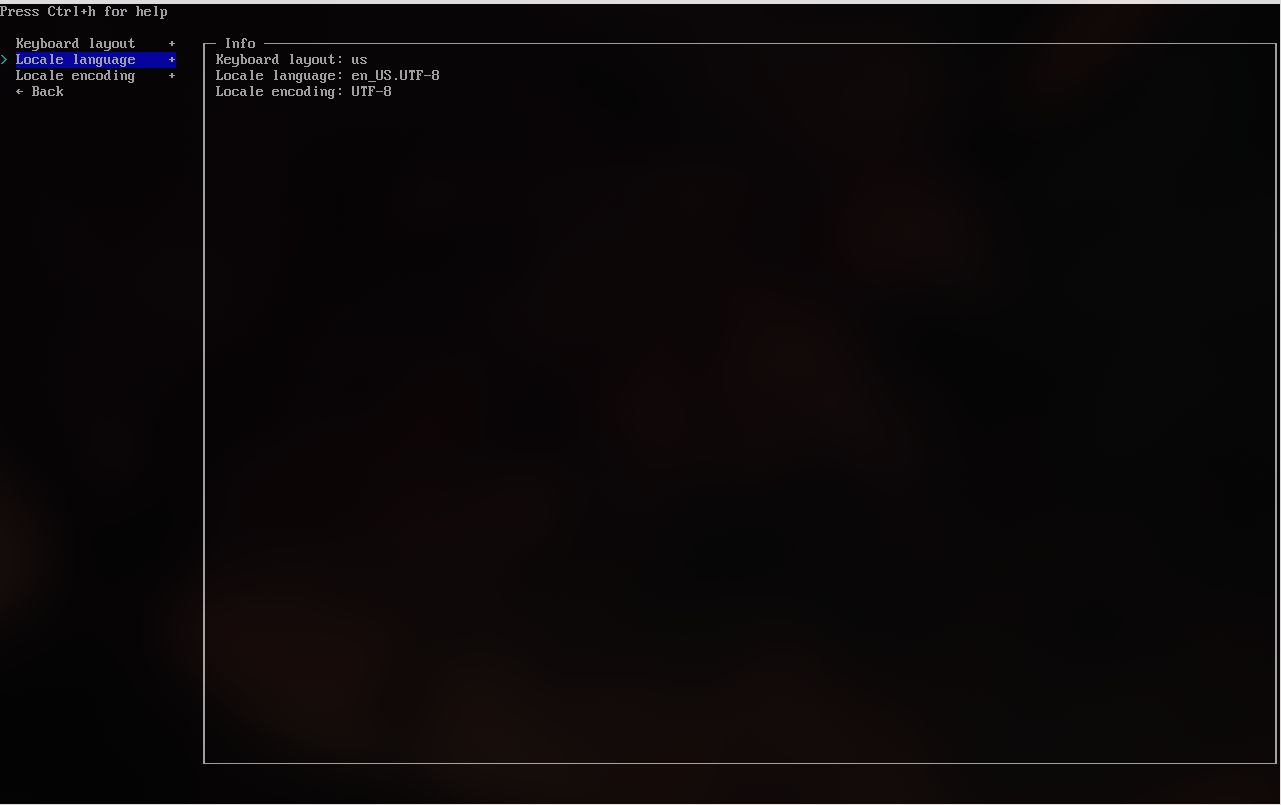
会出现眼花缭乱一堆选项,我们直接输入/zh_cn(斜杠不要落下)
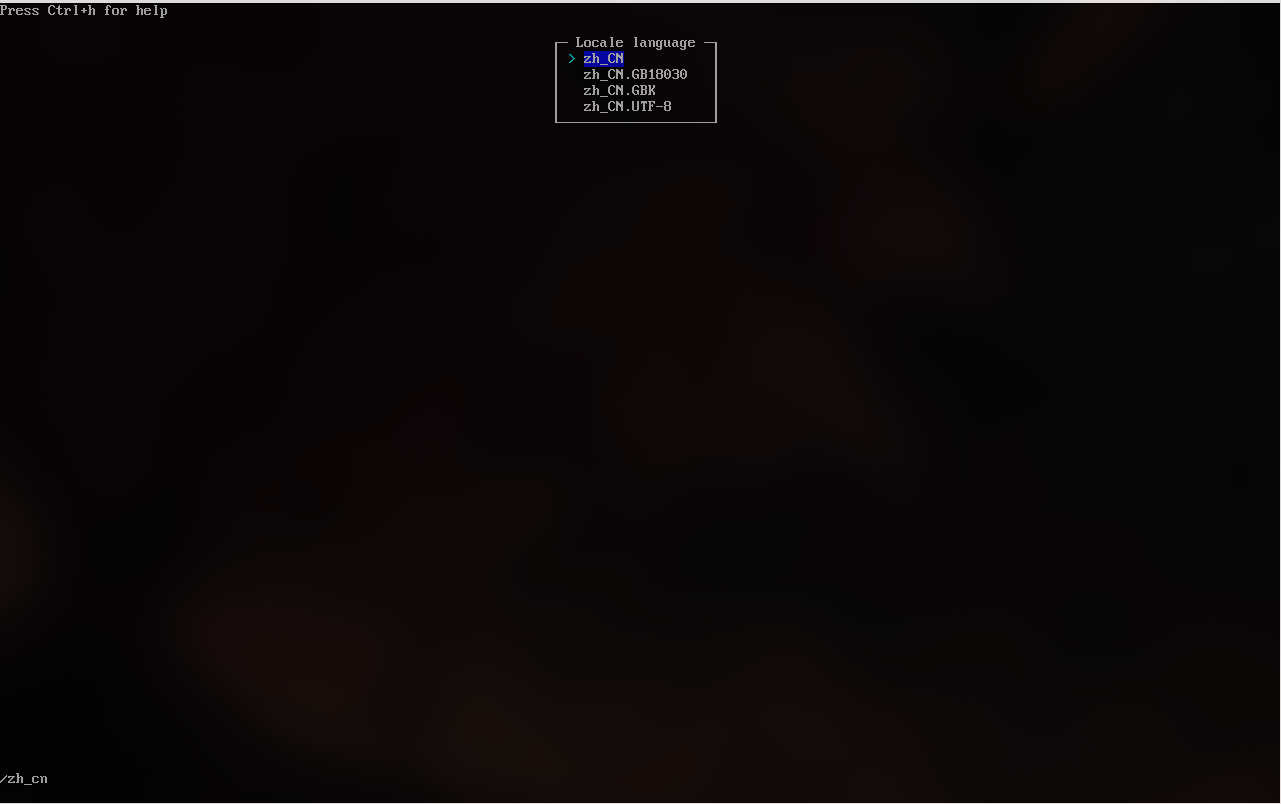
这时我们选中下面的zh_CN.UTF-8并回车返回即可

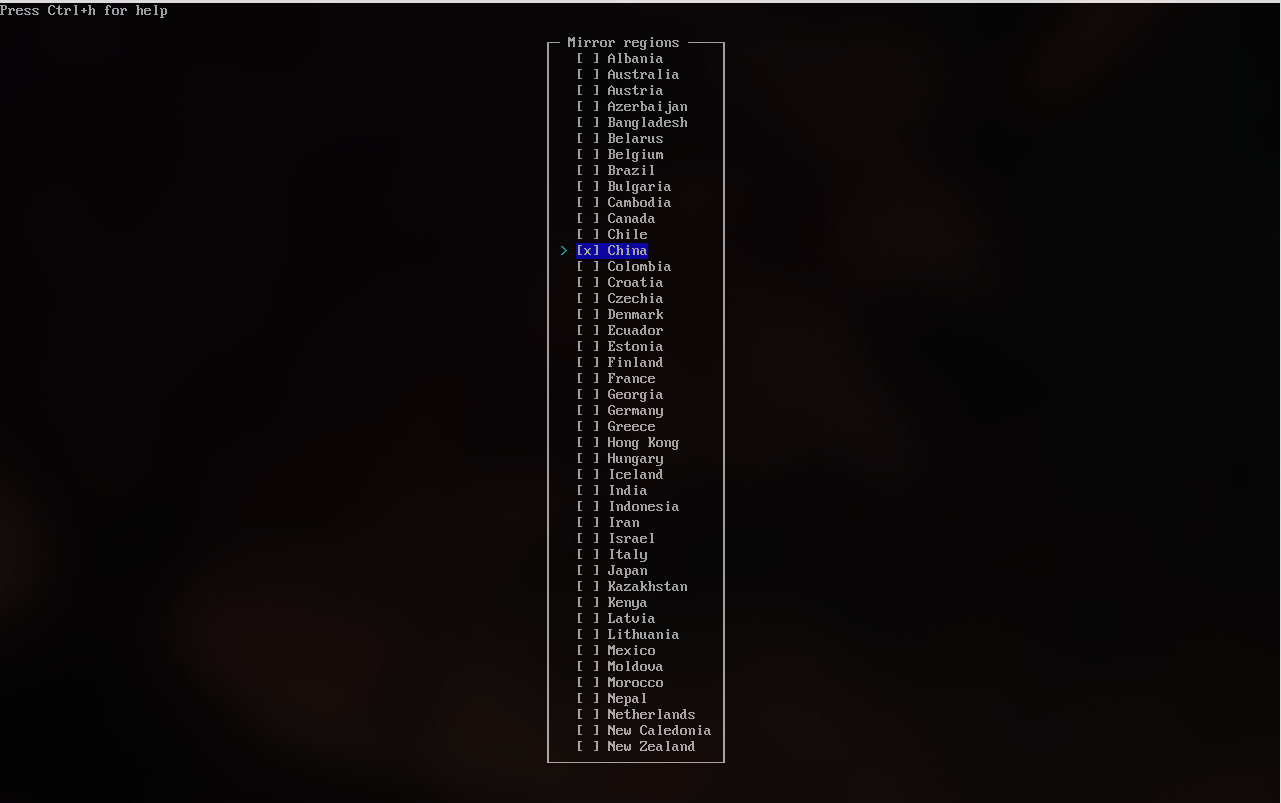
Mirrors: 镜像源可以认为是提供下载的渠道,但是他们不一定是官方的。大多数镜像源依靠第三方提供和维护,用于缓解网络问题。镜像源按回车进入,选择第一项Select region,在列表中选择China(同样可以用/进行快速搜索)。
注意,在选择“Mirror region”时可能会出现卡顿,这是脚本在搜索镜像源,按一下等列表出来就好,否则你会选成“Alabania”。
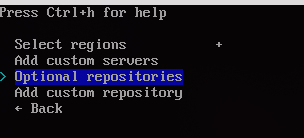
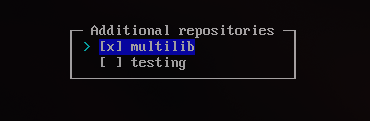
repositories:这里可以选择常见仓库,推荐把multilib勾选上
选择硬盘配置后点击“Partitioning”,之后如果想使用默认设置就选择“Use a best-effort default partition layout”,想自己调整就选“Manual Partitioning”,本教程只介绍默认设置。选好后进入下图界面
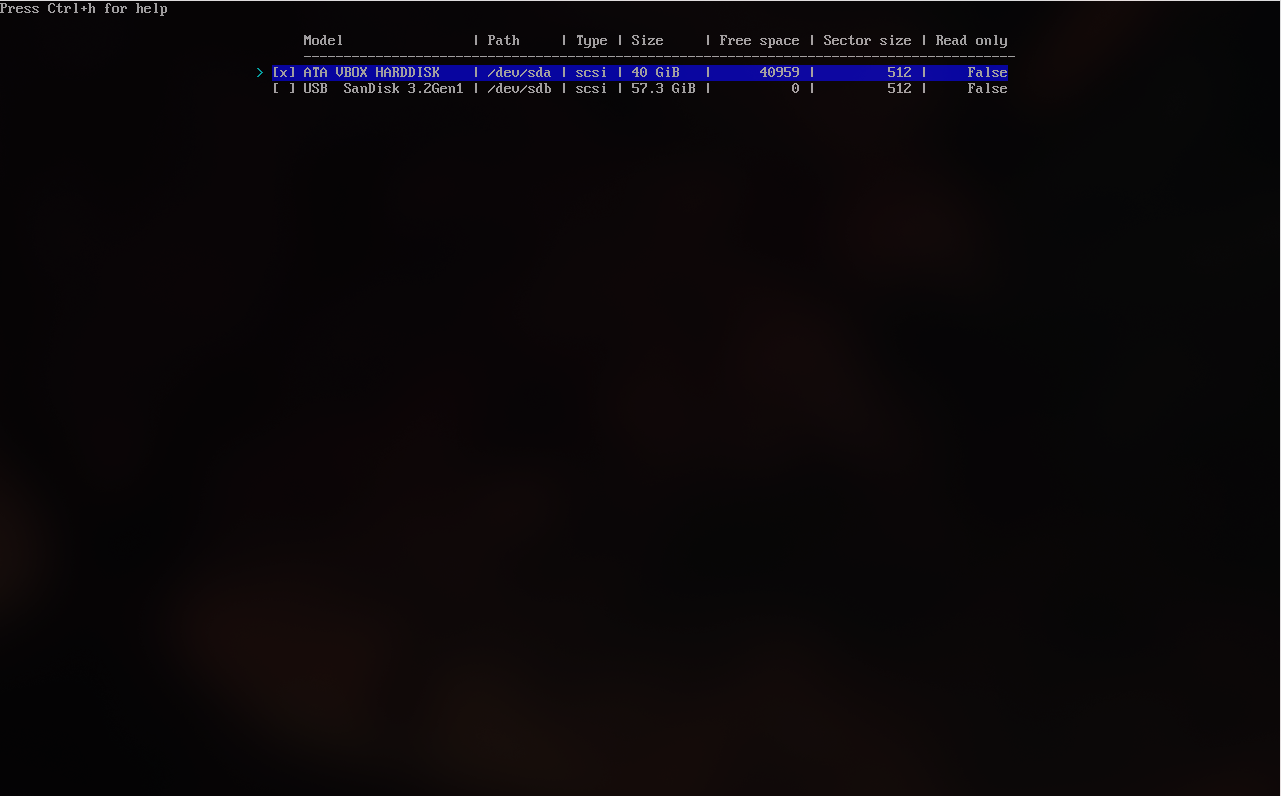
选好硬盘后再选择文件系统格式:
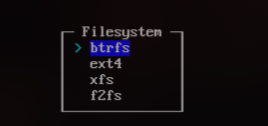
文件系统之间没有好坏之分,请选择适合自己的文件系统!
个人偏向Ext4和XFS,故此次教程以Ext4为例:
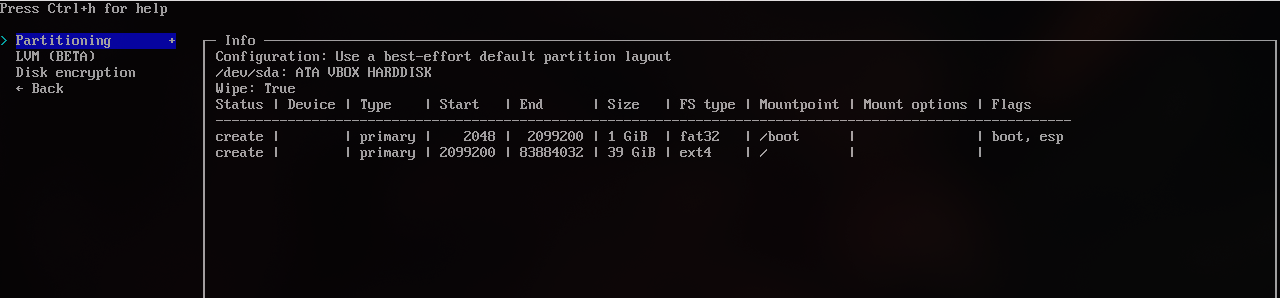
正常来说选择完还有一个问你是否单独为
/home创建分区,推荐选no,本人有遇到过 根目录爆满home目录,占用不到40% 的尴尬情况,扩容又容易出事,干脆直接合并,省心。
交换区(Swap):保持默认即可
启动引导(Bootloader):启动引导负责开机时引导电脑载入操作系统,一般保持不动就好。
统一内核镜像(Unified kernel images):它会把一些启动系统需要的东西全部打包在一起,这样就能进行统一的签名和认证,一般保持默认即可。
主机名(Hostname):和Windows的主机名一样,给机器起名字,可以改一下。
超级管理密码(Root password):超级管理员(root)账户的密码,拥有系统的最高权限,相当于Windows中的管理员,但是权限要更加大得多。注意,如果不设置密码则没有超级管理员账户,会在很大程度上受到限制(安卓手机所谓的Root就是为了获得最高管理员的控制权)。 记得设置!!!
用户账户(User account):管理用户账户,一定要创建一个基本的账户,否则只有root用户很容易造成事故。




然后点Confirm and exit
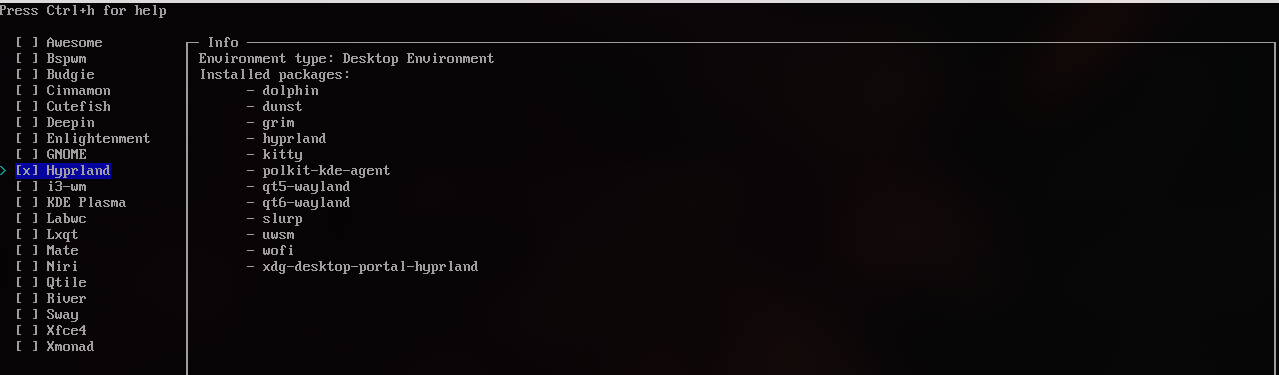
Hyprland自然是选Desktop环境辣选择路线:Profile —> Type —> Desktop —> Hyprland —> polkit

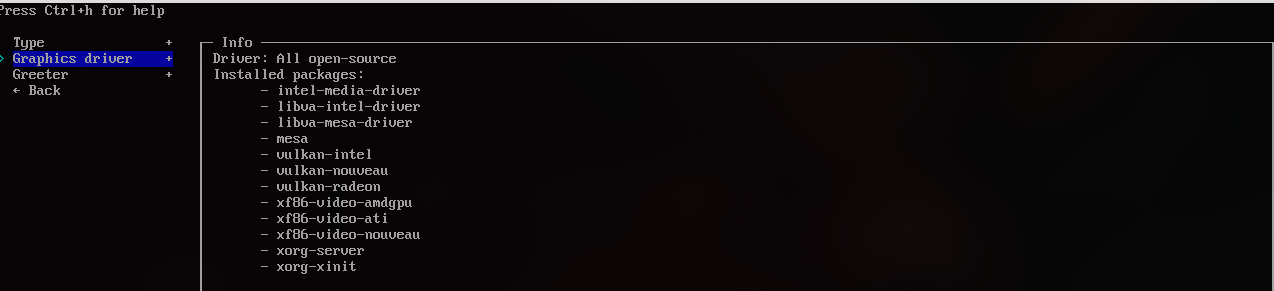
显卡驱动(n卡 1650前后):Graphics driver —> Nvidia(proprietary)
如果你是新卡,则选择开源驱动:Graphics driver —> Nvidia(open-source)
其他用户:根据显卡的品牌来选择就好
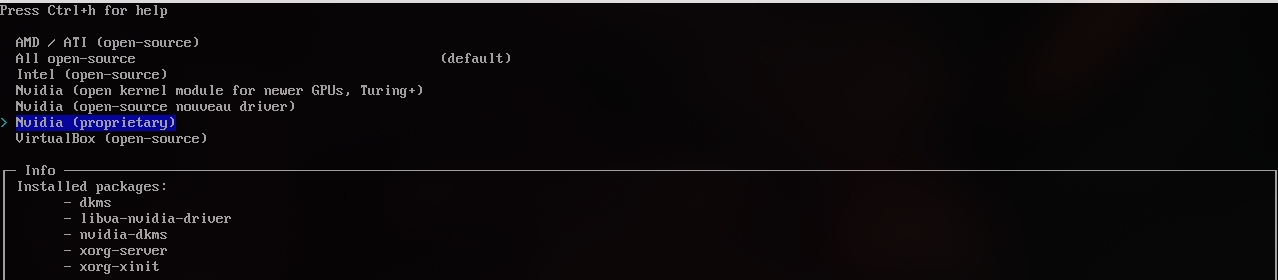
音频(Audio)<音频管理工具>,新电脑建议选pipewire。
内核(Kernels):Linux有几个不同特性的内核供你选择,主要区别在于:

使用网络管理器
添加包(Additional packages):跳过,要装可以等系统配置完再按需安装。
时区(Timezone)<中国时区选择>“Asia/Shanghai”。
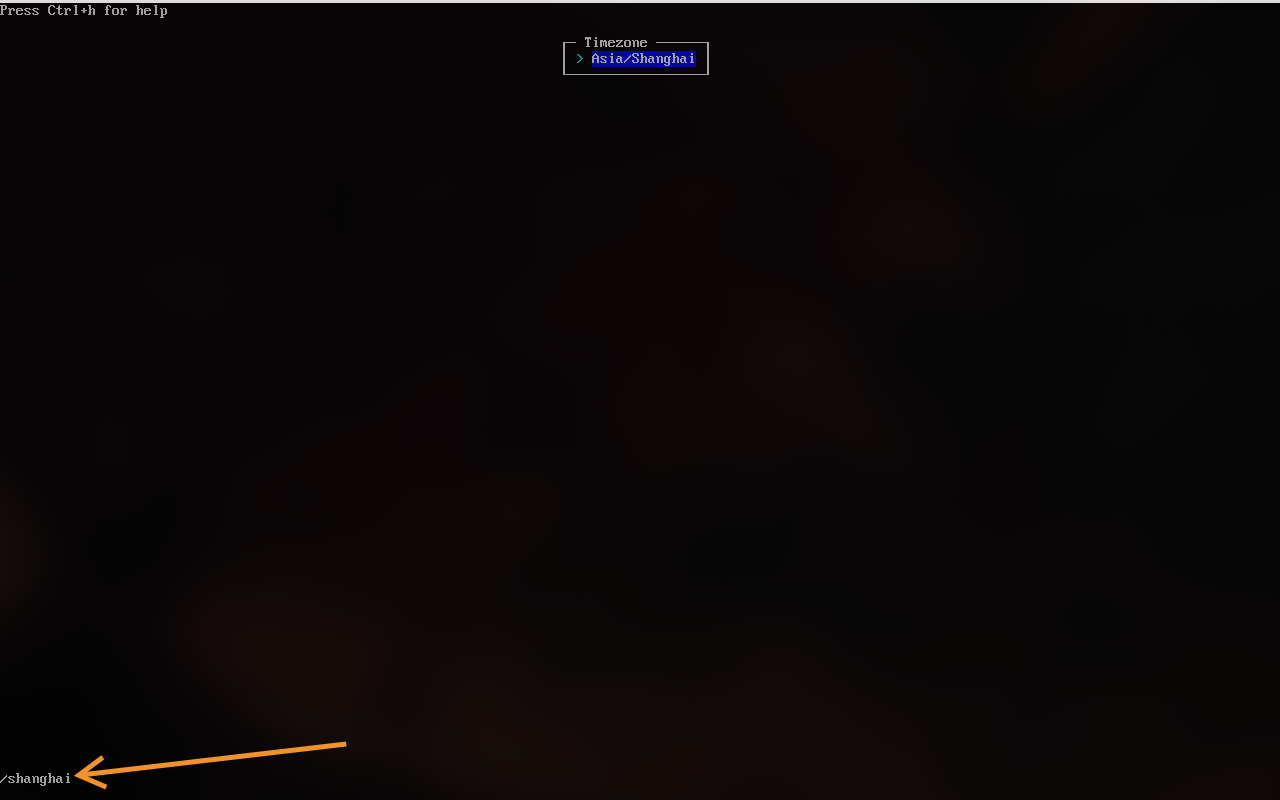
终于!设置完了,现在你可以选择install然后坐和放宽,起身去喝杯茶 :)
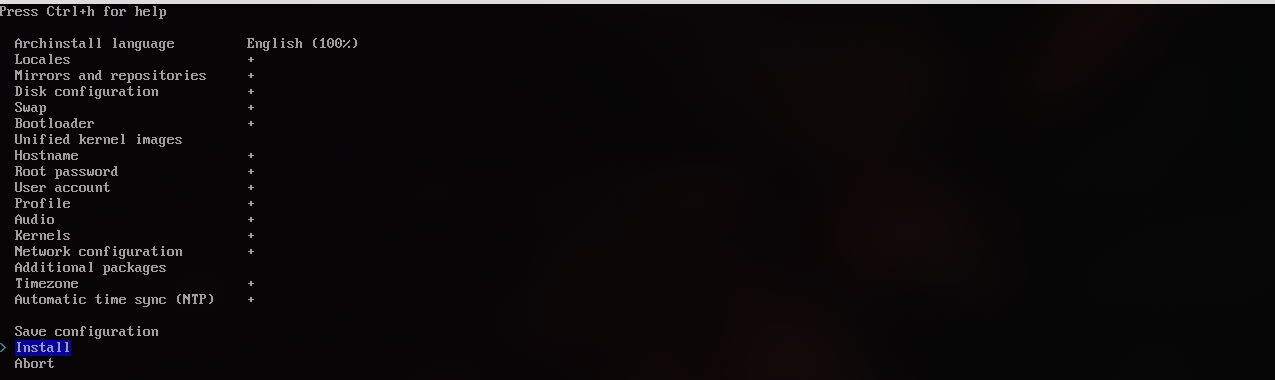

接下来选择Reboot system等待重启即可进入arch!
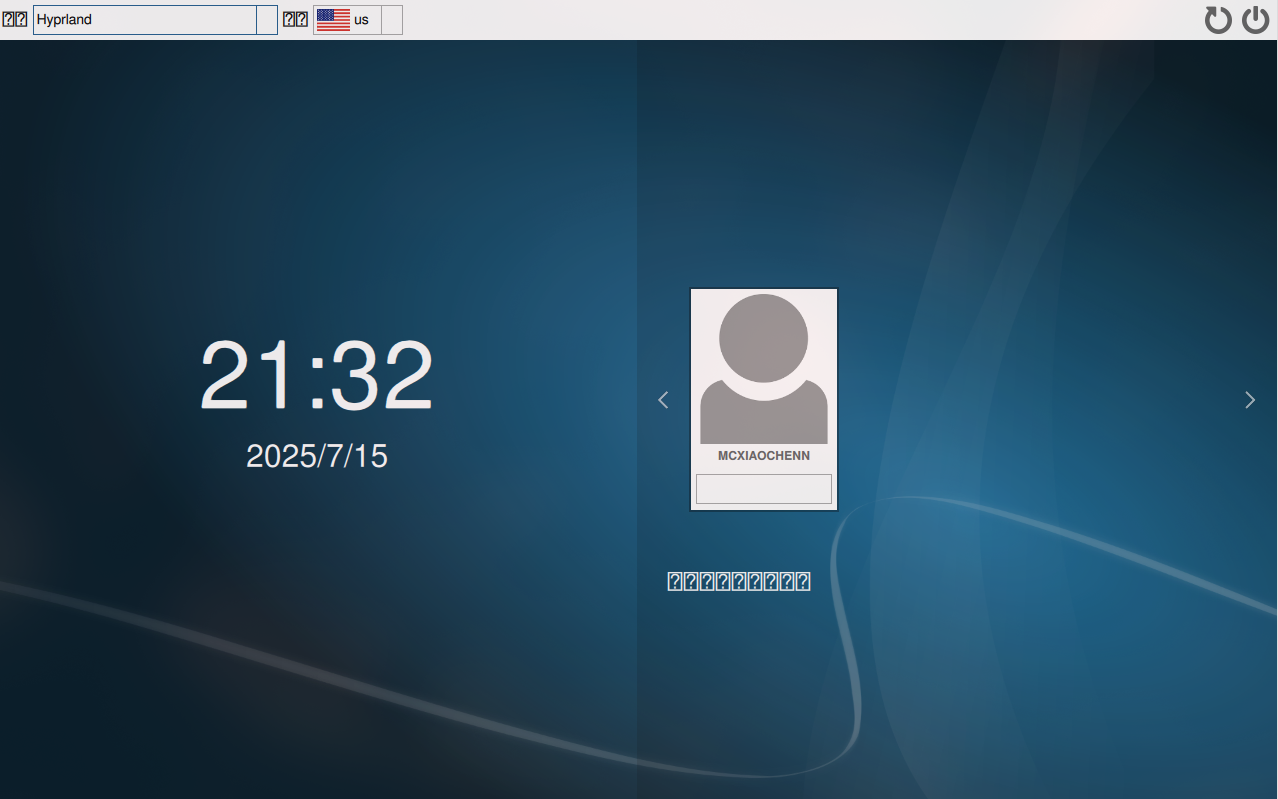
原谅我,不想重装系统虚拟机下Hyprland跑不起来,接下去一段可能没图了,但我会尽量把步骤给讲清楚。
输入你设置对应用户的密码并登录,然后你就会来到一个非常干净只有一张壁纸的界面
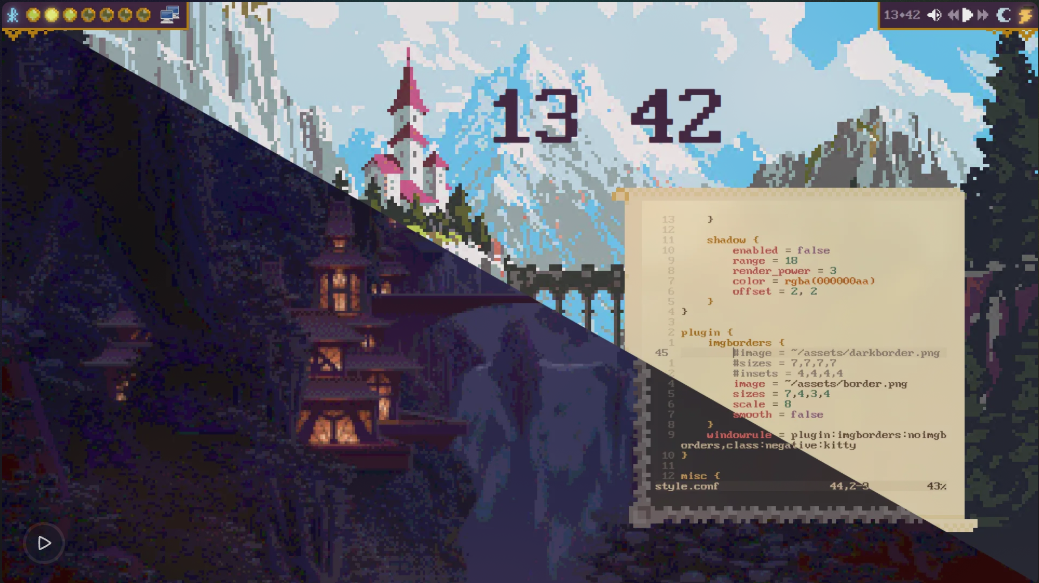
恭喜你,Hyprland在你的设备上工作正常!🎉🎉🎉
按下Super(也就是win键,键盘左下角CTRL和ALT之间的那个按键)+E,打开资源管理器(姑且这么叫吧,感觉亲切一点)。
挂载U盘并打开我之前分享的一份打包好的必要文件
按Super+Q打开kitty终端,输入
教一个小妙招,可以把文本文件按住鼠标左键拖进终端,然后回车即可,不用手打路径。文本文件里面是在你用上浏览器之前需要输入的所有命令。
在sudo nano /etc/pacman.conf末尾加入
[archlinuxcn]
SigLevel = Optional TrustedOnly
#清华源
Server = https://mirrors.tuna.tsinghua.edu.cn/archlinuxcn/$arch
#中科大源
Server = https://mirrors.ustc.edu.cn/archlinuxcn/$arch
# 阿里源
Server = https://mirrors.aliyun.com/archlinuxcn/$arch
sudo pacman -Sy archlinuxcn-keyring
sudo pacman -Sy yay base-devel
sudo pacman -S noto-fonts noto-fonts-cjk noto-fonts-extra noto-fonts-emoji ttf-dejavu ttf-liberation
记得执行reboot确保操作生效!
yay -S clash-verge-rev-bin
安装完成后去终端输入clash-verge启动,因为还没安装HyDE导致无法弹窗提权,需要在终端手动授权sudo,具体配置就不多讲了,记得打开系统代理和虚拟网卡双模式,安装虚拟网卡驱动时也需要在终端输入一遍账户密码
使用我的HyDE-Helper项目一行命令完成安装
bash -c "$(curl -fsSL https://github.com/mcxiaochenn/HyDE-Helper/raw/refs/heads/main/shell/master/HyDE-install.sh)"
后续更新:
bash -c "$(curl -fsSL https://github.com/mcxiaochenn/HyDE-Helper/raw/refs/heads/main/shell/master/HyDE-update.sh)"
参考官方步骤安装
pacman -S --needed git base-devel
git clone --depth 1 https://github.com/HyDE-Project/HyDE ~/HyDE
cd ~/HyDE/Scripts
./install.sh
后续更新:
cd ~/HyDE/Scripts
git pull origin master
./install.sh -r
安装过程中会要求提权,还有各种选项,记得盯着点,此时不能坐和放宽了,一般遇到二选一就是yor1,这么选肯定没问题,如果你的网络环境没问题基本上6~8分钟结束。结束后可以别急着重启,HyDE默认会安装firefox浏览器如果你不喜欢可以重装Edge等浏览器。
yay -Rns firefox #卸载火狐
yay -S microsoft-edge-stable-bin #安装微软Edge
记得执行reboot确保操作生效!
此时的你可能初见端倪,已经发现一些问题了吗?但不要着急,后续有专门一段内容教你解决问题,现在先放一放,继续完成剩下的操作。
sudo pacman -S fcitx5-im fcitx5-rime
/etc/environment是一个系统配置文件,用于设置环境变量。这些环境变量在系统启动时被加载,并且对所有用户和进程都有效。这个文件通常用于设置全局环境变量,而不是用户特定的环境变量。
编辑文件 sudo vim /etc/environment:
# fcitx5 support
#export GTK_IM_MODULE=fcitx
export QT_IM_MODULE=fcitx
export XMODIFIERS="@im=fcitx"
眼尖的你应该发现了我注释了GTK的实现因为arch wiki文章写道:Do not set
GTK_IM_MODULEto xim globally as it affects GTK3 programs as well. XIM has various problems (such as the input method cannot input after restarting), so try not to use it. 所以我注释了 :)
编辑 Hyprland 的用户配置文件 vim ~/.config/hypr/userprefs.conf,在末尾添加:
exec-once = fcitx5 --replace -d
使用
-d选项表示以守护进程(daemon)方式运行。这意味着 Fcitx5 将在后台持续运行,提供输入法服务。--replace选项的作用是如果已经有一个 Fcitx5 实例正在运行,新的实例将取代现有的实例。这可以确保只有一个 Fcitx5 实例在运行,避免多个实例同时运行导致的冲突或资源浪费。

paru -S fcitx5-skin-ori-git
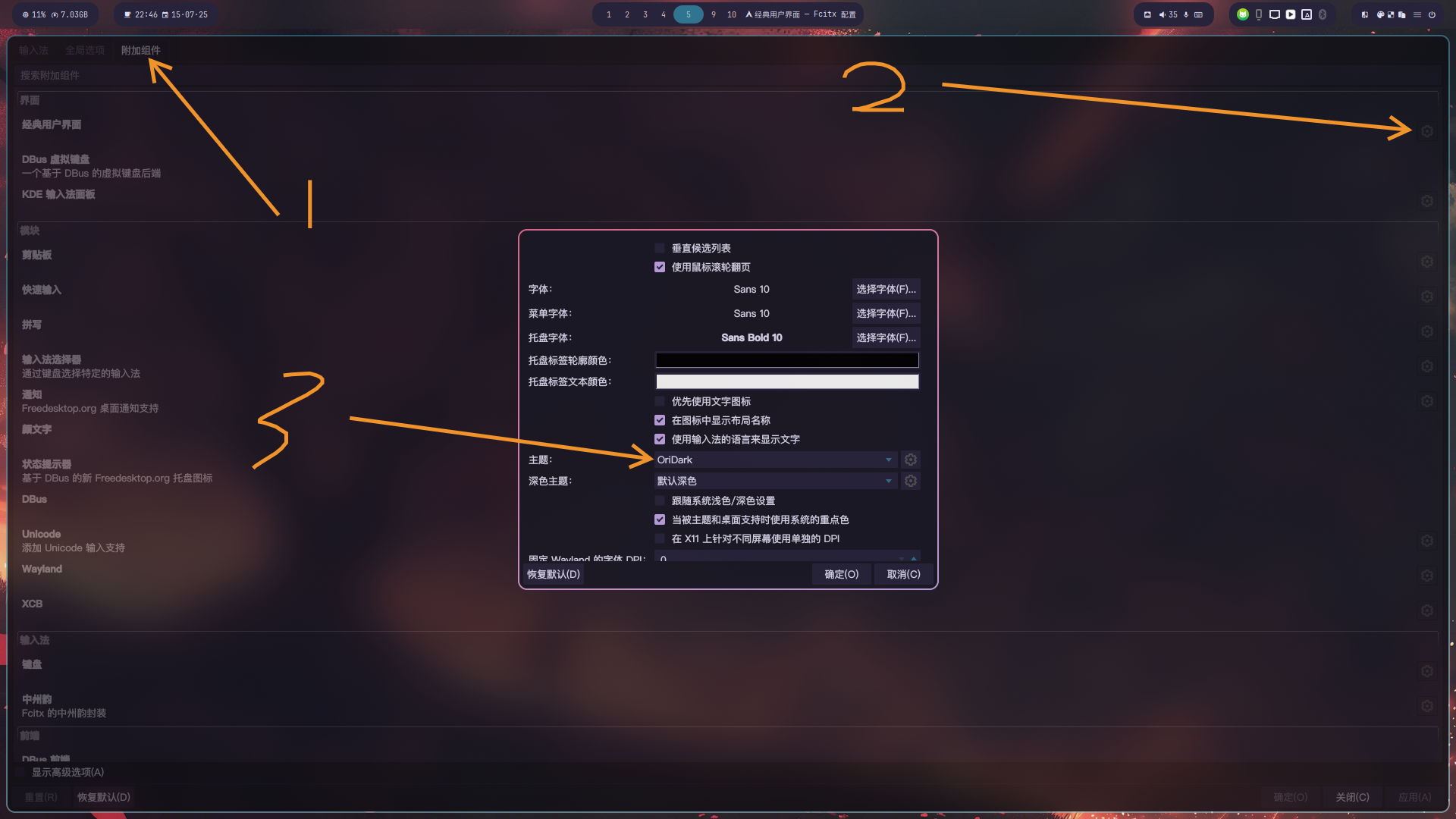
cd ~/.local/share/fcitx5/rime
git clone https://github.com/iDvel/rime-ice.git
cp -r ./rime-ice/* .
sed -i 's/# \(- { when: \(paging\|has_menu\), accept: \(comma\|period\), send: Page_\(Up\|Down\) }\)/\1/' default.yaml
sed -i 's/page_size: 5/page_size: 9/' default.yaml
这样配置完还改了候选词数量和逗号、句号翻页
肥肠好用,中文输入更准确。
cd ~/.local/share/fcitx5/rime
yay -S axel
axel -n 32 https://github.com/amzxyz/RIME-LMDG/releases/download/LTS/wanxiang-lts-zh-hans.gram
新建编辑 rime_ice.custom.yaml 文件:
patch:
grammar:
language: wanxiang-lts-zh-hans
collocation_max_length: 5
collocation_min_length: 2
translator/contextual_suggestions: true
translator/max_homophones: 7
translator/max_homographs: 7
我遇上的所有问题都写在这了,还有问题自行解决或在博客评论区留言我看到会回(都玩Linux了推荐自己尝试解决,锻炼独立思维)
是上游插件更新导致的,截止本文发布还未修复,可以使用downgrade工具降级,具体步骤:
sudo pacman -S downgrade
sudo downgrade pango
上下选择59并确认,安装完会问题是否加入更新排除名单,推荐y
此事在HyDE Issues中亦有记载:HyDE-Project/HyDE/#905
在软件启动项加入--ozone-platform-hint=auto --enable-wayland-ime
例如Edge VSCode这类软件可以利用flags config解决:
echo "--ozone-platform-hint=auto\n--enable-wayland-ime" > ~/.config/microsoft-edge-stable-flags.conf #edge
echo "--ozone-platform-hint=auto\n--enable-wayland-ime" > ~/.config/code-flags.conf #vscode
这有两种情况,一种是键盘类型识别错误,修改键盘识别即可,具体操作:
echo 2 | sudo tee /sys/module/hid_apple/parameters/fnmode
echo "options hid_apple fnmode=2" | sudo tee -a /etc/modprobe.d/hid_apple.conf
mkinitcpio -P
另一种情况就是HyDE映射了,去vim ~/.config/hypr/keybindings.conf注释对应代码
我直接把所有带F功能键值的代码都注释了,简单粗暴
姑且就想到那么多,没想到写博客那么费时间,我从2025-07-15 17:57<18开始写>,现在已经是2025-07-15 23:08<35了>,被家里人催睡觉了,明天再查漏补缺吧,今天就到这了,评论功能也没修好,有问题直接发邮箱问吧,在我GitHub主页就有我的邮箱地址
对了,我这里有一个性价比很高的云服务商,那就是————雨云!他们家的服务不仅性价比高,还照顾小白,我准备把我博客的评论系统迁移上去,想必体验会非常不错!点我跳转雨云官网
写在最后:恭喜你看到这里,不出意外按照此教程你已经成功安装了Arch Linux+Hyprland+HyDE以及中文输入法并修复了键盘F功能键异常和软件无法输入中文的问题,现在你得到了一个基本可以使用的Arch桌面环境,但不要止步于此哦,Linux还有更多更多等待着你去探索,在摸索中进步也是Linux的魅力所在,相信对其感兴趣的你会继续在探索中进步并更加喜欢计算机技术这一科目!!!
此内容由惯性聚合(RSS阅读器)自动聚合整理,仅供阅读参考。 原文来自 — 版权归原作者所有。