






自己以前写C语言一直用的是 Dev-C++ 这款 IDE,可是已经很久没有更新了,再加上我的电脑上 devc 经常崩溃,于是乎今天就研究了一下如何在“宇宙无敌好用的编辑器”中写 C 语言代码。
首先要知道,VSC 只是一个纯文本编辑器(editor),不是 IDE(集成开发环境),不含编译器(compiler)和许多其它功能,所以编译器要自己装好。
本文默认你已经安装好了 VSC,着重讲解如何配置 C 语言的编译环境。
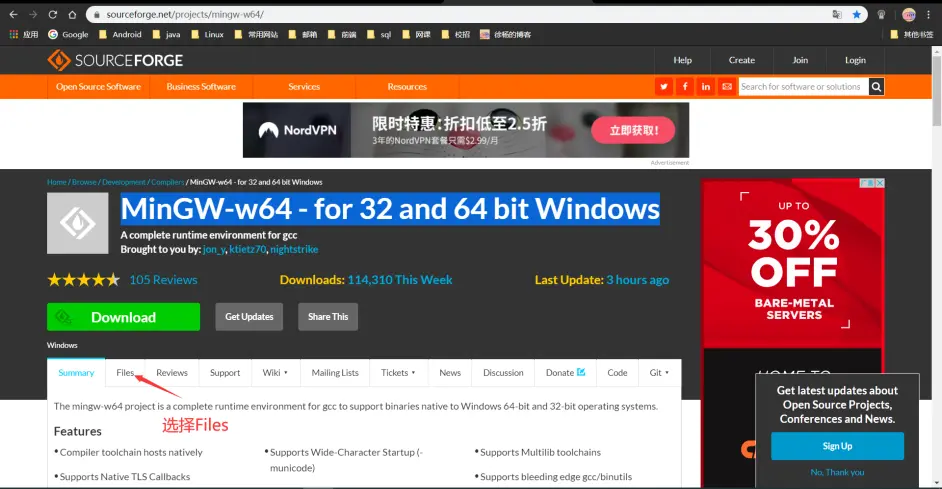
官网:MinGW-w64 - for 32 and 64 bit Windows
进去后不要直接点击下载,选择 Files,如下图:
然后往下翻,找到最新的版本。
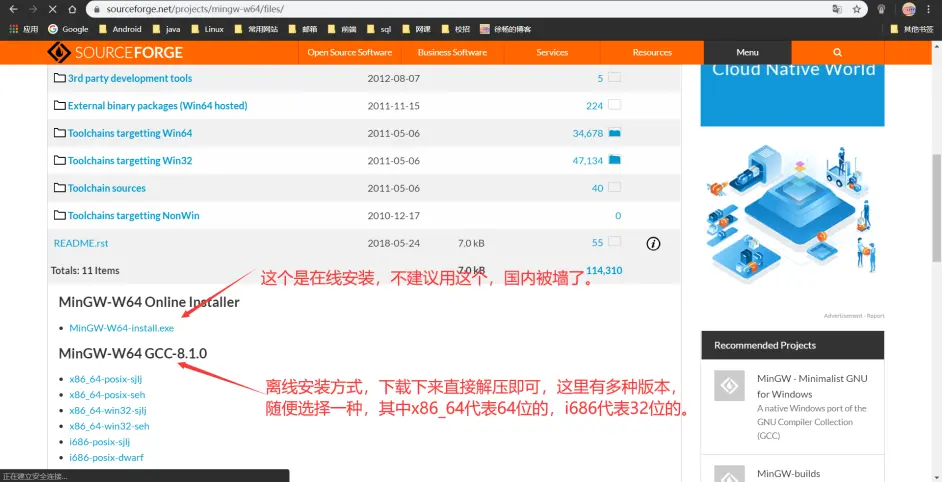
下载下来后进行解压,解压路径尽量不要包含空格、中文。解压出来的目录结构如下:
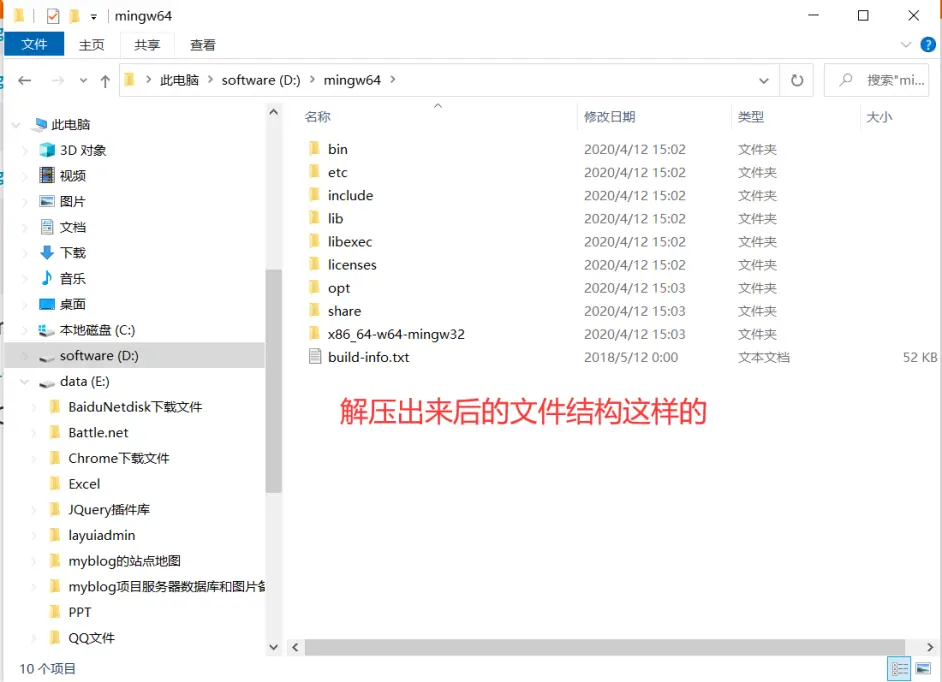
这样 gcc 编译器就下载好了,接下来可以进行下一步了。
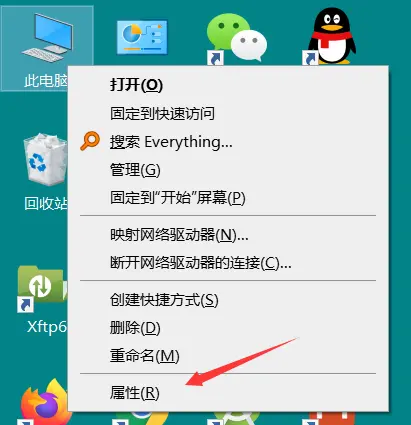
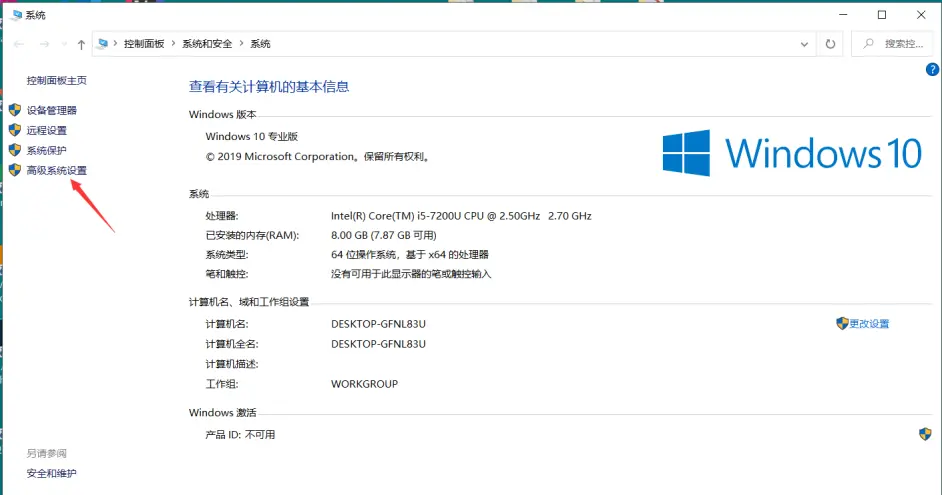
在桌面上找到“此电脑”,右键选择“属性”。
然后选择“高级系统设置”。
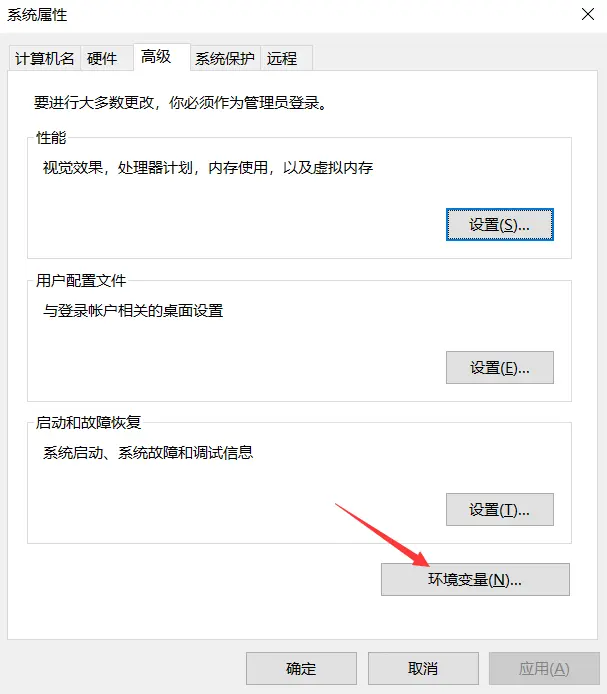
选择“环境变量”。
找到 Path 这一栏,然后双击进行编辑或者选中再点击编辑,在里面点击新建,将gcc编译器解压出来的那个文件夹下bin文件夹的路径写进去。因为我的安装目录为: D:\mingw64 ,所以 Path 里的路径填写为:D:\mingw64\bin。
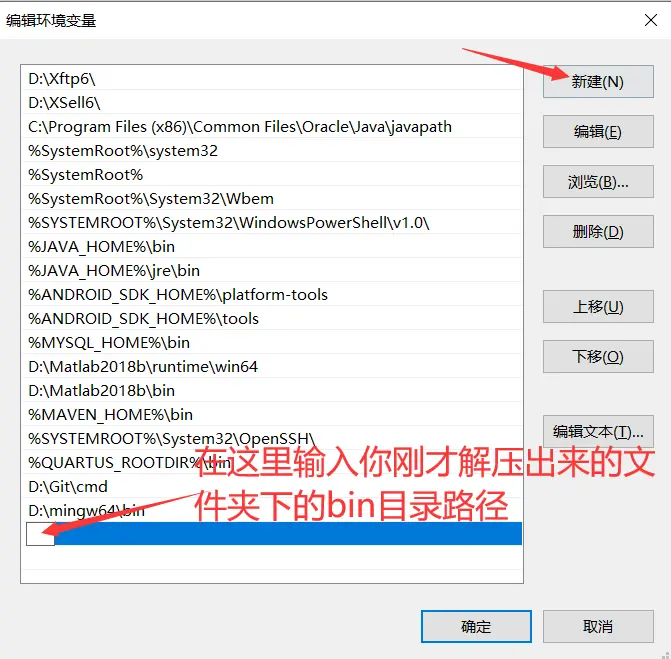
最后点击确定即配置完成。
最后验证环境变量配置是否成功,按 Win + R 再输入 cmd 打开 CMD 窗口,输入 gcc --version。如果显示下图这样则成功。
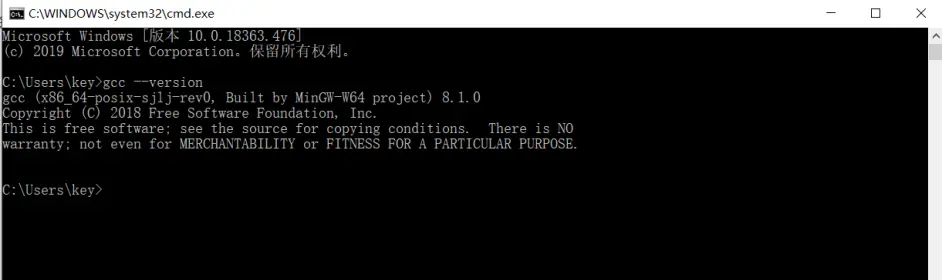
如果显示的是不是内部或外部命令,也不是可运行的程序则说明环境变量配置未成功,请仔细检查自己路径有没有填对。
C/C++:又名 cpptools,提供 Debug 和 Format 功能Code Runner:右键即可编译运行单文件,很方便;但无法 Dubug其他可选扩展:
Bracket Pair Colorizer 2:彩虹花括号One Dark Pro:大概是 VS Code 安装量最高的主题下载成功之后创建一个文件夹用于存放 C 代码文件,路径不能含有中文和引号,尽量不要有空格。
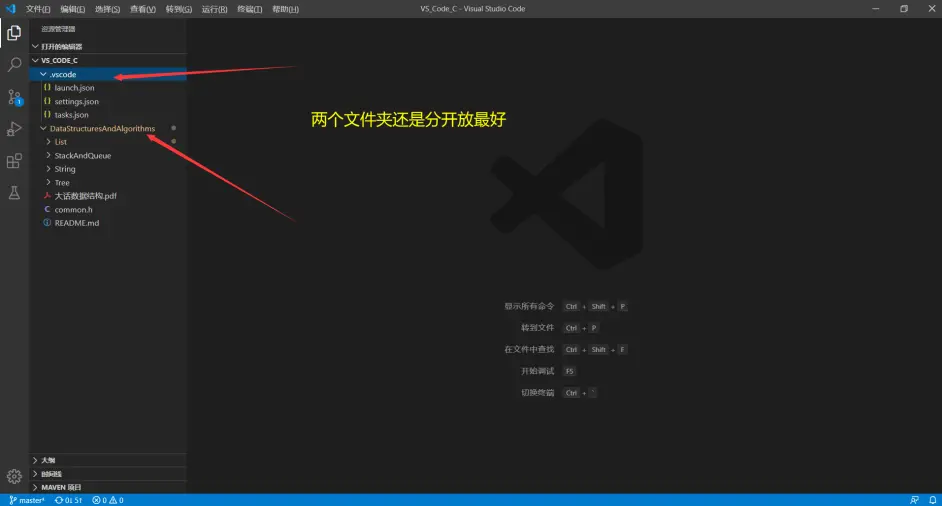
然后打开 VSC,选打开文件夹;最好不要选“添加工作区文件夹”,选择你刚才创建好的文件夹,在你创建的文件夹里再创建一个名字为 .vscode 的文件夹
接下来再在 .vscode 目录下配置几个 json 文件。分别创建 launch.json、tasks.json、settings.json 文件,均放在 .vscode 目录下。
三个文件的内容如下:
{
  "version": "0.2.0",
    "configurations": [{
    "name": "(gdb) Launch",
    // 配置名称,将会在启动配置的下拉菜单中显示
    "type": "cppdbg",
    // 配置类型,cppdbg 对应 cpptools 提供的调试功能;可以认为此处只能是 cppdbg
    "request": "launch",
    // 请求配置类型,可以为 launch(启动)或 attach(附加)
    "program": "${fileDirname}/${fileBasenameNoExtension}.exe",
    // 将要进行调试的程序的路径
    "args": [],
    // 程序调试时传递给程序的命令行参数,一般设为空即可
    "stopAtEntry": false,
    // 设为 true 时程序将暂停在程序入口处,相当于在 main 上打断点
    "cwd": "${workspaceFolder}",
    // 调试程序时的工作目录,此为工作区文件夹;改成 ${fileDirname} 可变为文件所在目录
    "environment": [],
    // 环境变量
    "externalConsole": true,
    // 为 true 时使用单独的 cmd 窗口,与其它 IDE 一致;18 年 10 月后设为 false 可调用 VSC 内置终端
    "internalConsoleOptions": "neverOpen",
    // 如果不设为 neverOpen,调试时会跳到“调试控制台”选项卡,你应该不需要对 gdb 手动输命令吧?
    "MIMode": "gdb",
    // 指定连接的调试器,可以为 gdb 或 lldb。但我没试过 lldb
    "miDebuggerPath": "gdb.exe",
    // 调试器路径,Windows 下后缀不能省略,Linux 下则不要
    "setupCommands": [{ // 模板自带,好像可以更好地显示 STL 容器的内容,具体作用自行 Google
      "description": "Enable pretty-printing for gdb",
      "text": "-enable-pretty-printing",
      "ignoreFailures": false
    }],
    "preLaunchTask": "Compile" // 调试会话开始前执行的任务,一般为编译程序。与 tasks.json 的 label 相对应
  }]
}
{
  "files.defaultLanguage": "c",
    // ctrl+N 新建文件后默认的语言
    "editor.formatOnType": true,
    // 输入分号(C/C++ 的语句结束标识)后自动格式化当前这一行的代码
    "editor.suggest.snippetsPreventQuickSuggestions": false,
    // clangd 的 snippets 有很多的跳转点,不用这个就必须手动触发 Intellisense 了
    "editor.acceptSuggestionOnEnter": "off",
    // 我个人的习惯,按回车时一定是真正的换行,只有 tab 才会接受 Intellisense
    // "editor.snippetSuggestions": "top", // (可选)snippets 显示在补全列表顶端,默认是 inline
    "code-runner.runInTerminal": true,
    // 设置成 false 会在“输出”中输出,无法输入
    "code-runner.executorMap": {
    "c": "cd $dir && gcc '$fileName' -o '$fileNameWithoutExt.exe' -Wall -g -O2 -static-libgcc -std=c11 -fexec-charset=GBK && &'$dir$fileNameWithoutExt'",
      "cpp": "cd $dir && g++ '$fileName' -o '$fileNameWithoutExt.exe' -Wall -g -O2 -static-libgcc -std=c++17 -fexec-charset=GBK && &'$dir$fileNameWithoutExt'"
    // "c": "cd $dir && gcc $fileName -o $fileNameWithoutExt.exe -Wall -g -O2 -static-libgcc -std=c11 -fexec-charset=GBK && $dir$fileNameWithoutExt",
    // "cpp": "cd $dir && g++ $fileName -o $fileNameWithoutExt.exe -Wall -g -O2 -static-libgcc -std=c++17 -fexec-charset=GBK && $dir$fileNameWithoutExt"
  },
  // 右键 run code 时运行的命令;未注释的仅适用于 PowerShell(Win10 默认),文件名中有空格也可以编译运行;注释掉的适用于 cmd(win7 默认),PS 和 bash 也能用,但文件名中有空格时无法运行
  "code-runner.saveFileBeforeRun": true,
    // run code 前保存
    "code-runner.preserveFocus": true,
    // 若为 false,run code 后光标会聚焦到终端上。如果需要频繁输入数据可设为 false
    "code-runner.clearPreviousOutput": false,
    // 每次 run code 前清空属于 code runner 的终端消息,默认 false
    "code-runner.ignoreSelection": true,
    // 默认为 false,效果是鼠标选中一块代码后可以单独执行,但 C 是编译型语言,不适合这样用
    "C_Cpp.clang_format_sortIncludes": true,
  // 格式化时调整 include 的顺序(按字母排序)
}
{
  "version": "2.0.0",
    "tasks": [{
    "label": "Compile",
    // 任务名称,与 launch.json 的 preLaunchTask 相对应
    "command": "gcc",
    // 要使用的编译器,C++ 用 g++
    "args": ["${file}", "-o", // 指定输出文件名,不加该参数则默认输出 a.exe,Linux 下默认 a.out
      "${fileDirname}/${fileBasenameNoExtension}.exe", "-g", // 生成和调试有关的信息
      "-Wall", // 开启额外警告
      "-static-libgcc", // 静态链接 libgcc,一般都会加上
      "-fexec-charset=GBK", // 生成的程序使用 GBK 编码,不加这一条会导致 Win 下输出中文乱码
      // "-std=c11", // C++ 最新标准为 c++17,或根据自己的需要进行修改
    ],
    // 编译的命令,其实相当于 VSC 帮你在终端中输了这些东西
    "type": "process",
    // process 是 vsc 把预定义变量和转义解析后直接全部传给 command;shell 相当于先打开 shell 再输入命令,所以 args 还会经过 shell 再解析一遍
    "group": {
      "kind": "build",
      "isDefault": true // 不为 true 时就要 ctrl+shift+B 手动选择了
    },
    "presentation": {
      "echo": true,
      "reveal": "always",
      // 执行任务时是否跳转到终端面板,可以为 always,silent,never。具体参见 VSC 的文档
      "focus": false,
      // 设为 true 后可以使执行 task 时焦点聚集在终端,但对编译 C/C++ 来说,设为 true 没有意义
      "panel": "shared" // 不同的文件的编译信息共享一个终端面板
    },
    // "problemMatcher":"$gcc" // 此选项可以捕捉编译时终端里的报错信息;但因为有 Lint,再开这个可能有双重报错
  }]
}
如图:
这样 VSC 的环境基本就 ok 了。
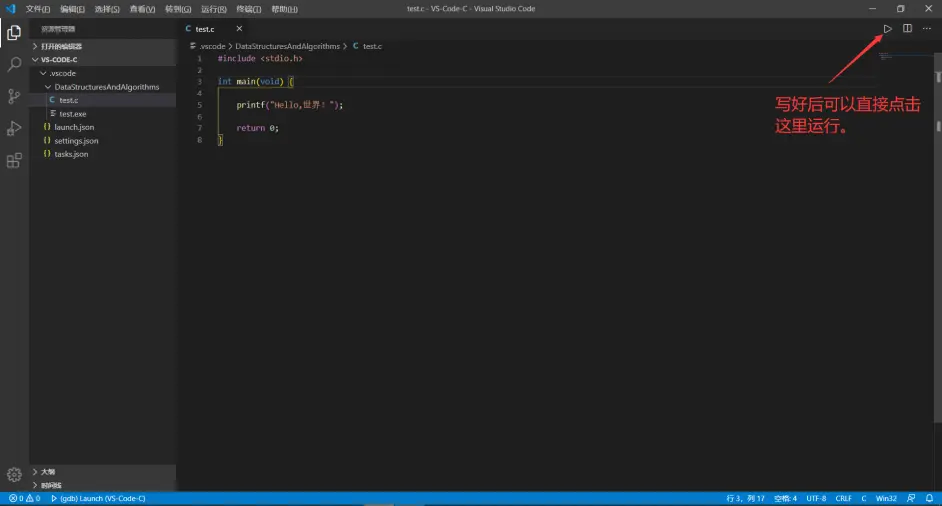
接下来就是写代码、编译、运行了。代码文件保存在工作区内都可以,可以自己建立文件夹(推荐),不必放到 .vscode 文件夹里,但路径里(包括文件名)不要含有中文和引号,最好不要有空格。
比如说我学习数据结构和算法的就专门一个文件夹,放在 VC-Code-C 这个文件夹下的,并没有放在 .vscode 目录下。写好代码之后可以直接点击右上角的三角形进行运行。
结果如下:
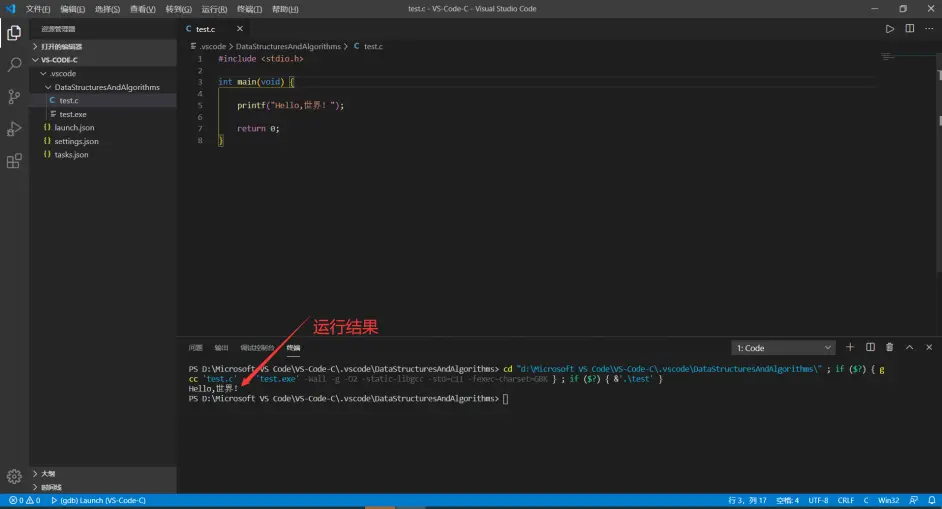
这样就完成了 Visual Studio Code 如何编写运行 C 程序的配置了。
当然,这只是一个入门,还有很多的操作比如说如何进行断点调试、如何编译多个源文件、如何写 C++ 代码就请各位自己多多研究啦,不懂的可以多百度 gcc 如何使用。
此内容由惯性聚合(RSS阅读器)自动聚合整理,仅供阅读参考。 原文来自 — 版权归原作者所有。