





早期版本 Windows 11 还能通过运行 shell:::{05d7b0f4-2121-4eff-bf6b-ed3f69b894d9} 的方式来显示所有托盘图标,最新版本已经不行了。有什么新办法呢?
这是一个收费软件,你可以在软件设置中找到「托盘图标」-「始终显示所有应用图标」
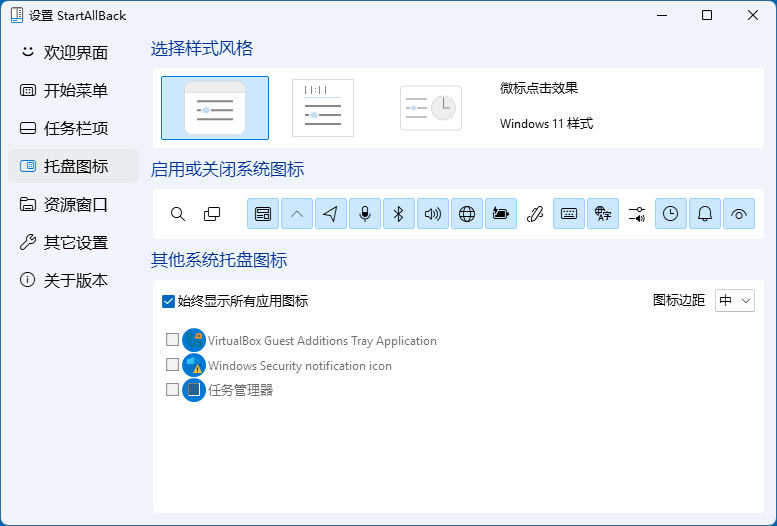
优点:一劳永逸
缺点:需要安装软件并一直运行
粘贴到记事本,保存为 Win11托盘显示所有图标.bat,右键以管理员身份运行:
1 | :: NotifyIconSettings [SHOW ALL] |

优点:不用安装,本质上是批量修改 Windows 设置中的「显示或隐藏其他系统托盘图标」
缺点:每次托盘有新图标时,都需要再运行一遍脚本
此方法在 Windows 11 LTSC 上也同样验证有效。
这是一个 Windows 批处理脚本,用于修改 Windows 系统托盘(又称通知区域)的相关设置。它的作用是将系统托盘图标设置为“始终显示”,并确保用于展开隐藏图标的按钮可见。
下面是对每一部分的详细解释:
NotifyIconSettings 块REG QUERY ...:查询注册表路径 HKEY_CURRENT_USER\Control Panel\NotifyIconSettings 下的所有子项。每个子项通常对应一个应用程序在系统托盘中的图标设置。findstr ...:过滤查询结果,排除包含“REG_”的行(这些是值的数据类型,如 REG_SZ)和标题行“NotifyIconSettings”,只留下子项(即图标设置项)的完整路径。for /f ... do (...):对过滤后得到的每一个子项路径(保存在变量%%A中)执行循环体内的命令。REG ADD "%%A" /v "IsPromoted" ...:在每个图标设置子项下,添加或修改一个名为 IsPromoted 的 DWORD(32 位)注册表值,并将其数据设置为 1。/f 表示强制覆盖已存在的值。>nul 将命令的成功输出重定向到空设备,使运行时不显示信息。IsPromoted 值设为 1。在 Windows 中,IsPromoted=1 通常意味着该图标被“提升”到可见区域,不会被系统自动隐藏。SystemTrayChevronVisibility 设置HKEY_CURRENT_USER\...\TrayNotify 路径下,添加或修改一个名为 SystemTrayChevronVisibility 的 DWORD 值,并将其数据设置为 1。“Chevron” 在这里指的就是那个小箭头按钮。将其值设为 1 可以防止这个按钮在某些情况下自动隐藏。此内容由惯性聚合(RSS阅读器)自动聚合整理,仅供阅读参考。 原文来自 — 版权归原作者所有。