惯性聚合 高效追踪和阅读你感兴趣的博客、新闻、科技资讯
阅读原文 在惯性聚合中打开

推荐订阅源

OSCHINA 社区最新新闻
OSCHINA 社区最新新闻
博客园 - Franky
T
Tailwind CSS Blog
Microsoft Azure Blog
The Cloudflare Blog
博客园 - 叶小钗
N
Netflix TechBlog - Medium
罗磊的独立博客
量子位
MyScale Blog
MyScale Blog
A
About on SuperTechFans
Blog — PlanetScale
Blog — PlanetScale
V
Visual Studio Blog
Cyber Security Advisories - MS-ISAC
GbyAI
GbyAI
B
Blog
腾讯CDC
爱范儿
爱范儿
Recent Announcements
有赞技术团队
有赞技术团队
F
Fortinet All Blogs
雷峰网
雷峰网
G
Google Developers Blog
Google DeepMind News

Wulu's Blog

用 ChatGPT 定时任务做一个 Hacker News 中文摘要网站 开放课程推荐 「面向所有人的 AI 提示词技巧」 2025 读书总结 树莓派5 优化与踩坑 在 Antigravity 使用 VS Code 应用扩展商店 树莓派安装 OpenWrt 及扩容教程 使用 Docker 在树莓派上安装 Moritx 下载工具 使用 Home Assistant 将米家设备接入 HomeKit 教程 Docker容器中的定时任务:使用Supercronic运行Python脚本 树莓派 | 欧路词典生词本 & 墨墨背单词 云同步教程 (eudic-maimemo-sync) 在 AI 时代,我为什么写博客? 记录 DIY 更换 CASIO G-SHOCK GBA-800 电池过程 2024 读书总结 使用 Audacity 进行音频降噪教程 Moonhack 2024: 缓解气候变化 谈谈 Follow 这款 RSS 阅读器 OpenAI Python API 新版本示例 使用HomeAssistant将米家设备接入到HomeKit AutoHotkey 脚本实现一键复制文本到 ChatGPT 提示模板 开放课程推荐 「面向开发者的 ChatGPT 提示词工程」 指定 Whisper 输出为简体中文 Api2d 国内可用的chatgpt api代理 利用chatgpt实现编程想法的实践-PyPower 树莓派安装docker版百度网盘 近期音乐分享 AI绘画 6PEN 人工智能艺术?
使用 Audacity 制作立体音效果
2024-12-09 · via Wulu's Blog

制作短视频时,巧妙的音效能提升表现力、吸引观众兴趣并提高完播率。比如,下面这个视频,视频和声音有着一致体验。声音跟随着画面的焦点移动,在左右耳朵穿梭。

这种声音的立体移动效果,实际上是通过精妙的声道控制实现的。

具体而言,声音的左右穿梭可以通过调整左右声道的音量来完成。比如,我们可以逐步减弱左声道的音量,同时逐渐增强右声道的音量。这种渐进式的音量变化,会给观众造成声音从左向右流动的听觉错觉,仿佛声音正在穿越立体空间。通过细腻地控制声音的转换,我们可以为视频增添一层令人着迷的听觉维度,提升视听体验。

接下来,我将分享如何使用 Audacity 制作这种立体音。

安装 Audacity

你可以前往 Audacity 或者是它的 Github 页面下载。但需要是要注意的是,在官网下载时,如果你没有选择 “Download without Muse Hub” 选项,那么它可能会捆绑安装 Muse Hub。

image.png

你还可以安装可选的 FFmpeg 库。如果你要使用 Audacity 编辑 AC3, M4A, MP4 或 WMA 格式的音频,则是必须的。

1. 使用包络工具标记左右声道切换的位置

将音频导入 Audacity,你可以直接将音频拖入 Audacity 或者选择“文件 > 导入 > 音频”。

然后你可以看到音频的波形图:

image.png

首先我们使用“包络”工具标记声道切换的位置。

找到“包络”工具,

image.png

在期望声音左右切换的位置点一下,标记声音切换的位置,方便后面我们调整各声轨的音量变换。
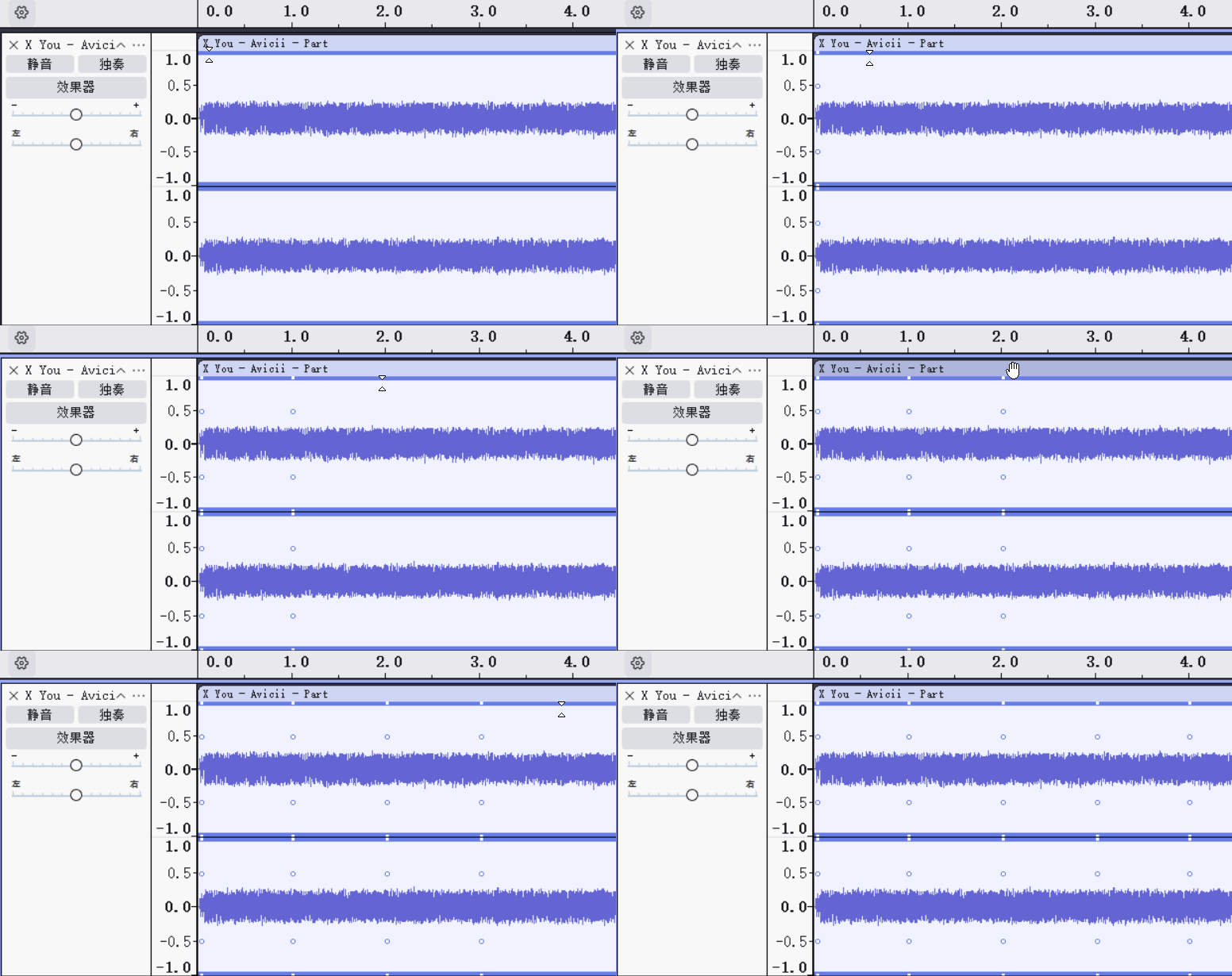
标记声轨.gif

比如,我想要每一秒声音切换(声音从左到右或者从右到左)一次,我就每隔一秒标记一下:
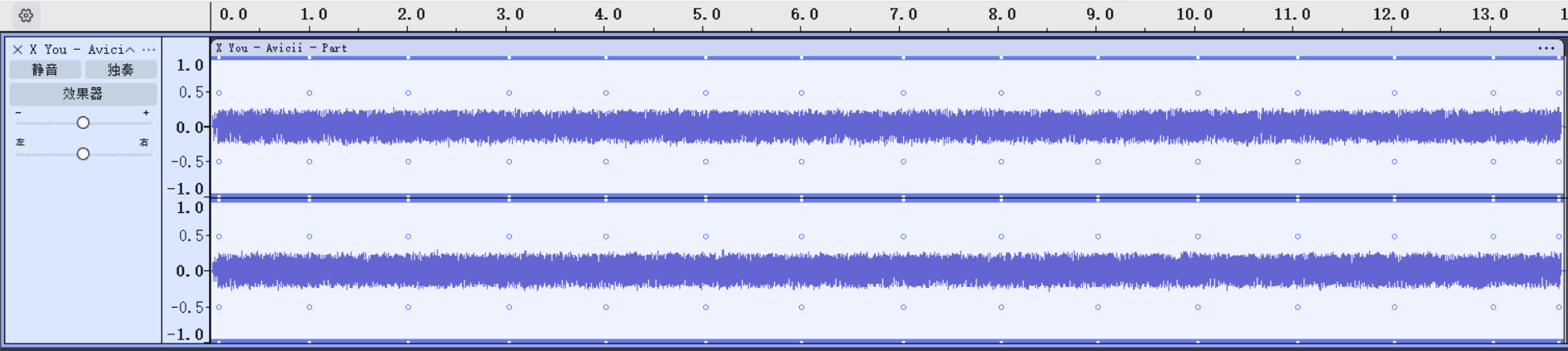
image.png

2. 分离音轨左右声轨

点击“分离立体声轨”,将左右声道分开成两个声轨,方便编辑。

image.png

3. 分别调整左右声轨

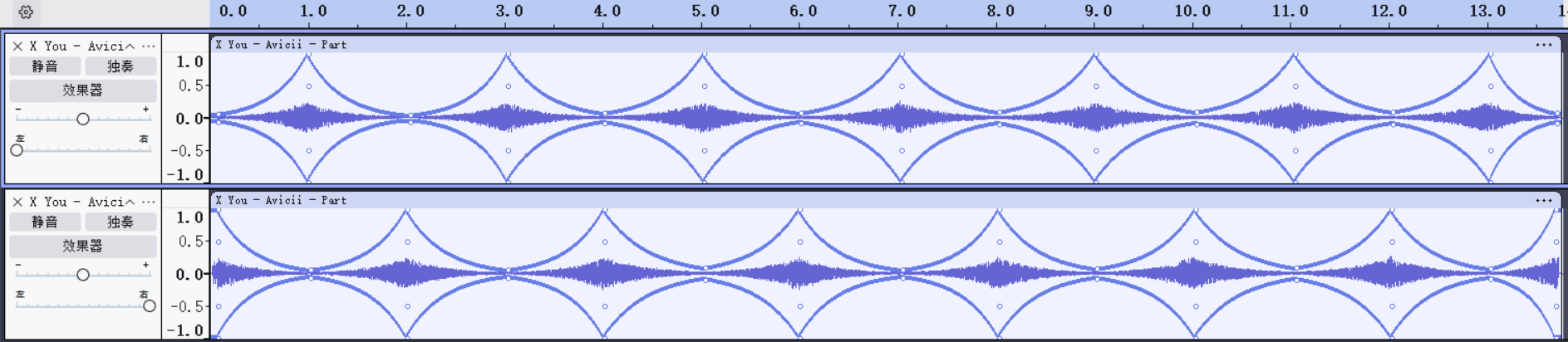
分离声轨后,上面的声轨代表左声道,下面的声轨的右声道。这样就能分别控制左耳和右耳听到的声音。按照下图的方式调整声轨。

逐渐减弱左耳听到的声音,同时逐渐增强右耳的声音,就能制造声音从左到右的效果。

同理,逐渐减弱右耳听到的声音,同时逐渐增强左耳的声音,就能制造声音从右到左的效果。
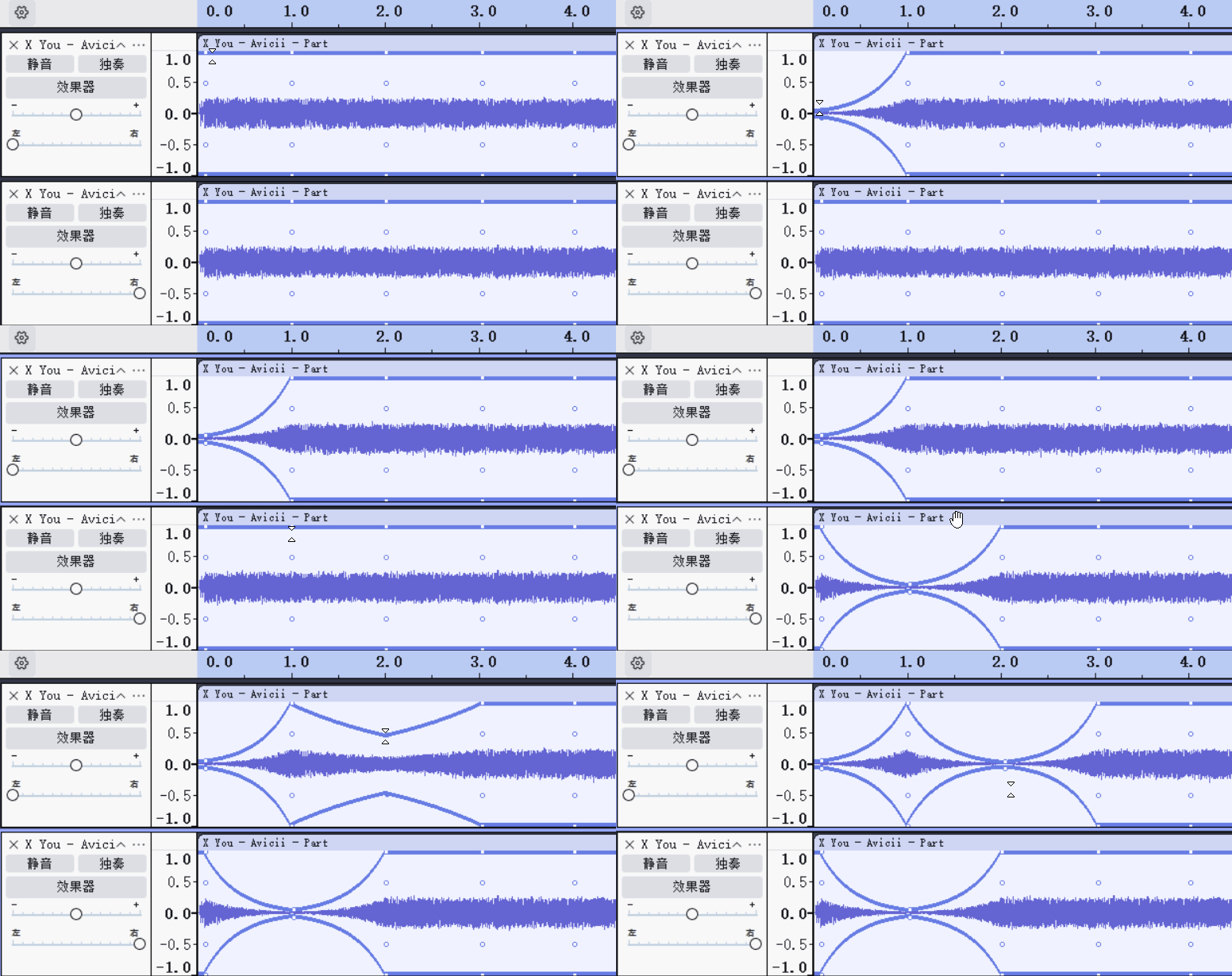
调整声轨音量.gif

反复调节,调整到你期望的效果:

image.png

最后,通过“文件 > 导出音频”,导出降噪后的音频。

参考链接

https://manual.audacityteam.org/man/envelope_tool.html

更多