惯性聚合 高效追踪和阅读你感兴趣的博客、新闻、科技资讯
阅读原文 在惯性聚合中打开

推荐订阅源

Simon Willison's Weblog
Google DeepMind News
CTFtime.org: upcoming CTF events
P
Proofpoint News Feed
Recent Announcements
MongoDB | Blog
MongoDB | Blog
U
Unit 42
云风的 BLOG
云风的 BLOG
Recorded Future
Recorded Future
G
Google Developers Blog
I
InfoQ
Blog — PlanetScale
Blog — PlanetScale
A
About on SuperTechFans
Jina AI
Jina AI
量子位
宝玉的分享
宝玉的分享
The Cloudflare Blog
让小产品的独立变现更简单 - ezindie.com
博客园 - 聂微东
Last Week in AI
Last Week in AI
WordPress大学
WordPress大学
美团技术团队
The Hacker News
The Hacker News
Threat Intelligence Blog | Flashpoint
D
Darknet – Hacking Tools, Hacker News & Cyber Security
T
Tailwind CSS Blog
博客园 - 司徒正美
博客园 - 叶小钗
Hugging Face - Blog
Hugging Face - Blog
P
Palo Alto Networks Blog
博客园_首页
阮一峰的网络日志
阮一峰的网络日志
博客园 - 【当耐特】
Spread Privacy
Spread Privacy
The GitHub Blog
The GitHub Blog
Y
Y Combinator Blog
Vercel News
Vercel News
Martin Fowler
Martin Fowler
cs.CL updates on arXiv.org
Forbes - Security
Forbes - Security
Attack and Defense Labs
Google DeepMind News
Cyber Security Advisories - MS-ISAC
Microsoft Azure Blog
P
Privacy International News Feed
G
GRAHAM CLULEY
The Last Watchdog
The Last Watchdog
C
Cyber Attacks, Cyber Crime and Cyber Security
AI
AI
V2EX - 技术
V2EX - 技术

Wulu's Blog

开放课程推荐 「面向所有人的 AI 提示词技巧」 2025 读书总结 树莓派5 优化与踩坑 在 Antigravity 使用 VS Code 应用扩展商店 树莓派安装 OpenWrt 及扩容教程 使用 Docker 在树莓派上安装 Moritx 下载工具 使用 Home Assistant 将米家设备接入 HomeKit 教程 Docker容器中的定时任务:使用Supercronic运行Python脚本 树莓派 | 欧路词典生词本 & 墨墨背单词 云同步教程 (eudic-maimemo-sync) 在 AI 时代,我为什么写博客? 记录 DIY 更换 CASIO G-SHOCK GBA-800 电池过程 2024 读书总结 使用 Audacity 制作立体音效果 Moonhack 2024: 缓解气候变化 谈谈 Follow 这款 RSS 阅读器 OpenAI Python API 新版本示例 使用HomeAssistant将米家设备接入到HomeKit AutoHotkey 脚本实现一键复制文本到 ChatGPT 提示模板 开放课程推荐 「面向开发者的 ChatGPT 提示词工程」 指定 Whisper 输出为简体中文 Api2d 国内可用的chatgpt api代理 利用chatgpt实现编程想法的实践-PyPower 树莓派安装docker版百度网盘 近期音乐分享 AI绘画 6PEN 人工智能艺术?
使用 Audacity 进行音频降噪教程
2024-11-14 · via Wulu's Blog

轻量级音频处理的简单方案

我一直使用 CapCut 来剪辑视频。有时想做一些安静或突出音效的视频,但当放大声音总会听到底噪(环境音)。可能是空调,也可能是风扇的声音。这种持续噪音基本无法通过静音部分内容去除,所以需要使用音频降噪功能。CapCut 原本提供免费音频降噪的功能,但后面变成了收费功能。于是,开始在网上找能够实现这一功能的软件。我的需求很简单,只要能够实现音频降噪这个功能就行,所以我没有选择使用功能强大的音频剪辑软件,我在寻找一个轻量化的软件。

我找到了 Audacity,它轻量化(不到100MB)且是开源的,功能强大易于使用。它的降噪功能,总体感觉比 CapCut 好。在 Audacity 中,可以选择噪音样本,再设定降噪范围,并且可以调整降噪的参数,最后的效果也比 CapCut 更佳。

接下来,我分享如何使用 Audacity 降噪音频。

安装 Audacity

你可以前往 Audacity 或者是它的 Github 页面下载。但需要是要注意的是,在官网下载时,如果你没有选择 “Download without Muse Hub” 选项,那么它可能会捆绑安装 Muse Hub。

image.png

你还可以安装可选的 FFmpeg 库。如果你要使用 Audacity 编辑 AC3, M4A, MP4 或 WMA 格式的音频,则是必须的。

1. 取得噪音特征

将音频导入 Audacity,你可以直接将音频拖入 Audacity 或者选择“文件 > 导入 > 音频”。

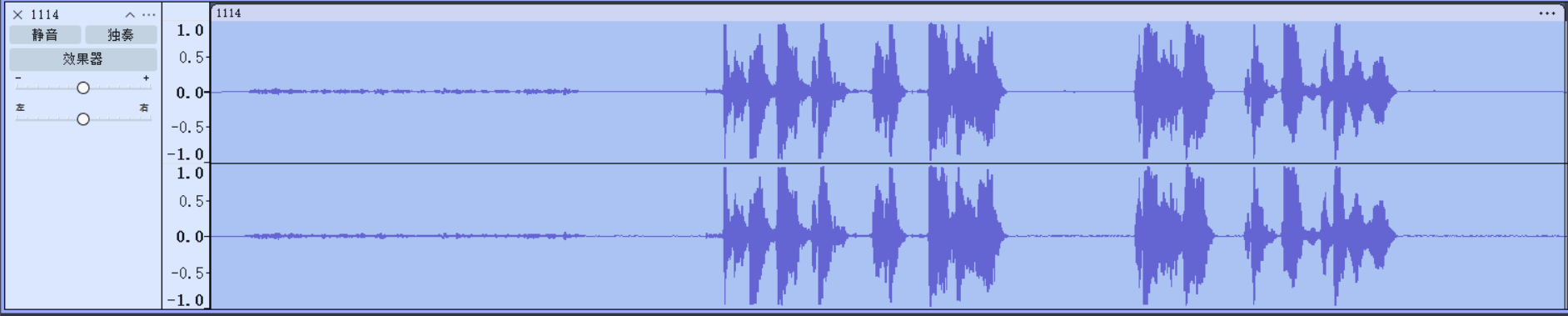
然后你可以看到音频的波形图:
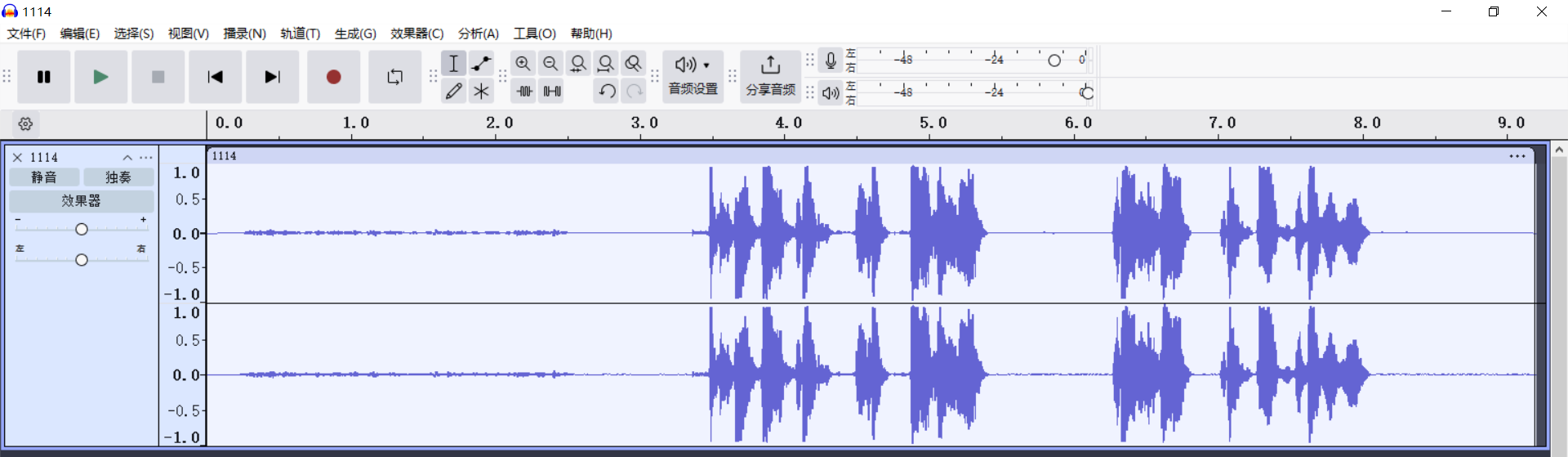
image.png

用鼠标左键选取噪音样本(仅包含你想要减少的噪音的区域),然后点击“效果器 > 噪音移除与修复 > 降噪”:
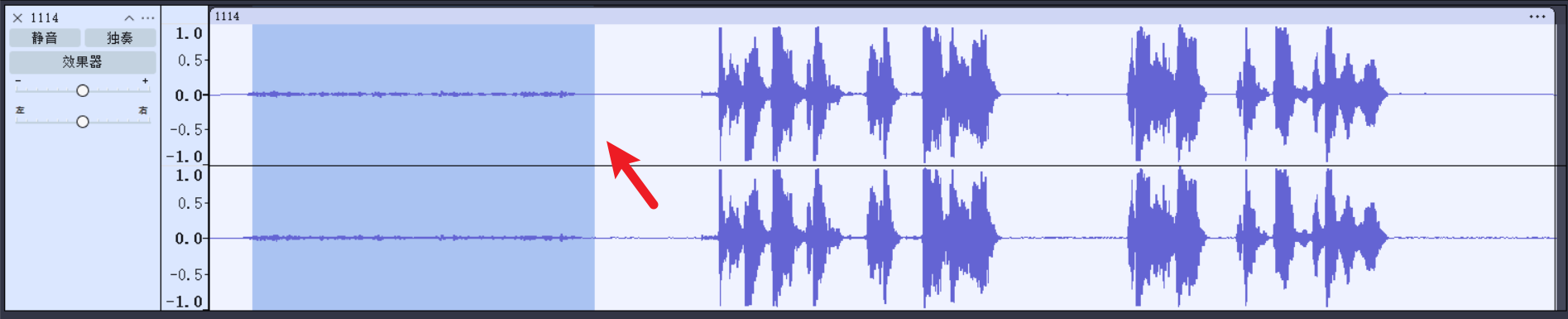
image.png
image.png

然后 ,点击“取得噪音特征”。

image.png

2. 调整参数降噪音频

接下来,选择你要降噪的范围:

image.png

然后再次点击“效果器 > 噪音移除与修复 > 降噪”:

image.png

点击“预览”可以听降噪后的效果,调整降噪的参数,直到预期的效果。这通常最好通过反复试验来完成,调整滑块并使用预览按钮聆听降噪后的音频。最后,点击“确定”。

  • 降噪强度(dB): 控制对识别噪声所应用的音量减少量。使用能将噪声减至可接受水平的最低值。高于必要的值可能使噪声更安静,但会导致剩余音频受损。
  • 灵敏度:控制音频中有多少被视为噪声,范围是 0(关闭)到 24(最大)。灵敏度越高,意味着去除的噪声越多,但也可能会去除一些所需的信号。较低的灵敏度可能会在降噪后的音频中留下伪影(不自然的声音失真)。建议将灵敏度设置为能有效去除噪声且不出现失真的最低值
  • 频率平滑(频带):当值为 1 或更高时,此控制将噪声降低扩展到指定数量的相邻频段中。这会修改您打算保留的信号,但是如果在降噪音频中残留伪影,平滑可以使这些伪影听起来更可接受。平滑可能会使所需的音频不太清晰,因此当噪声较轻时,请尝试将此控件保持在 0(关闭)
image.png

最后,通过“文件 > 导出音频”,导出降噪后的音频。

参考链接和拓展链接

除了上面的方法,你还可以通过 Audacity 使用频谱编辑(Spectral Editing)、噪音门(Noise Gate)和陷波滤波器(Notch Filter)等方式来降噪音频,如果你感兴趣,下面是参考链接:

https://manual.audacityteam.org/man/noise_reduction.html

https://manual.audacityteam.org/man/alternative_noise_reduction_techniques.html

Some rights reserved

Except where otherwise noted, content on this page is licensed under a Creative Commons Attribution-NonCommercial-ShareAlike 4.0 International license.

Subscribe

Read This