







在SharePoint 2010中,我们可以使用Visual Studio 2010轻松创建WSP包来安装Web Part, Event Handler, Application Page以及其他。非常方便,但是你有没有研究过在在整个过程中SharePoint究竟做了些什么?以下是我根据http://msdn.microsoft.com/library/aa544500(office.14).aspx这边官方文章翻译,以及做实验的结果。我是用的是PowerShell命令进行部署。
在部署项目之前,看一下我的项目结构(这个项目主要是使用Feature的方式来部署Web part):
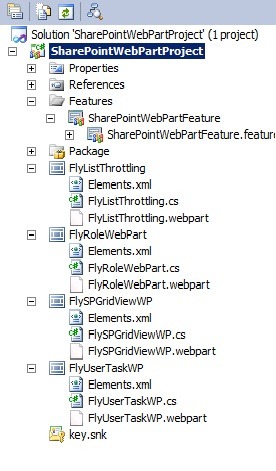
使用VS2010打包的结果是生成一个WSP文件“SharePointWebPartProject.wsp”.
第一步:向SharePoint添加解决方案包:
Add-SPSolution -LiteralPath "C:\Deploy\SharePointWebPartProject.wsp"
部署的结果是WSP包被部署到SharePoint的配置数据库中.(默认是SharePoint_Config)
SQL 命令:
select *
from dbo.Objects
where name='SharePointWebPartProject.wsp'
如果你的输入没有错误的话,你可以查询到2条相关的记录。
但是这个时候,数据还是仅仅存在于配置数据库中,我们还需要安装解决方案包。
第二步:安装解决方案包:
Install-SPSolution -Identity "SharePointWebPartProject.wsp" -WebApplication http://www.contoso.com -GACDeployment
那么这一步的结果是什么呢?那就是先解压WSP包,然后拷贝程序集,Ascx等文件到相应的目录下面。当然咱们部署的是Feature,你就可以在“C:\Program Files\Common Files\Microsoft Shared\Web Server Extensions\14\TEMPLATE\FEATURES” 文件夹下面找到Feature的相关文件。在“C:\Windows\assembly”中也可以找到程序的dll.
如果你是多个Web前端怎么办?是不是还需要挨个部署?当然不需要了,Timer job会帮助你搞定这一切!
第三步:激活Feature:
Enable-SPFeature -Identity "SharePointWebPartProject_SharePointWebPartFeature" -Url http://www.contoso.com
这里值得注意的是 Feature的名字可能和你想象的不一样。是“ProjectName_FeatureName”自动去掉中间的空格。当你使用命令行部署的时候,如果出现错误,不妨去“C:\Program Files\Common Files\Microsoft Shared\Web Server Extensions\14\TEMPLATE\FEATURES” 看一下这个feature叫什么名字。
那么接下来你就可以向页面添加Web Part了!
补充:以下是删除解决方案的一些Powershell 命令,仅供参考:
Disable-SPFeature -Identity "SharePointWebPartProject_SharePointWebPartFeature" -Url http://www.contoso.com -Confirm:$false

Uninstall-SPSolution -Identity "SharePointWebPartProject.wsp" -WebApplication "http://www.contoso.com" -Confirm:$false
Remove-SPSolution -Identity "SharePointWebPartProject.wsp" -Confirm:$false
参考:
此内容由惯性聚合(RSS阅读器)自动聚合整理,仅供阅读参考。 原文来自 — 版权归原作者所有。