惯性聚合 高效追踪和阅读你感兴趣的博客、新闻、科技资讯
阅读原文 在惯性聚合中打开

推荐订阅源

博客园 - 叶小钗
O
OpenAI News
V
V2EX
大猫的无限游戏
大猫的无限游戏
博客园 - 聂微东
S
Schneier on Security
C
CXSECURITY Database RSS Feed - CXSecurity.com
小众软件
小众软件
L
LINUX DO - 热门话题
C
Cybersecurity and Infrastructure Security Agency CISA
博客园 - Franky
Security Latest
Security Latest
S
SegmentFault 最新的问题
Project Zero
Project Zero
Spread Privacy
Spread Privacy
K
Kaspersky official blog
J
Java Code Geeks
V
Vulnerabilities – Threatpost
C
Cisco Blogs
C
CERT Recently Published Vulnerability Notes
月光博客
月光博客
T
The Exploit Database - CXSecurity.com
L
Lohrmann on Cybersecurity
人人都是产品经理
人人都是产品经理
博客园 - 三生石上(FineUI控件)
Scott Helme
Scott Helme
WordPress大学
WordPress大学
量子位
T
Threat Research - Cisco Blogs
OSCHINA 社区最新新闻
OSCHINA 社区最新新闻
宝玉的分享
宝玉的分享
Hugging Face - Blog
Hugging Face - Blog
AWS News Blog
AWS News Blog
Help Net Security
Help Net Security
Application and Cybersecurity Blog
Simon Willison's Weblog
S
Secure Thoughts
博客园 - 【当耐特】
cs.CV updates on arXiv.org
V
Visual Studio Blog
Last Week in AI
Last Week in AI
T
Tailwind CSS Blog
腾讯CDC
Cyberwarzone
Cyberwarzone
IT之家
IT之家
GbyAI
GbyAI
Exploit-DB.com RSS Feed
云风的 BLOG
云风的 BLOG
T
Troy Hunt's Blog
D
Docker

博客园 - 如风

简述DNN版本升级机制及升级失败后的处理 DNN4.5新特性:个性化客户端 DNN重要变革:性能、易用、友好一个都不能少 DNN模块使用指南之News Feeds (RSS) 模块 DNN新闻管理模块使用指南(版本:1.01.03) DNN皮肤制作-谁动了我的密码? DNN3.3/4.3升级可能出现的问题及解决方法 搭建基于ASP.NET 2.0的DNN 4.X模块开发环境及模块实例(2) 搭建基于ASP.NET 2.0的DNN 4.X模块开发环境及模块实例(1) DNN 3.3/4.3 英文版本终于发布了! DNN配置之邮箱设置 DNN技巧之IP访问DNN DNN模块之自助生成web.config DNN皮肤制作不完全指南 DNN皮肤生成机制剖析 DNN皮肤应用与制作常见问题 DNN完全配置之“主机设置” asp.net网页程序中的“公共变量”-ViewState GridView 控件使用不完全指南!(续一)
GridView 控件使用不完全指南!
如风 · 2006-03-04 · via 博客园 - 如风

        群里呆多了,就会发现很多朋友虽然手里有MSDN,但对一些新的控件感到无从入手,所以在这里分享一下使用GridView控件的一些心得,希望能对他们有所帮助。

       DataView使用很简单的,只需要在数据组中把它拖到视图就完成添加了。
       添加之后,我们要对它进行数据的设置(如果你还没有添加数据源,请在数据组中拖入一个数据源,如SqlDataSource)。
       第一,你要为它指定一个数据源,例如刚才添加的SqlDataSource。指定数据源的时候需要注意,如果你的SqlDataSource还没有进行配置,你可以在指定完数据源后,点击配置数据源,对数据源进行配置。配置数据源很简单,这里不过多介绍了,不过要提醒一点的是:如果你想直接在GridView中修改和删除数据的话,你选择数据的时候,一定要把主键字段选中,然后点“高级”按钮,在弹出的对话框中,选中“生成INSERT,UPDATE,DELETE语句”。

         第二,在配置面下方的复选框中,为Gridview指定“动作”。

        至此,Gridview已经完全可以使用了,很简单吧?

        接下来和大家分享一些实际运用中的心得。

        如何利用GridViw的“选定内容”功能为其它数据窗体指定过滤条件?

        其实很简单,只需要设置2个地方,举例说明一下:

        假设我们有2个数据源,SqlDataSource1和SqlDataSource2。

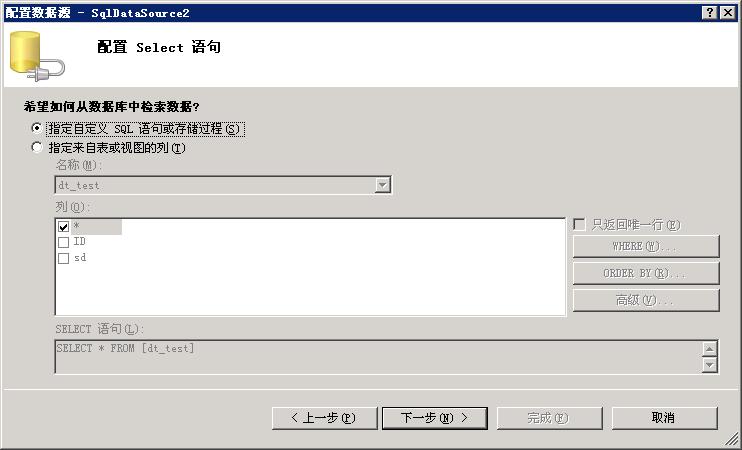
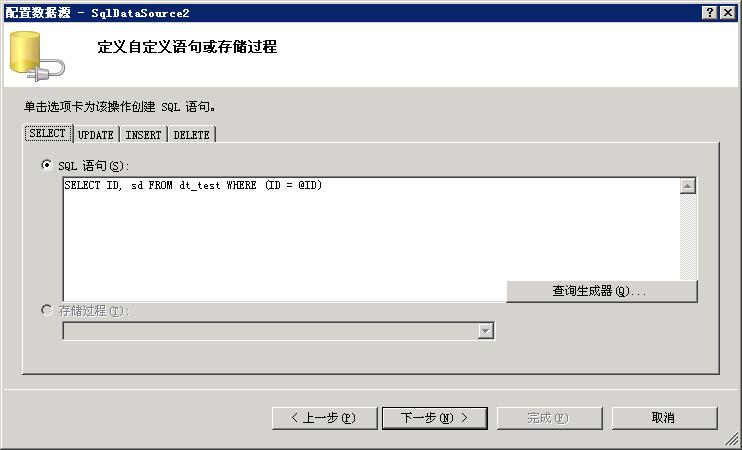
        SqlDataSource1为GridView提供数据,SqlDataSource2为DetailsView提供数据,我们的目的是在GridView中选择一个数据行的时候,在DetailsView中显示对应的详细数据,也就是说我们前者为后者指定数据行。

        我们需要做以下工作,为GridView指定DataKeyNames,这里我们指定它的主键字段“ID”(注意,这里你可以指定不止一个值,不过一定要把主键字段放第一,切记,切记!)。

        接下来,我们配置SqlDataSource2,如图(嘿嘿,打字累了,用图说话吧!):


其实讲到这里已经可以结束了,不过还是把肚子里的最后一点墨水也挤出来吧,如果你知道比我多,请一定要透过评论告诉我喔,哈哈!

        通过编程引用GridView的值比较方便的方法有两个(就我所知而言,嘿嘿!):

        第一:GridView1.SelectedValue,返回你在DataKeyNames中指定的第一个键值对应的那个列值。
        第二:GridView1.SelectedDataKey[n].ToString(),返回你在DataKeyNames中指定的第n个键值对应的那个列值。