惯性聚合 高效追踪和阅读你感兴趣的博客、新闻、科技资讯
阅读原文 在惯性聚合中打开

推荐订阅源

酷 壳 – CoolShell
酷 壳 – CoolShell
aimingoo的专栏
aimingoo的专栏
P
Proofpoint News Feed
宝玉的分享
宝玉的分享
MyScale Blog
MyScale Blog
The GitHub Blog
The GitHub Blog
钛媒体:引领未来商业与生活新知
钛媒体:引领未来商业与生活新知
月光博客
月光博客
量子位
博客园 - 司徒正美
V
V2EX
I
InfoQ
奇客Solidot–传递最新科技情报
奇客Solidot–传递最新科技情报
Vercel News
Vercel News
H
Hackread – Cybersecurity News, Data Breaches, AI and More
美团技术团队
N
Netflix TechBlog - Medium
L
LangChain Blog
IT之家
IT之家
Blog — PlanetScale
Blog — PlanetScale
Cyber Security Advisories - MS-ISAC
Stack Overflow Blog
Stack Overflow Blog
A
About on SuperTechFans
Microsoft Azure Blog

博客园 - 横渡

[Linux] - 修改ls/ll显示的时间格式 [MySql] - Windows MySql 8.x 手动zip包安装与外网访问登录权限设定 [Windows] - DNS防污染工具Pcap_DNSProxy [Linux] - 服务器/VPS一键检测带宽、CPU、内存、负载、IO读写 [Windows] - Windows/Office纯绿色一键激活工具及方法 [Linux] - 利用ping给端口加密,限制访问 [Linux] - Windows与Linux网络共享文件夹挂载方法 [Linux] - 网速测试命令 [Linux] - CentOS运行DotNet Web程序 [Linux] - SVN忽略文件夹更新的命令与方法 [Linux] - n2n内网穿透 [Linux] - [转]*** Python版一键安装脚本 - 横渡 [Andriod] - Andriod Studio + 逍遥模拟器 [Linux] - centos使用mount + nfs 远程共享存储 [Linux] - Docker移动数据到其它盘的办法 [Nginx] - PHP+FPM相关的配置 [Nginx] - 负载均衡配置 [Linux] - 定时任务crontab [Linux] - 攻击查看与IP查封 [Linux] - Docker制作nginx+php
[Linux] - Docker pure-ftp使用
横渡 · 2016-07-12 · via 博客园 - 横渡

Docker使用pure-ftp的方法及配置

1、用docker下载pure-ftp

docker pull stilliard/pure-ftpd:hardened

2、下载完后直接运行

docker run -dt --name ftpd_server -p 192.168.1.66:21:21 -p 192.168.1.66:30000-30209:30000-30209 -e "PUBLICHOST=localhost" --privileged=true -v /home/ftpusers/robin:/home/ftpusers/www stilliard/pure-ftpd:hardened bash

说明:

  使用绑定IP为192.168.1.66,如果是公开FTP的话,可以不写IP。这里只是本机测试

  不使用官方教程的端口号30000-30009,因为30000-30009端口只能满足5个用户同时FTP登陆。计算方式为“(最大端口号-最小端口号) / 2”。所以我这里修改为可以满足100个用户同时连接登陆

  做了个目录映射,把本机的/home/ftpusers/robin目录映射到pure-ftp的/home/ftpusers/www下

3、登陆pure-ftp容器

docker exec -it ftpd_server /bin/bash

4、在容器内新建用户(用户名为:www)

pure-pw useradd www -u ftpuser -d /home/ftpusers/www

说明:

  运行这个命令后会让输入两次密码,即FTP用户(www)的登陆密码

5、保存

这个命令不可少,不然刚刚新建的用户就不生效了

6、运行FTP

/usr/sbin/pure-ftpd -c 100 -C 100 -l puredb:/etc/pure-ftpd/pureftpd.pdb -E -j -R -P $PUBLICHOST -p 30000:30209 &

说明:

  -c 100为:允许同时连接的客户端数列100

  -C 100为:同一IP最大的连接数100

  这两个数值与端口号30000:30209对应上


pure-ftp的命令参数可以参考这文章:

http://blog.csdn.net/knowledgeaaa/article/details/25040153

pure-ftp修改最大连接数参考文章:

http://blog.csdn.net/gold2008/article/details/9074579

docker pure-ftp
https://github.com/stilliard/docker-pure-ftpd


 附注:

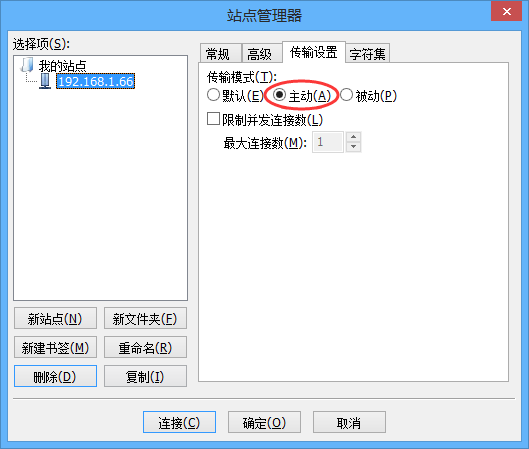
使用FileZilla FTP登陆时,注意这个做位置需要选上:

否则会列不出登陆成功的目录及文件内容