







目前主流的浏览器分几类:
1. 入门类:使用IE内核的国产浏览器,太多不列举了
2. 配置达人类:Chrome, Firefox
3. 轻巧类:k-Meleon(占用内存极少)
4. Opera!
之所以将Opera列为特殊一类,是因为它无需多少配置,自带强劲功能。以下分为:
(注:更新于2013-05-11 Opera v-12.15)
为方便起见,左侧为功能描述,右侧为截图。首先请确保你的opera的unite同步功能已被打开,这能保证你在任何平台上登陆后,所有页面都会被同步,包括bookmarks, 笔记, 插件, speed dial等。
| 1. <Space键>与快速前进 这个快进键可以用来翻页,我们可以用来做论坛分页的翻页、图片浏览翻页、微博更多的翻页,反正一路按着空格就可以不需要点击“下一页”,我想在支持HTML5的网页中,这个功能就能更方便。 你可以在 Opera 主目录下的 FastForward.ini 里编辑快进关键字。 |  |
| 2. 可以将相似的Tab组合起来 如果你不愿意现在打开的一大堆tab打扰你当前的工作,你可以这样存起来,可以将某些你觉得必须每次都想打开的设为“每次启动Opera时都打开这些标签和窗口”就好了。 如果tab太多难以提取,下面3中的侧边栏就能大大帮到你。 拖动标签下面的分界线可以放大标签为预览,窗口小或打开的标签过多的话就不清楚,双击分界线可还原。不过这是opera独有的功能。右侧标签垃圾桶里面收录的是最近你关闭的标签。 | 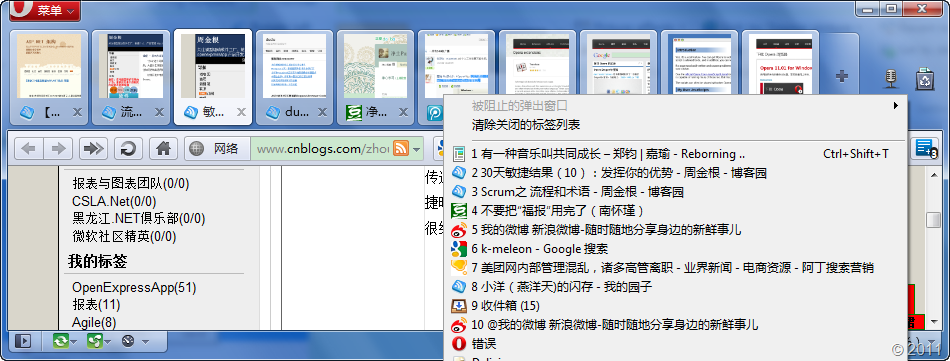 |
| 3. 方便易用包罗万象的侧边栏 玩Opera怎能不使用侧边栏?!按F4 可弹开侧边栏,选择窗口,比较方便的一个小功能,在小面板中管理tab,可将几个windows的tab互相拖动。如下图这样,如果同时开了多个窗口,可以很方便的这样将A窗口的页面拖放到B窗口,如果A窗口页面全部的拖完,A窗口会被整个关闭。这个在我双屏浏览时很方便。 使用诀窍:我一般会一个屏放一个,分别浏览,这样很容易做管理不用拖动整个标题栏。 |  |
| 4. 保存当前打开的tab为会话 (session),可之后全部打开 如果你在研究一项课题,比如hadoop吧,你打开了几十个窗口,占内存过大,想重启,又不放心opera的tab记录会丢失,或想之后再回来看,可以如右图所示,创建一个会话,命为 “Hadoop学习中”,然后放心的关闭所有窗口吧! | 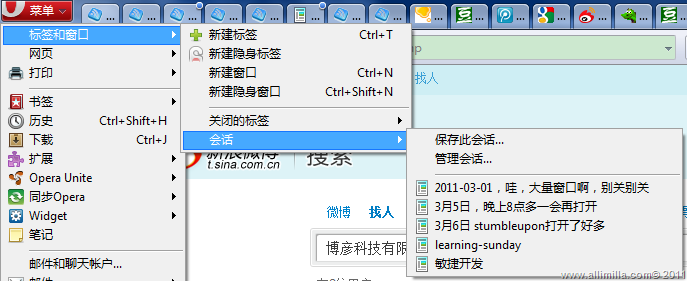 |
| 5. 好好利用侧边栏的笔记功能 这个笔记看起来很简陋,自然是与evernote之类没得比,但它的优点在于方便, 拖动网页到笔记,可相当于增加了一个bookmark; 在网页中选择一段文字,右键选择“加入笔记”,你不仅保存了文字,也可双击这个笔记打开原链接; 支持文件夹式浏览; 开启unite后,它可以在所有登陆后的opera中同步; 等等。 | 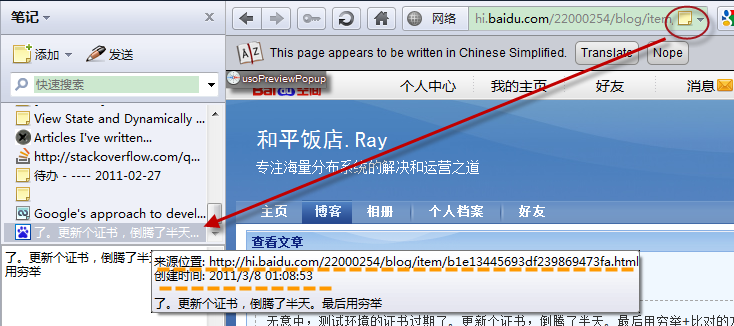 |
| 6. Opera feed,简单又不简单 使用opera mail作为feed工具,点击订阅RSS后,即使是XML, 也能得到stylish的页面,点选Opera Mail后,subscribe即可。下拉框中还有一些其它feed方式可选。最方便的是,如果网站支持FEED/RSS/ATOM,则在网页地址栏中右侧自动显示RSS图标,点击即可出现右示选项,新版的Opera的阅读体验已经非常棒,支持highlight, add to favorate,唯一遗憾的是,这些不可以同步,须手动维护/删除/清除Cache等。 | 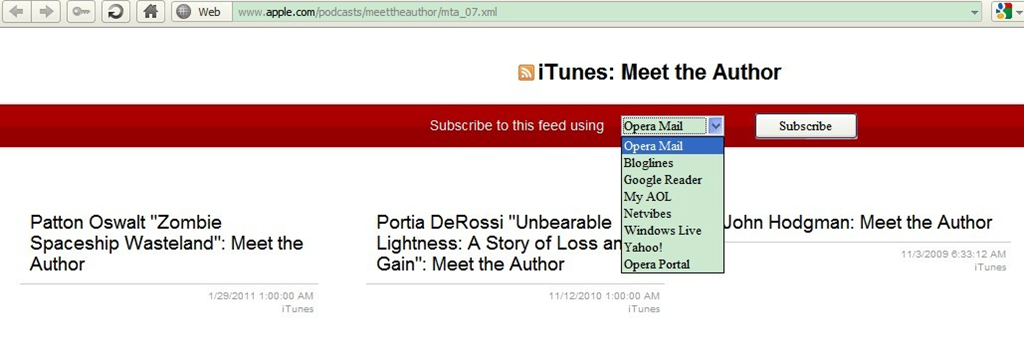 |
| 7. Speed Dial 不需要特别安装插件,Opera自带体验很友好的Speed Dial, 开启Opera link同步后,标签可同步。 | 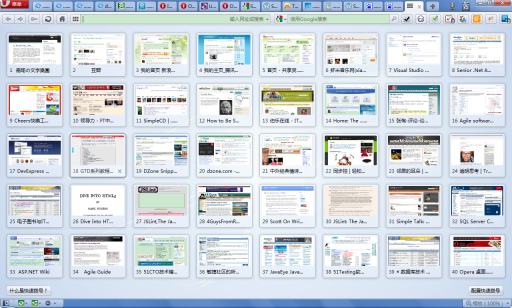 |
| 8. Opera Mail 简约不简单 邮箱功能类似outlook,支持联系人定义,分类、邮件"组"、标签功能。最方便的功能就是followed contacts,可以想象成微博中的关注~ 设置关注人后,就可以在这儿很方便的选中查看与之相关的邮件往来了。 另外,就是可以支持RSS订阅和新闻组。 不足:Contacts需要另找地方同步。 | 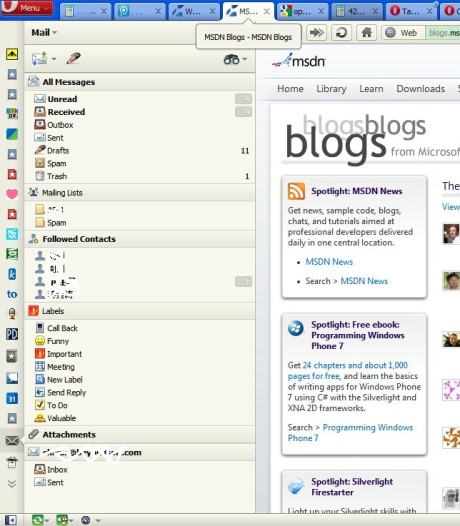 |
| 9. 增加链接到侧边栏,适合可快速访问的网站 侧边栏功能是相当的丰富,除开自带功能,也可以将链接拖放上去,比如google的task,比如饭否支持快捷提交的前提下我只需要输入再按alt+enter即可。支持“小窗口”功能,虽然不是每个页面构造都适合扔在这,不过是不是有点类似自定义widget呢? (FF也有类似功能)现如今,F4键已是我的大爱。 还有更多等您自己去发掘 | 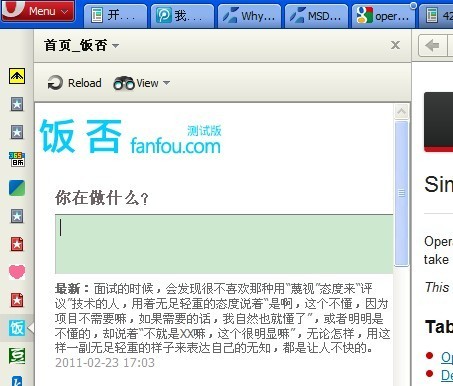 |
| 10. 几个有用的快捷键 (一) 这个功能类似windows的alt+tab :P | 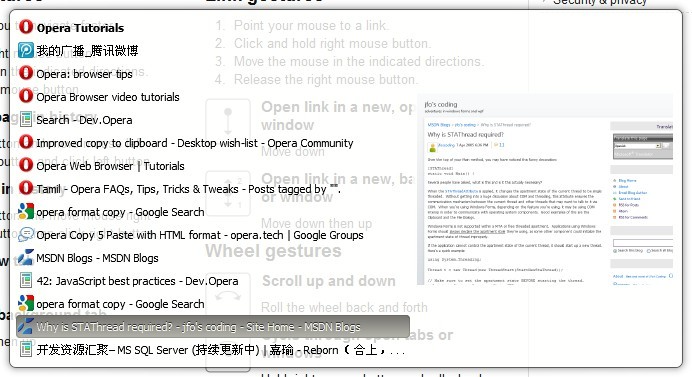 |
| 11. 有用的鼠标手势 无需额外安装,Opera自带很好友的鼠标手势设定。具体见右图示 | 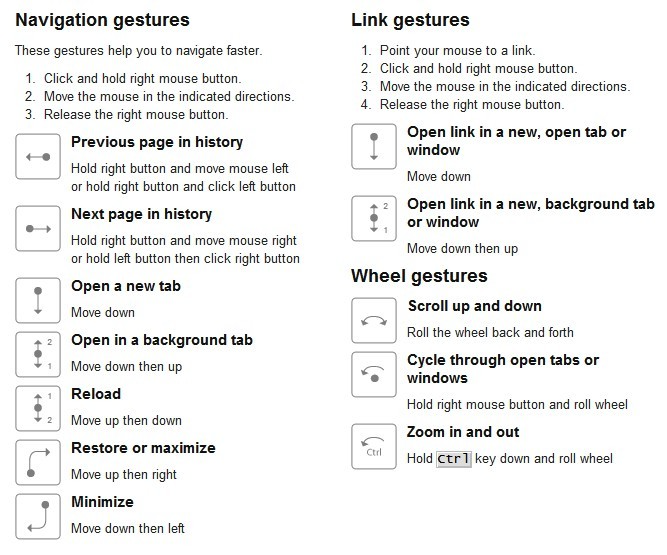 |
| 12. 绝对方便的自定义搜索 很让人exciting的功能 ,在任何可以供输入查询的地方(是任何),比如腾讯围脖,右击“创建搜索”出现如下图,设置keyword为qqt,在地址栏敲入如“qqt 精彩语录”,即可执行搜索了。当然你还可以加外, 比如豆瓣、天气、电子书搜索、itput图书搜索,短址还原等,如果你记不住,在右上的搜索那点开下拉框就能看到全部。 | 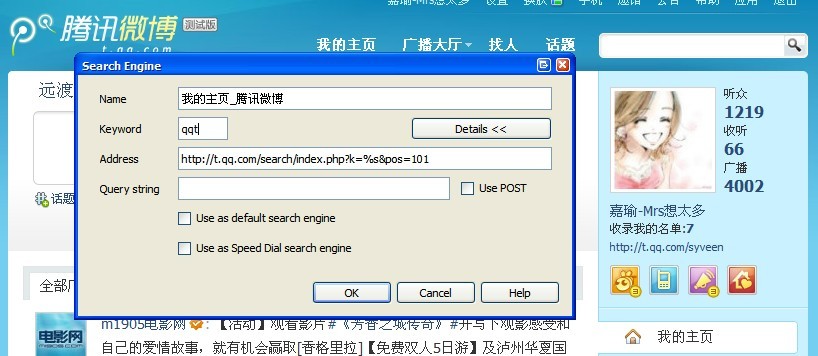 |
| 13. 几个有用的快捷键之(二) 输入"." (dot)即可打开页面搜索栏,搜索结果支持white-in-black~高亮(如图),点击页面任何处或按esc可隐藏搜索栏,灰常方便。 输入",”(逗号)则只需要有超链接的方字。 | 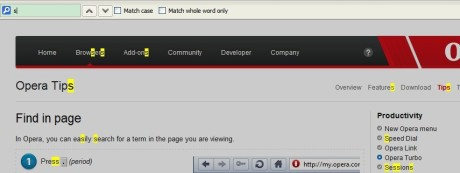 |
| 14. Opera 为网页自定义样式 借助Opera浏览器“我的样式表”功能编写简单的CSS代码便能够方便的针对指定站点调整页面的设计风格或屏蔽广告或者某些板块. | 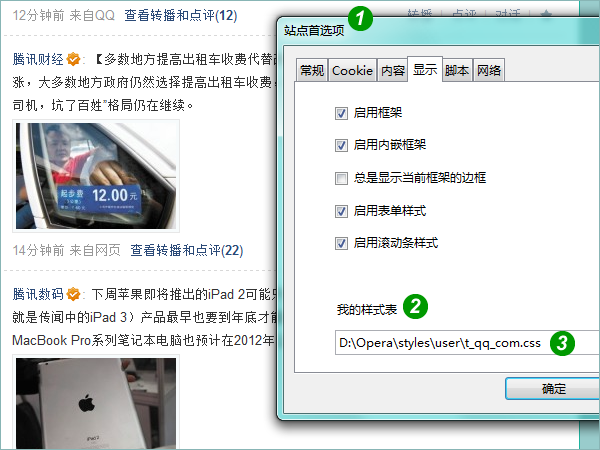 |
| 15. 使用空格即可调出登陆账号,最适合有多个账号切换的需求 如果你有保存密码/账号的话,则在需要登陆的页面,按空格后,会弹出如右图所示账号列表。 | 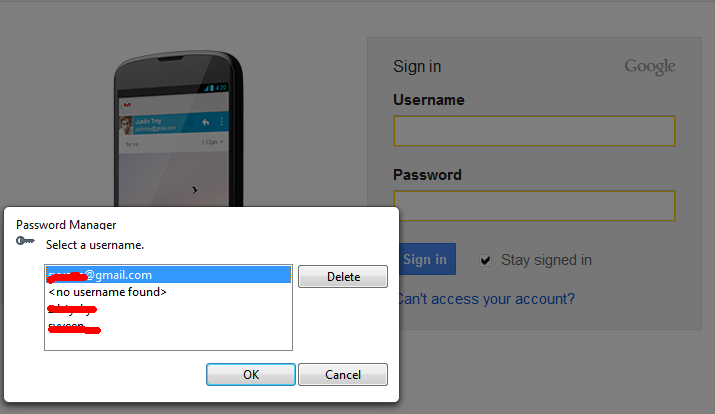 |
| 16. 几个有用的快捷键之(三) 试一下按F2,弹出此框,输入内容,可以全局搜索书签和历史。如果输入网址后按 ctrl + shift + Enter,则在新标签页后台打开。 | 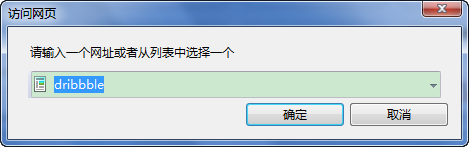 |
| 17. User Script 知道这个的就知道它有无敌强大,比如可以在豆瓣读书中加入脚本使之显示下载地址的div |
有几个我个人很喜欢的
因为现在基本只在Opera中使用到收藏夹,所以这个问题不会太困扰我了,也早早将xMarks卸载了。不过这个 transmute 工具还是非常给力的。有免费版足够用了。
此内容由惯性聚合(RSS阅读器)自动聚合整理,仅供阅读参考。 原文来自 — 版权归原作者所有。