


惯性聚合 高效追踪和阅读你感兴趣的博客、新闻、科技资讯
阅读原文 在惯性聚合中打开

推荐订阅源

P
Privacy International News Feed
MongoDB | Blog
MongoDB | Blog
WordPress大学
WordPress大学
小众软件
小众软件
H
Hacker News: Front Page
S
Securelist
S
SegmentFault 最新的问题
Jina AI
Jina AI
Threat Intelligence Blog | Flashpoint
阮一峰的网络日志
阮一峰的网络日志
G
GRAHAM CLULEY
P
Palo Alto Networks Blog
博客园 - 司徒正美
量子位
罗磊的独立博客
大猫的无限游戏
大猫的无限游戏
Cyberwarzone
Cyberwarzone
OSCHINA 社区最新新闻
OSCHINA 社区最新新闻
P
Privacy & Cybersecurity Law Blog
月光博客
月光博客
V
Visual Studio Blog
C
CERT Recently Published Vulnerability Notes
爱范儿
爱范儿
T
Threat Research - Cisco Blogs
钛媒体:引领未来商业与生活新知
钛媒体:引领未来商业与生活新知
Apple Machine Learning Research
T
The Exploit Database - CXSecurity.com
T
Tenable Blog
L
LINUX DO - 热门话题
MyScale Blog
MyScale Blog
Hugging Face - Blog
Hugging Face - Blog
M
MIT News - Artificial intelligence
腾讯CDC
NISL@THU
NISL@THU
A
Arctic Wolf
Scott Helme
Scott Helme
cs.AI updates on arXiv.org
宝玉的分享
宝玉的分享
T
Tailwind CSS Blog
L
LINUX DO - 最新话题
The GitHub Blog
The GitHub Blog
Help Net Security
Help Net Security
C
Check Point Blog
O
OpenAI News
D
DataBreaches.Net
I
InfoQ
N
News and Events Feed by Topic
S
Security @ Cisco Blogs
D
Darknet – Hacking Tools, Hacker News & Cyber Security
F
Fortinet All Blogs

博客园 - Emosen

Win7 不能安装SQL Server 2005 Management Studio Express.msi解决办法 WINDOWS 画空心字 - Emosen - 博客园 ZT--文本显示尺寸计算(关于控件的尺寸定义) create database link 数据库主键设计之思考 开始→运行→输入的命令集锦 开发人员一定要加入收藏夹的网站 SQL Server 2005 Express 远程访问设置方法 编程十诫 转贴:最常见问题(FAQ)留着慢慢学习--微软.net精简框架最常见问题 ndis 相关资料 C# 改变图片大小的功能代码片段 (wince5) PHP+PDO+ORALCE 实例演示 PHP+PDO+ORALCE 配置说明 Oracle 数据类型 Oracle分页查询语句(一) 网页UTF8编码--多出空白行的问题(ZT) 开源性能测试工具 - ApacheBench(简称ab) 介绍 用Eclipse开发PHP项目
Microsoft SQL Server 2005 Express 远程访问设置详述,100%成功篇
Emosen · 2009-07-06 · via 博客园 - Emosen

概述
  Microsoft SQL Server 2005 Express Edition是Microsoft数据库的低端解决方案,是免费的,并且可以随软件免费发布,而就其数据库功能对于一般的企业级应用已足够了。但 默认安装时只允许本地访问,而不能远程访问。为了解决这种问题,网上有不少文章进行了介绍,但是都不全,如果你照着做,大都只完成了部份功能,而不能完全成功。本人查了大量资料,几次都想放弃,最终还是成功配置了,现写本文详细阐述 SQL Server 2005 Express Edition 启用网络访问,供大家参考。

      前提:WindowsInstaller-KB893803-v2-x86.exe && dotnetfx FW2.0.exe

  准备工作:1、安装 SQL Server 2005 Express Edition 并启用数据库服务;2、安装SQL Server 2005 Management Studio Express。

操作步骤
一、配置远程访问的协议(TCP)并启用端口:

   详细操作步骤请参照熊义龙的《SQL Server 2005 Express远程访问设置方法》写得非常详细且配有图文。感谢熊义龙朋友。

  在此补充:1、在上文中“第3步”启用TCP协议时,除了启用服务器的外网IP外,还要启用127.0.0.1以及IPAll的端口都设置好。2、也是上文“第3步”启用TCP协议时,建议设置一个静态的端口,三个要设置的端口都要统一。

二、启用“SQL Server 和 Windows 身份验证模式”:

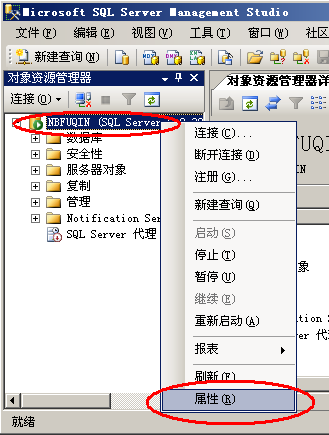
   1、打开 SQL Server 2005 Management Studio Express(说明,写本文时,我用的SQL Server 企业版的管理器,操作是一样的)。服务器名(图中为NBFUQIN)右键,选择“属性”(如下图),即打开“服务器属性”对话框。
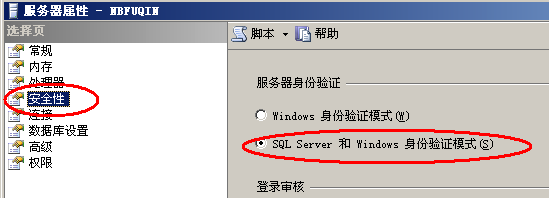
  2、在“服务器属性”对话框中,选择“选择页/安全性”,将“服务器身份验证”选为“SQL Server 和 Windows身份验证模式”,点击“确定”并重启数据库服务。如下图所示。
三、增加SQL Server登录名或者开启SA远程访问:

   由于SQL Server 2005 Express Edition默认sa为禁止登录。所以要么开启sa登录,或者新建一个登录名即可。

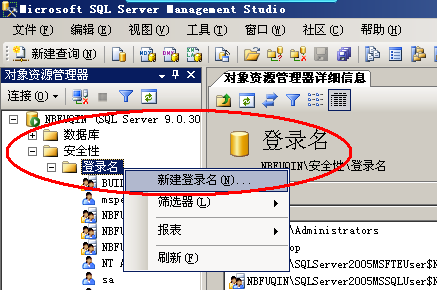
   1、新建登录名:打开 SQL Server 2005 Management Studio Express,并选中“服务器名/安全性/登录名”,右击选择“新建登录名”,如下图所示。打开“登录名 - 新建”对话框。
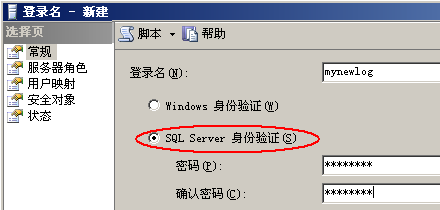
  在“登录名—新建”对话框中,选择“常规”选项卡,然后新建一个登录名,要注意选中“SQL Server 身份验证”。如下图所示。
   

选中“状态”选项卡,确保“登录”在“启用”状态、“是否允许连接到数据库引擎”处于“授予”状态。
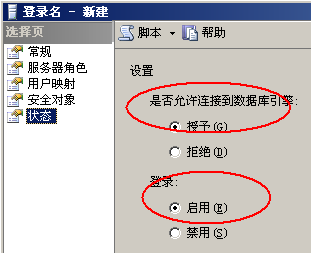
  2、启用sa:在“登录”中,选中sa,右击“属性”,在“常规”中设置好密码,在“状态”中启用“登录”和授予“是否允许连接到数据库引擎”。

补充
  1、SQL Server 2005 Express Edition的登录的服务器与SQL Server 2005的其他版本(服务器即为“服务器IP或名称”)不同,它的服务器为“服务器IP\SQLexpress,1433”(也可用服务器名代替IP),后面的1433为第一步所启用的端口。  2、如果是XP做为服务器,还要在防火墙中开放对应的端口(当然你也可以关闭防火墙),如1433端口。


本文来自CSDN博客,转载请标明出处:http://blog.csdn.net/wonsoft/archive/2008/06/12/2539753.aspx