惯性聚合 高效追踪和阅读你感兴趣的博客、新闻、科技资讯
阅读原文 在惯性聚合中打开

推荐订阅源

量子位
S
Securelist
MyScale Blog
MyScale Blog
Jina AI
Jina AI
罗磊的独立博客
The Cloudflare Blog
美团技术团队
博客园 - 叶小钗
阮一峰的网络日志
阮一峰的网络日志
博客园 - 三生石上(FineUI控件)
月光博客
月光博客
雷峰网
雷峰网
小众软件
小众软件
aimingoo的专栏
aimingoo的专栏
大猫的无限游戏
大猫的无限游戏
博客园 - Franky
博客园 - 聂微东
Y
Y Combinator Blog
酷 壳 – CoolShell
酷 壳 – CoolShell
freeCodeCamp Programming Tutorials: Python, JavaScript, Git & More
MongoDB | Blog
MongoDB | Blog
T
Tailwind CSS Blog
Attack and Defense Labs
博客园_首页
Latest news
Latest news
Apple Machine Learning Research
Threat Intelligence Blog | Flashpoint
The Hacker News
The Hacker News
G
GRAHAM CLULEY
Simon Willison's Weblog
Exploit-DB.com RSS Feed
P
Proofpoint News Feed
CTFtime.org: upcoming CTF events
U
Unit 42
D
Docker
Webroot Blog
Webroot Blog
N
Netflix TechBlog - Medium
T
Tor Project blog
C
Cyber Attacks, Cyber Crime and Cyber Security
L
LINUX DO - 最新话题
cs.CV updates on arXiv.org
The Last Watchdog
The Last Watchdog
B
Blog
Recent Announcements
GbyAI
GbyAI
Microsoft Azure Blog
Security Latest
Security Latest
V2EX - 技术
V2EX - 技术
N
News | PayPal Newsroom
Microsoft Security Blog

博客园 - cy163

.deb/.whl/.tgz/.tar/gz软件包安装方式(Ubuntu) 一份较为详细的深度学习资料汇总 Bert 时代的创新(应用篇):Bert 在 NLP 各领域的 站在BERT肩膀上的NLP新秀们(PART I) Google BERT应用之《红楼梦》对话人物提取 彻底搞懂BERT 醋 肩周炎 老人痴呆 治疗 【】tensorflow学习笔记 什么是crf 明天(20171017)继续学习阅读的文章 【管用】 使用VMtools实现主机Windows与虚拟机Linux文件共享 使用Samba实现Linux与Windows文件共享实践 基于AllegroGraph实现Protege设计知识库模型的存储步骤 Impala Apache Hadoop 安装方法 人物关系网络图可视化 三维立体柱状图 EI 收录的期刊有哪些 计算直角坐标 与 大地坐标之间转换的 网上工具 有用网站
利用Vmware 创建Linux虚拟机的方法
cy163 · 2018-04-14 · via 博客园 - cy163

我们将其分为两步,1:新建虚拟机;2:安装Red Hat Enterprse Linux 6操作系统


1.首先我们新建一个虚拟机,先不安装操作系统,稍后再对其安装Linux系统。
新建虚拟机步骤如下:

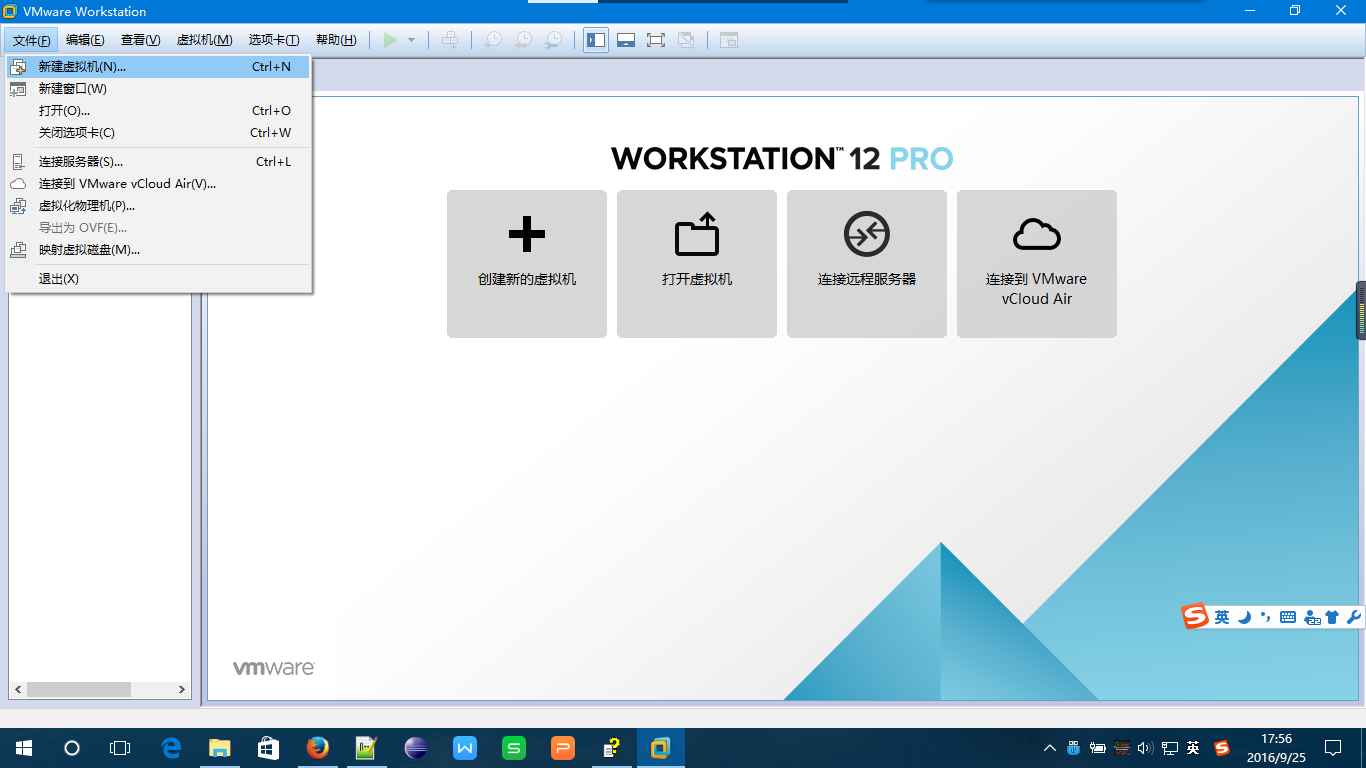
打开VMware软件,菜单栏点击“文件(F)”–>选择“新建虚拟机(N)”,如下图1,(或者直接点击图中“+”号所在的位置) 
图1

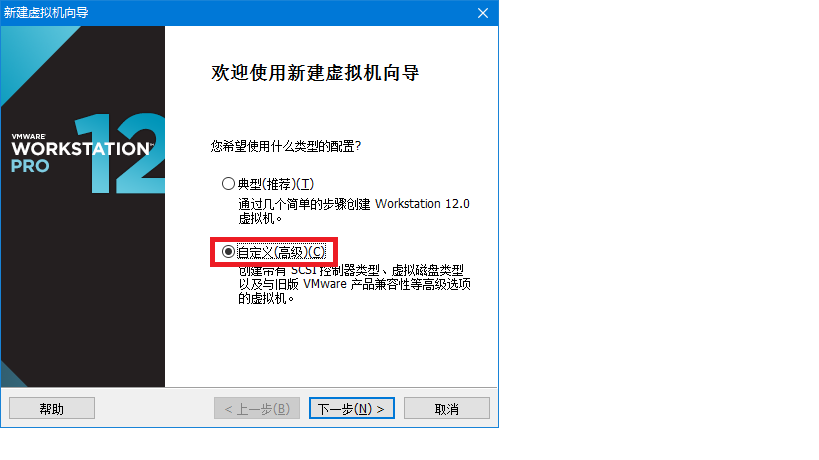
选择新建后出现如下界面,如图2,此处我们选择自定义,然后点击下一步。 
图2
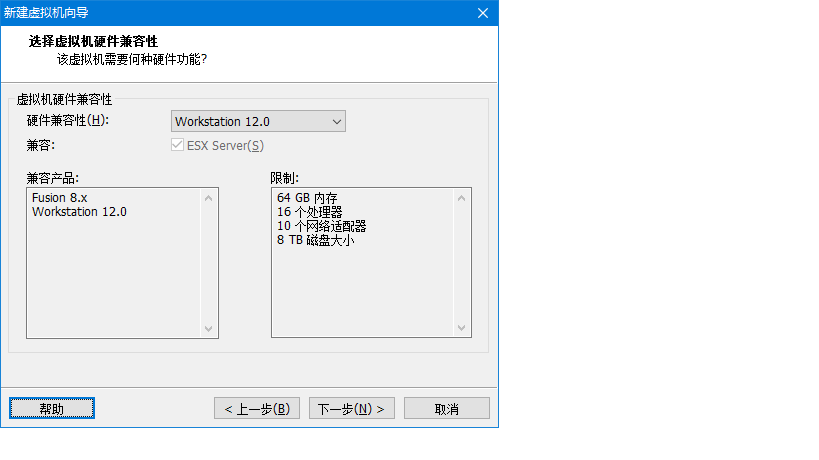
图3,此处直接下一步。 
图3
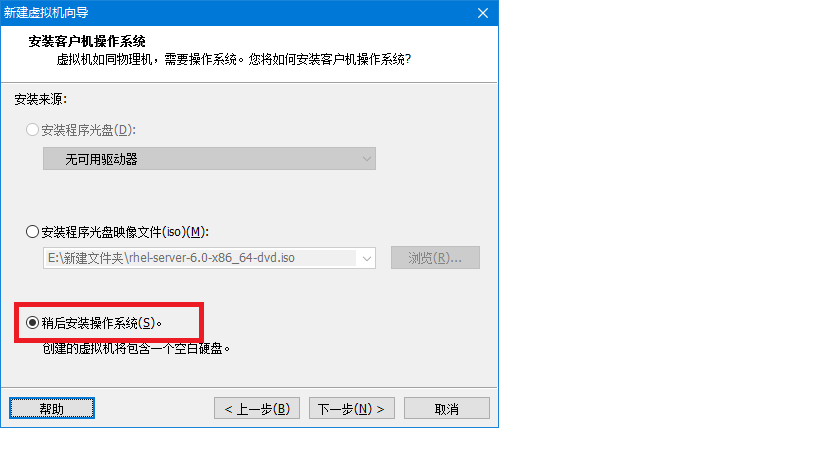
图4,此处选择“稍后安装操作系统”,然后下一步。 
图4
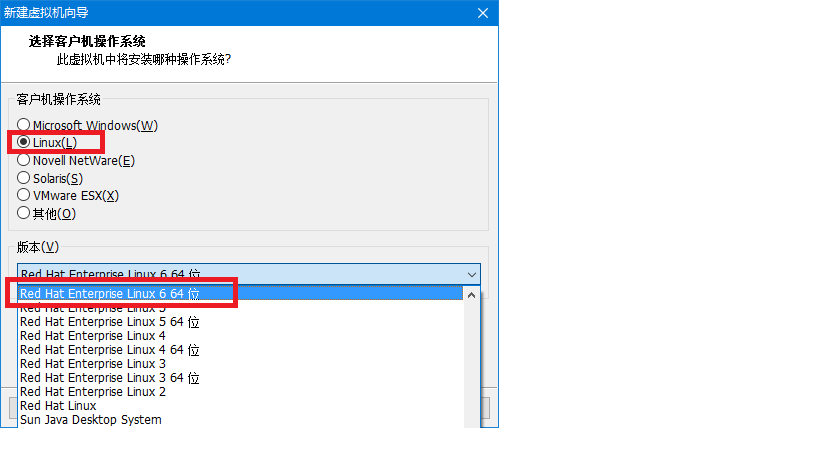
图5,选择Linux系统,版本选择“Red Hat Enterprse Linux 6 64位”。 
这里写图片描述
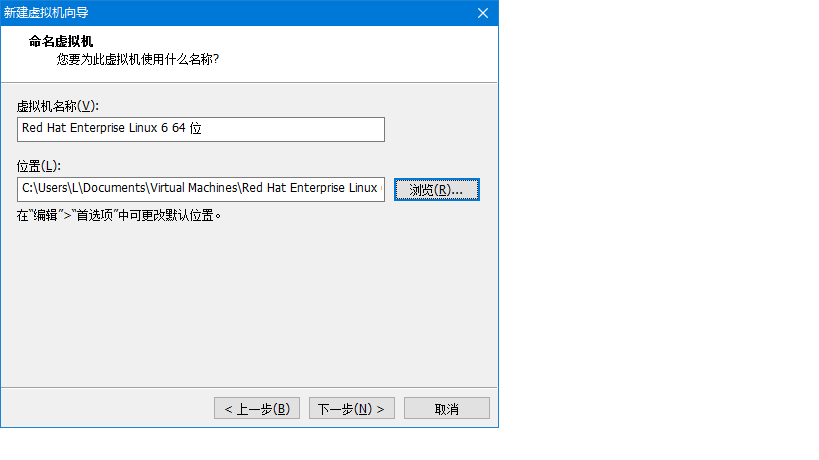
图6,为虚拟机起个名称,建议默认,然后选择一个虚拟机安装位置。 
这里写图片描述
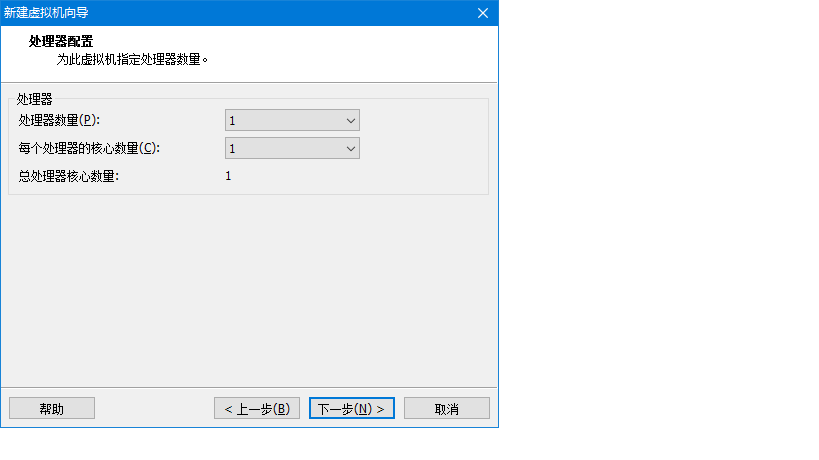
图7,选择处理器及其核心数量,默认的即可。 
这里写图片描述
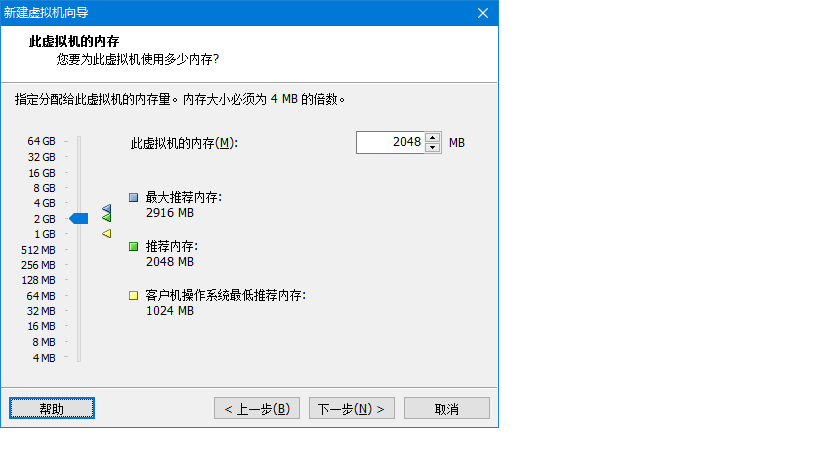
图8,选择虚拟机的内存,同样默认的即可。 
这里写图片描述
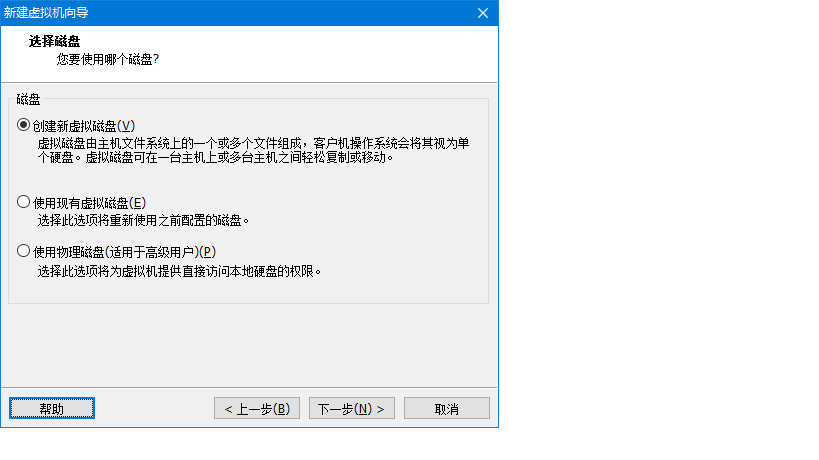
图9,此处选择“创建新虚拟磁盘”。 
这里写图片描述
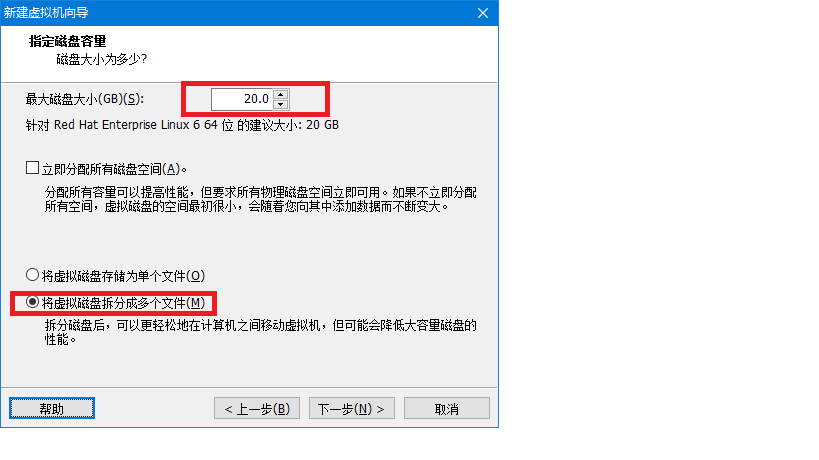
图10,磁盘大小随需要选择或者默认,下方选择“将磁盘拆分成多个文件”。 
这里写图片描述
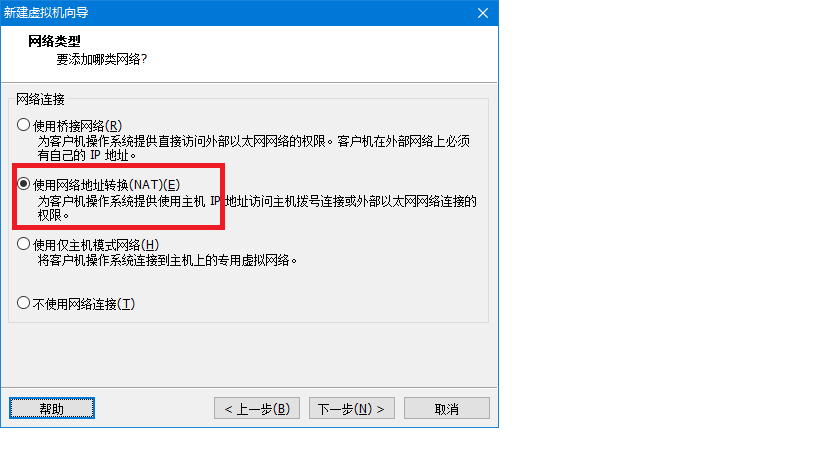
图11,选择“使用网络地址转换”。 
这里写图片描述
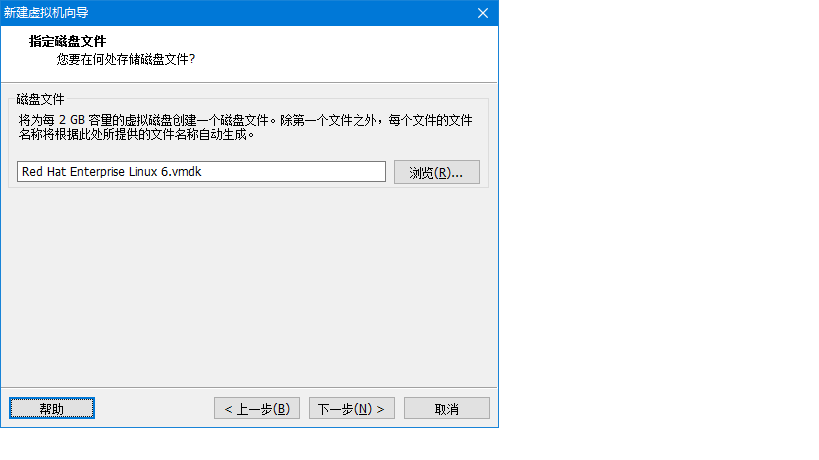
图12,直接下一步即可。 
这里写图片描述
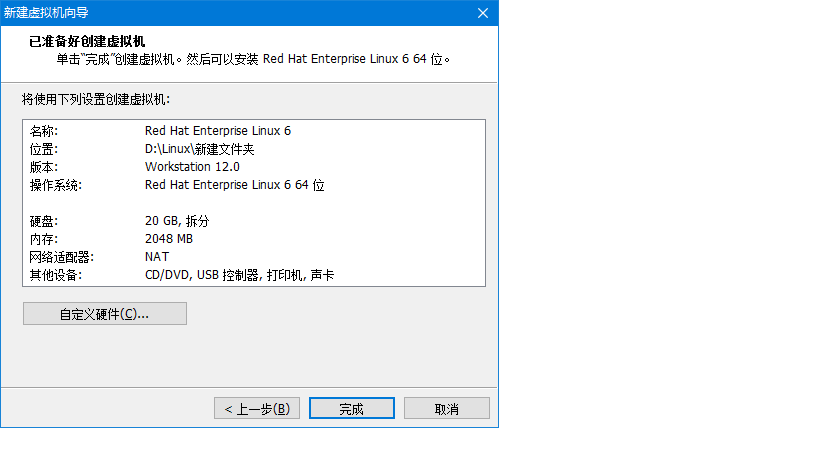
图13,查看之前的配置,如有错误返回之前的步骤进行修改;若无错误点击“完成”即可。 
这里写图片描述
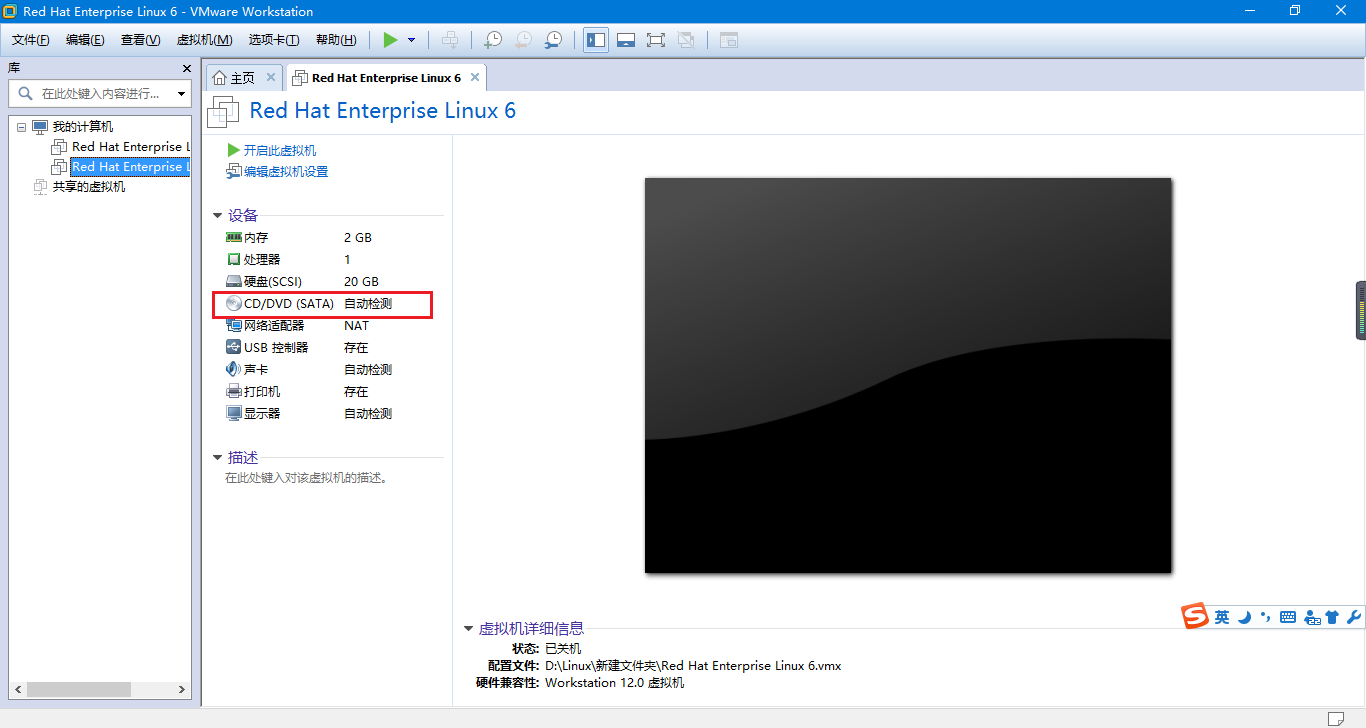
如下图图14,到此处虚拟机已经创建好,如图左侧显示已经创建好的虚拟机(这里上方的虚拟机为我以前创建好的,选中的为此次创建的),接下来我们进行Linux系统的安装。


2.Linux系统安装步骤(此处使用光盘镜像文件iso文件安装)。 
点击如图位置(CD/DVD),弹出窗口如图15 
这里写图片描述
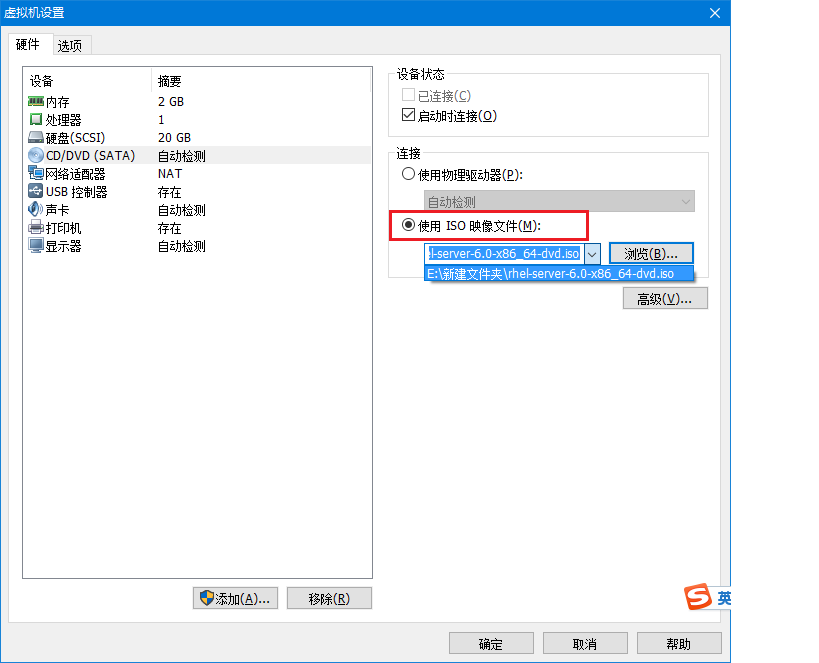
图16,选择“使用ISO镜像文件”,点击“浏览”选择镜像文件所在位置(镜像文件需提前下载好),点击确定进行下一步。 
这里写图片描述
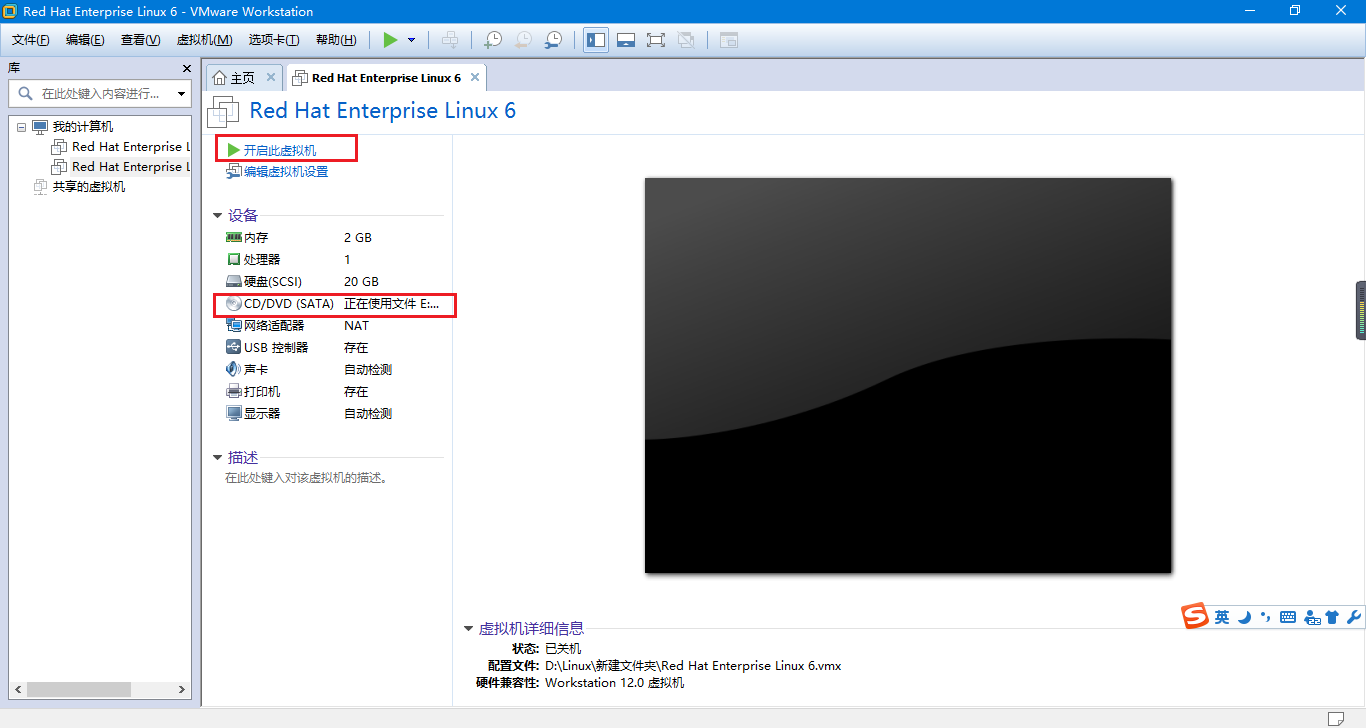
图17,按照上图设置好之后可看到图中CD/DVD后的描述为“正在使用文件…”,然后点击“开启虚拟机(即开机)”。 
这里写图片描述
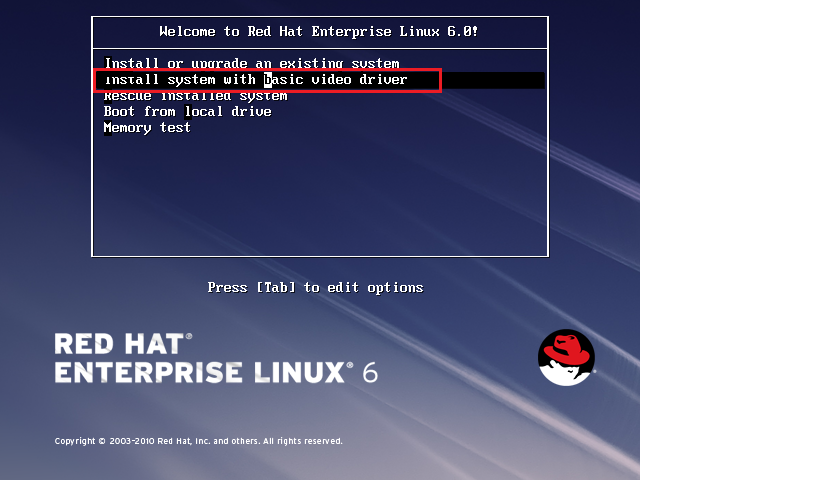
图18,此处使用上下方向机选择第二个选项。 
这里写图片描述
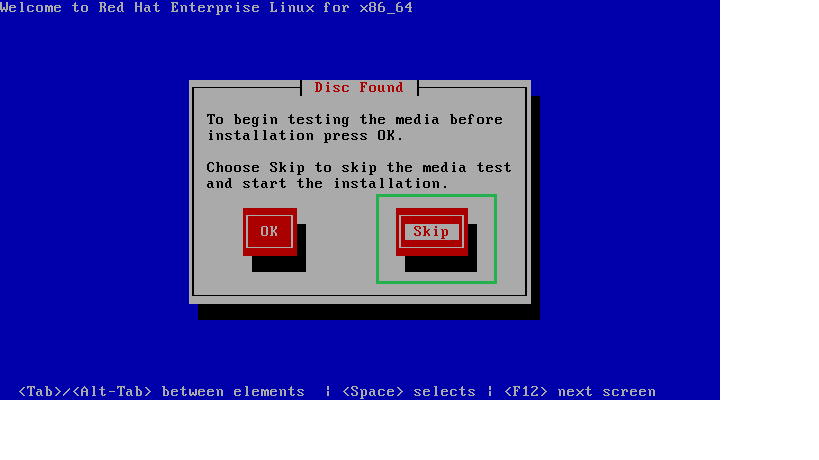
图19,此处默认为“OK”,我们使用右方向键选择“Skip”。 
这里写图片描述
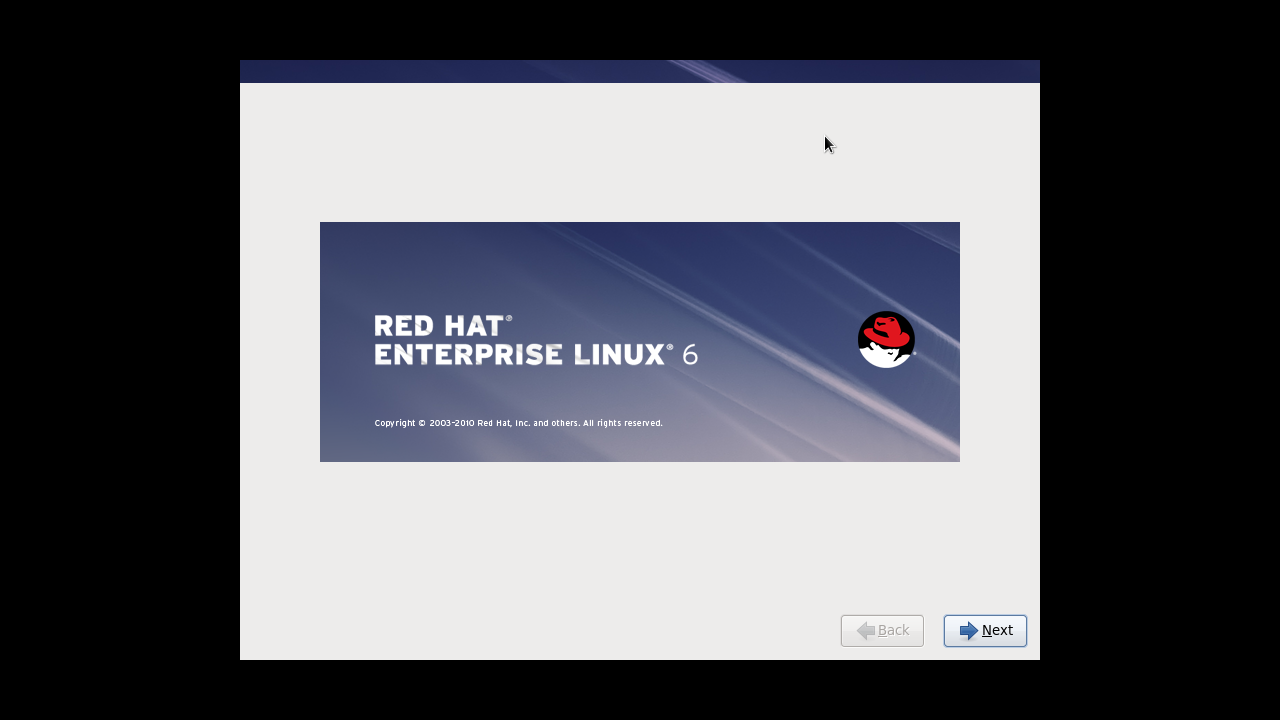
图20,选择之后如图所示,点击“Next”进入下一步。 
这里写图片描述

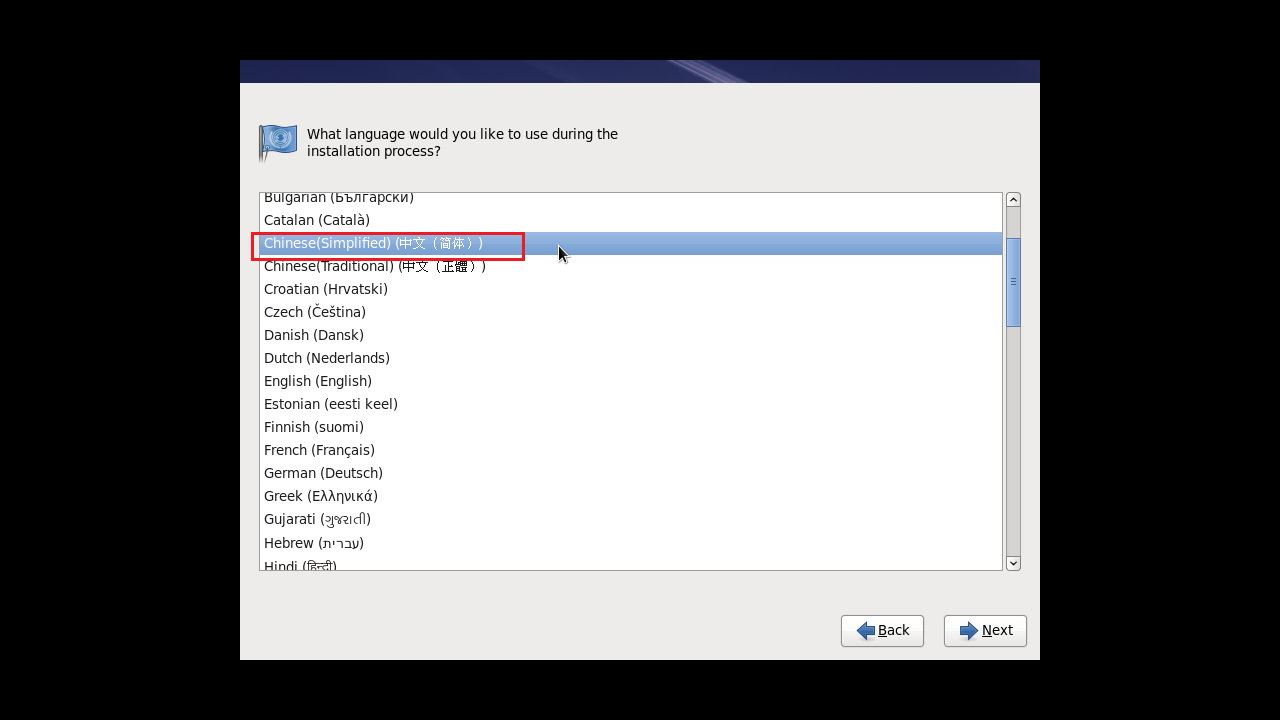
图21,语言选择,选择中文简体。 
这里写图片描述

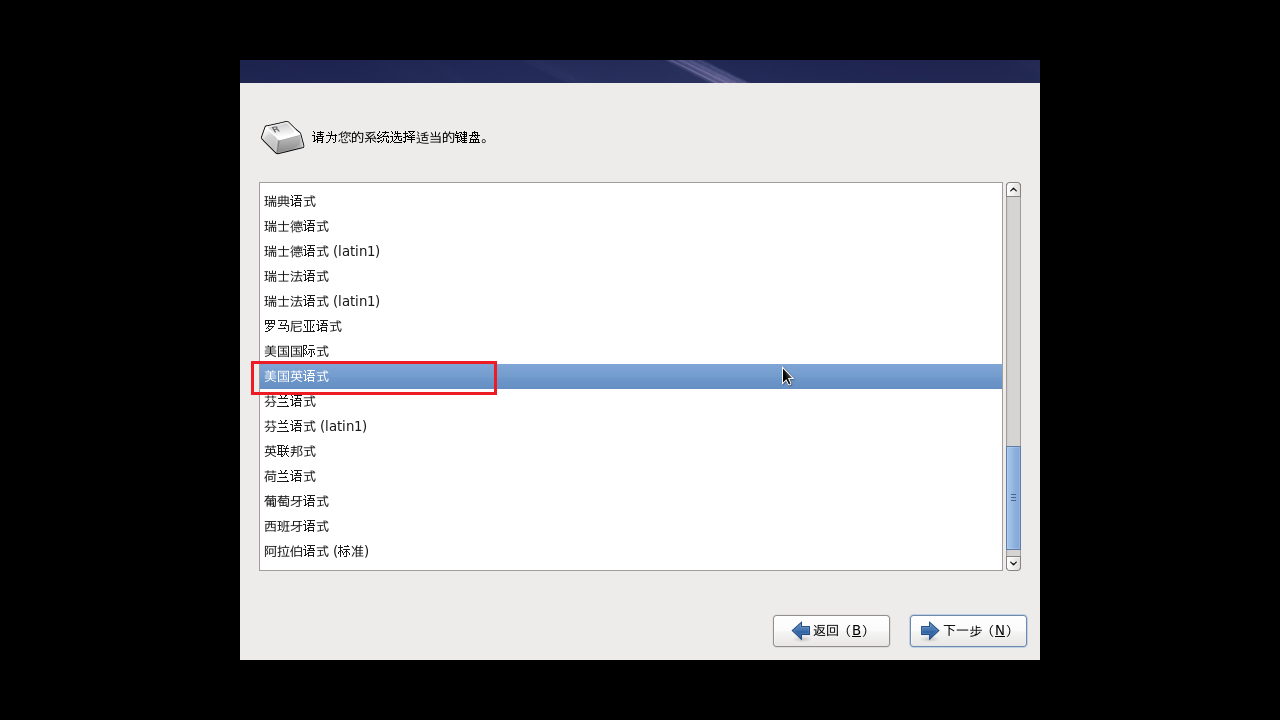
图22,键盘选择,这里我们选择美式英语键盘。 
这里写图片描述

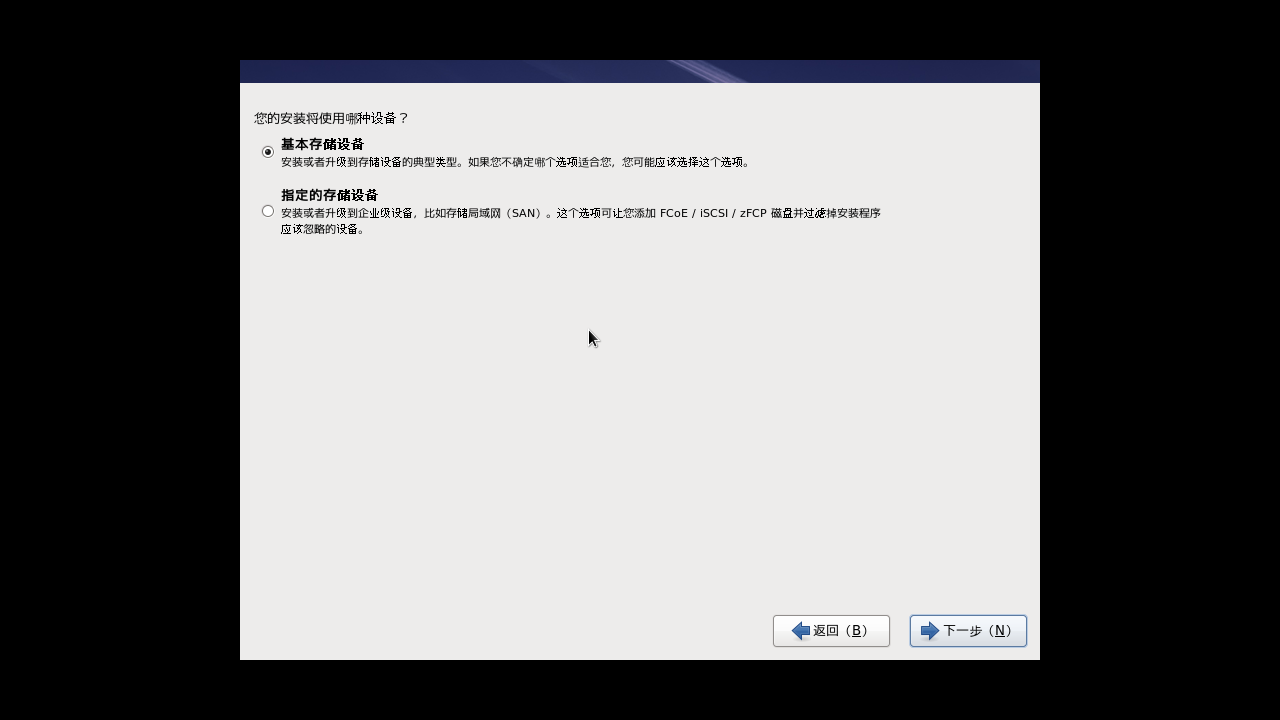
图23,默认,直接下一步。 
这里写图片描述

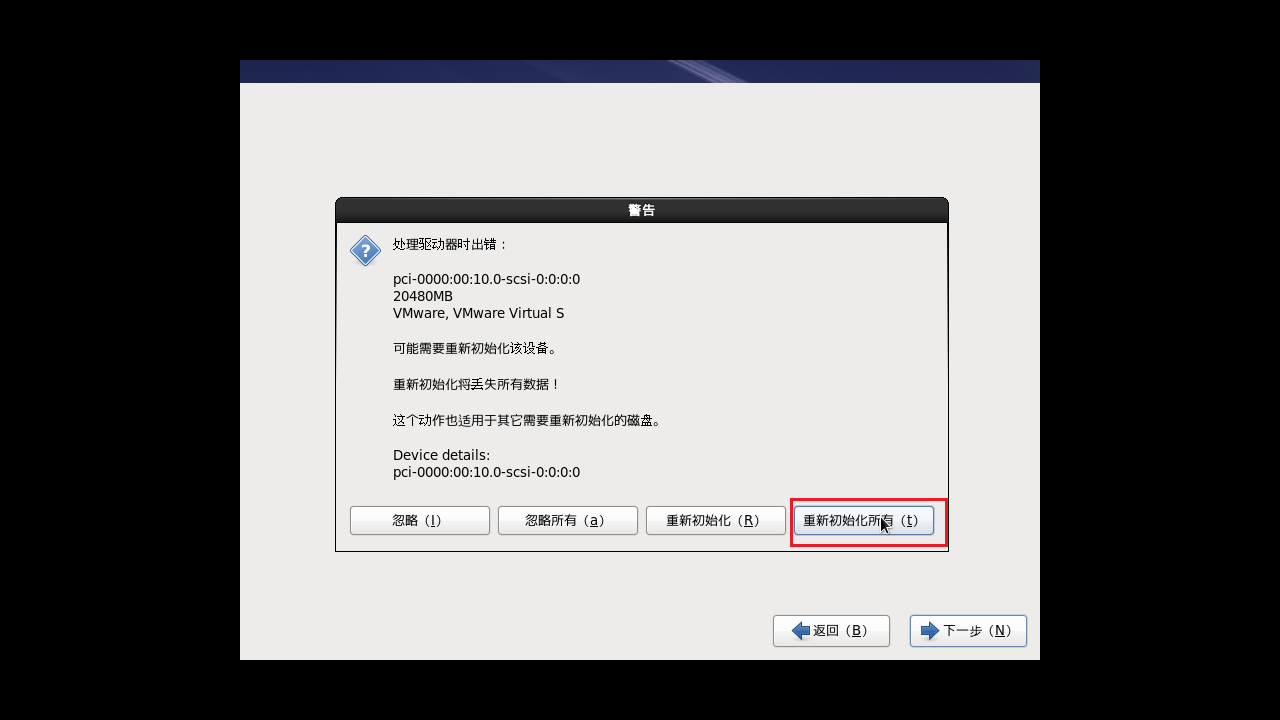
图24,选择“重新初始化所有”。 
这里写图片描述

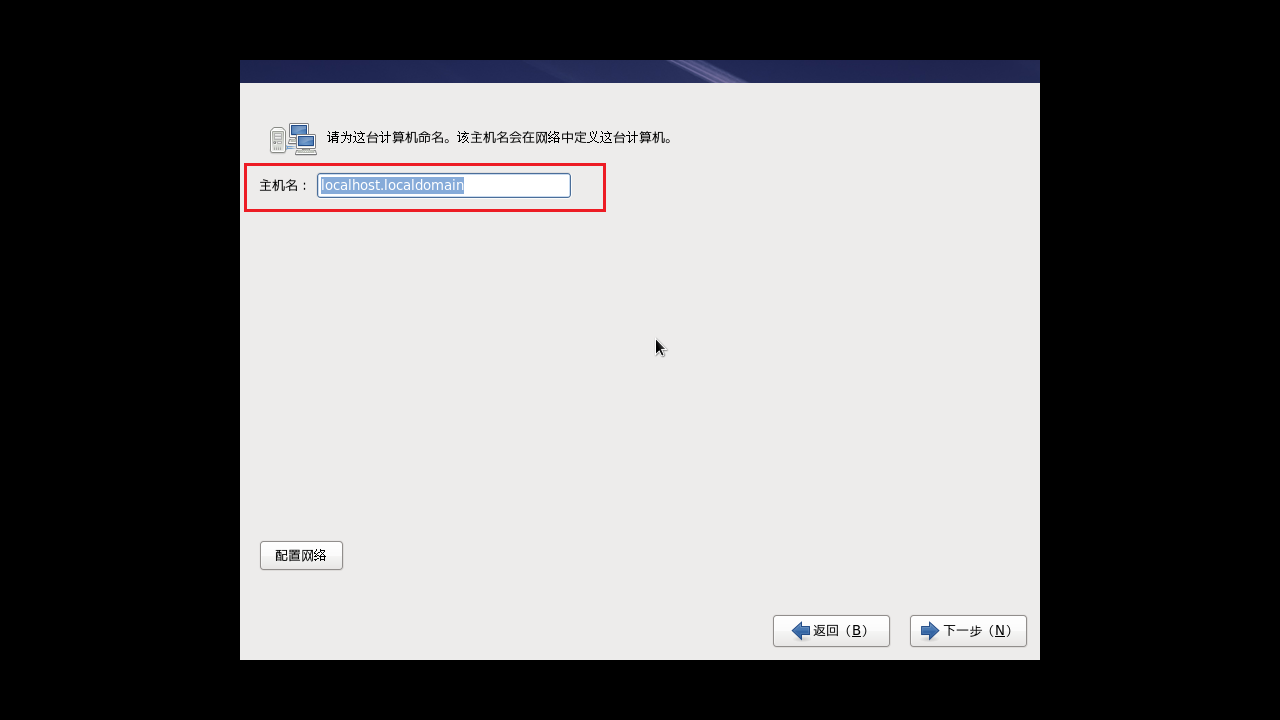
图25,为主机起个名字,默认或其他都可。 
这里写图片描述

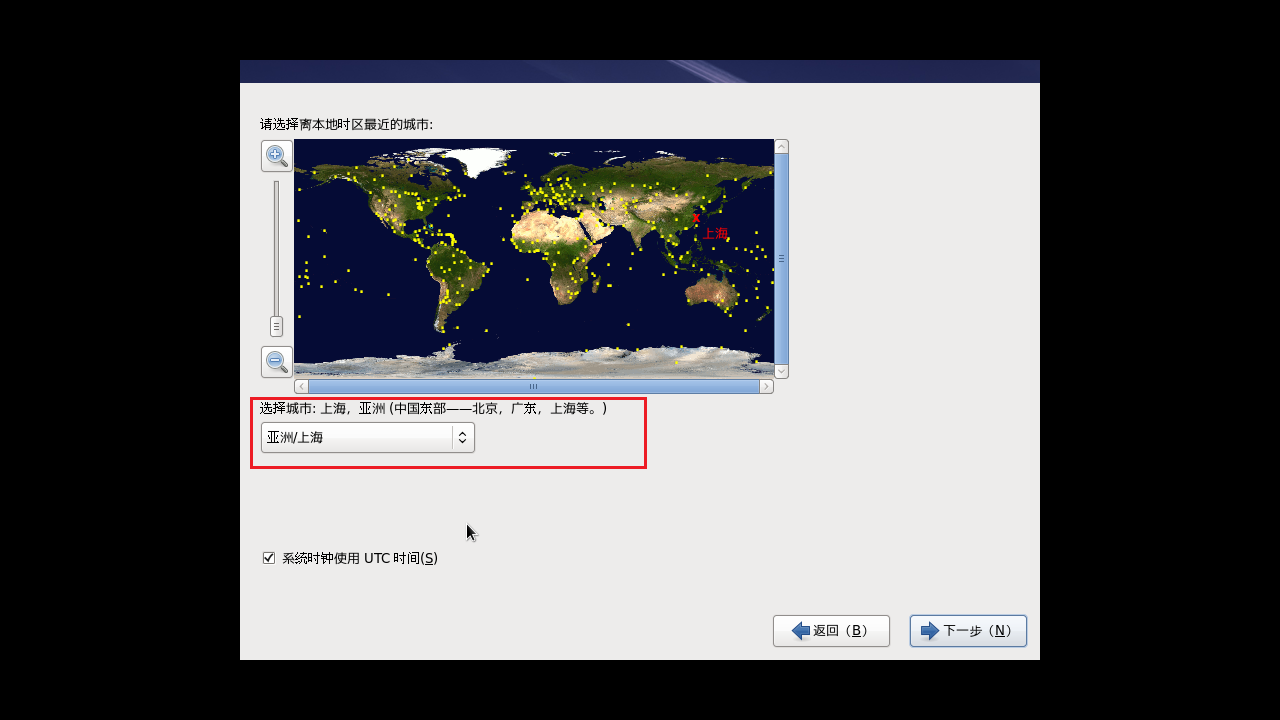
图26,选择时区,默认即可。 
这里写图片描述

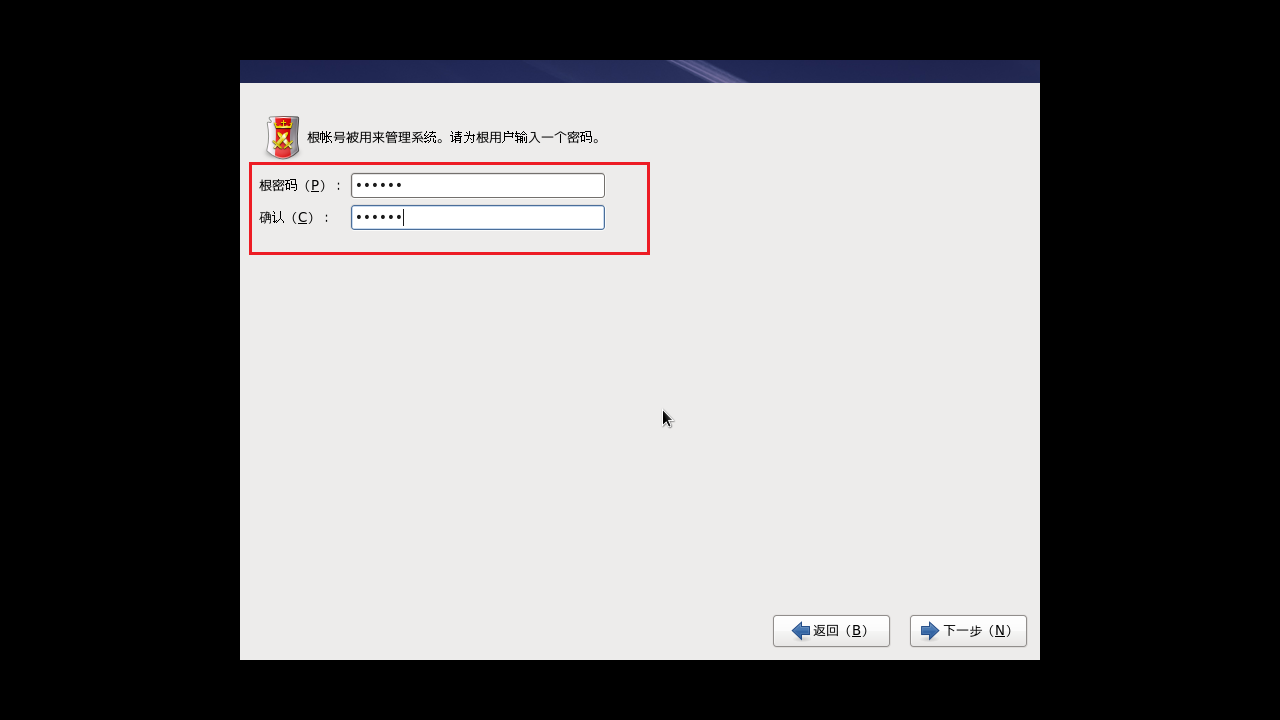
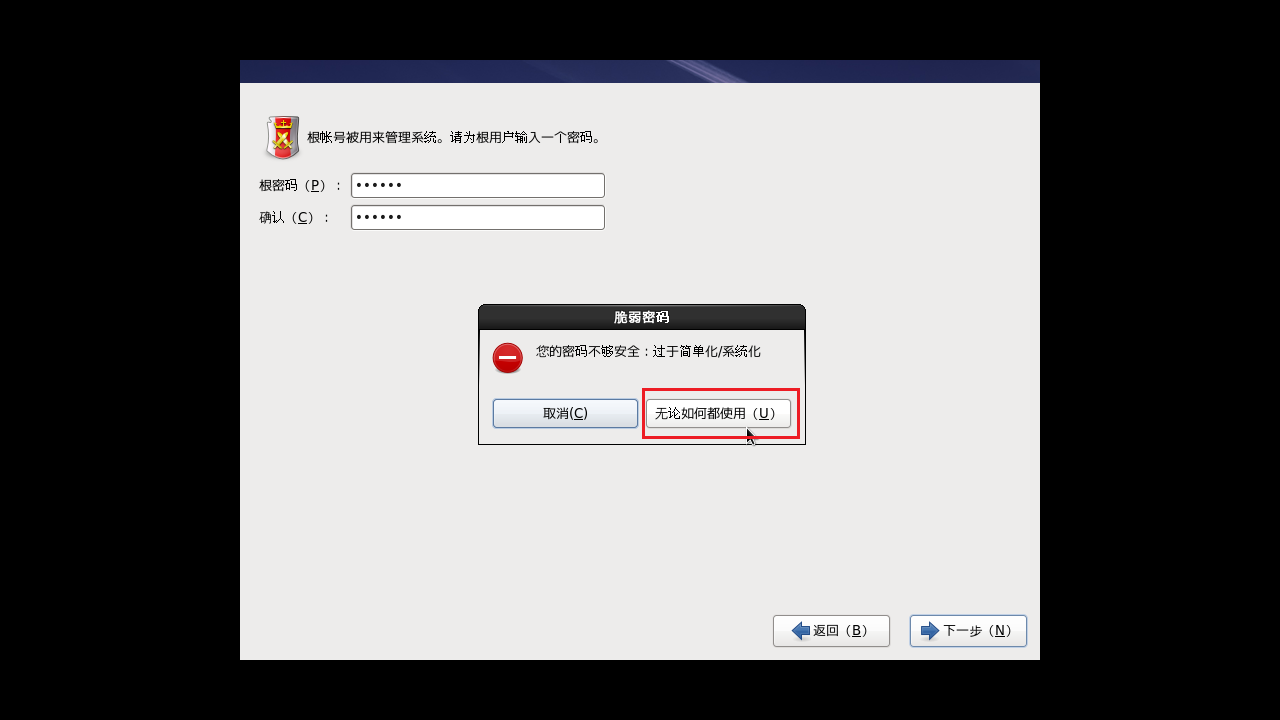
图27,为根用户(root用户)设置密码,密码若过于简单会弹出图28,选择“无论如何都使用”即可 
这里写图片描述
图28。 
这里写图片描述

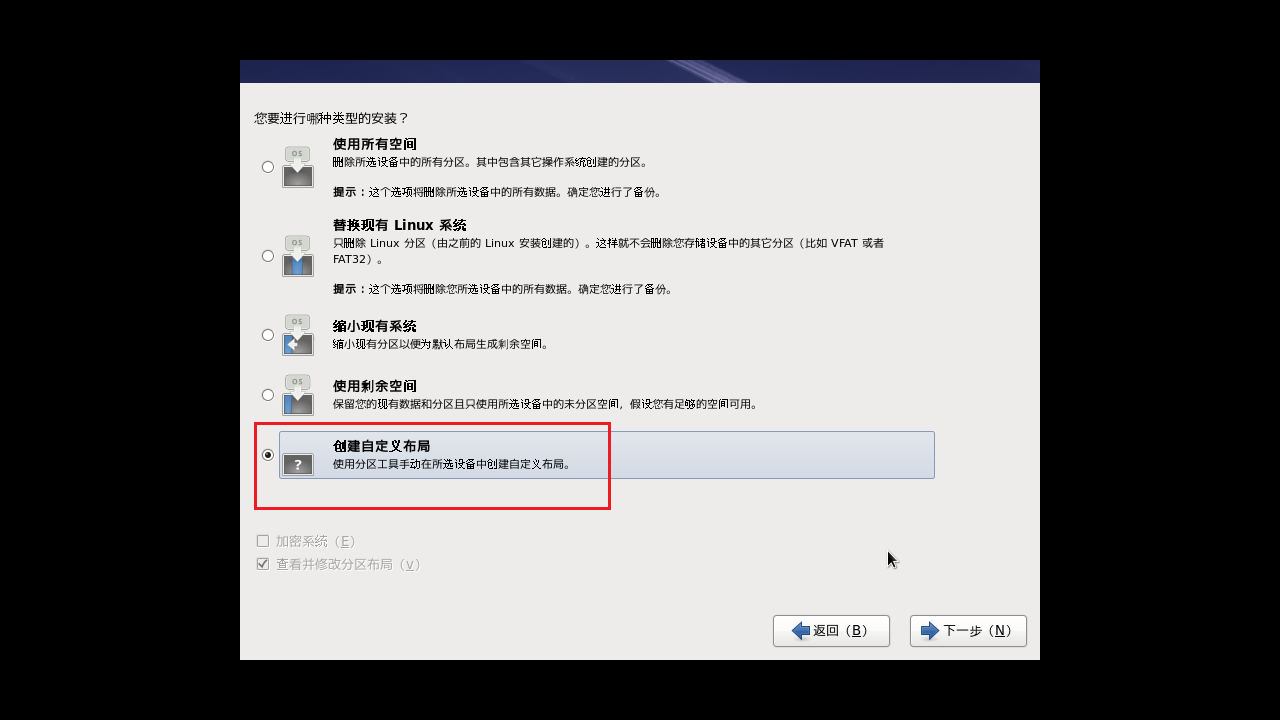
图29,此处选择“创建自定义布局”,点击下一步. 
这里写图片描述
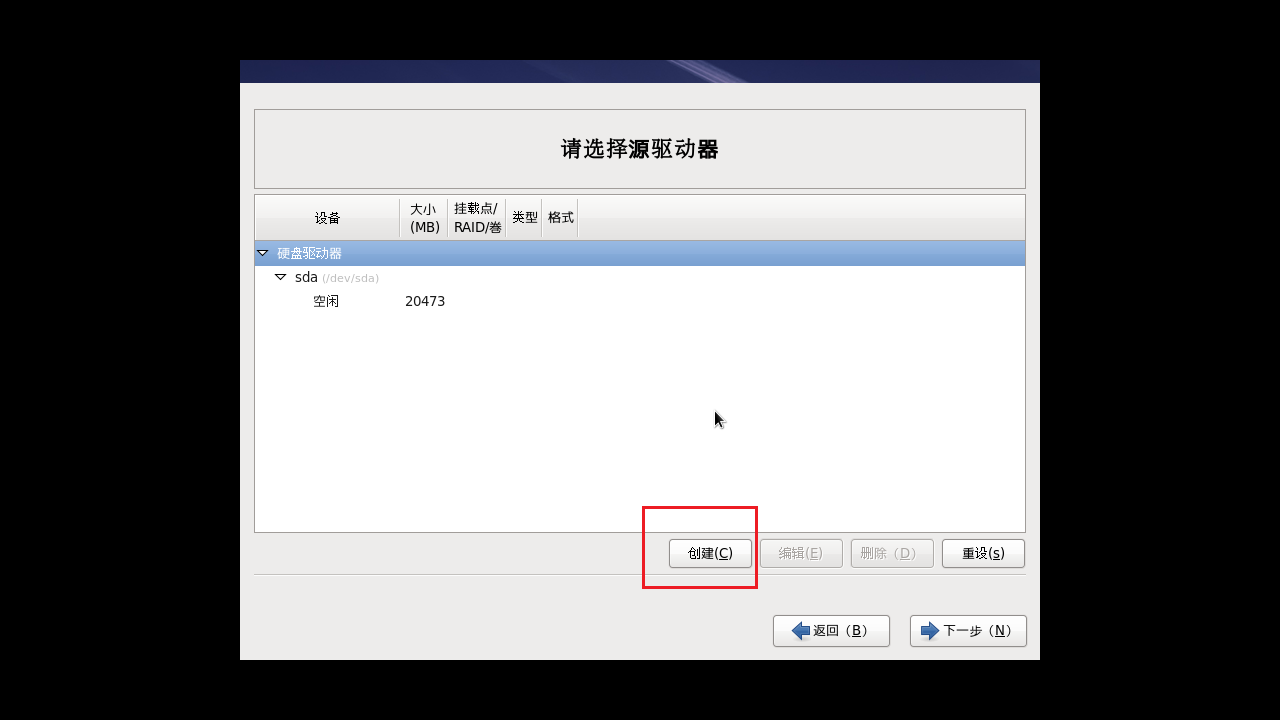
图30,创建分区,点击“创建”,弹出图31。 
这里写图片描述
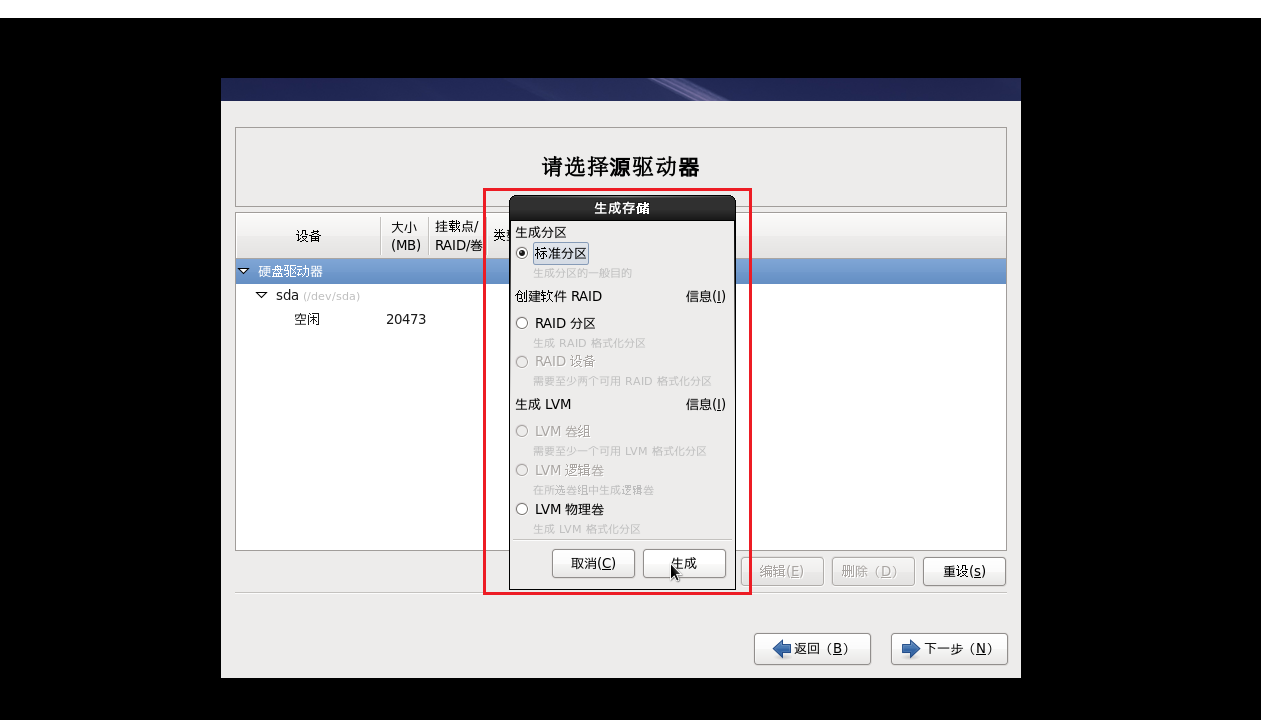
图31,默认标准分区,直接点击“生成”即可。 
这里写图片描述

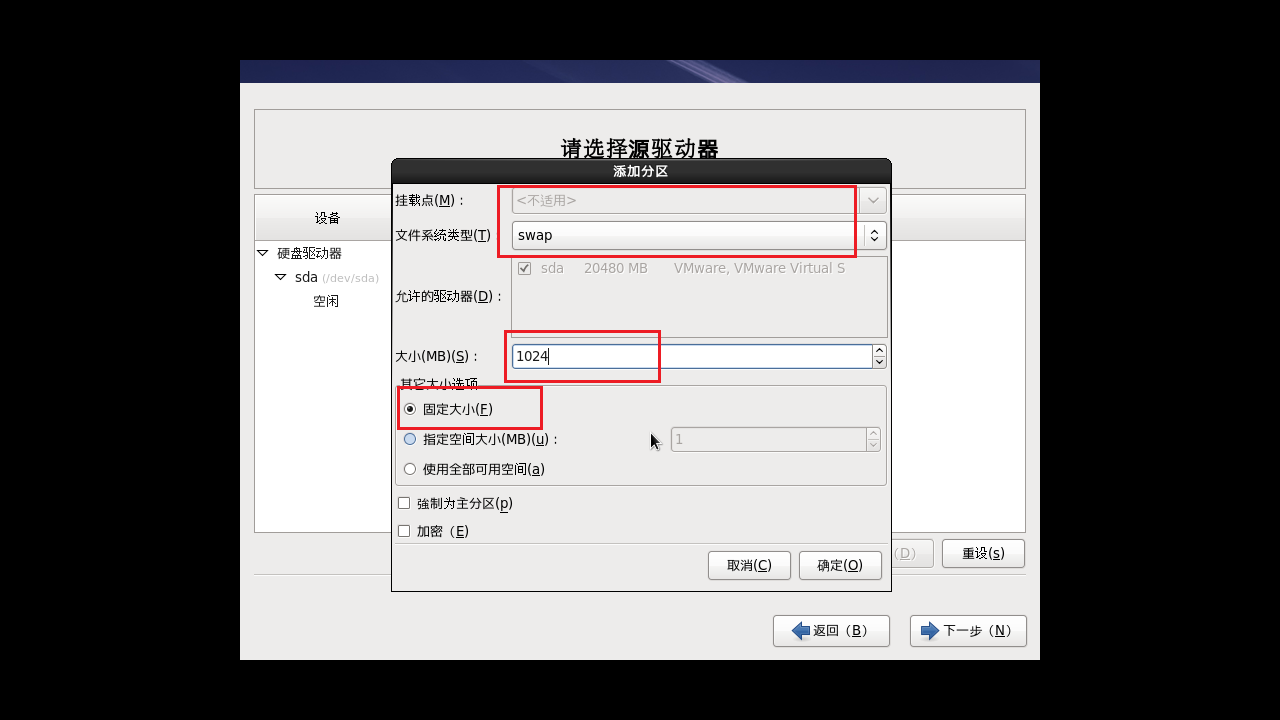
图32(创建swap分区),“文件系统类型”下拉选择swap,此时上方的挂载点显示不适用。大小设置为1024M,选择“固定大小”,如图33,确定。 
这里写图片描述
图33. 
这里写图片描述

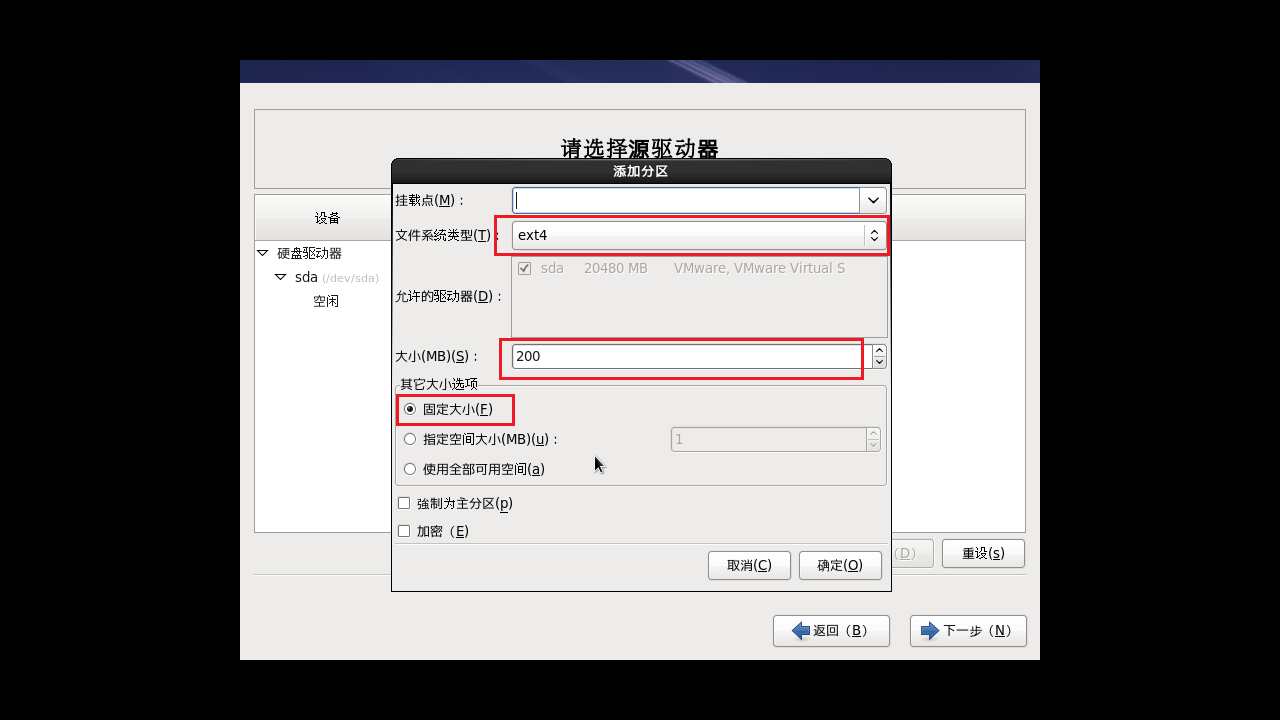
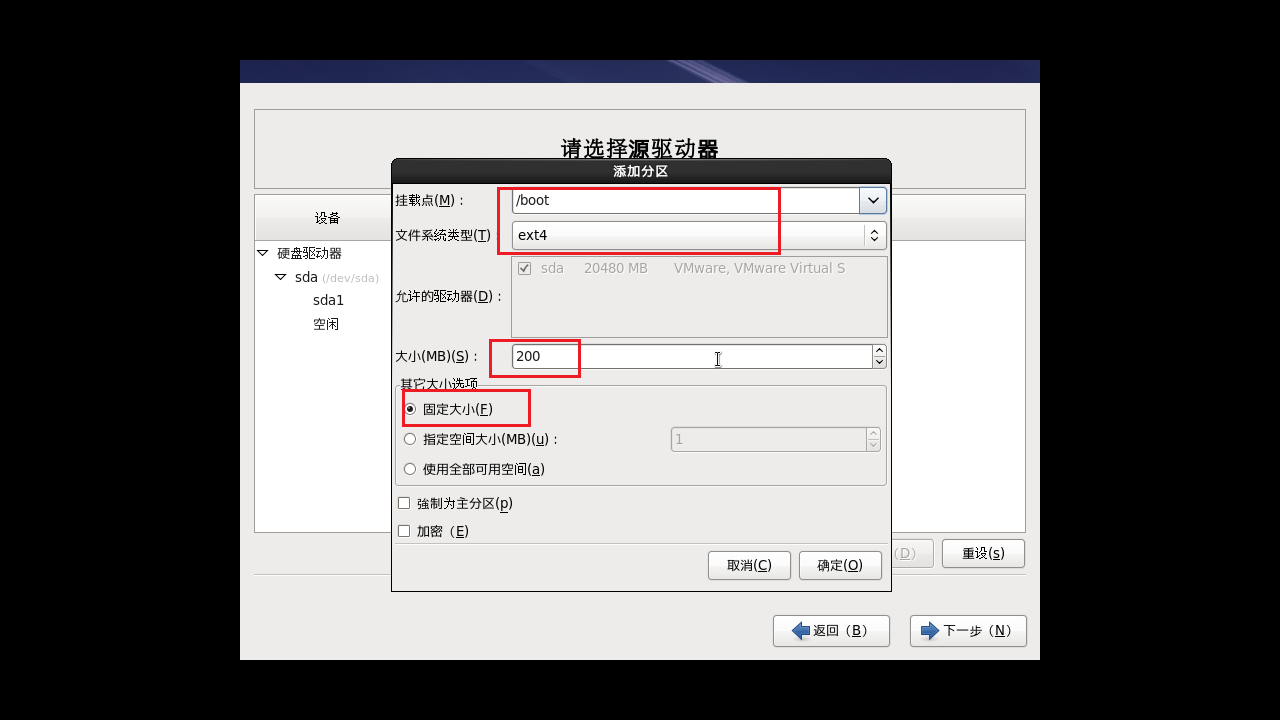
图34(创建/boot分区),再次创建,此次“文件系统类型”不选(默认ext4),挂载点选择“/boot”,固定大小,200M,确定。 
这里写图片描述

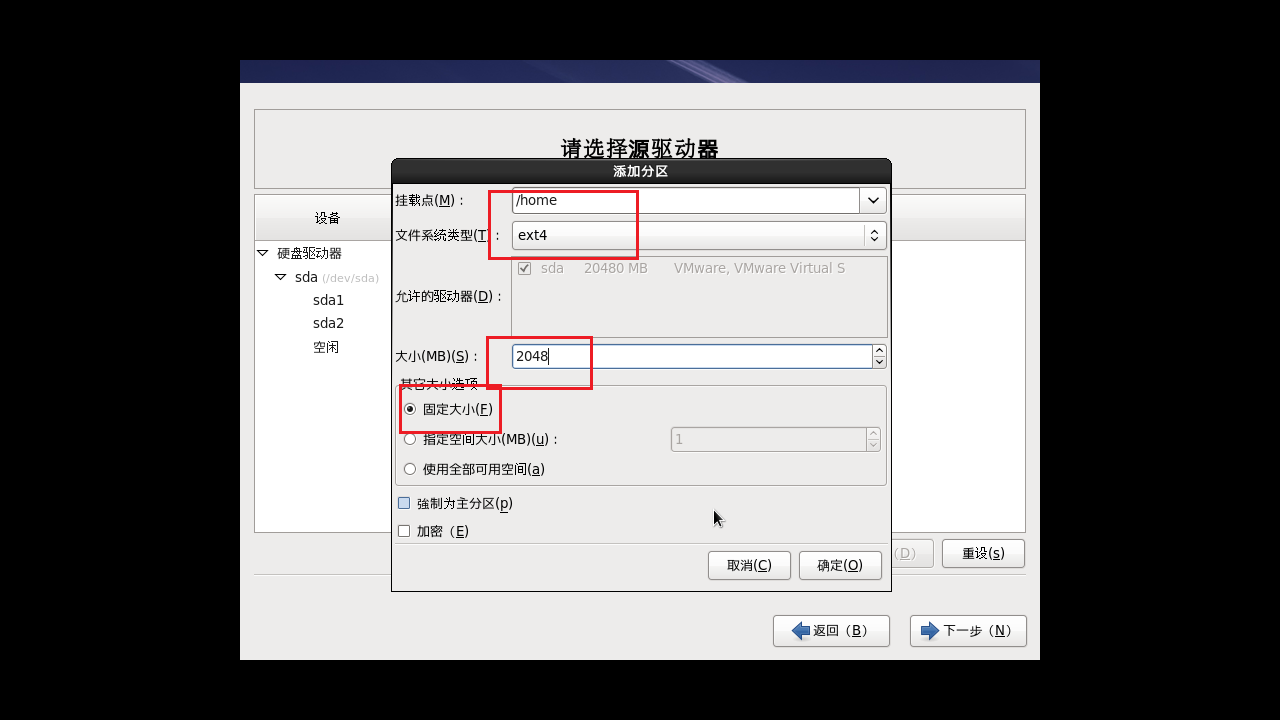
图35(创建/home分区),创建,挂载点选择“/home”,文件类型默认ext4,固定大小,2048M,确定。 
这里写图片描述

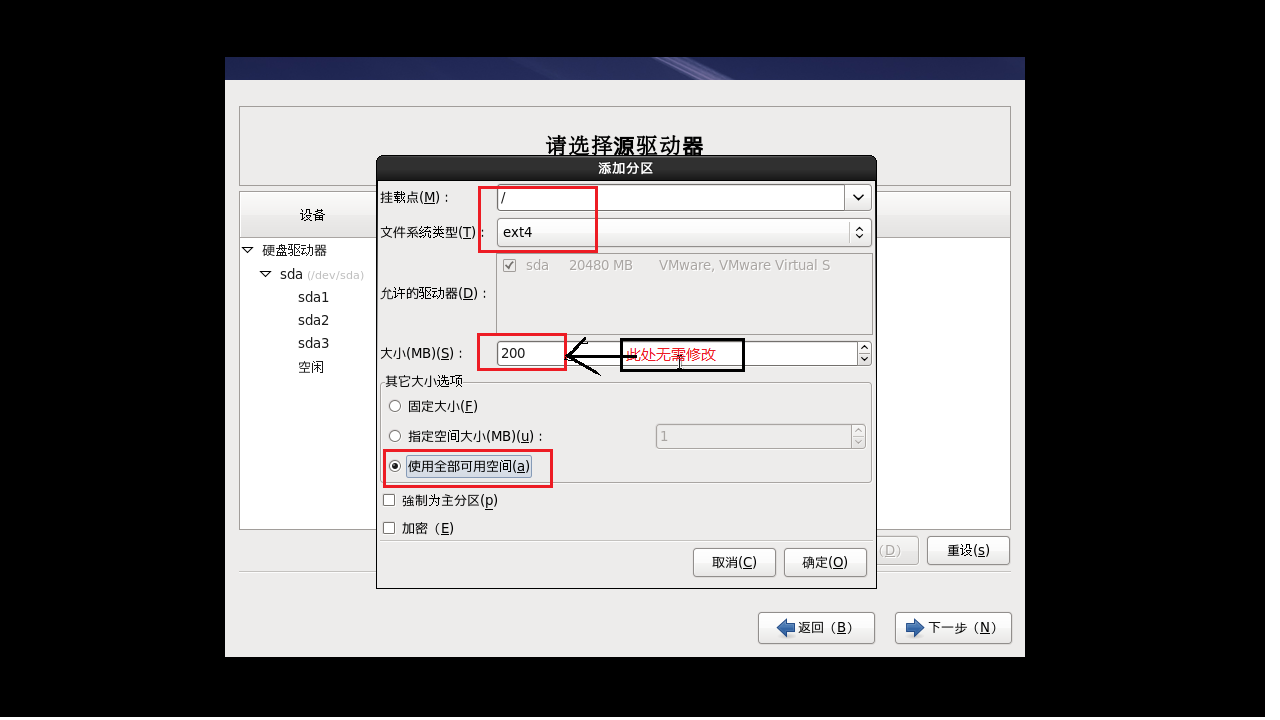
图36(创建“/”分区),创建,挂载点选择“/”,文件类型默认ext4, 
此处数值大小无须修改,下方选择“使用全部可用空间”,确定。 
这里写图片描述

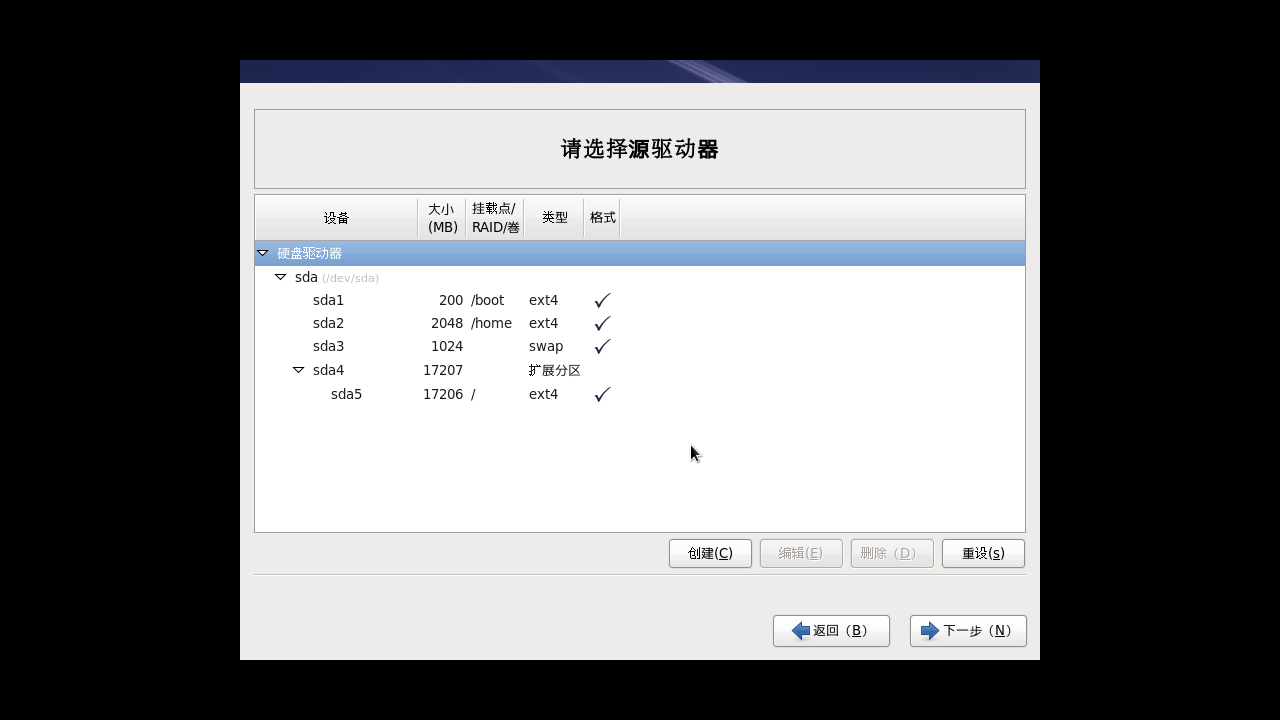
图37,查看创建是否有错误,全部需要修改可点击“重设”,部分修改点击选中进行编辑,若无错误则点击下一步。 
这里写图片描述

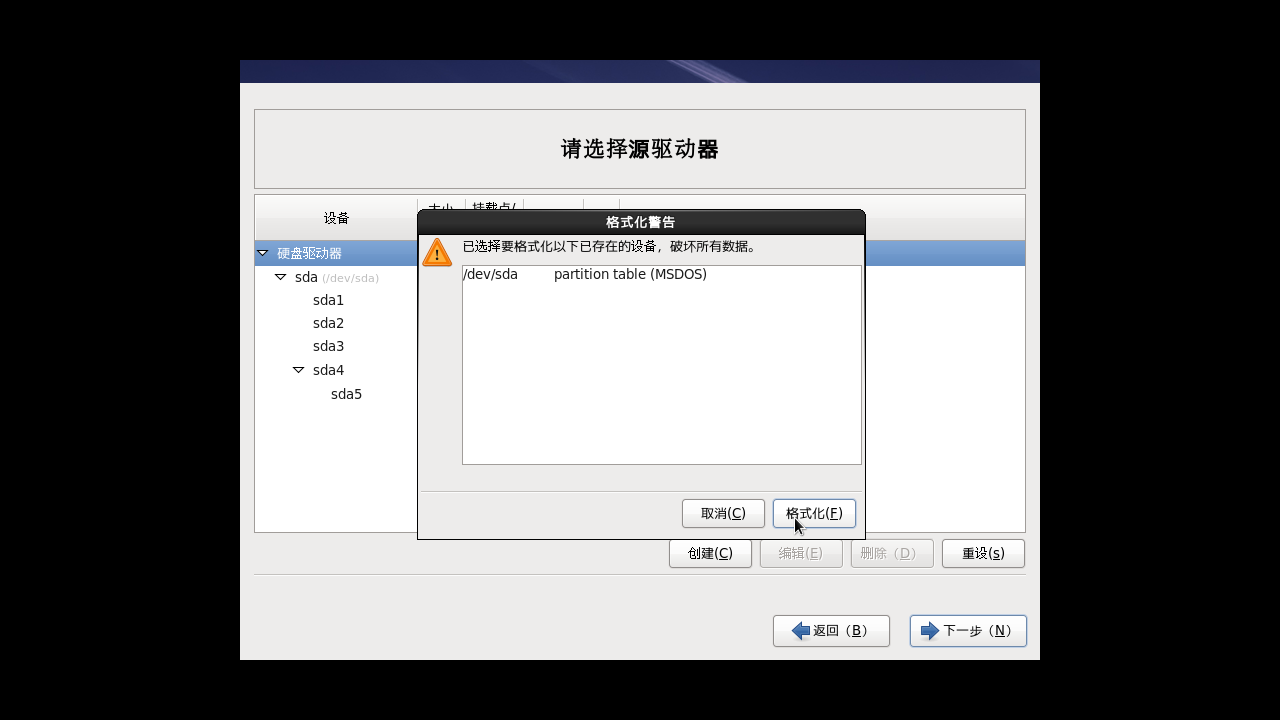
图38,点击“格式化”。 
这里写图片描述

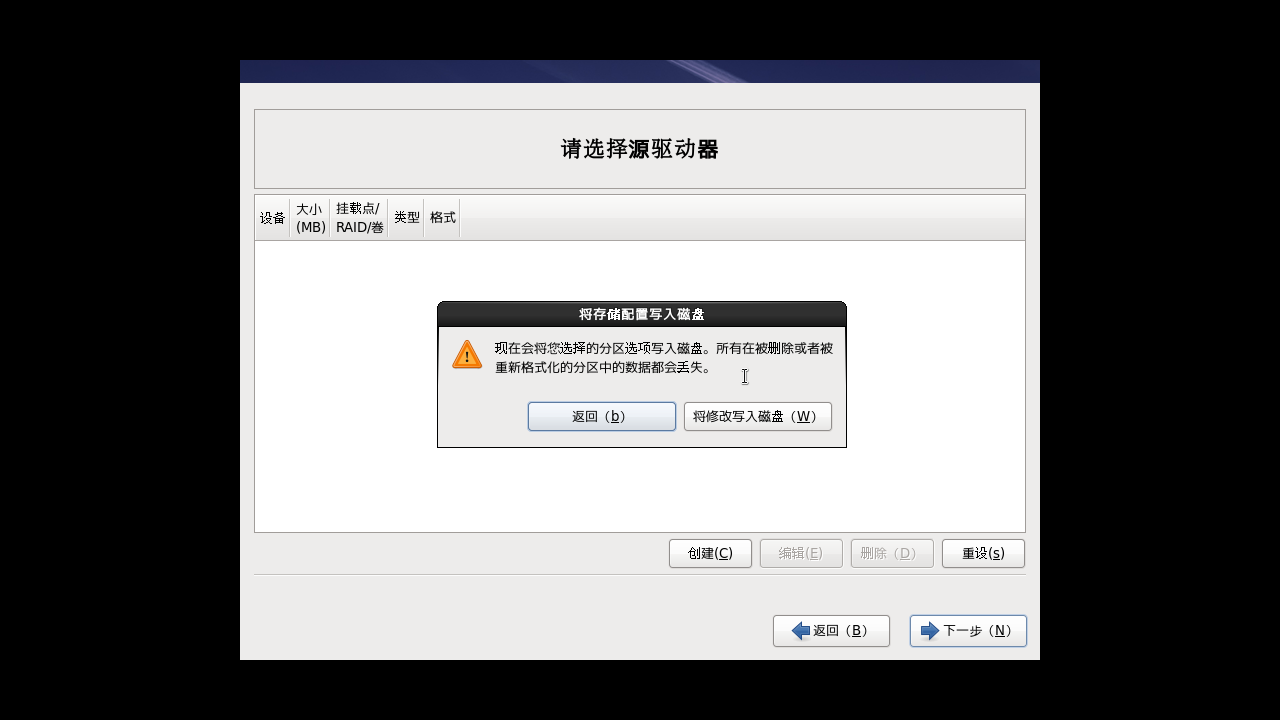
图39,选择“将修改写入磁盘”。 
这里写图片描述

图40,直接下一步即可。 
这里写图片描述

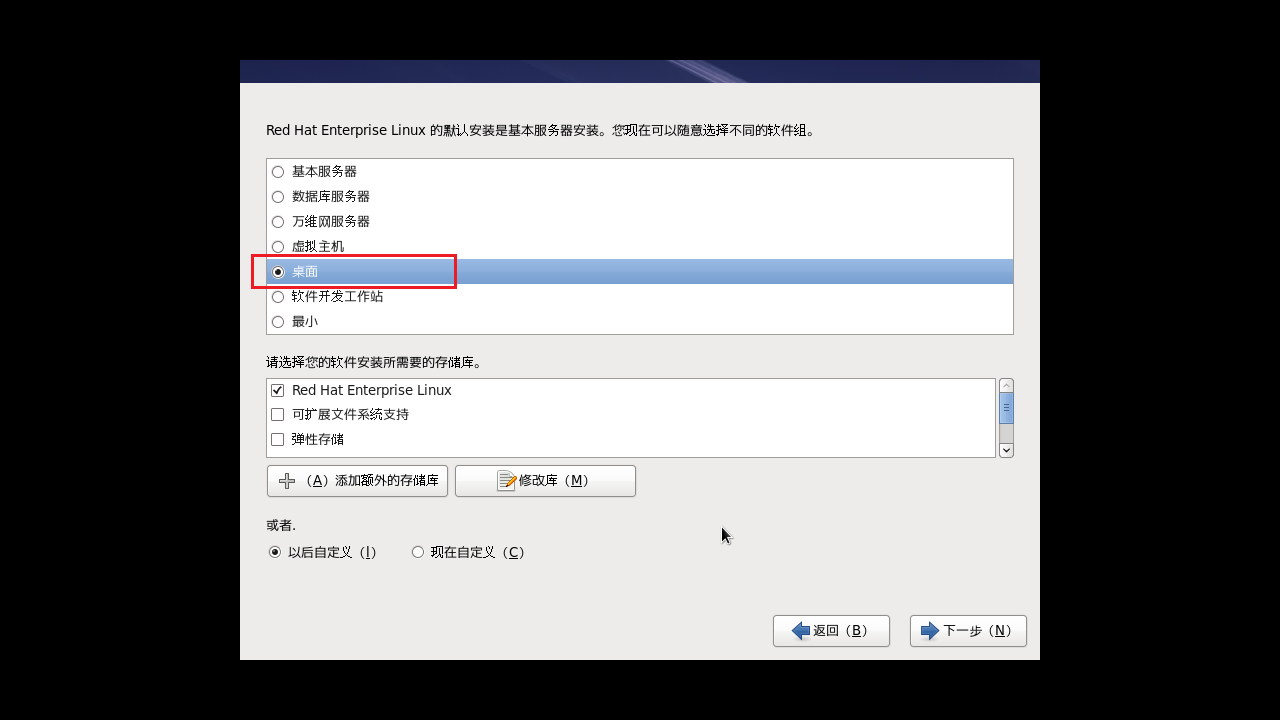
图41,此处选择“桌面”(特别是对于初学者),不然的话安装好之后为Linux的字符命令界面(类似Windows的cmd界面)。点击下一步。 
这里写图片描述

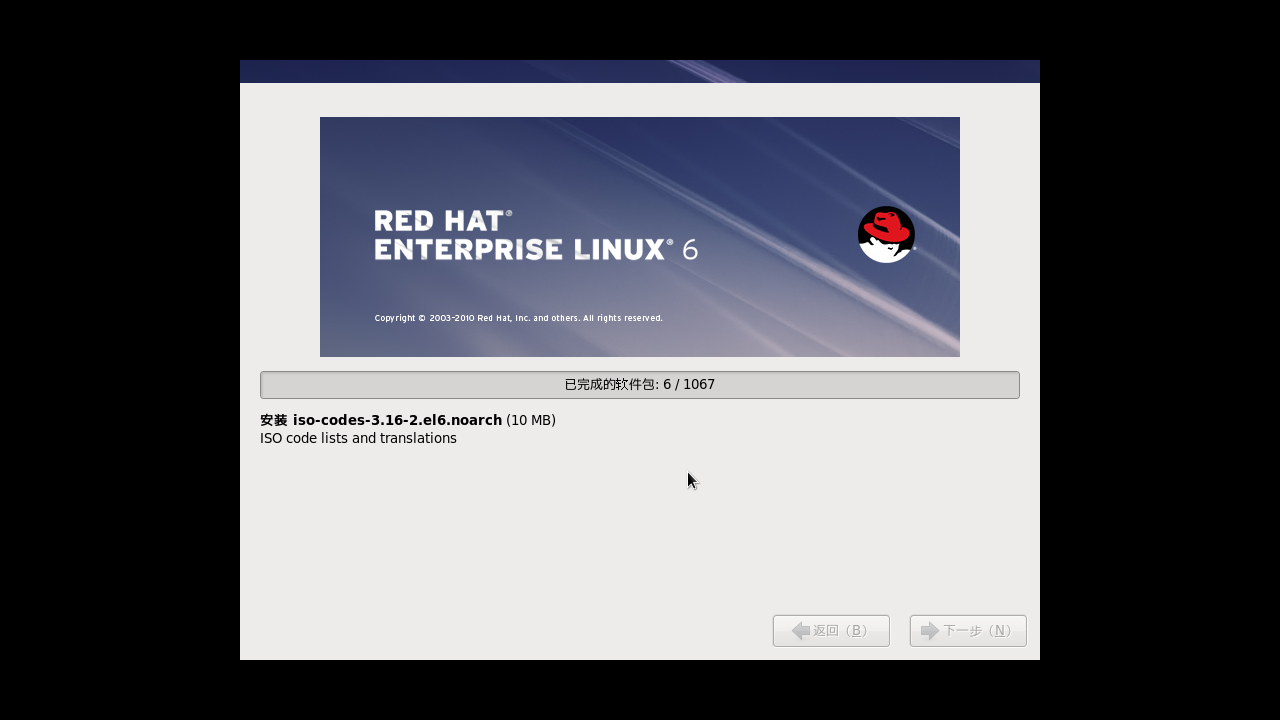
图42,安装界面,等待安装完成。 
这里写图片描述

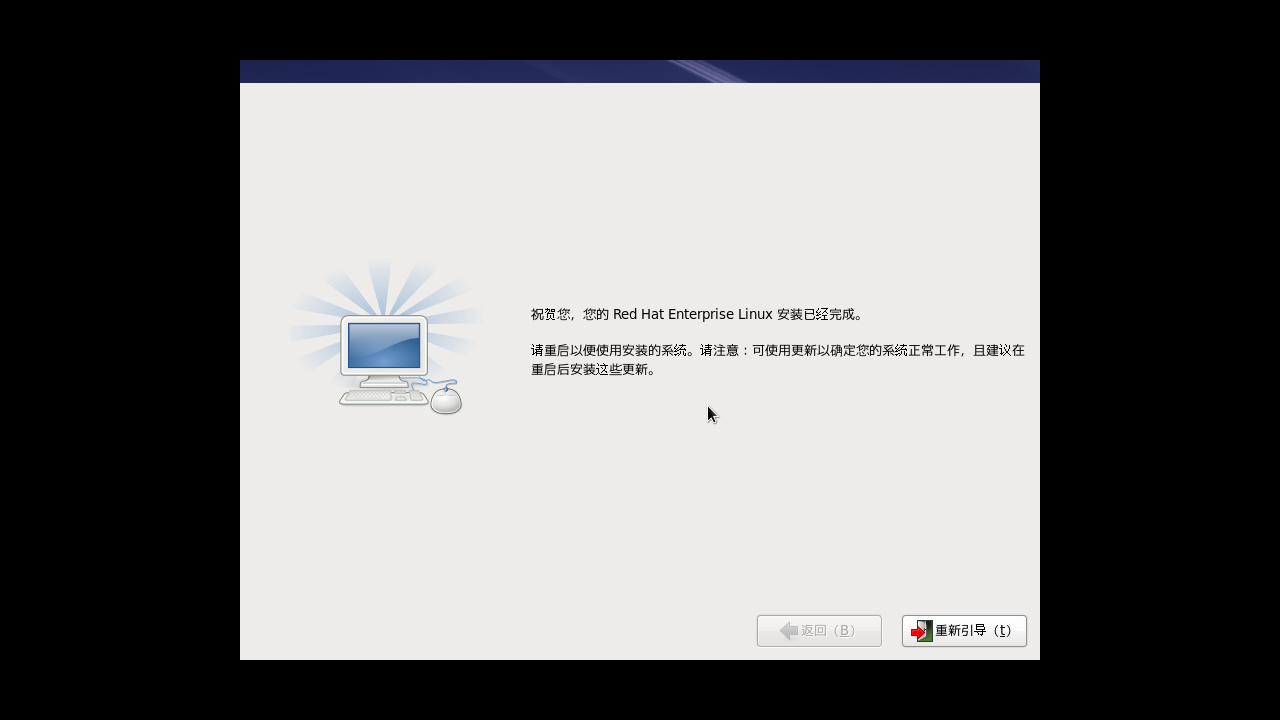
图43,完成之后点击“重新引导”。 
这里写图片描述

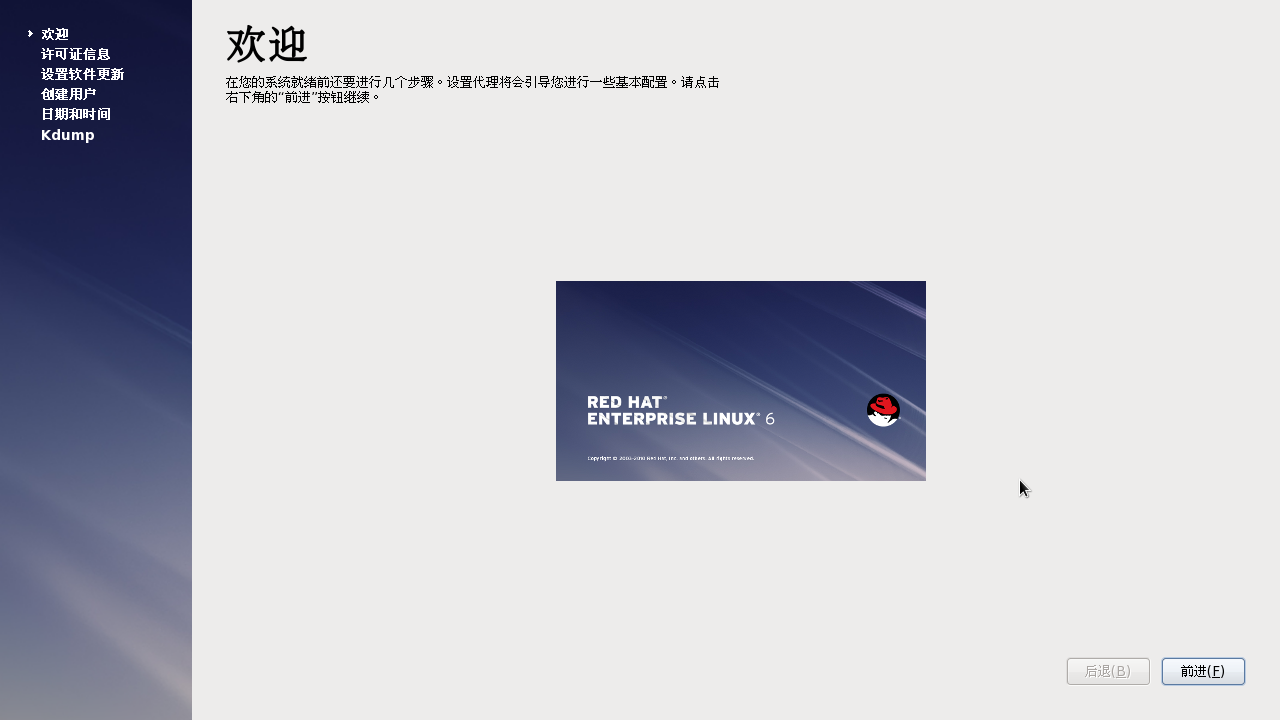
图44,完成之后进入图44欢迎界面,点击“前进”。 
这里写图片描述

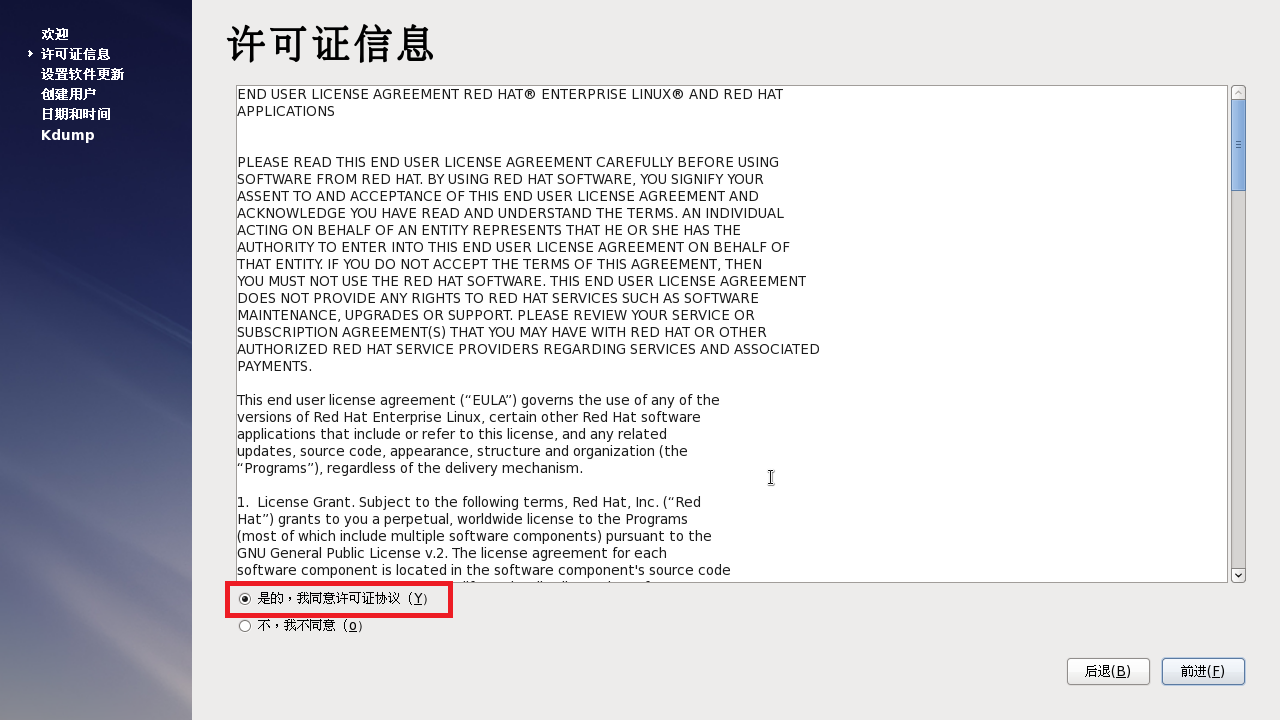
图45,许可信息,选择同意,点击“前进”进行下一步。 
这里写图片描述

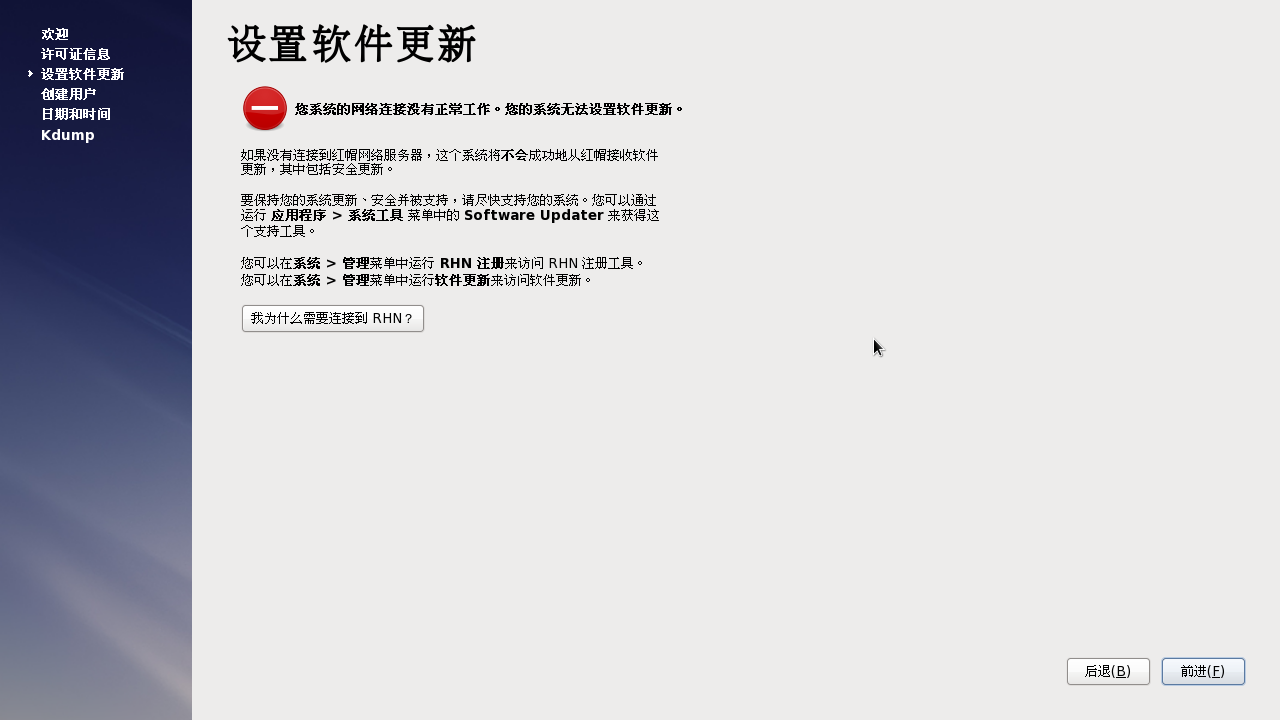
图46,设置软件更新,直接点击“前进”。 
这里写图片描述

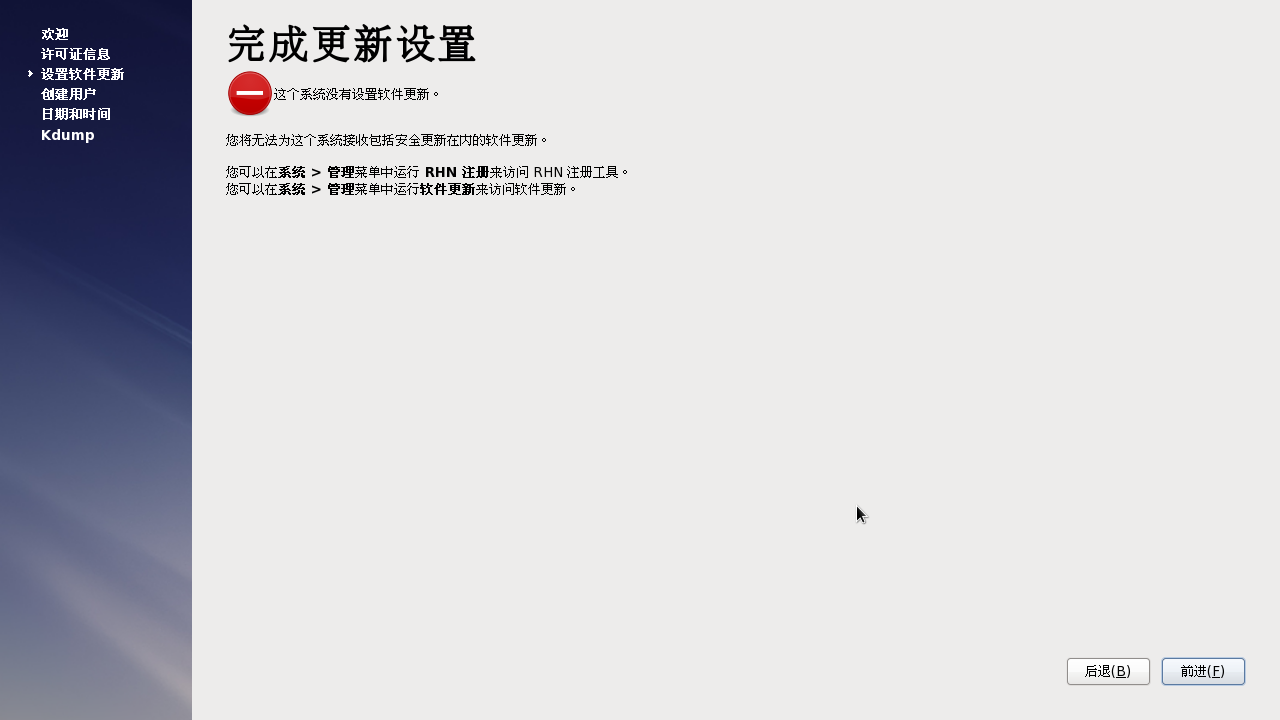
图47,完成更新设置,直接点击“前进”。 
这里写图片描述

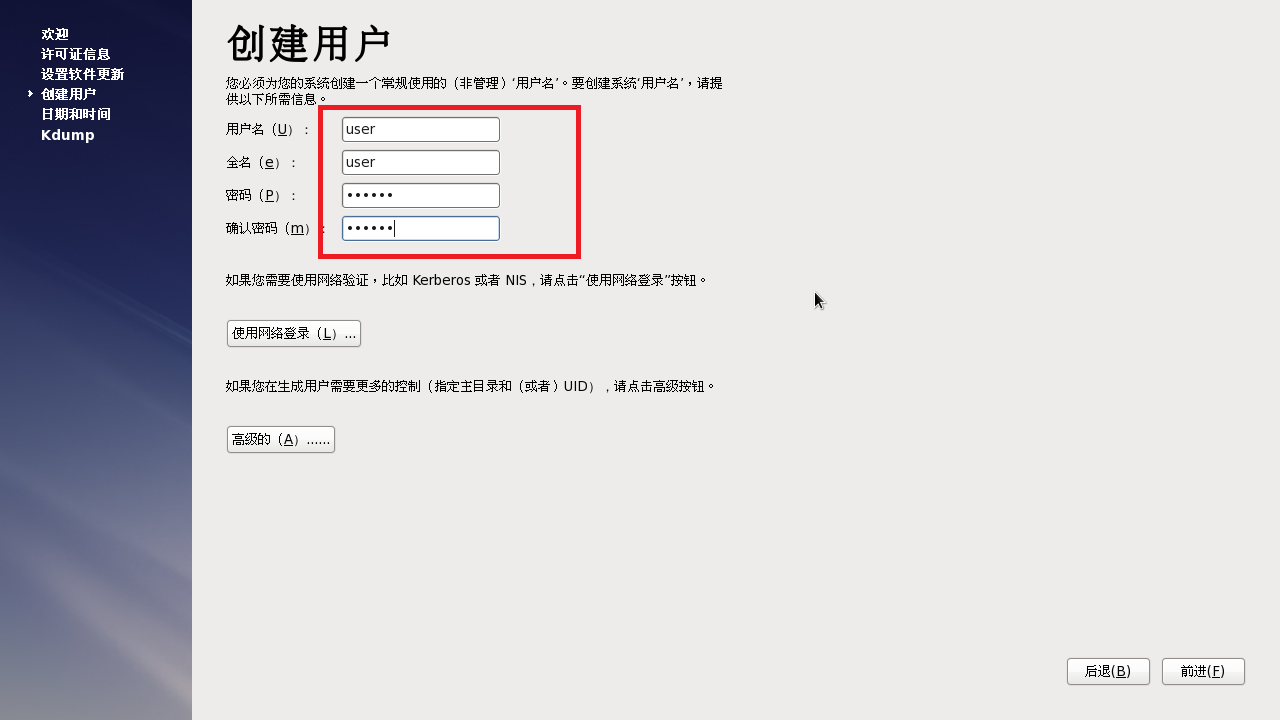
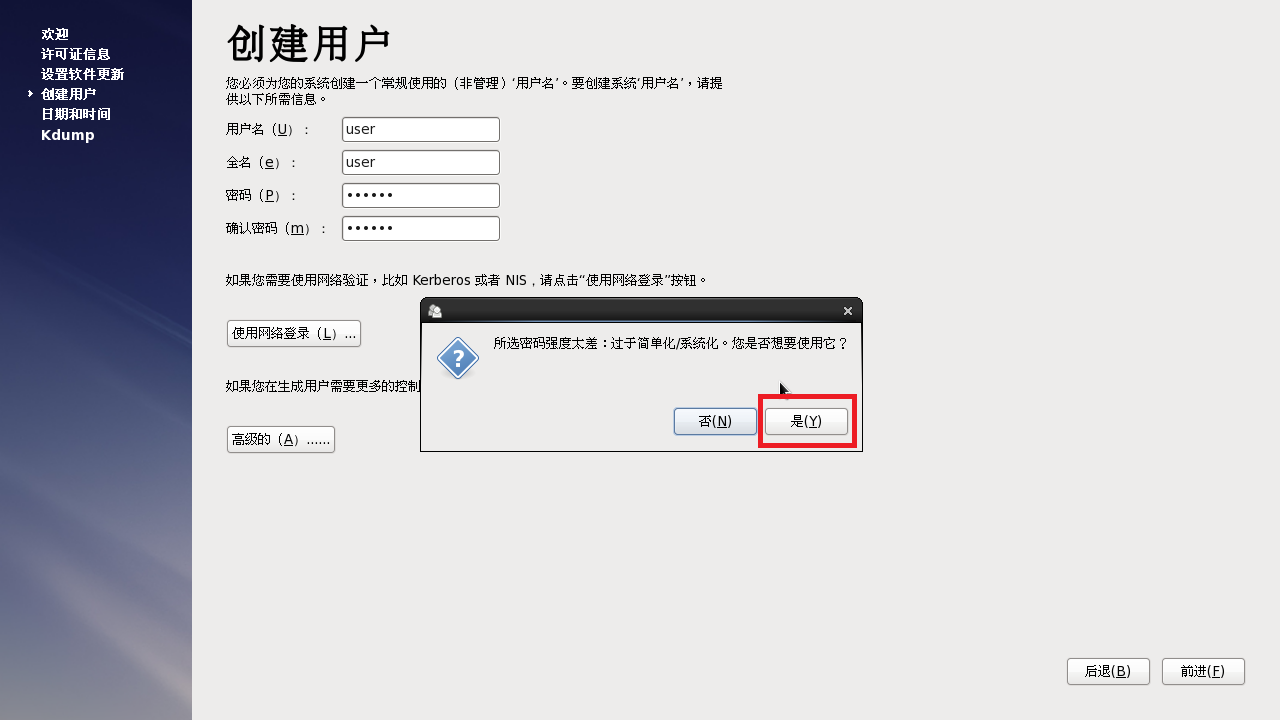
图48,创建用户,设置用户名及密码,点击“前进”进行下一步。密码如太简单则会弹出图49,点击“是”即可。 
这里写图片描述
图49。 
这里写图片描述

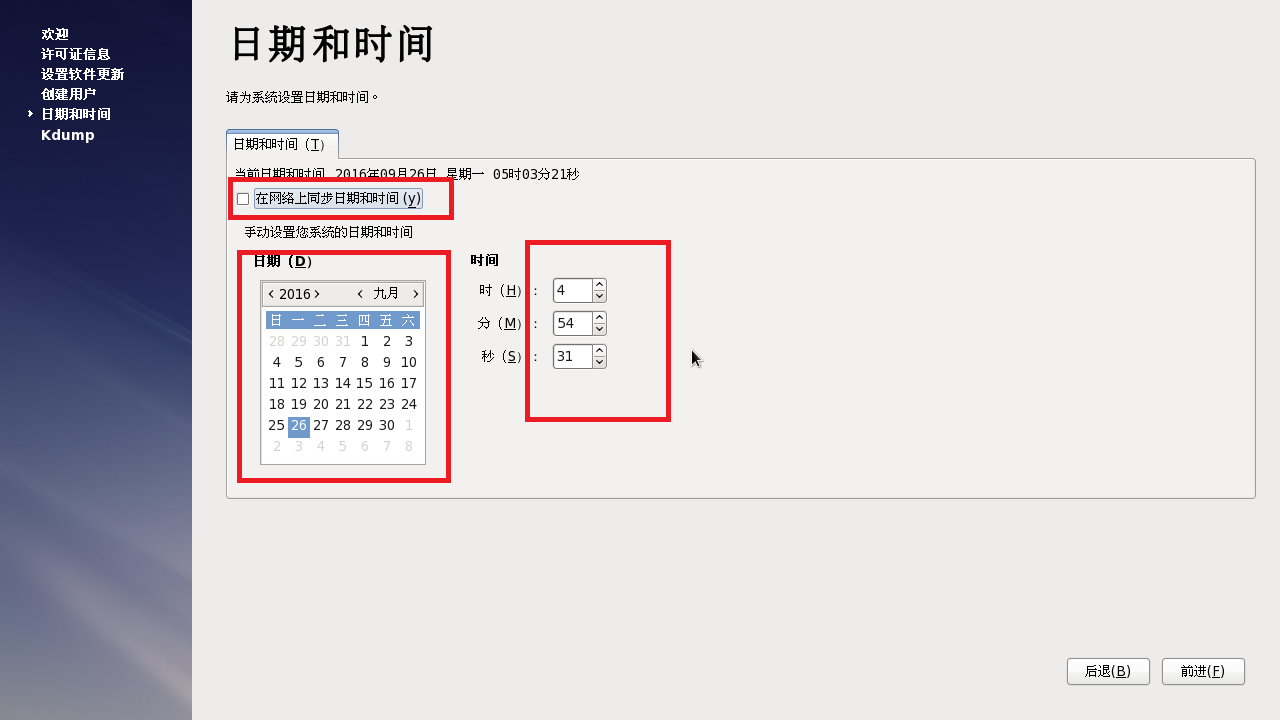
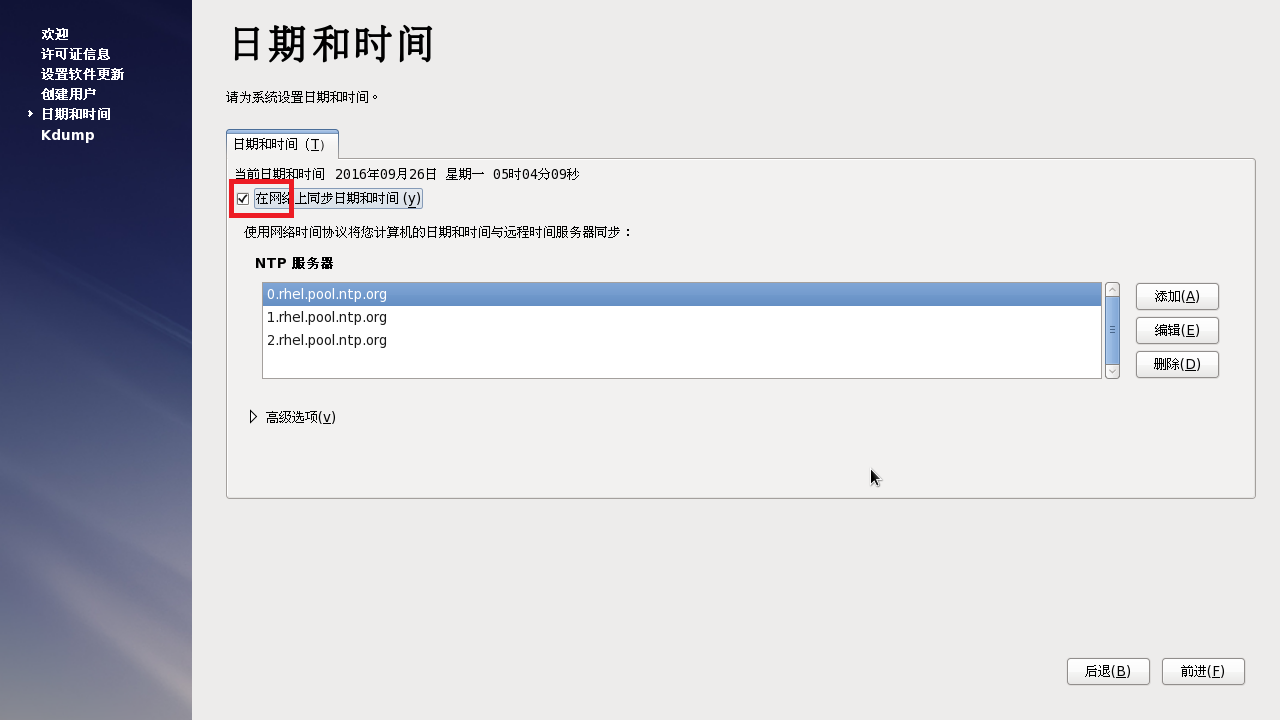
图50,设置日期和时间,手动设置或从网络上同步。手动设置后点击“前进”,从网络上同步则首先选中,选中后弹出图51,点击“前进”。 
这里写图片描述
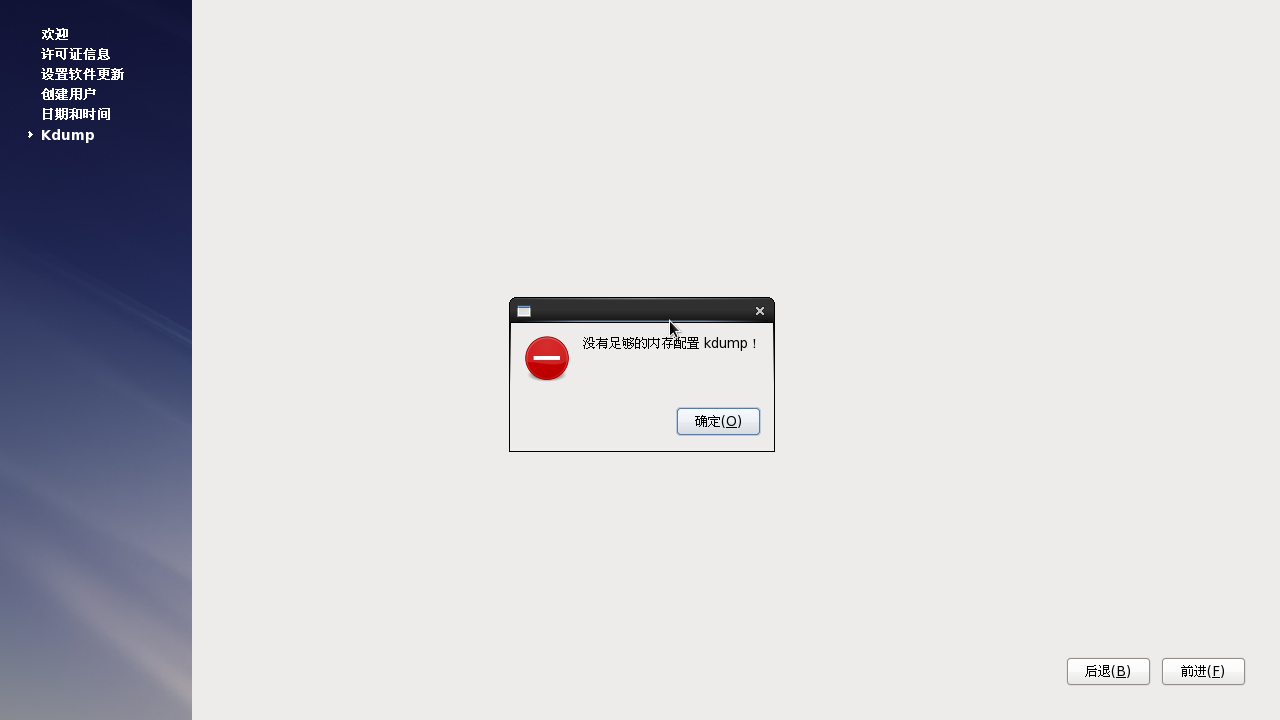
图51。 
这里写图片描述

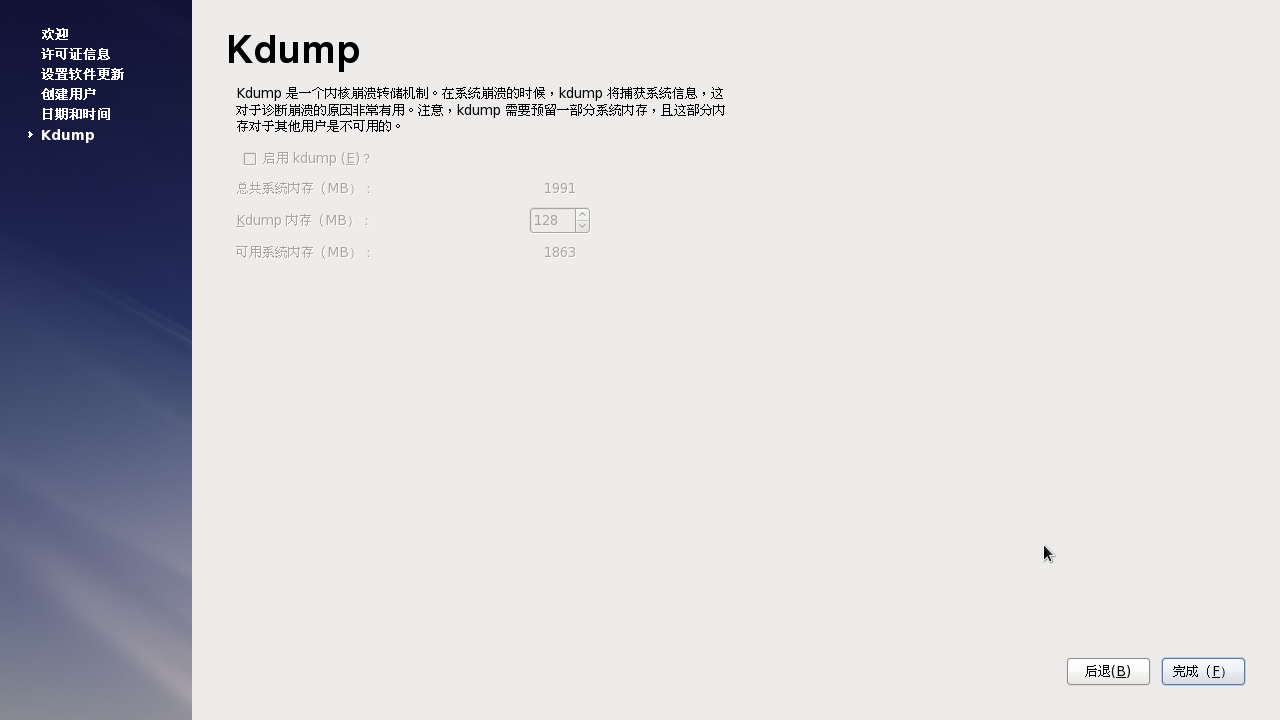
图52,点击确定即可。 
这里写图片描述

图53,点击“前进”进入下一步。 
这里写图片描述

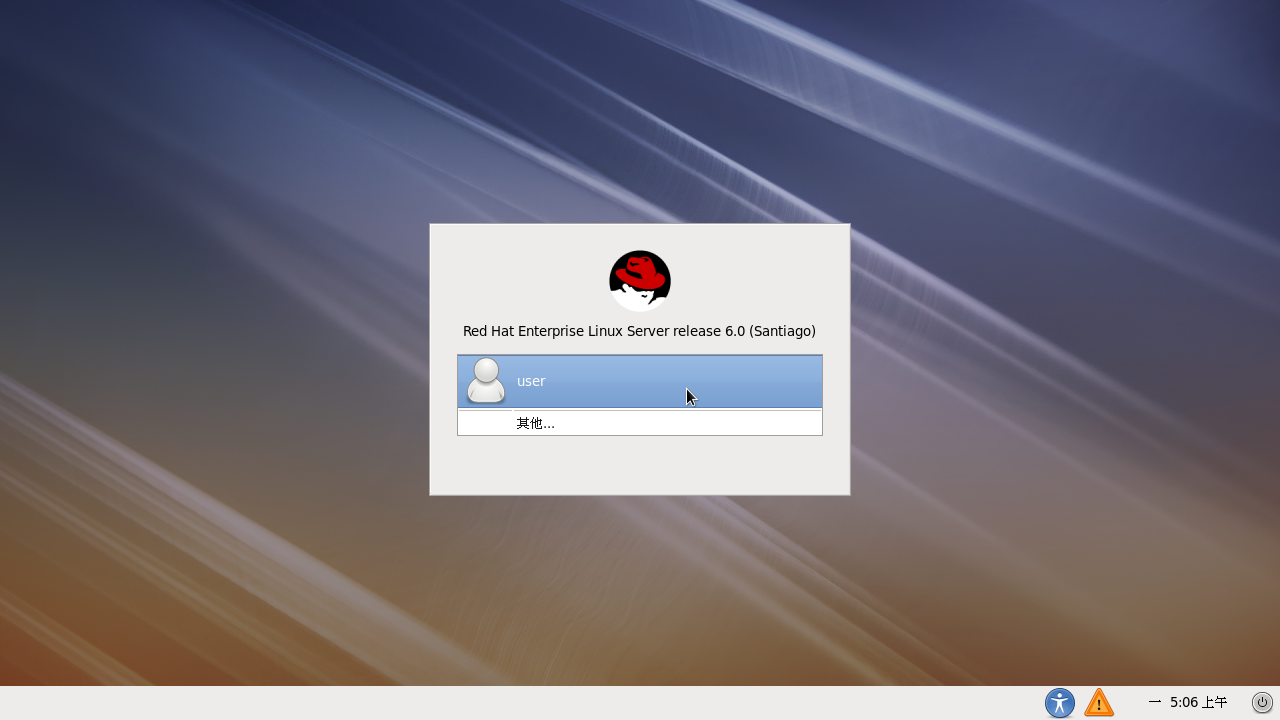
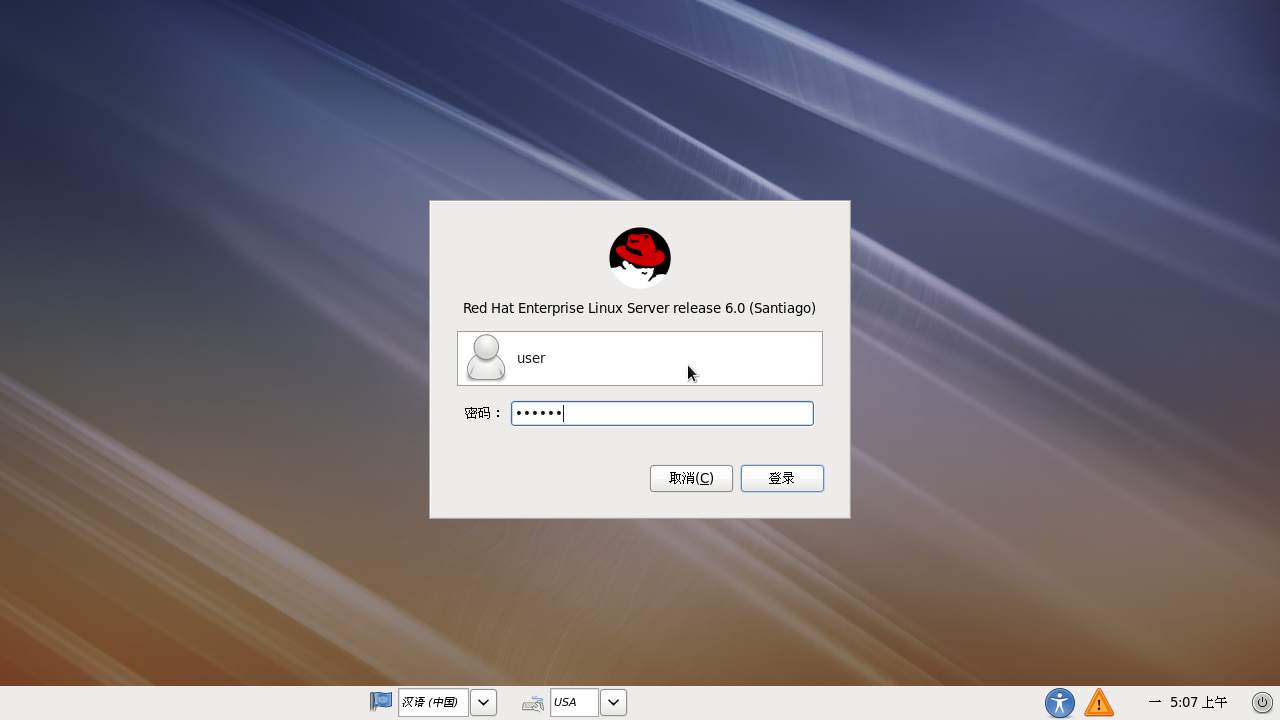
图54,用户登录界面,点击用户名输入密码即可进入。 
这里写图片描述
这里写图片描述

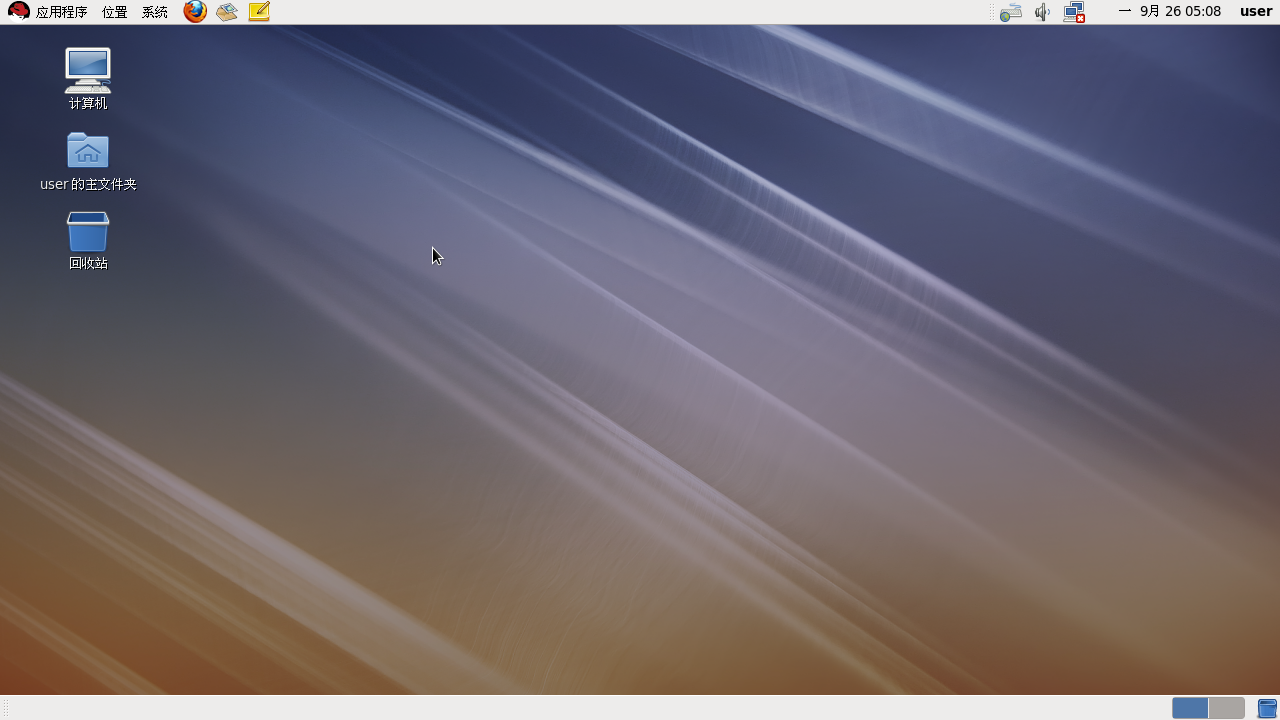
图55,登录后进入系统桌面 
这里写图片描述

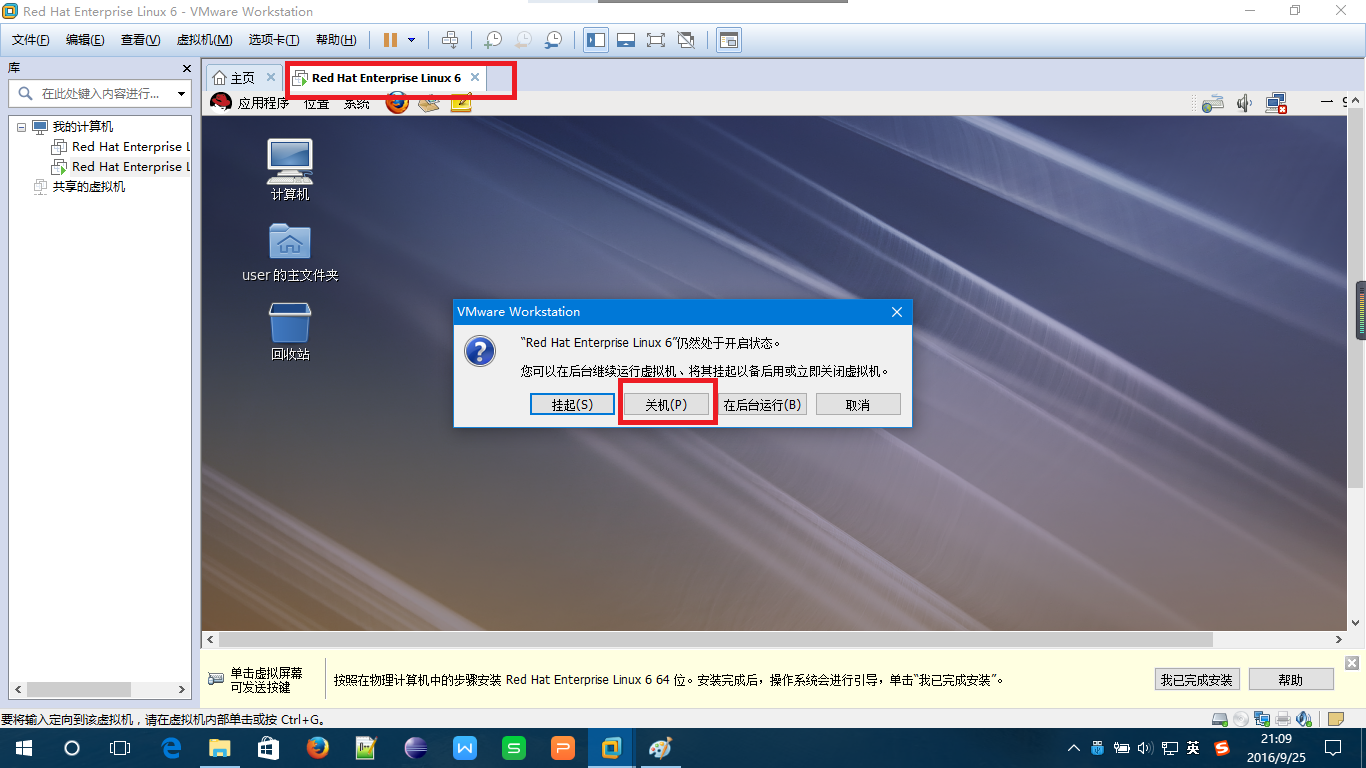
图56(关闭虚拟机),点击图中“×”号进行关机,弹出窗口选择“关机”。 
这里写图片描述


以上就是在VMware中新建一个虚拟机并安装Red Hat Linux系统的步骤,希望可以带给你帮助。 
转载请注明出处。