








zsh大家都知道,是一个非常好用的命令行shell。我本人也用 zsh 好几年了,但是却没有怎么安装过他的插件。直到最近用上那些好用的插件之后,我才有种相见恨晚的感觉。
zsh支持的所有插件列表: zsh 插件
这个插件可以为我们输入的命令提供语法高亮,如果是不支持的命令还会给出红色的提示
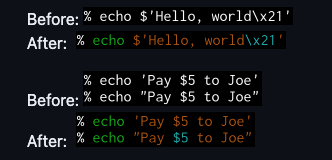
在mac上安装也很简单,使用brew安装即可
brew install zsh-syntax-highlighting

echo "source $(brew --prefix)/share/zsh-syntax-highlighting/zsh-syntax-highlighting.zsh" >> ${ZDOTDIR:-$HOME}/.zshrc
然后重启下zsh即可
我们在使用vscode等编辑器时,有一个非常好用的功能就是语法提示,zsh-autosuggestions这个插件就是让我们在zsh中也有类似的能力,当我们打出e时,能给出echo something的提示,大大提升我们输入命令的速度。

这个插件也可以通过brew来进行安装:
brew install zsh-autosuggestions
source $(brew --prefix)/share/zsh-autosuggestions/zsh-autosuggestions.zsh
最后再重启一下zsh
最后一个不得不说的插件就是autojump了, autojump通过了解我们平时用 cd 在命令行里跳转目录的历史,在后面的跳转中,输入路径的片段,就能跳转到相应的路径下面,使用它只需要输入命令j就可以了,假如我们有一个项目叫foo,无论你当前在什么目录,只需要输入下面的命令就可以跳转过去了
j foo
安装也很简单:
brew install autojump
装完以后,记得把下面这一行添加到 ~/.bash_profile 或者 ~/.zshrc file::
[ -f /opt/homebrew/etc/profile.d/autojump.sh ] && . /opt/homebrew/etc/profile.d/autojump.sh
假如我们电脑上有多个项目,分别在目录 dir_a, dir_b, dir_c,当我们在目录 dir_a 中,想要打开目录 dir_b 中的项目,可能需要这样
j dir_b # 跳转到目录 b
code . # 用 vscode 打开当前目录
我们可以写一个函数在~/.zshrc 中,把这两步操作合并成一步:
function codej() {
    if [ -z "$1" ]; then
        echo "请提供目录名称作为参数"
        return 1
    fi
    # 使用 autojump 跳转到指定目录
    j "$1"
    # 使用 code 命令打开当前目录
    code .
}
这样,当我们codej dir_b时,就可以跳转到 b 目录了
好了,这就是本文的全部内容了,如果你还没有安装,快去安装试试吧
此内容由惯性聚合(RSS阅读器)自动聚合整理,仅供阅读参考。 原文来自 — 版权归原作者所有。