

惯性聚合 高效追踪和阅读你感兴趣的博客、新闻、科技资讯
阅读原文 在惯性聚合中打开

推荐订阅源

酷 壳 – CoolShell
酷 壳 – CoolShell
Cyber Security Advisories - MS-ISAC
T
Tailwind CSS Blog
有赞技术团队
有赞技术团队
爱范儿
爱范儿
Engineering at Meta
Engineering at Meta
J
Java Code Geeks
雷峰网
雷峰网
WordPress大学
WordPress大学
L
LangChain Blog
D
DataBreaches.Net
The GitHub Blog
The GitHub Blog
博客园 - 三生石上(FineUI控件)
Microsoft Security Blog
P
Proofpoint News Feed
腾讯CDC
GbyAI
GbyAI
罗磊的独立博客
Blog — PlanetScale
Blog — PlanetScale
月光博客
月光博客
F
Fortinet All Blogs
Y
Y Combinator Blog
V
V2EX
A
About on SuperTechFans

博客园 - eguid

电视买来只当显示器?不用扫码、不用App、不用遥控器、电脑上的电影、歌单、游戏画面,一键上电视——而且电视端什么都不用装的投屏神器:简单电视投屏(SimpleTVCast)5.5.0版本正式发布 简单电视投屏SimpleTVCast5.0.0版本发布:桌面镜像投屏、视频投屏、图片轮播投屏、音乐投屏、网络流投屏、网络摄像机投屏,一个软件全搞定 支持图片轮播、4K桌面镜像、视频投屏:这可能是Windows上最好用的免费电视投屏工具,简单电视投屏SimpleTVCast 4.0.0版本正式发布 给家里闲置吃灰的电视来一点科技与狠活!simpleTVCast3.0版全能电视投屏神器,把全网视频直接甩上大屏 【开源项目分享】跨平台+批量终端管理!自研视频编解码算法的国产远程桌面控制神器:JWRC发布1.8.2版本,用2ms延迟重新定义效率 【开源项目分享】下一个 SSH 远程终端,何必是黑屏命令行?这款神器可以像操作 Windows 桌面一样管理你的Linux 服务器 【开源工具分享】一款开源的高效PDF合并与图片转换工具:mergePDF,一款轻量级桌面可视化工具,支持将多个PDF文件合并为单一PDF,也可将PDF转换为图片格式,并提供“单张图片”与“长图片”两种 【投屏工具分享】一款强大的Windows无线电视投屏软件:simpleTVCast,全新2.0版本支持桌面镜像实时投屏和视频文件投屏 JavaCV音视频开发宝典:使用JavaCV读取海康平台或海康网络摄像头sdk回调视频TS码流并解析预览图像 JavaCV开发详解之36:使用delogo滤镜实现去除和屏蔽视频水印 JavaCV音视频开发宝典:vb8和vp9编码的webm格式视频文件转成mp4文件 JavaCV音视频开发宝典:无需流媒体服务也无需转码(低资源消耗),使用JavaCV和springBoot实现http-flv转封装直播服务,浏览器网页flv.js直接播放rtp、rtsp、rtmp实时视频 JavaCV音视频开发宝典:使用JavaCV和springBoot实现websocket-flv直播服务,无需流媒体服务,浏览器网页flv.js播放器直接播放rtsp,rtmp等实时视频 JavaCV音视频开发宝典:使用JavaCV和springBoot实现http-flv直播服务,无需流媒体服务,浏览器网页flv.js转封装方式播放rtsp,rtmp和桌面投屏实时画面 JavaCV开发详解之26补充篇:视频连续截图并按日期格式生成图片文件名称,支持png,jpg,bmp等格式快速连续截图 JavaCV音视频开发宝典:录制vp8和vp9编码的webm格式视频,以mp4转webm为例 JavaCV音视频开发宝典:使用JavaCV实现webm直播服务,无需流媒体服务,无需mse转封装插件(flv.js,hls.js),浏览器原生video标签直接播放rtsp,rtmp和桌面投屏直播 JavaCV音视频开发宝典:实现Base64编码图片转换成图片文件通用转换器,以base64转png图片文件为例,其他图片格式也全部支持 JavaCV音视频开发宝典:JavaCV读取Base64编码图片并解析预览图片 JavaCV音视频开发宝典:使用JavaCV采集windows桌面屏幕画面并录屏mp4视频文件(FFmpeg基于dshow方式采集windows系统桌面画面) JavaCV音视频开发宝典:使用JavaCV采集windows系统声音并录制成mp3音频文件(FFmpeg采集windows系统声音)
simplePortScanningTool这款简单的端口扫描神器,让我放弃了N...
eguid · 2026-08-12 · via 博客园 - eguid

这款简单的端口扫描神器,让我放弃了Nmap和Masscan

simplePortScanningTool 是一款轻量、快速、易用的开源端口扫描工具,具有以下核心优势:
(1) 轻量便携:仅1.2MB,绿色免安装;
(2) 高效扫描:采用线程池架构,支持高达10000线程并发;
(3) 灵活输入:支持多种IP和端口输入模式;
(4) 智能识别:自动识别协议和服务;
(5) 便捷导出:支持Excel、CSV、TXT三种格式;
(6) 国际化:中英文一键切换;
(7) 高度定制:提供三种UI主题和字体调节;
(8) 完全免费:开源工具,无任何收费或广告。
适用于日常内网巡检、服务器端口状态核查等高频场景。

在网络安全评估、系统运维排障、内网资产梳理这些场景里,端口扫描几乎是每天都要做的事情。以前我一直用Nmap,功能确实强大,但命令行的学习成本不低,输出结果也需要自己过滤整理;后来试过Masscan,速度够快,但配置起来稍显繁琐。直到前阵子在Gitee上偶然发现了 simplePortScanningTool 这个小工具,用了两周下来,我默默把之前收藏的几个扫描器书签都删掉了。

今天不吹不黑,纯从一个日常使用者的角度,聊聊这款开源端口扫描工具到底好在哪。
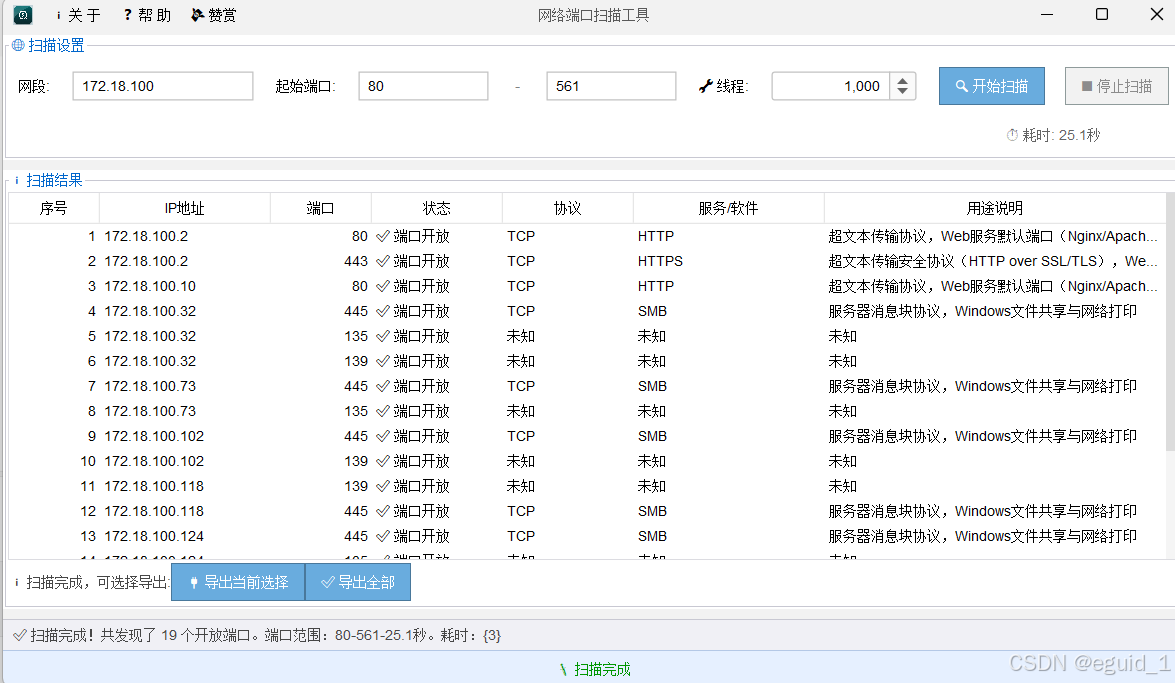

在这里插入图片描述

🪶 轻量到几乎无感,却五脏俱全

第一次下载的时候我甚至怀疑是不是下错了——绿色免安装版压缩包解压后,核心exe文件只有1.2MB。对比那些动辄几十MB甚至上百MB的“全家桶”式工具,这种轻量感实在太舒服了。

它提供了两种分发方式:

  • exe安装版:适合已经配置好Java环境的用户,文件更小,双击即运行
  • zip绿色免安装版(强烈推荐):内置了完整的运行环境,解压后直接打开exe就能用,不需要额外安装任何东西,U盘拷一份随身带着,到哪台机器上都能立刻开工

无论是哪种方式,启动速度都极快,主界面一秒呈现,没有加载动画、没有欢迎弹窗、没有广告干扰——这种干净利落的风格,第一印象就加分不少。


⚡ 多线程池架构,扫描速度肉眼可见的提升

端口扫描最核心的诉求就是
simplePortScanningTool 在底层采用了线程池模式来管理并发任务,跟传统多线程扫描每扫一个端口就新建一个线程的方式有本质区别。

具体来说,所有的扫描任务都复用池中的线程,避免了频繁创建和销毁线程带来的内存开销和系统线程开销。这不仅提升了速度,更重要的是解决了长期运行可能导致的内存泄漏隐患——以前用某些工具扫大网段时,扫到一半内存飙升、界面卡死的情况,在这款工具上再也没有遇到过。

线程数的设置也相当灵活。默认值取的是CPU核心数 × 2,可以在输入框中手动调整,或者用右侧的上下箭头微调,上限支持到10000个线程。这意味着即使是扫描超大规模的网段和端口组合,也能充分调动硬件资源,把扫描时间压缩到极致。状态栏还会实时显示当前活跃的线程数,扫描进度一目了然。


🧩 灵活的IP和端口输入方式,覆盖所有扫描场景

用过不少扫描工具,最头疼的就是输入规则太死板。simplePortScanningTool 在这方面考虑得很周全,覆盖了日常工作中可能遇到的每一种情况:

IP输入支持四种模式:

  • 🌐 多IP范围扫描:比如输入前缀 192.168,工具会自动扫描 192.168.1.1192.168.255.255 这个B段的所有65025个IP地址
  • 🎯 单IP段扫描:比如输入 192.168.2,则只扫描 192.168.2.1192.168.2.255 这255个地址,适合聚焦某个C段
  • 📍 单个IP扫描:直接输入完整的IP如 192.168.1.1,精准定位单一目标
  • 📋 多个离散IP:同时支持输入多个不连续的IP地址,灵活应对复杂扫描需求

端口输入同样灵活:

  • 🔌 单端口扫描:起始端口和结束端口填同一个值,比如 8080-8080
  • 📡 多端口扫描:设置一个范围,比如 80-65535,一次性扫遍所有常用端口
  • 🎛️ 你甚至可以组合使用——对一批IP同时扫描多个端口段,真正做到一次配置、批量执行

📖 扫描分析协议和服务

这一点是我个人最欣赏的功能。以前用其他工具扫描完,得到一列端口号之后,还得自己去查每个端口对应什么服务——443是HTTPS、3306是MySQL、6379是Redis……虽然老手都记得住,但遇到不常见的端口号(比如 27017 是MongoDB、9200 是Elasticsearch),还是得去翻资料。

simplePortScanningTool 内置了一份完整的端口字典常量表。扫描完成后,表格中会自动为每个端口匹配并显示三列信息:

  • 📌 协议(TCP/UDP)
  • 🛠️ 服务/软件名称(如 Nginx、MySQL、Redis、SSH 等)
  • 📝 用途说明(如“Web服务”、“数据库”、“缓存服务”等)

对于那些字典里暂时没有收录的端口,会友好地显示为“未知”,至少你知道这个结果还需要人工核实。这个小功能看似简单,实际使用中节省了大量翻阅资料的时间,特别适合刚入行的运维或安全新人。
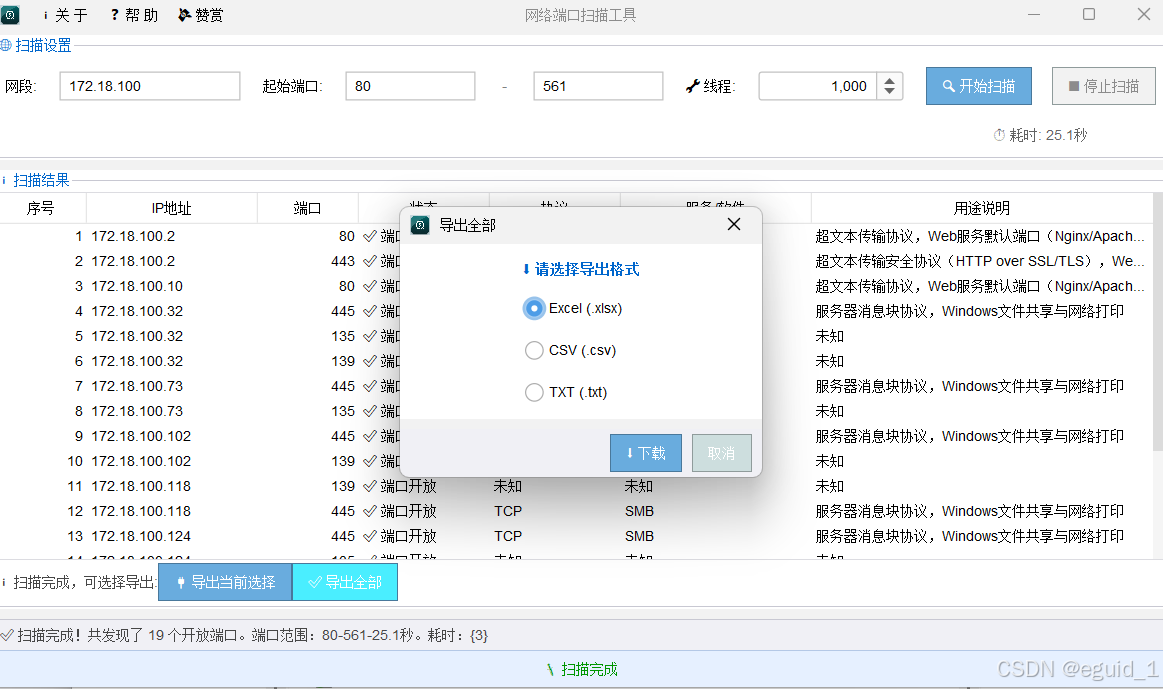

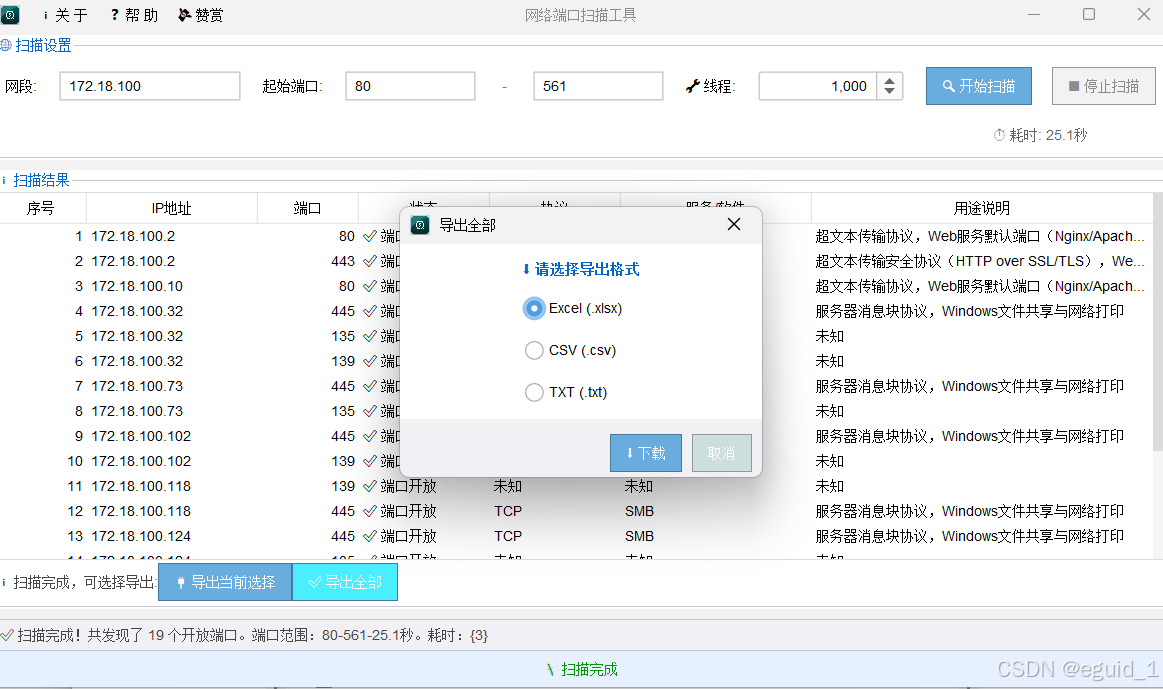
💾 三种格式导出,报告整理从未如此顺手

在这里插入图片描述

扫描只是第一步,把结果整理成报告往往更耗时。这款工具在导出功能上下了不少功夫,绝对不是敷衍了事的那种“导出全部到txt”。

扫描结束后,界面底部会出现两个独立的导出按钮:

「导出当前选择」 —— 这个功能非常实用。你可以用鼠标配合 Ctrl键(多选不连续行)Shift键(连续多选) 在表格中自由勾选需要导出的行,然后点击这个按钮,只导出你选中的那部分数据。对于从大量扫描结果中筛选出关键开放端口的需求,这个操作路径极短、效率极高。

「导出全部」 —— 一键导出所有扫描结果,适合需要完整数据存档的场景。

点击导出按钮后,会弹出一个格式选择窗口,支持三种主流格式:

  • 📊 Excel (.xlsx) —— 适合做报表、二次分析、分享给非技术同事
  • 📄 CSV (.csv) —— 方便导入到数据库或数据处理脚本中
  • 📃 TXT (.txt) —— 纯文本格式,兼容性最强,适合日志归档

选好格式后点击「下载」按钮,选择本地保存路径即可完成导出。值得一提的是,2.0.0版本专门修复了Excel文件导出的损坏问题(排除了xml-apis与JDK JAXP的冲突),现在导出的xlsx文件用WPS或Office打开都完全正常,细节处理相当到位。

🌍 国际化支持,中英文一键切换

在这里插入图片描述

这是2.1.0版本新增的重磅特性。工具实现了标准的 ResourceBundle国际化方案,每种语言都有独立的 .properties 资源文件,目前内置了中文和英文两种界面语言。

切换方式极其简单——点击菜单栏的「打开设置」,在语言下拉框中选择目标语言,所有界面文字会即时刷新,不需要重启软件、不需要重新扫描。对于外籍同事需要临时使用,或者你习惯英文界面而团队其他人习惯中文的情况,这个设计非常贴心。
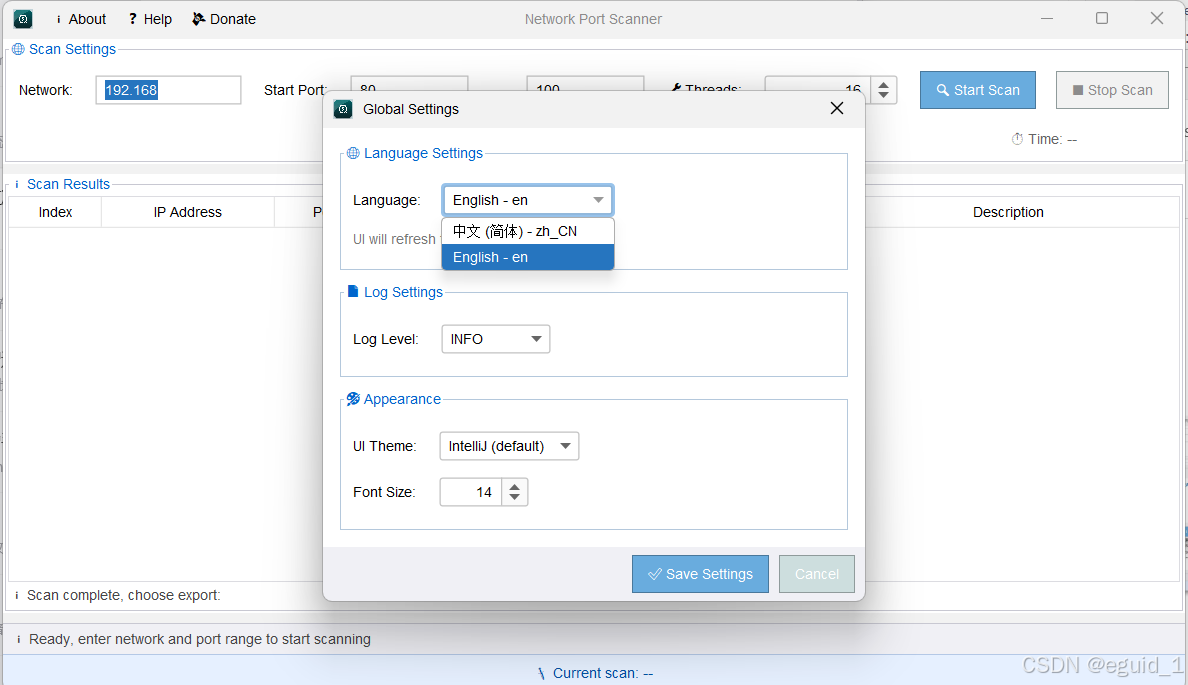

🎨 全局设置面板,UI定制自由度拉满

在这里插入图片描述

同样在2.1.0版本引入的全局设置界面,把原本零散的偏好选项整合到了一个分类清晰的面板中,包含三大模块:

🌐 语言设置 —— 中英文即时切换,如前面所述

📋 日志设置 —— 可调整日志输出的级别

🎨 界面外观设置 —— 支持三种UI风格随意切换:

  • IntelliJ风格 —— 类IDE的清爽灰白配色,适合喜欢开发工具风格的用户
  • 浅色主题 —— 明亮清晰,白天使用护眼舒适
  • 深色主题 —— 暗色背景,适合夜间加班或暗室操作,减少眼部疲劳

同时还可以独立调节字体大小(范围10-32像素),大屏用户可以把字号调大看得更清楚,笔记本小屏用户可以调小让表格显示更多内容。所有设置修改后立即生效,所见即所得,体验非常流畅。

此外,菜单栏的每一项都补充了合适的Emoji图标(⚙️设置、📊扫描、ℹ️关于等),视觉层次更清晰,也增添了一点使用中的小趣味。


📦 版本迭代清晰,功能持续打磨

从版本更新日志能看出开发者的用心程度:

  • 1.1.0 版本奠定了多端口扫描的基础,并加入了帮助和关于菜单
  • 2.0.0 是一次大版本升级:内置端口字典、三种格式导出、多行多选、线程池重构、线程数上限提升至10000、修复Excel导出损坏问题,每一个都是实打实的痛点解决
  • 2.1.0 则在外观和国际化上精雕细琢:全局设置面板、中英双语、三种UI主题、字体调节、UTF-8日志编码、Emoji修复……

每次更新都不是无意义的堆砌功能,而是朝着“简单、快速、稳定、可靠”这四个核心目标稳步推进。


✅ 总结:一款值得放进工具箱的免费利器

说实话,开源社区里打着“端口扫描”旗号的工具不少,但能让我坚持用下来的不多。simplePortScanningTool 最打动我的,不是它某一个功能有多惊艳,而是整体体验的均衡感——启动快、扫描快、结果清晰、导出灵活、界面清爽、完全免费。

它可能不像Nmap那样能搞复杂的脚本探测,也不像Masscan那样在极速扫描领域独孤求败,但对于日常的内网巡检、服务器端口状态核查、新上线系统的资产梳理这些高频场景,它恰恰提供了一个学习成本极低、操作效率极高、结果呈现极友好的解决方案。

无论是个人开发者、运维工程师、安全渗透人员,还是企业内部的IT团队,这款工具都值得花两分钟下载试一试——反正它是免费的,而且绿色版解压即用,试错成本几乎为零。

🔗 项目地址https://gitee.com/eguid/simple-port-scanning-tool
(复制到浏览器打开,选择「发行版」即可下载最新版本的exe或zip包)

希望这款用心打磨的小工具,也能帮你把端口扫描这件“小事”做得更顺手一些。🛠️✨