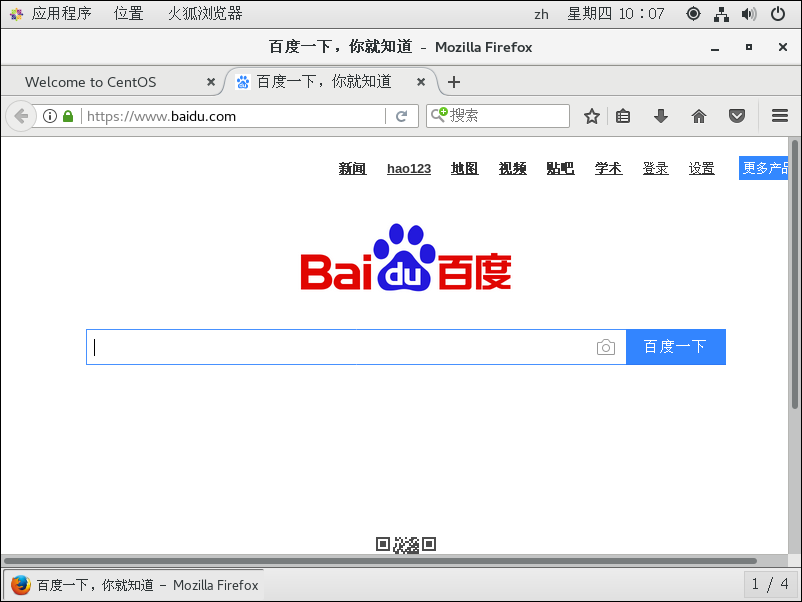
惯性聚合 高效追踪和阅读你感兴趣的博客、新闻、科技资讯
阅读原文 在惯性聚合中打开

推荐订阅源

N
Netflix TechBlog - Medium
博客园 - 聂微东
M
MIT News - Artificial intelligence
The Hacker News
The Hacker News
AI
AI
Hacker News: Ask HN
Hacker News: Ask HN
Cloudbric
Cloudbric
GbyAI
GbyAI
B
Blog RSS Feed
S
Secure Thoughts
O
OpenAI News
S
Schneier on Security
Latest news
Latest news
C
Check Point Blog
Know Your Adversary
Know Your Adversary
T
Tenable Blog
J
Java Code Geeks
The Cloudflare Blog
Exploit-DB.com RSS Feed
WordPress大学
WordPress大学
P
Proofpoint News Feed
雷峰网
雷峰网
Engineering at Meta
Engineering at Meta
C
Cyber Attacks, Cyber Crime and Cyber Security
Cisco Talos Blog
Cisco Talos Blog
H
Hacker News: Front Page
www.infosecurity-magazine.com
美团技术团队
博客园 - 司徒正美
Security Latest
Security Latest
Forbes - Security
Forbes - Security
W
WeLiveSecurity
Webroot Blog
Webroot Blog
Last Week in AI
Last Week in AI
L
LINUX DO - 热门话题
Google DeepMind News
Martin Fowler
Martin Fowler
月光博客
月光博客
cs.AI updates on arXiv.org
Help Net Security
Help Net Security
H
Help Net Security
Recent Commits to openclaw:main
freeCodeCamp Programming Tutorials: Python, JavaScript, Git & More
U
Unit 42
V2EX - 技术
V2EX - 技术
阮一峰的网络日志
阮一峰的网络日志
SecWiki News
SecWiki News
T
Troy Hunt's Blog
钛媒体:引领未来商业与生活新知
钛媒体:引领未来商业与生活新知
T
The Exploit Database - CXSecurity.com

博客园 - gavin_l

我们为什么需要另一个“桌面助手”? MongoDB 多实例安装成服务 Hyper-v 中 CentOS 连接外网之有线网卡 Mongo.exe 无法定位程序输入点terminate于动态链接库 *.dll的解决办法 你可能不知道的 10 条 SQL 技巧,涨知识了! MySql5.7.* 多实例安装部署 词组查询以及多值映射等SolrNet使用中的细节问题 (转)前端不为人知的一面--前端冷知识集锦 (转)jQuery插件开发精品教程,让你的jQuery提升一个台阶 在ASP.NET MVC中,使用Bundle来打包压缩js和css(转) 设计模式 ASP.NET应用程序与页面生命周期 .Net内存泄露原因及解决办法 C#反射Assembly 详细说明 (转)面向程序员的数据库访问性能优化法则 ab 压测工具使用 svn使用教程及常见问题解决方案 日期格式转换 (原)使用 memcache 使用过程中可能遇到的问题
VMware下 CentOS 连接外网问题(笔记)
gavin_l · 2018-09-06 · via 博客园 - gavin_l

虚拟机连接外网有三种模式。桥接、Nat、Host-Only。三者的区别,详见 实例讲解虚拟机3种网络模式(桥接、nat、Host-only)

使用虚拟机连接外网时,一定要充分考虑本地的网络环境!!! 比如:办公室内,IP时和Mac地址绑定的,或者是需要客户端登录的,那么我们只能使用NAT模式。如果没有特殊限定,桥接和Nat模式都是可以的。

本篇小编使用的时NAT模式,以下操作全部转载,以备不时之需,转载地址:VMware下linux Ubuntu使用NAT共享主机IP

VMware虚拟机安装后,在“网上邻居”-“查看网络链接”里会添加两个默认的虚拟网卡,分别是VMnet8(192.168.65.1)和VMnet1(192.168.19.1),当然不同的机器上,这两个网卡的 IP可能是不一样的。在windows中此二虚拟网卡可设置成自动获取IP的方式,此时在命令行输入ipconfig即可查看分配给它们的IP地址。同时我们还需要选择VMware有两种链接网络的方法,即使用Bridged(桥接)和NAT方式,前者需要将XP的宽带链接(ADSL)设置成共享模式才能使用。

NAT方式使用的VMNet8网卡,主要要知道Gateway、DNS两个重要的IP:
  第一个地址(192.168.109.1)静态地址,分配给了宿主机Xp的VMware Network Adapter VMnet8适配器使用;
  第二个地址(192.168.109.2)静态地址,分配给了NAT设备使用。
  (192.168.109.3到192.168.109.127)静态地址,保留。(192.168.109.128到192.168.109.254):DHCP作用域地址范围,分配给虚拟机使

windows的设置:

1、主机的“网络邻居”:本地连接-->属性--->"高级"--->'Internet连接共享'--允许其他网络用户通过此计算机的Internet连接来连接:家庭网络连接选(VMware Network Adapter VMnet8)
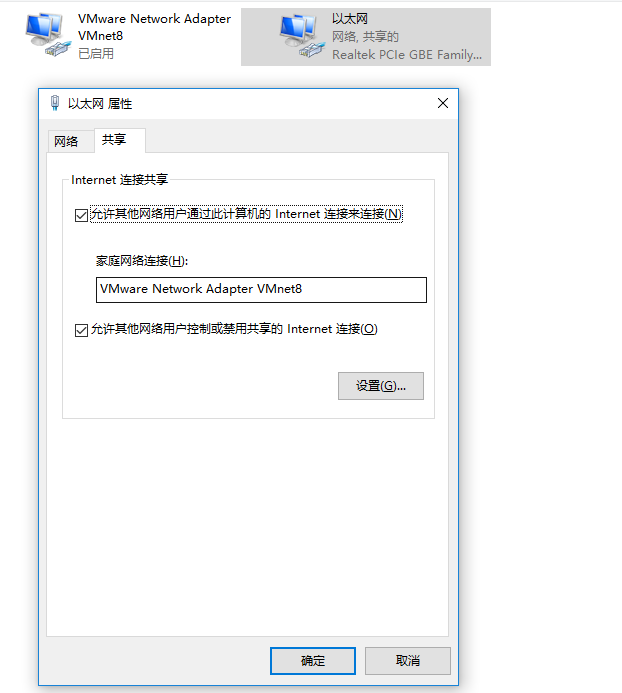
vmware的设置:

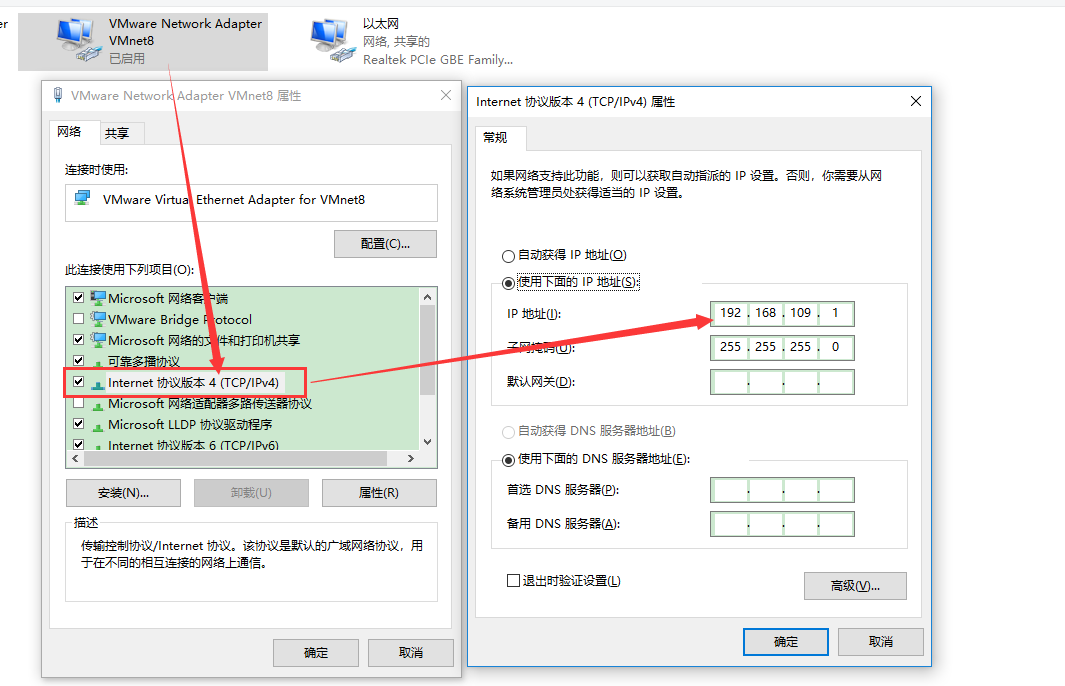
2、主机的“网络邻居”:VMware Network Adapter VMnet8-->属性--->查看是否设置为固定IP,如IP:192.168.109.1; 子网掩码:255.255.255.0;其他空白
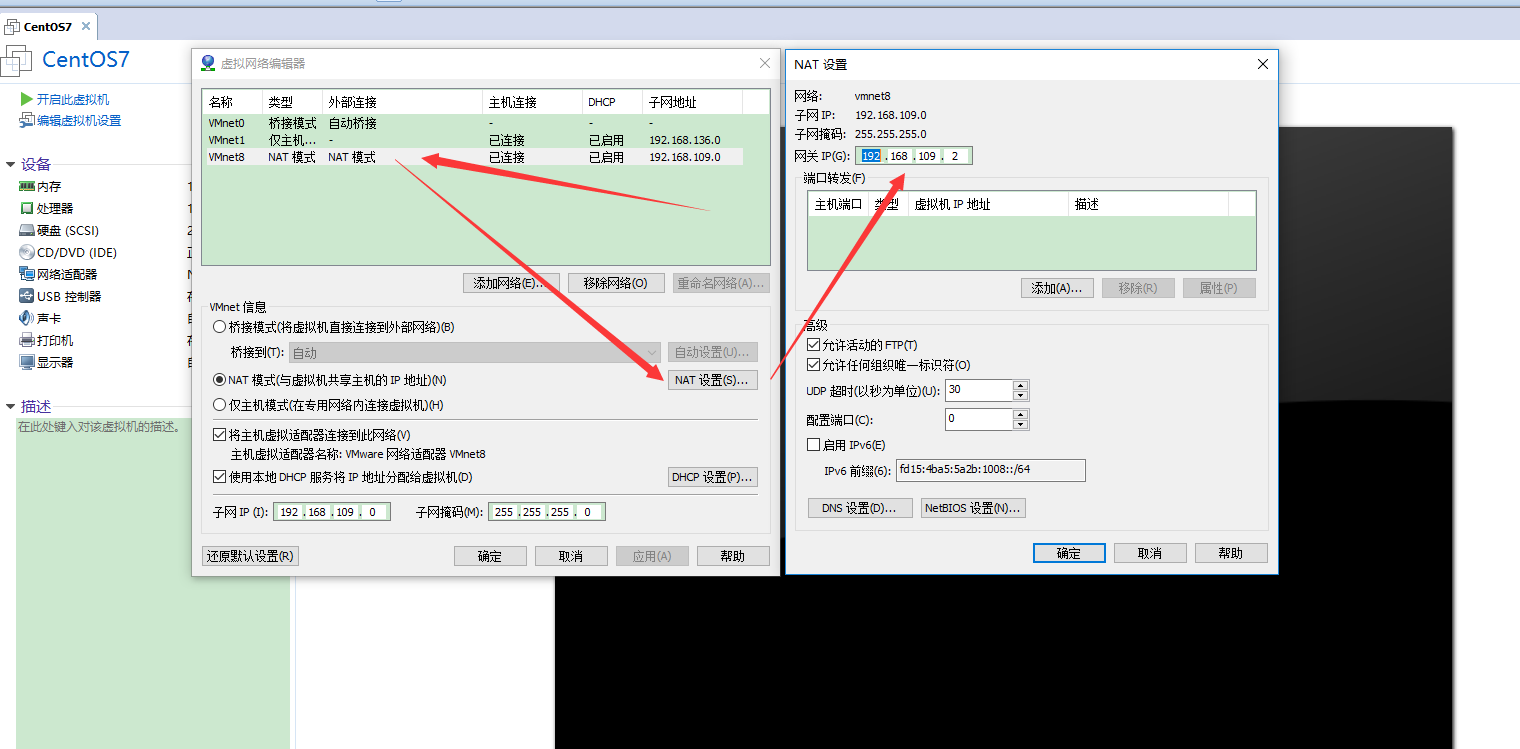
3、点击VM里的“edit(编辑)-->virtual NetWork Editor...(编辑虚拟网络)”中,网络设置里的NAT项中查看VMnet8(选中WMnet8,然后在下面点击“NAT Settings...”),查看“Gateway IP”,一般是192.168.X.2/255.255.255.0,这个地址即VMnet8的NAT的网关。
Ubuntu设置:

4、启动虚拟机,在linux Ubuntu中把ip设置成和VMnet8一个网段的IP,网关设置成3中找到的Gateway IP。如:IP:192.168.109.100;子网掩码:255.255.255.0;网关:192.168.109.2
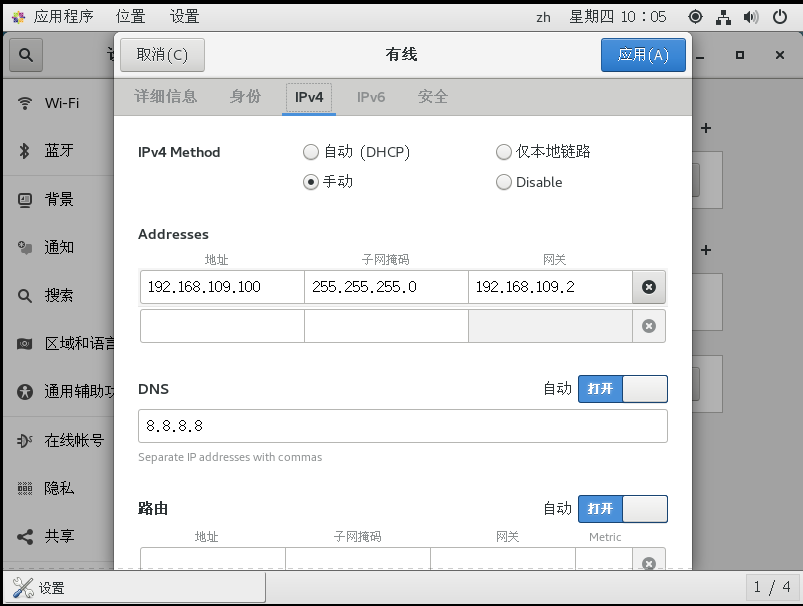
5、到此为止,设置结束,如果你的主机能够上网,则虚拟机中的Ubuntu系统应该也能上网了。