









原创文章,转载引用务必注明链接,水平有限,如有疏漏,欢迎指正交流。
文章如有更新请访问 DFRobot 社区及 cnblogs 博客园,前者内容较全,后者排版及阅读体验更佳。
感谢必趣科技(Bigtreetech)和魔核科技(MagicMaker)的硬件赞助。后来才知道很多人的入门打印机小鲁班也是魔核出品的,接触下来魔核的老板做事很严谨,比如 OrcaSlicer 唯一的 PEEK 打印参数,点个赞。
最近必趣更新了 CB2/BTTPi2 的操作系统,提升很大。趁着准备给魔核科技的 黑爵士UM2 打印机升级,就写一下相关教程。我个人从第一台 Anet A8 开始,已经购买、玩过 20 余台不同型号的 3D 打印机,其中尤其喜欢 UM2 架构的打印机,之前调教的最好的一台就是珍妮(JennyPrinter)的 Z370,不过拆装一次之后,铝塑板变形,就很是头疼。不过这台黑爵士采用同步带 Z,全金属结构件,真是一机传三代,人走机还在。本着好马配好鞍的原则,心头好 UM2 就要配顶级的 Manta M8P v2(STM32F723)+ 顶级的 CB2 上位机模块,至于性能配置是否冗余,可以不用,但不能没有。不过 CB2 之前的操作系统不太好用,所以一直没做介绍。这次趁着更新契机,将一些内容整合分享如下。未来计划更新 《2025 版 Klipper 摄像头不完全使用指南》,拭目以待。
本文涉及的内容:
硬件列表:
其他一些注意点:
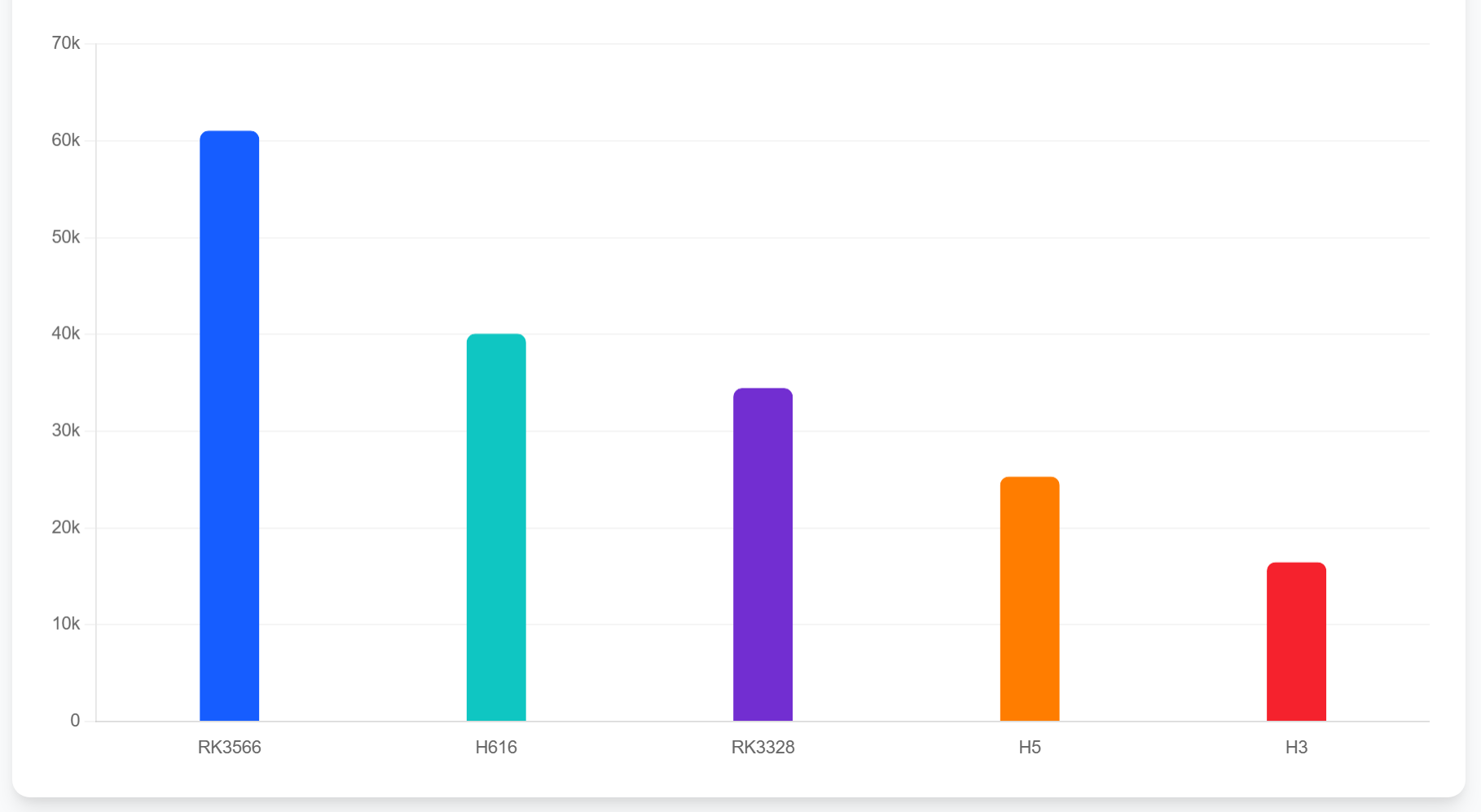
市面上常见 3D 打印机上位机 CPU 对比:
| 处理器型号 | CPU架构 | 核心数 | 主频 | GPU | 性能跑分 | 备注 |
|---|---|---|---|---|---|---|
| RK3566 | Cortex-A55 | 4 | 最高1.8GHz | Mali-G52 2EE | 61 026 | 内置NPU,支持硬件编解码 |
| H616 | Cortex-A53 | 4 | 最高1.5GHz | Mali-G31 MP2 | 40 029 | |
| RK3328 | Cortex-A53 | 4 | 最高1.5GHz | Mali-450 MP2 | 34 413 | |
| H5 | Cortex-A53 | 4 | 最高1.5GHz | Mali-450 MP6 | 25 273 | |
| H3 | Cortex-A7 | 4 | 最高1.2GHz | Mali-400 MP2 | 16 424 | 32位处理器 |
Pi2 主要区别是进入 Recovery 模式的拨码,如下图所示:
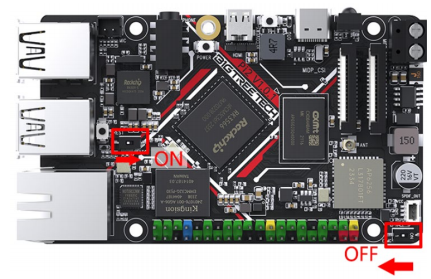
按住 Recovery 键通过 TypeC 数据线连接电脑即可。
另一个区别是支持 M.2 接口,从而支持一系列外设和固态硬盘启动。同时其优秀的编解码能力,也可以做一台 Jellyfin 影音服务器,具体可以查看 UP 主 索拉里斯风 的视频:《激动啊!Arm设备真的可以jellyfin转码了,功耗低超级低。性能很惊喜。》
此主板延续了必趣一贯的大而全的特点,是一款非常优秀的二合一主板,其基础操作参考 官方文档。本着一文搞定的原则,简述相关步骤如下。
CB2_Debian12_Klipper_kernel6.1_20250529_without_obico.img.xz解压缩到合适位置,得到 img 系统镜像文件。CB2 和 Pi2 进入 Recovery 模式拨码位置不同,可以如下理解:
The
RPIBOOTis theRecoverybutton on PI2The
USBOTGis theOTGon PI2The button on CB2 is the
eMMC-ENon PI2
具体步骤:

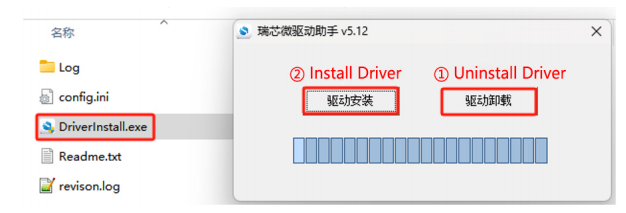
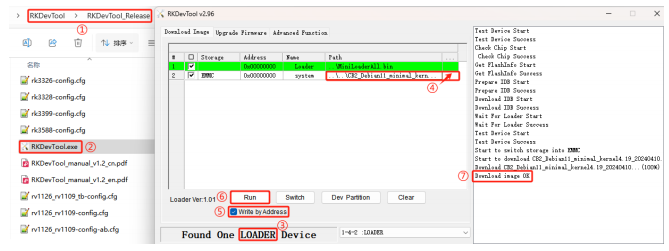
这个改动太重要了,可以直接修改配置文件
若 eMMC 中已经烧录过 V3.0.1及其之后版本的系统,电脑会将 eMMC 识别为 MSC 设备(类似U盘一样的设备)。UMS模式相对于Loader模式有以下好处:
- 可以直接修改 /boot/ 分区中的配置信息【配网终于不再反人类了】
- 可以直接像 Micro SD 卡那样,直接烧录系统到eMMC 【虽然速度变慢了】
- 可以通过软件擦除 eMMC 中的所有内容
不过仍有几点需要注意:
boot 磁盘分区,我们可以打开并修改 armbianEnv.txt 和 system.cfg 文件。
本次使用的是 SPI 显示触摸屏(BTTPi2 无此接口),毕竟一线连,比 HDMI 接线简单,但随着新版系统也支持树莓派 DSI 屏,由此除了价格便无更多优势。不过未来可能会升级 DSI 屏。注意此 FPC 排线的规格是:9P 1.0 间距 反向,长度选择 15cm 及以上。
修改 /boot 内的配置文件,可以在上文烧录好 eMMC 系统后使用 UMS 模式直接修改
注意:
由于我要翻转显示使用,但是不想重新布线,物理调整方向,则需要修改上文提到的 armbianEnv.txt 中的 spi rotation 参数,改为旋转 180 度。
除此之外我们发现触摸不正确,需要进行校准,步骤如下:
# https://bttwiki.com/libinput_calibration.html#install-xinput_calibrator
sudo sed -i 's/deb.debian.org/mirrors.ustc.edu.cn/g' /etc/apt/sources.list.d/debian.sources
sudo sed -i 's|security.debian.org|mirrors.ustc.edu.cn/debian-security|g' /etc/apt/sources.list.d/debian.sources
sudo sed -i 's|apt.armbian.com|mirrors.ustc.edu.cn/armbian|g' /etc/apt/sources.list.d/armbian.sources
sudo sed -i 's|github|cors.isteed.cc/https://github|g' /etc/apt/sources.list.d/armbian-config.sources

sudo rm /etc/pip.conf > /dev/null 2>&1
mkdir -p $HOME/.config/pip
cat << _EOF_ > $HOME/.config/pip/pip.conf
[global]
index-url=https://pypi.tuna.tsinghua.edu.cn/simple
# index-url=https://mirrors.aliyun.com/pypi/simple/
# extra-index-url=https://www.piwheels.org/simple
timeout = 600
_EOF_

gh_proxy=cors.isteed.cc
cat << _EOF_ > $HOME/.gitconfig
[url "https://${gh_proxy}/https://github.com/"]
#[url "https://hub.0z.gs/"]
        insteadOf = https://github.com/
_EOF_

sudo apt update
sudo apt install xinput-calibrator fonts-wqy-zenhei
DISPLAY=:0 xinput_calibrator --list
DISPLAY=:0 xinput_calibrator -v --device <id>

# 创建 libinput 坐标转换脚本

cat << _EOF_ > $HOME/libinput_calibrator.sh
#!/bin/bash

#according to https://wiki.archlinux.org/title/Talk:Calibrating_Touchscreen#Libinput%5Fbreaks%5Fxinput%5Fcalibrator

screen_width=$1
screen_height=$2
click_0_X=$3
click_0_Y=$4
click_3_X=$5
click_3_Y=$6

re='^[0-9]+$'
if ! [[ $screen_width =~ $re ]] ; then
  echo "error: screen_width=\"$screen_width\" Not a number" >&2; exit 1
fi
if ! [[ $screen_height =~ $re ]] ; then
  echo "error: screen_height=\"$screen_height\" Not a number" >&2; exit 1
fi
if ! [[ $click_0_X =~ $re ]] ; then
  echo "error: click_0_X=\"$click_0_X\" Not a number" >&2; exit 1
fi
if ! [[ $click_0_Y =~ $re ]] ; then
  echo "error: click_0_Y=\"$click_0_Y\" Not a number" >&2; exit 1
fi
if ! [[ $click_3_X =~ $re ]] ; then
  echo "error: click_3_X=\"$click_3_X\" Not a number" >&2; exit 1
fi
if ! [[ $click_3_Y =~ $re ]] ; then
  echo "error: click_3_Y=\"$click_3_Y\" Not a number" >&2; exit 1
fi

#a = (screen_width * 6 / 8) / (click_3_X - click_0_X)
#c = ((screen_width / 8) - (a * click_0_X)) / screen_width
#e = (screen_height * 6 / 8) / (click_3_Y - click_0_Y)
#f = ((screen_height / 8) - (e * click_0_Y)) / screen_height

a=$(awk "BEGIN { printf(\"%.6f\", ($screen_width * 6 / 8) / ($click_3_X - $click_0_X))}")
c=$(awk "BEGIN { printf(\"%.6f\", (($screen_width / 8) - ($a * $click_0_X)) / $screen_width)}")
e=$(awk "BEGIN { printf(\"%.6f\", ($screen_height * 6 / 8) / ($click_3_Y - $click_0_Y))}")
f=$(awk "BEGIN { printf(\"%.6f\", (($screen_height / 8) - ($e * $click_0_Y)) / $screen_height)}")

CONFIG_OPTION="Option \"CalibrationMatrix\" "
CONFIG_LINE="\"$a 0.000000 $c 0.000000 $e $f 0.000000 0.000000 1.000000\""

echo "${CONFIG_OPTION}${CONFIG_LINE}"
echo ""

CONFIG_OPTION="Option \"CalibrationMatrix\" "
CONFIG="/usr/share/X11/xorg.conf.d/40-libinput.conf"
INPUT_CLASS="Identifier \"libinput touchscreen catchall\""
if [ -e "${CONFIG}" ]; then
    ks_restart=0
    grep -e "^\        ${CONFIG_OPTION}${CONFIG_LINE}" ${CONFIG} > /dev/null
    STATUS=$?
    if [ $STATUS -eq 1 ]; then
        sudo sed -i "/${CONFIG_OPTION}/d" ${CONFIG}
        sudo sed -i "/${INPUT_CLASS}/a\        ${CONFIG_OPTION}${CONFIG_LINE}" ${CONFIG}
        echo "Written to file:"
        echo "    ${CONFIG}"
        echo ""
        ks_restart=1
    fi

    # restart KlipperScreen
    if [ ${ks_restart} -eq 1 ];then
        sudo service KlipperScreen restart
    fi

    echo "run:"
    echo "    DISPLAY=:0 xinput list-props <device>"
    echo "to check if the calibration parameters are effective"
    echo ""
fi
_EOF_
chmod +x libinput_calibrator.sh
# 执行坐标转换并自动生效
sudo ./libinput_calibrator.sh 480 320 <click_0 X> <click_0 Y> <click_3 X> <click_3 Y>

# 重启 KlipperScreen 验证
sudo systemctl restart KlipperScreen
SPI 屏幕使用 CPU 进行软件渲染,无 GPU 加速,所以界面渲染会增加 CPU 负载。但是 HDMI 和 DSI 屏幕是可以使用 GPU 直接渲染 KlipperScreen 图形界面,但是系统默认没有启用,需要进行如下设置:
# 1. 查看显卡
cat /sys/class/drm/card*/device/modalias
of:NnpuT(null)Crockchip,rk3568-rknpuCrockchip,rknpu
of:NgpuT(null)Carm,mali-bifrost

# 2. 安装驱动
sudo apt install mesa-utils libgl1-mesa-dri

# 3. 检查内核模块
lsmod | grep panfrost

# 4. 验证是否启用 GPU 直接渲染图形界面
DISPLAY=:0 glxinfo | grep -i "renderer\|vendor"
## 或者
DISPLAY=:0 screenfetch
## 显示 GPU: llvmpipe (LLVM 15.0.6, 128 bits) 则代表占用 CPU 进行软件渲染
## 显示 OpenGL renderer string: Mali-G52 r1 (Panfrost) 则代表使用硬件渲染

# 5. 日志查看
less /var/log/Xorg.0.log

# 6. 启用 GPU 硬件渲染并重启 KlipperScreen 生效
sudo tee /etc/X11/xorg.conf.d/20-panfrost.conf > /dev/null <<EOF
Section "Device"
    Identifier "Panfrost"
    Driver "modesetting"
EndSection
EOF
sudo systemctl restart KlipperScreen.service
新版系统支持树莓派 DSI 屏,正好手头有一块,插电开机后,屏幕显示几秒后会背光熄灭(evtest 可以看到触摸正常),dmesg 及 sudo less /sys/kernel/debug/regulator/regulator_summary 可以看到 tcs4525/tc358762-power 负责背光的电源关闭了,应该和 /boot/dtb/rockchip/rk3566-bigtreetech-cb2-2.dtb 有关,具体已反馈工程师。
大家使用 timelapse 组件时,大多数情况是使用 CPU 来渲染生成视频,速度慢且占用大量 CPU 资源。目前常用的支持硬件编解码的手段为 x86 的 vaapi、树莓派的 h264_v4l2m2m、Rockchip 的 rkmpp。
参考相关文档: https://github.com/nyanmisaka/ffmpeg-rockchip/wiki/Compilation ,需要先后编译组件。
# 编译 rkmpp/rkrga/ffmpeg-rkmpp(略,看上面文档链接)
# 渲染视频测试
time ffmpeg -r 25 -i /home/biqu/pics/printer/frame%6d.jpg -c:v h264_rkmpp -pix_fmt yuv420p -b:v 2M hardware_h264.mp4
time ffmpeg -r 25 -i /home/biqu/pics/printer/frame%6d.jpg -c:v hevc_rkmpp -pix_fmt yuv420p -b:v 2M hardware_hevc.mp4
time ffmpeg -r 25 -i /home/biqu/pics/printer/frame%6d.jpg  -c:v libx264 -preset medium -crf 23 -pix_fmt yuv420p soft.mp4
默认未编译 libx264,因此无法使用 CPU 来渲染视频,当前场景下也不需要,如果想要支持此功能,可以编译 ffmpeg 时添加 --enable-libx264 来启用。
【推荐】直接下载预编译好的 ffmepg-rkmpp
由于想要启用 rkmpp 需要使用 rockchip 官方的内核,最新的是 6.1,所以我们也可以下载预编译的 ffmpeg-rkmpp deb 包,地址如下:
https://github.com/MarcA711/Rockchip-FFmpeg-Builds/releases
由于 ffmpeg 编译需要很长时间,这种预编译的包无疑非常棒。
组件地址: https://github.com/mainsail-crew/moonraker-timelapse ,此组件不再更新,但是很多 PR 很有意思,可以关注。
也可以关注 https://useful-forks.github.io/?repo=mainsail-crew/moonraker-timelapse ,如:
这里我参考第一个链接,支持自定义参数配置,默认使用 libx264。同时修改配置文件。
$ diff timelapse.py timelapse_ori.py
90d89
<             'vcodec': "libx264",
691c690
<                 + " -vcodec " + self.config['vcodec'] \
---
>                 + " -vcodec libx264" \

# 修改 moonraker.cfg, 指定编码器
[timelapse]
## x86
# vcodec: h264_vaapi
# extraoutputparams: -vaapi_device /dev/dri/renderD128 -vf 'format=nv12,hwupload'

## Rockchip rkmpp, 支持 h264 或 h265(hevc)
vcodec: hevc_rkmpp
extraoutputparams: -r 30 -pix_fmt yuv420p -b:v 2M
# 720p 2M, 1080p 4~8M
# -vf format=yuv420p 取代
注意:
本来想写 go2rtc 调用 ffmpeg-rkmpp 的内容,留在摄像头文章里吧,还要再学习学习。
此内容由惯性聚合(RSS阅读器)自动聚合整理,仅供阅读参考。 原文来自 — 版权归原作者所有。