




OpenCode是一个开源的AI编程代理,类比Claude code的工具。支持接入任意的模型
oh-my-opencode是OpenCode的瑞士军刀,内置一堆代理工具吗,由主代理Sisyphus操作各类代理进行工作!
如果没有安装Node,或Node的版本低于V20,安装最新的版本
如果没有安装Git,先安装Git
MAC版本,直接运行:brew install git
# 安装node

# WIN+R打开运行
# 输入powershell,回车打开

# 安装OpenCode
npm i -g opencode-ai@latest
重要!请把npm重置为 https://registry.npmjs.org ,不要用淘宝的镜像
npm i -g opencode-ai@latest --registry=https://registry.npmjs.org
若报错:在此系统禁止运行脚本,则执行如下命令处理:
Set-ExecutionPolicy -ExecutionPolicy RemoteSigned -Scope CurrentUser
# 先安装bun
npm install -g bun --registry=https://registry.npmjs.org

# claude、chatgpt、gemini的账号都没有,全写no
npx oh-my-opencode@latest install --no-tui --claude=no --chatgpt=no --gemini=no
# 执行如下命令(Powershell)
powershell -ExecutionPolicy Bypass -c "irm https://astral.sh/uv/install.ps1 | iex"

# 执行如下命令(MAC)
curl -LsSf https://astral.sh/uv/install.sh | sh
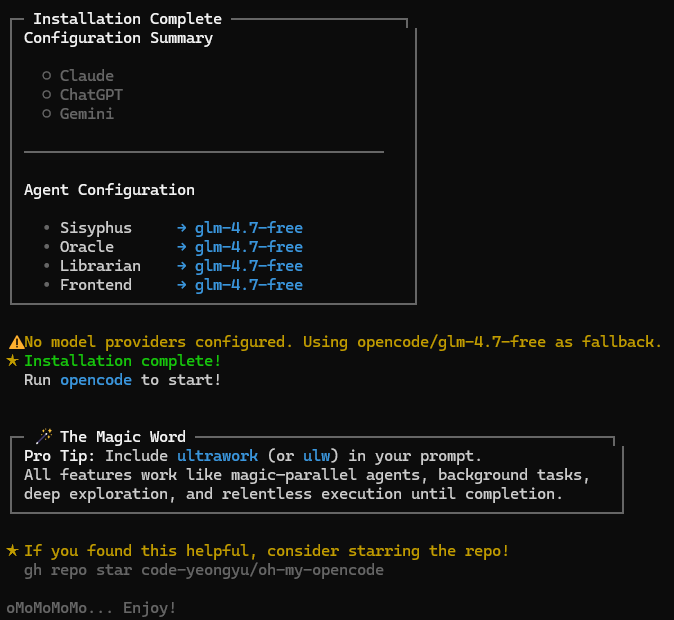
安装完成的截图如下,由于所有账号都没有,都自动配置成GLM-4.7了!
进入cmd命令行,进入需要操作的文件夹(比如你的代码文件夹,工作内容文件夹等等)
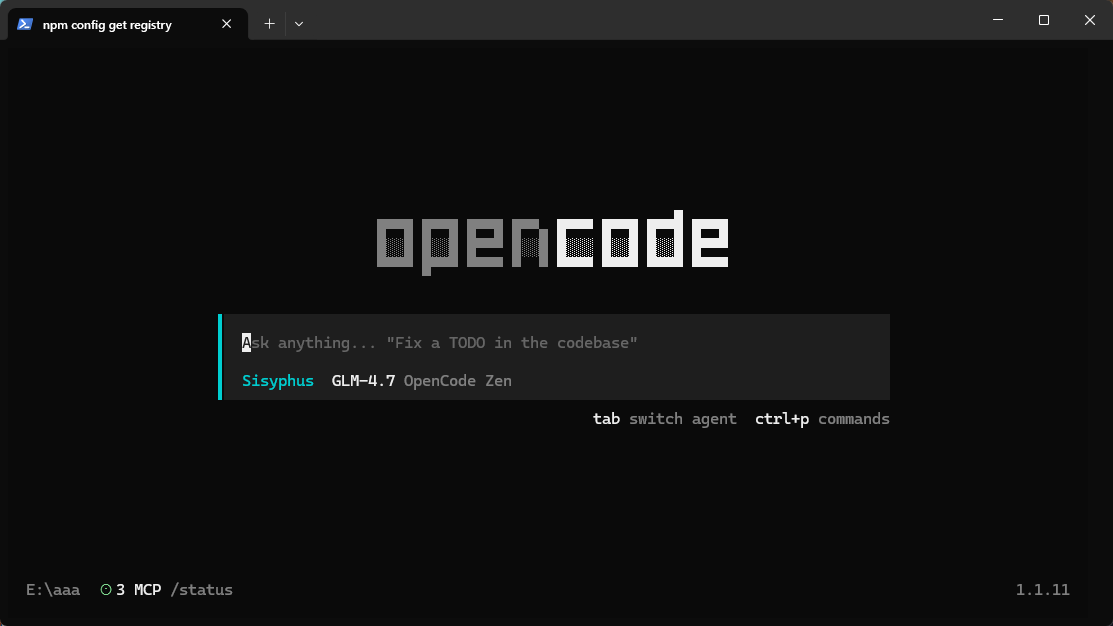
直接输入 opencode 即可启动
启动成功界面如下:
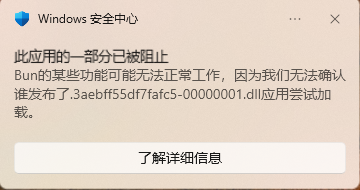
如果出现bun禁用的问题,如下图:
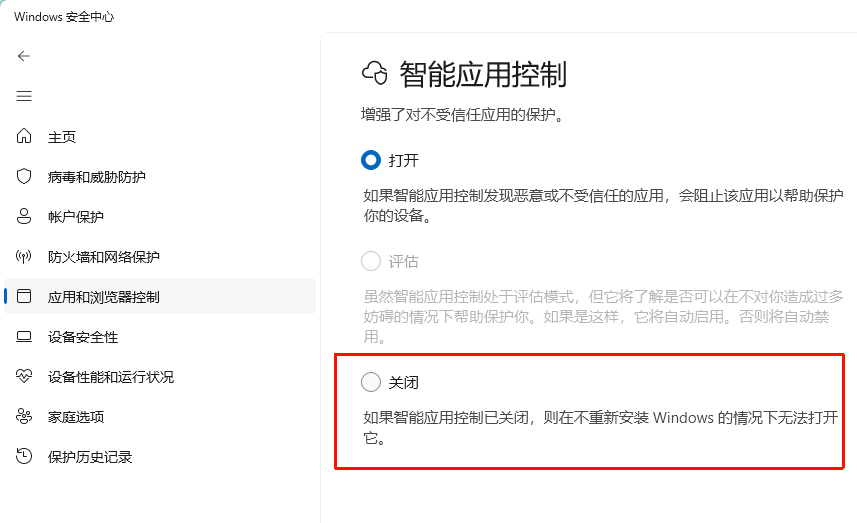
打开windows安全中心 → 应用和浏览器控制 → 智能应用控制 → 关闭,如下图:
opencode的全局配置文件,在windows上位于如下位置:
C:\Users\用户\.config\opencode ,名字是:opencode.json
默认配置如下,仅包含一个插件:
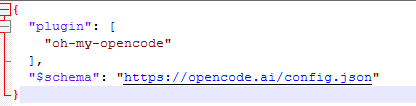
更多配置参数请参考:配置 |OpenCode
oh-my-opencode的全局配置文件,在windows上位于如下位置:
C:\Users\用户\.config\opencode ,名字是:oh-my-opencode.json
该配置默认使用了,opencode提供的glm-4.7-free来提供各类agent和西西弗斯的功能

直接使用git下载:已删除,自己整理下配置把
下载后的文件,把opencode-default-config文件夹中的内容复制到 C:\Users\用户\.config\opencode 中(mac是 ~.config\opencode),
然后联系你的领导要一个GLM的APIKey
打开命令行,输入opencode auth login
选择 Zhipu AI Coding Plan
输入Key
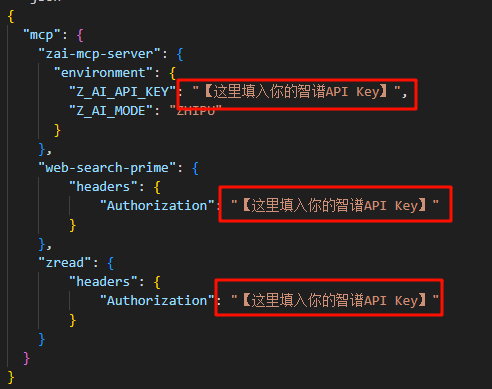
把opencode.jsonc 中的三个和GLM相关的部分替换成自己的Key,如下图:
git checkout 自己的名字
git push(推送自己的分支到服务器)
此内容由惯性聚合(RSS阅读器)自动聚合整理,仅供阅读参考。 原文来自 — 版权归原作者所有。