









我们基于 Flask 官方指导工程,增加一个图片拖拽上传功能,效果如下:
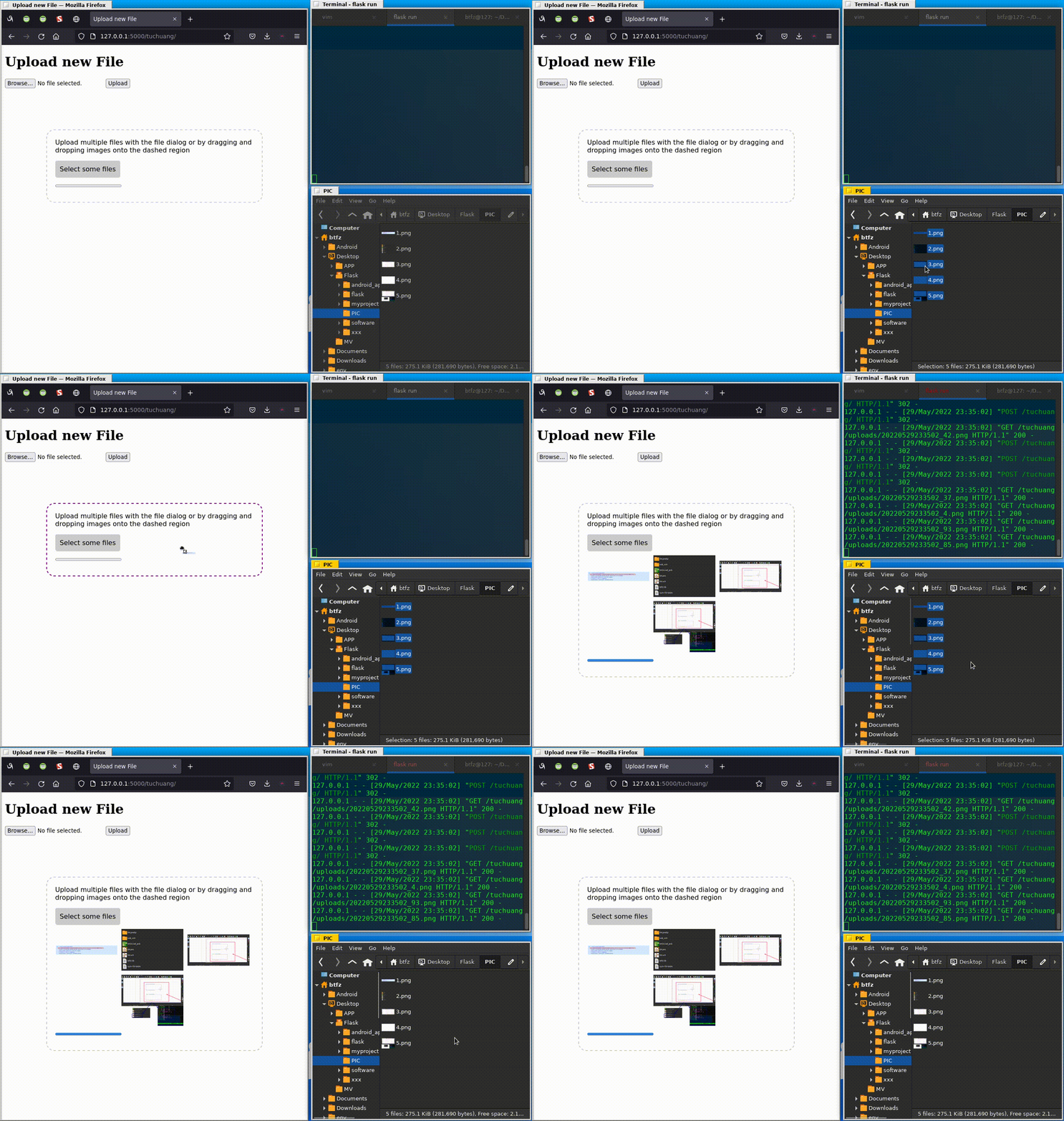
我们在官方指导工程 https://github.com/pallets/flask/tree/2.1.1/examples/tutorial/flaskr 上进行增加代码,改动如下:
➜  flaskr git:(main) ✗ tree
.
├── static
│   ├── file
│   │   ├── css
│   │   │   └── upload.css           <-  增加图片上传的 CSS
│   │   ├── img
│   │   │   ├── 20220525004341_22.png
│   │   │   └── 20220529231518_76.png
│   │   └── js
│   │       └── upload.js            <- 增加图片上传的 JS
│   └── style.css
├── templates
│   ├── auth
│   │   ├── login.html
│   │   └── register.html
│   ├── base.html
│   ├── blog
│   │   ├── create.html
│   │   ├── index.html
│   │   └── update.html
│   └── tuchuang                     <- 增加图片上传的 html
│       └── upload.html
├── auth.py
├── blog.py
├── db.py
├── __init__.py
├── schema.sql
└── tuchuang.py                      <- 增加图床 python 蓝图

9 directories, 18 files
由于 flask 官方 Demo 基于蓝图设计,这给我们新增逻辑带来了很大的方便。关于官方 Demo 的介绍,可以参考我的《Flask 入门(以一个博客后台为例)》
1)该接口采用 POST 方法,需要登录;
2)接着,检查请求中是否有 'file' 关键词,然后取出文件,判断文件是否为空或是否合法;
3)最后,将上传的图片保存(采用秒级别的时间戳+随机数重命名);
4)该接口在上传图片成功后,返回该图片的链接;如果不成功,返回 upload.html 页面;
@bp.route('/', methods=['GET', 'POST'])
@login_required
def upload_file():
    if request.method == 'POST':
        # check if the post request has the file part
        if 'file' not in request.files:
            flash('No file part')
            return redirect(request.url)
        file = request.files['file']
        # If the user does not select a file, the browser submits an
        # empty file without a filename.
        if file.filename == '':
            flash('No selected file')
            return redirect(request.url)
        if file and allowed_file(file.filename):
            # 获取安全的文件名 正常文件名
            filename = secure_filename(file.filename)

            # 生成随机数
            random_num = random.randint(0, 100)
            # f.filename.rsplit('.', 1)[1] 获取文件的后缀
            filename = datetime.now().strftime("%Y%m%d%H%M%S") + "_" + str(random_num) + "." + filename.rsplit('.', 1)[1]
            file_path = app.config['UPLOAD_FOLDER']    # basedir 代表获取当前位置的绝对路径

            # 如果文件夹不存在,就创建文件夹
            if not os.path.exists(file_path):
	            os.makedirs(file_path)

            file.save(os.path.join(file_path, filename))
            return redirect(url_for('tuchuang.download_file', name=filename))
    return render_template("tuchuang/upload.html")
上述代码中有一个合法检测的函数 allowed_file,用于检查上传图片的后缀是否在允许列表:
basedir = os.path.abspath(os.path.dirname(__file__))                 # 获取当前文件所在目录
UPLOAD_FOLDER = basedir+'/static/file/img'                           # 计算图片文件存放目录
ALLOWED_EXTENSIONS = {'txt', 'pdf', 'png', 'jpg', 'jpeg', 'gif'}     # 设置可上传图片后缀

app = Flask(__name__)
app.config['UPLOAD_FOLDER'] = UPLOAD_FOLDER
bp = Blueprint("tuchuang", __name__, url_prefix="/tuchuang")

def allowed_file(filename):                                          # 检查上传图片是否在可上传图片允许列表
    return '.' in filename and \
           filename.rsplit('.', 1)[1].lower() in ALLOWED_EXTENSIONS
图片下载比较简单,就是调用 send_from_directory 函数,就能够把 static 目录下的对应文件发出:(我们一般把各种用于外面访问的静态图片、JS、CSS 等放在 static 文件中)
@bp.route('/download/<name>')
def download_file(name):
    return send_from_directory(app.config["UPLOAD_FOLDER"], name)
由于我们采用蓝图设计,因此需要稍微修改下 __init__.py 文件,来将 tuchuang.py 加入:
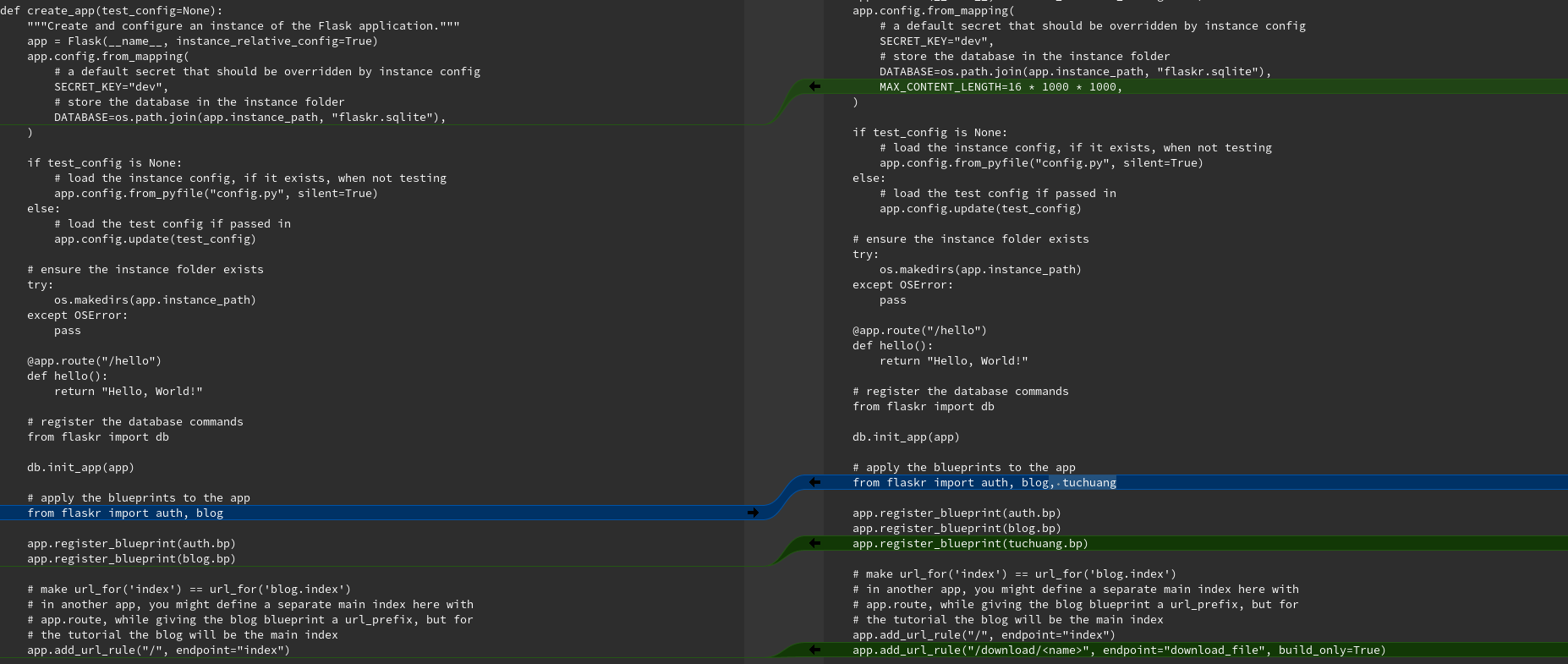
MAX_CONTENT_LENGTH=16 * 1000 * 1000 上传图片大小限制from flaskr import auth, blog, tuchuangapp.register_blueprint(tuchuang.bp) 将 tuchuang 加入蓝图app.add_url_rule("/download/<name>", endpoint="download_file", build_only=True)<link rel="stylesheet" href="{{ url_for('static', filename='file/css/upload.css') }}"><script type="text/javascript" src="{{ url_for('static', filename='file/js/upload.js') }}"></script><form method=post enctype=multipart/form-data>
<input type=file name=file>
<input type=submit value=Upload>
</form>
<div id="drop-area"> 内实现下面是 tuchuang/upload.html 完整代码:
<!doctype html>
<link rel="stylesheet" href="{{ url_for('static', filename='file/css/upload.css') }}">
<script type="text/javascript" src="{{ url_for('static', filename='file/js/upload.js') }}"></script>
<title>Upload new File</title>
<h1>Upload new File</h1>
<form method=post enctype=multipart/form-data>
    <input type=file name=file>
    <input type=submit value=Upload>
</form>
<div id="drop-area">
<form class="my-form">
<p>Upload multiple files with the file dialog or by dragging and dropping images onto the dashed region</p>
<input type="file" id="fileElem" multiple accept="image/*" onchange="handleFiles(this.files)">
<label class="button" for="fileElem">Select some files</label>
<div id="gallery"></div>
<progress id="progress-bar" max=100 value=0></progress>
</form>
</div>
下面是拖拽需要用到的 CSS,大家暂时浏览下,之后结合 JS 就明白了:
➜  css git:(main) ✗ cat upload.css
#drop-area {
    border: 2px dashed #ccc;
    border-radius: 20px;
    width: 480px;
    font-family: sans-serif;
    margin: 100px auto;
    padding: 20px;
}
#drop-area.highlight {
    border-color: purple;
}
p {
    margin-top: 0;
}
.my-form {
    margin-bottom: 10px;
}
#gallery {
    margin-top: 10px;
}
#gallery img {
    width: 150px;
    margin-bottom: 10px;
    margin-right: 10px;
    vertical-align: middle;
}
.button {
    display: inline-block;
    padding: 10px;
    background: #ccc;
    cursor: pointer;
    border-radius: 5px;
    border: 1px solid #ccc;
}
.button:hover {
    background: #ddd;
}
#fileElem {
    display: none;
}
JS 代码主要基于 window.onload + 拖拽事件实现,大致框架如下:
➜  js git:(main) ✗ cat upload.js
window.onload=function(){
    var dropArea = document.getElementById('drop-area')

    // 阻止默认行为
    ;['dragenter', 'dragover', 'dragleave', 'drop'].forEach(eventName => {
        dropArea.addEventListener(eventName, preventDefaults, false)
    })

    function preventDefaults (e) {
        e.preventDefault()
        e.stopPropagation()
    }

    // 增加事件,鼠标拖入边框高亮,拖出边框变为原来样子
    ;['dragenter', 'dragover'].forEach(eventName => {
        dropArea.addEventListener(eventName, highlight, false)
    })

    ;['dragleave', 'drop'].forEach(eventName => {
        dropArea.addEventListener(eventName, unhighlight, false)
    })

    function highlight(e) {
        dropArea.classList.add('highlight')
    }

    function unhighlight(e) {
        dropArea.classList.remove('highlight')
    }

    // 增加事件,鼠标放下,之后准备上传图片
    dropArea.addEventListener('drop', handleDrop, false)

    function handleDrop(e) {
    	// 之后准备上传图片
    }
}
window.onload() 方法用于在网页加载完毕后立刻执行的操作,即当 HTML 文档加载完毕后,立刻执行某个方法。
为什么使用 window.onload()?
因为 JavaScript 中的函数方法需要在 HTML 文档渲染完成后才可以使用,如果没有渲染完成,此时的 DOM 树是不完整的,这样在调用一些 JavaScript 代码时就可能报出"undefined"错误。
function handleDrop(e) {
	// 从拖拽放下事件中获取拖拽的文件
    let dt = e.dataTransfer
    let files = dt.files

	// 调用图片处理函数,对图片进行处理
    handleFiles(files)
}

function handleFiles(files) {
	// 对于多个图片,循环调用 uploadFile 函数,进行上传
    ([...files]).forEach(uploadFile)
}

function uploadFile(file) {
	// JS 合成表单,利用 POST 方法,实现上传(部署在远端时,要改下下面的 url)
    let url = 'http://127.0.0.1:5000/tuchuang/'
    let formData = new FormData()

    formData.append('file', file)

    fetch(url, {
        method: 'POST',
        body: formData
    })
        .then(progressDone) // <- Add `progressDone` call here
        .catch(() => { /* Error. Inform the user */ })
}
Fetch API 提供了一个 JavaScript接口,用于访问和操纵HTTP管道的部分,例如请求和响应。它还提供了一个全局 fetch()方法,该方法提供了一种简单,合理的方式来跨网络异步获取资源。详细介绍参考《参考链接[8]》:
该文章讲的比较好,大家可以跳转过去学习下~
想要带有进度条,我们需要修改下 handleFiles 函数:
var filesDone = 0
var filesToDo = 0
var progressBar = document.getElementById('progress-bar')

...

// 预览
function previewFile(file) {
    let reader = new FileReader()
    reader.readAsDataURL(file)
    reader.onloadend = function() {
        let img = document.createElement('img')
        img.src = reader.result
        document.getElementById('gallery').appendChild(img)
    }
}

// 进度条初始化,fileDone 置 0,filesToDo 置需要上传图片总数
function initializeProgress(numfiles) {
    progressBar.value = 0
    filesDone = 0
    filesToDo = numfiles
}

// 注意,该函作为 fetch 的返回回调函数,意思是每次传输完成一个图片,进度条进行相应变化
function progressDone() {
    filesDone++
    progressBar.value = filesDone / filesToDo * 100
}

function handleFiles(files) {
    files = [...files]
    initializeProgress(files.length)
    files.forEach(uploadFile)
    files.forEach(previewFile)
}
本文涉及到的源代码在 GITHUB,后续我会基于该工程加入各种有意思的功能。
此外,之前的两篇文章列在下面,可能对您理解本文有帮助:
[1]. 本文代码 GITHUB
[2]. 在HTML中引入CSS的几种方式介绍
[3]. python Flask中html模版中如何引用css,js等资源
[4]. HTML引入JS的两种方法
[5]. 使用Flask引用HTML中的.js文件的静态资源问题
[6]. Flask 官方指导 Uploading Files
[7]. JavaScript window.onload
[8]. JavaScript使用 Fetch
[9]. 本文 JS+CSS 参考
: 这篇是在大家熟悉 flaskr 的指导项目之后,实现一个图片上传和下载的案例...
如果觉得不错,帮忙点个支持哈~

此内容由惯性聚合(RSS阅读器)自动聚合整理,仅供阅读参考。 原文来自 — 版权归原作者所有。