惯性聚合 高效追踪和阅读你感兴趣的博客、新闻、科技资讯
阅读原文 在惯性聚合中打开

推荐订阅源

Apple Machine Learning Research
J
Java Code Geeks
让小产品的独立变现更简单 - ezindie.com
freeCodeCamp Programming Tutorials: Python, JavaScript, Git & More
Last Week in AI
Last Week in AI
雷峰网
雷峰网
博客园_首页
小众软件
小众软件
美团技术团队
奇客Solidot–传递最新科技情报
奇客Solidot–传递最新科技情报
腾讯CDC
P
Proofpoint News Feed
MongoDB | Blog
MongoDB | Blog
Google DeepMind News
MyScale Blog
MyScale Blog
U
Unit 42
The Cloudflare Blog
钛媒体:引领未来商业与生活新知
钛媒体:引领未来商业与生活新知
Microsoft Security Blog
大猫的无限游戏
大猫的无限游戏
Engineering at Meta
Engineering at Meta
N
Netflix TechBlog - Medium
Microsoft Azure Blog
博客园 - 叶小钗

博客园 - 青岛欧姆网络科技

Odoo电商小程序专业版(数字营销、卡券、会员) Odoo小程序解决方案 Odoo第二单位解决方案 Odoo集成腾讯云COS 国内Odoo SaaS体验平台来了! Odoo集成Revolut支付 Odoo登录白名单限制 Odoo对接飞书(Lark) Odoo中使用Google Cloud Storage云存储 Odoo中使用AWS S3简单存储 在Odoo中使用阿里云对象存储(OSS) Odoo外贸运费预估对比方案 Odoo中的消费税处理方案 Odoo18.0 对接 京东快递 Odoo19.0在线体验 Odoo19.0发布、微信支付、支付宝支付和顺丰模块同步上线 Odoo18.0 Pos小票预览与语言设置 Odoo18 对接QuickBooks Shopline 对接Odoo Odoo17中套件追溯 在Odoo18.0中使用韵达速递 大话Odoo Studio Odoo18.0附件分享管理 Odoo18.0 Pos中使用Windcave支付
Odoo18 对接 Xero
青岛欧姆网络科技 · 2025-08-16 · via 博客园 - 青岛欧姆网络科技

Xero是一款基于云的会计软件,专为中小型企业设计,用于管理财务和简化账务流程,在新西兰和澳大利亚有着广泛的应用。本章将演示如何使用Odoo跟Xero进行无缝链接。

XERO端设置

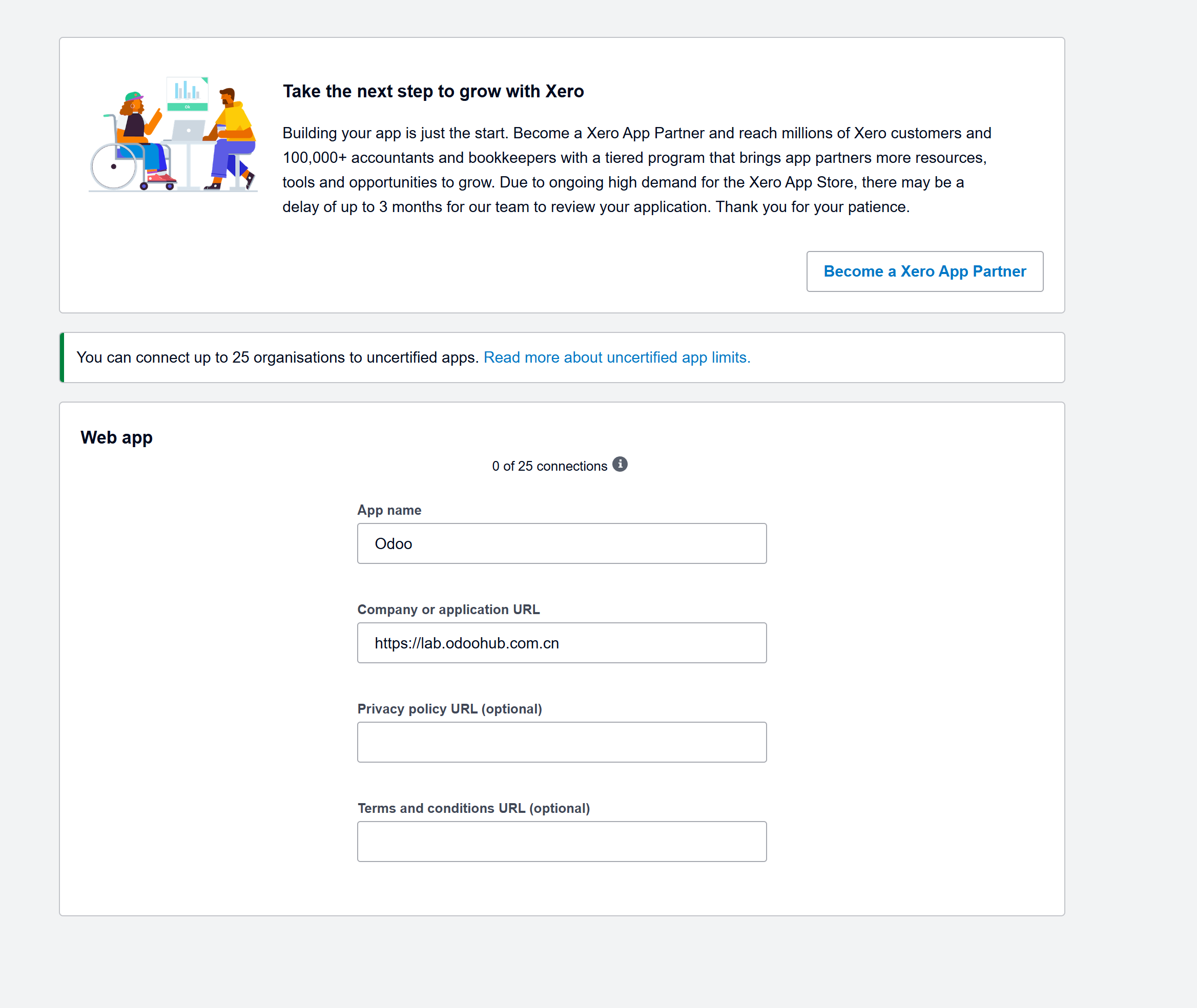
首先,我们来一下XERO端的设置,我们打开XERO开发者中心,创建一个应用:
xero

这里需要填写应用名称和应用的网站。

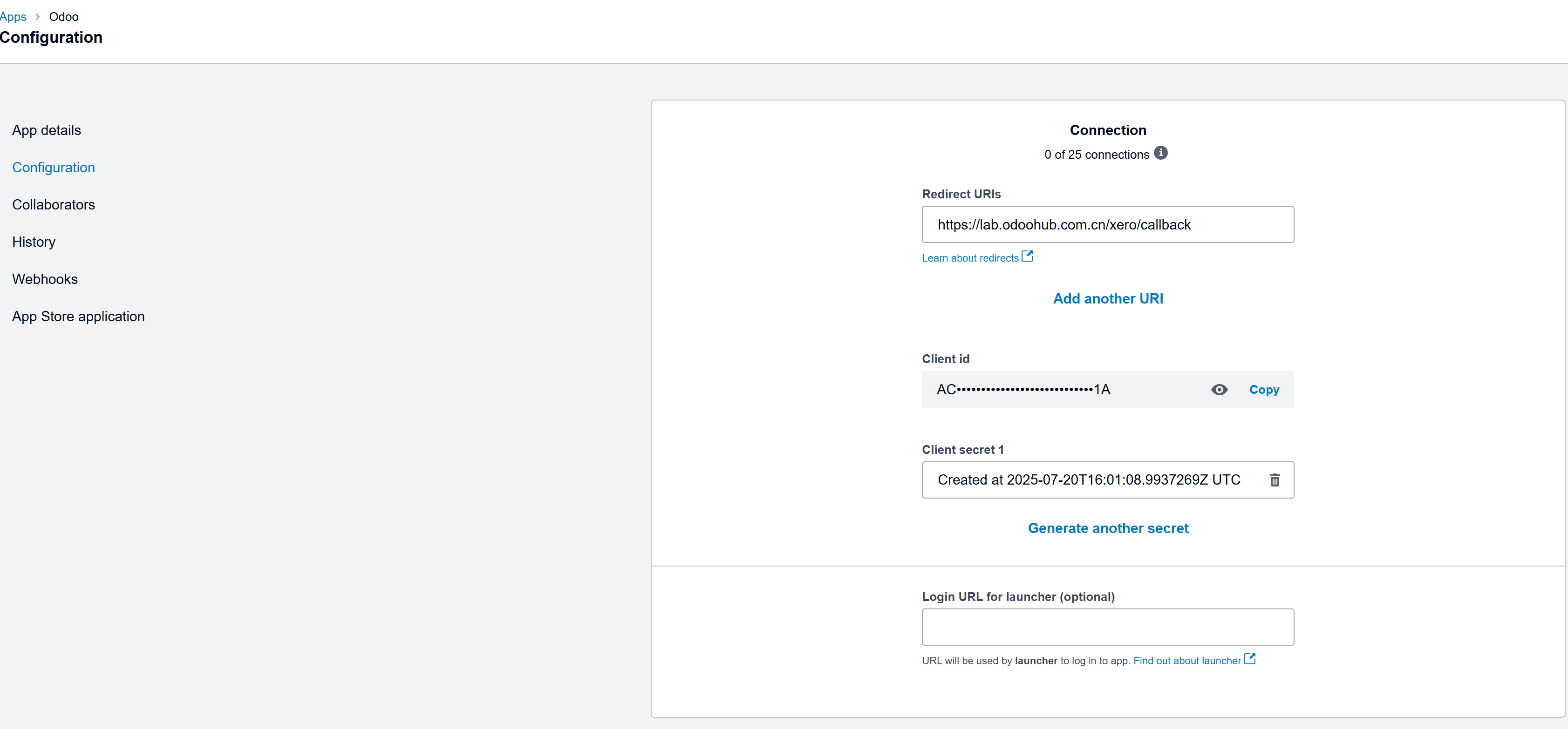
然后我们点击左边的配置,配置我们应用的回调地址:
xero2

这里我们要获取两个重要的参数:

  • Client Id:应用的APPID
  • Client Secret: 应用的密钥

获取Tenants ID

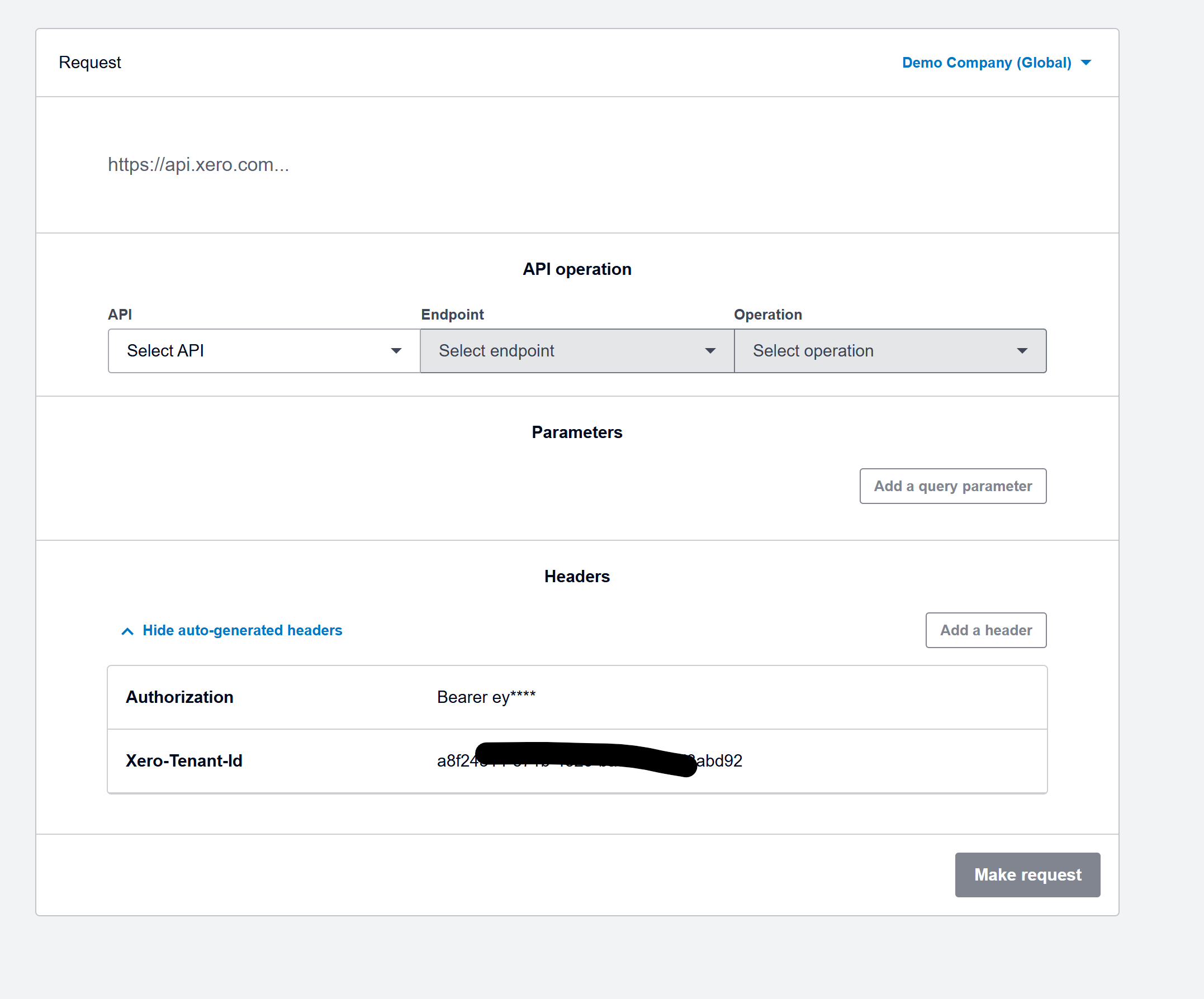
接下来就是获取商家ID这个参数,点击API Expoloer

xero3

在底部的Headers信息中获取 Tenant ID。

做完以上两步就可以在Odoo中进行对接了。

Odoo端设置

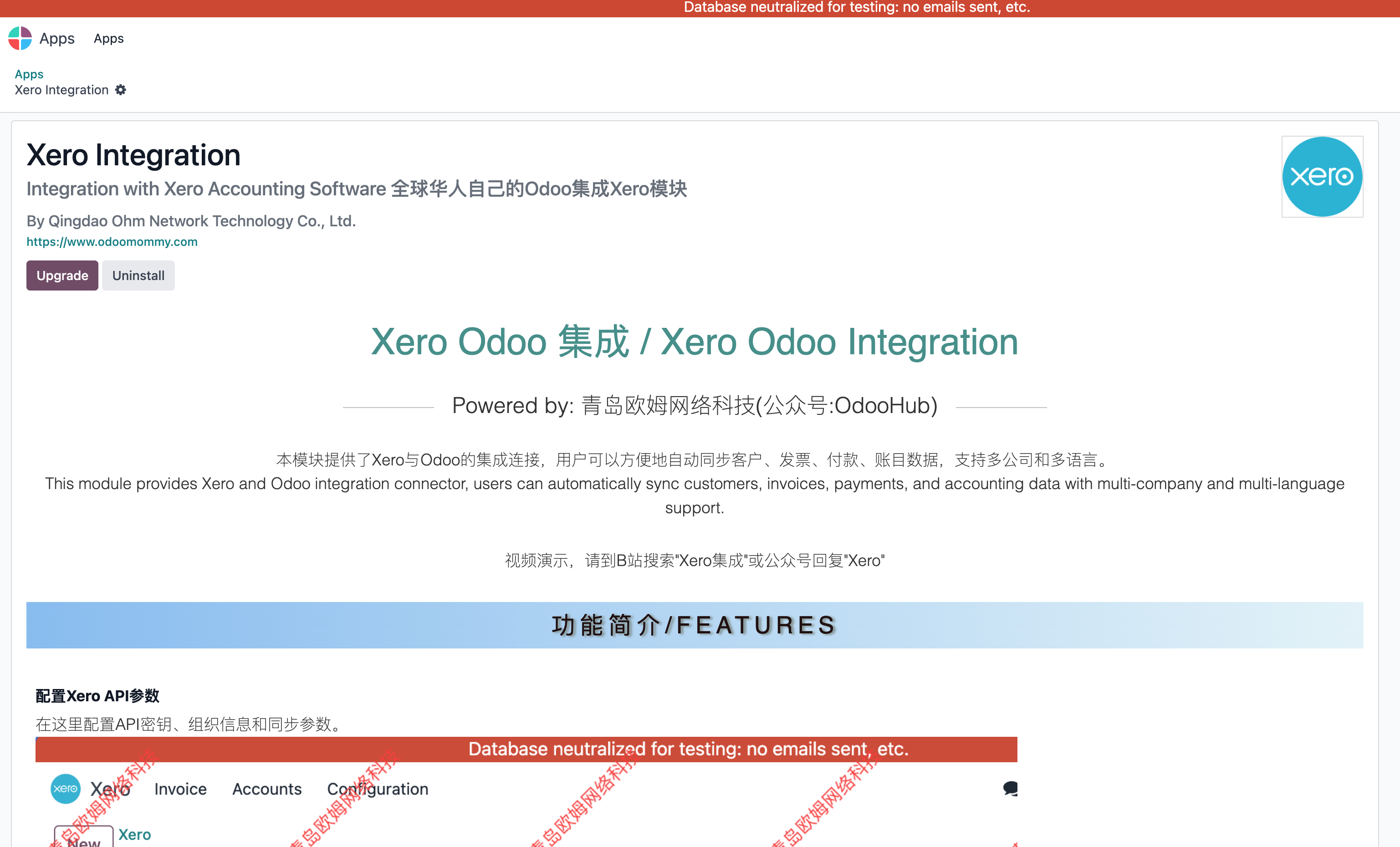
首先,我们在应用中心中安装mommy_xero模块:

xero4

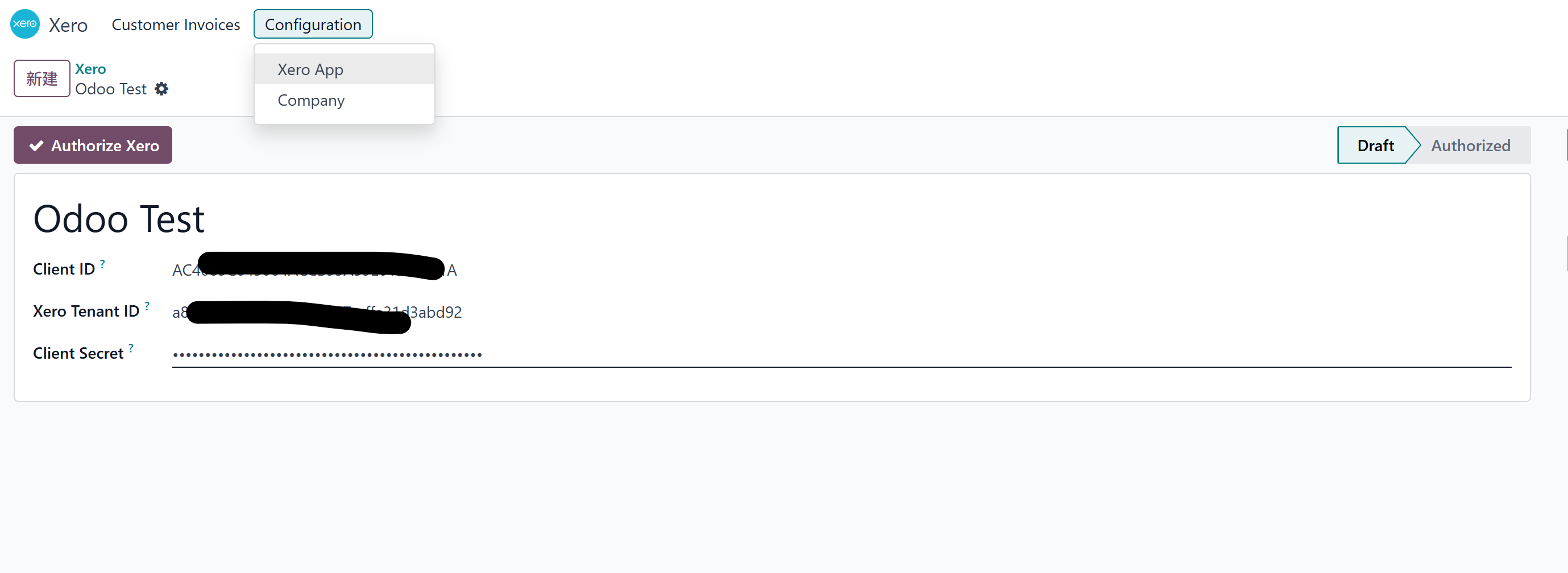
创建Xero App

我们在设置中新建一个Xero App,然后将我们在第一步获取到的应用APPID和密钥填到相应的位置中:

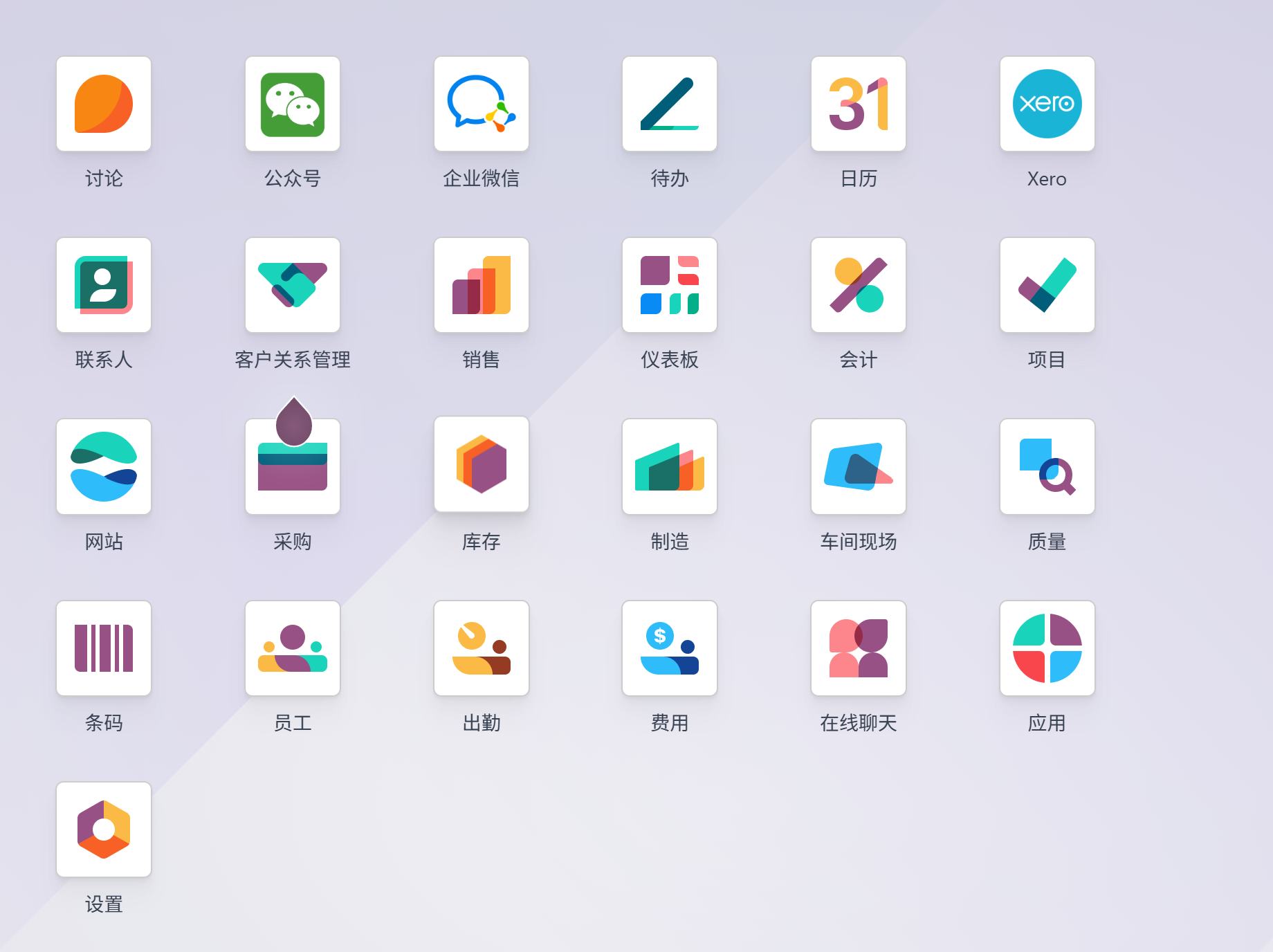
然后我们在主应用点击Xero应用进入设置页面:
xero5

xero6

绑定公司

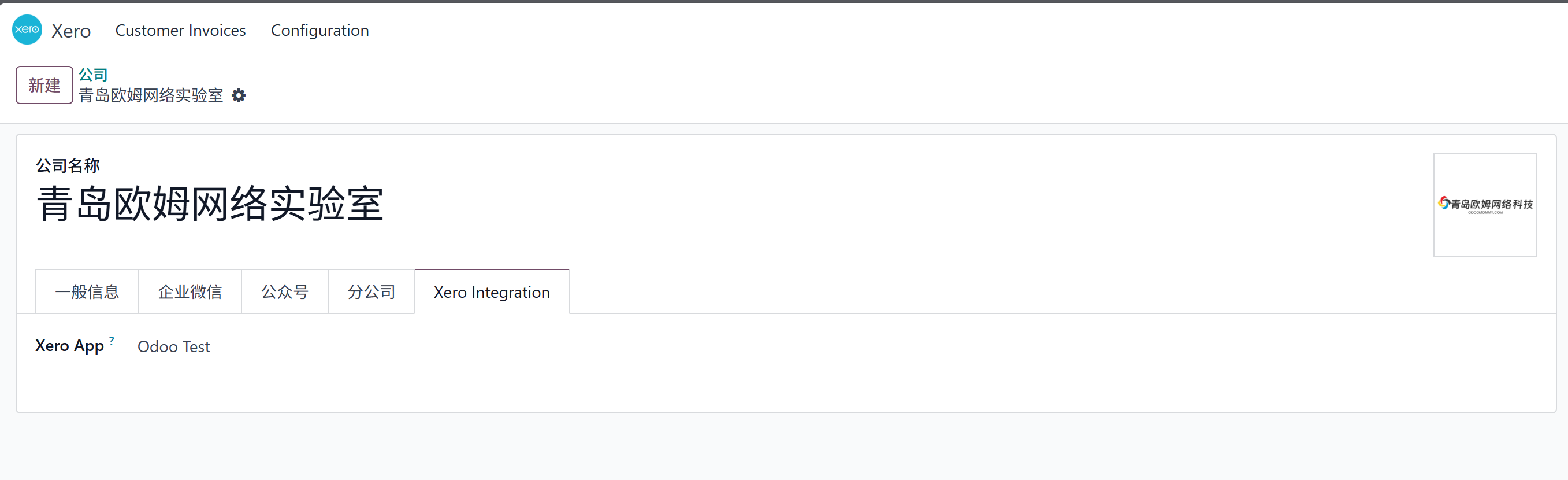
创建完应用后,我们需要将应用绑定到当前公司才可以使用,在设置-公司中点击公司,然后选择当前公司,在Xero选项卡中选择我们刚才创建的应用:
xero7

OAuth授权

由于Xero认证采取的是OAuth2的认证方式,因此我们只有再经过授权之后才可以正常使用。我们回到Xero应用,点击授权按钮,跳转到Xero官网进行认证:
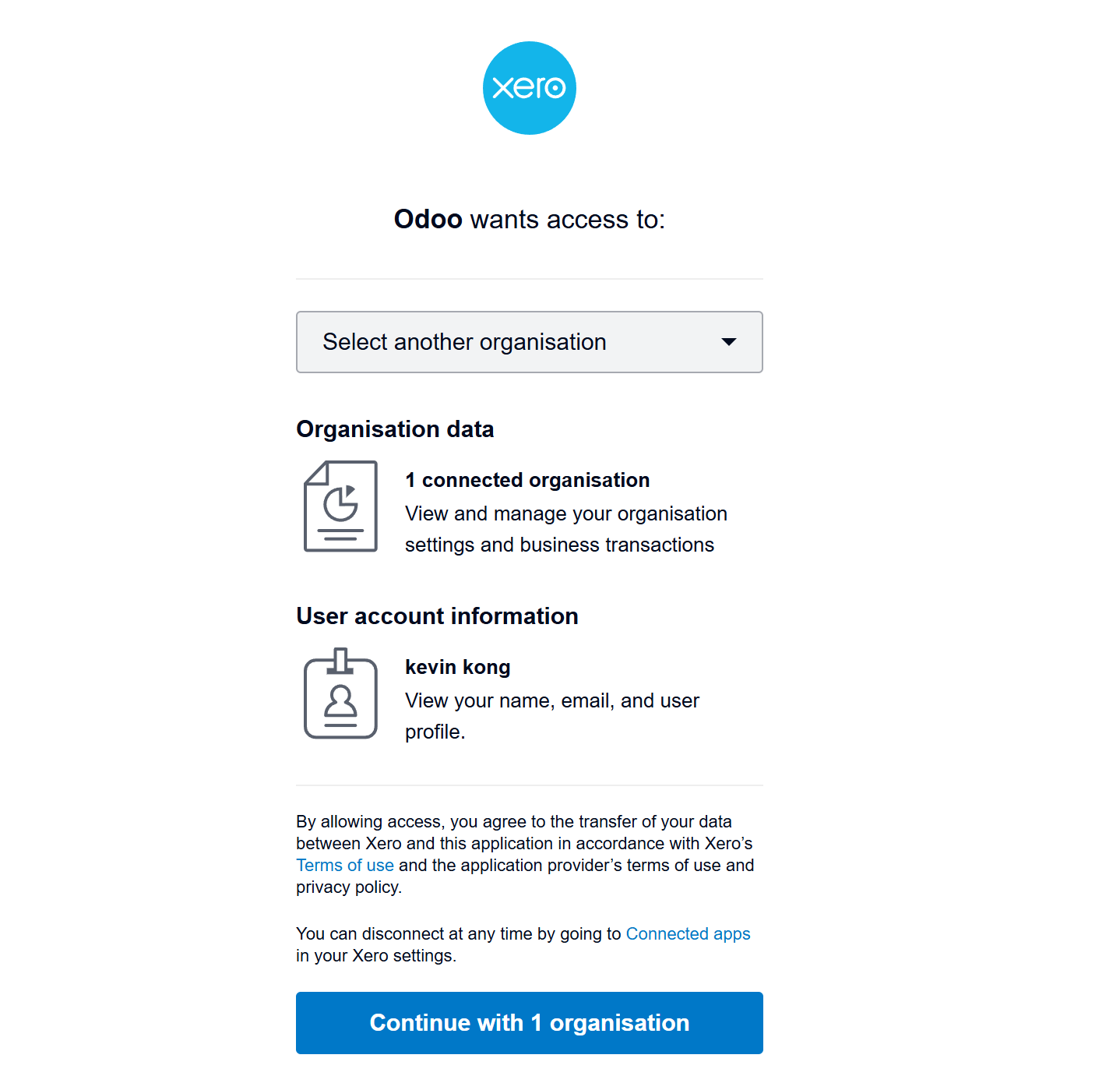
xero8

认证完成后,页面会自动跳回到我们的App页面,如果没错,那我们可以看到我们的App处于已认证的状态。
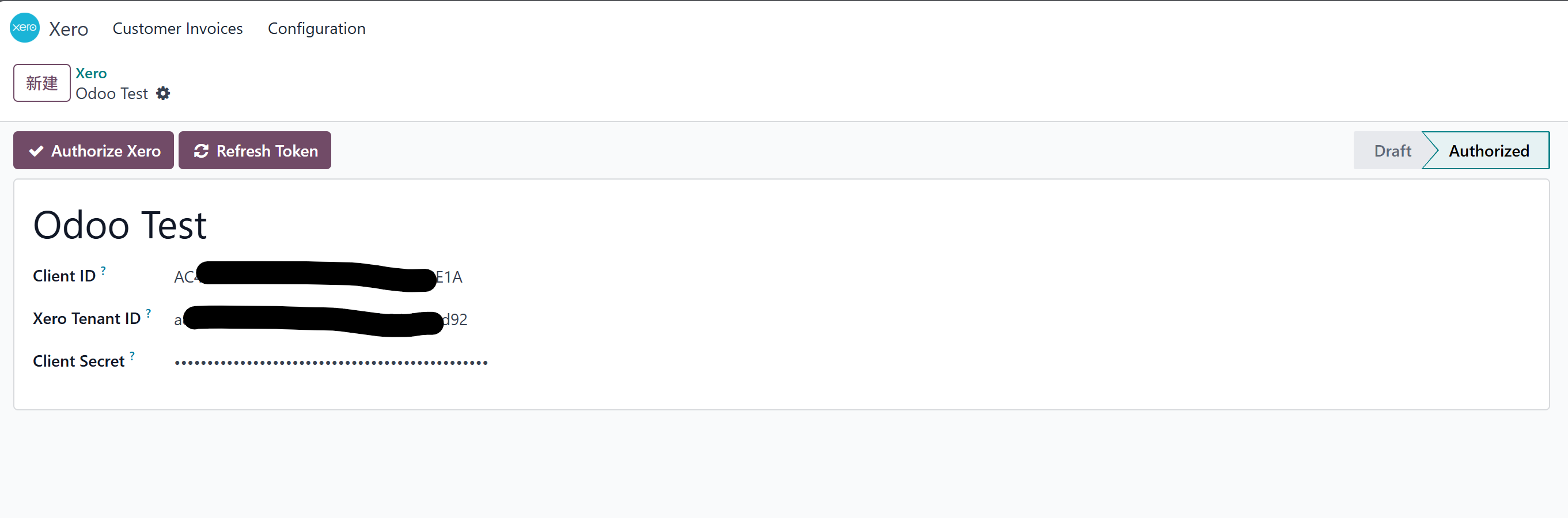
xero9

这就意味这我们可以使用Odoo正常跟Xero进行对接了。

Odoo中的应用

首先,我们来看一下如何将Odoo中的发票同步给Xero

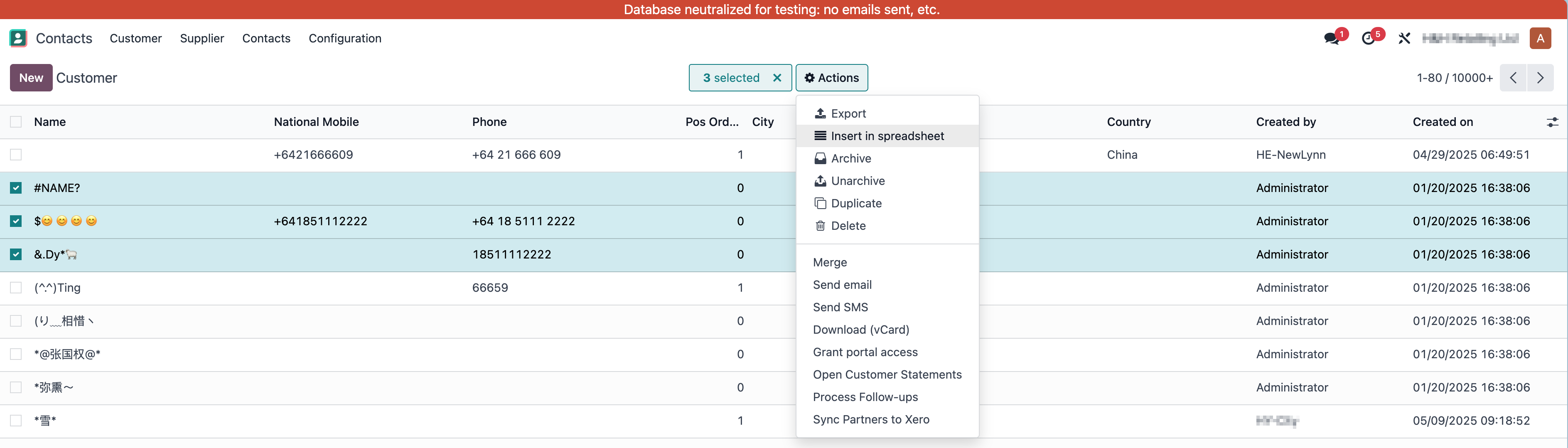
同步客户

在Xero应用点击客户,打开客户资料,点击同步至Xero联系人按钮,即可完成同步。
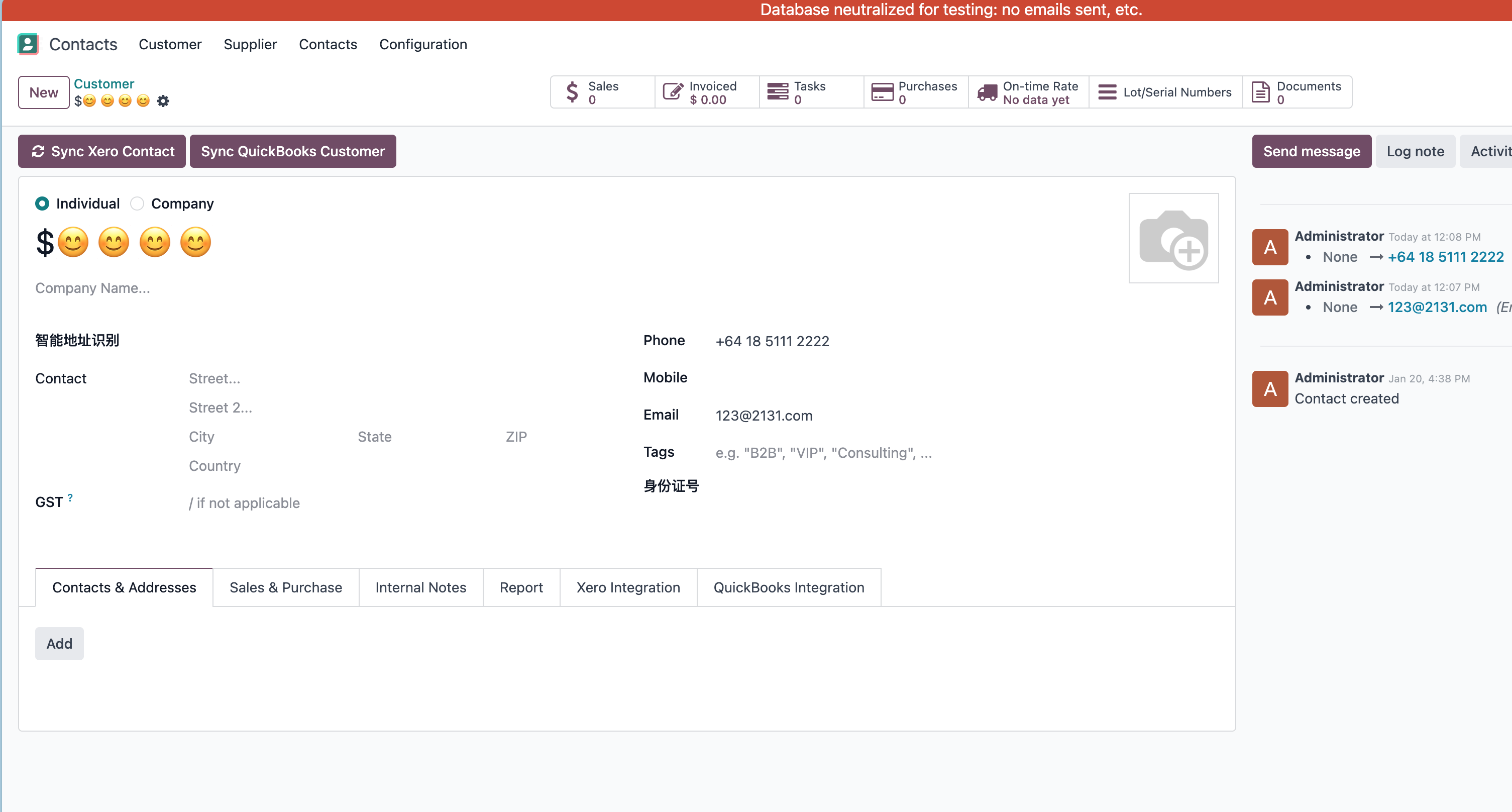
xero16

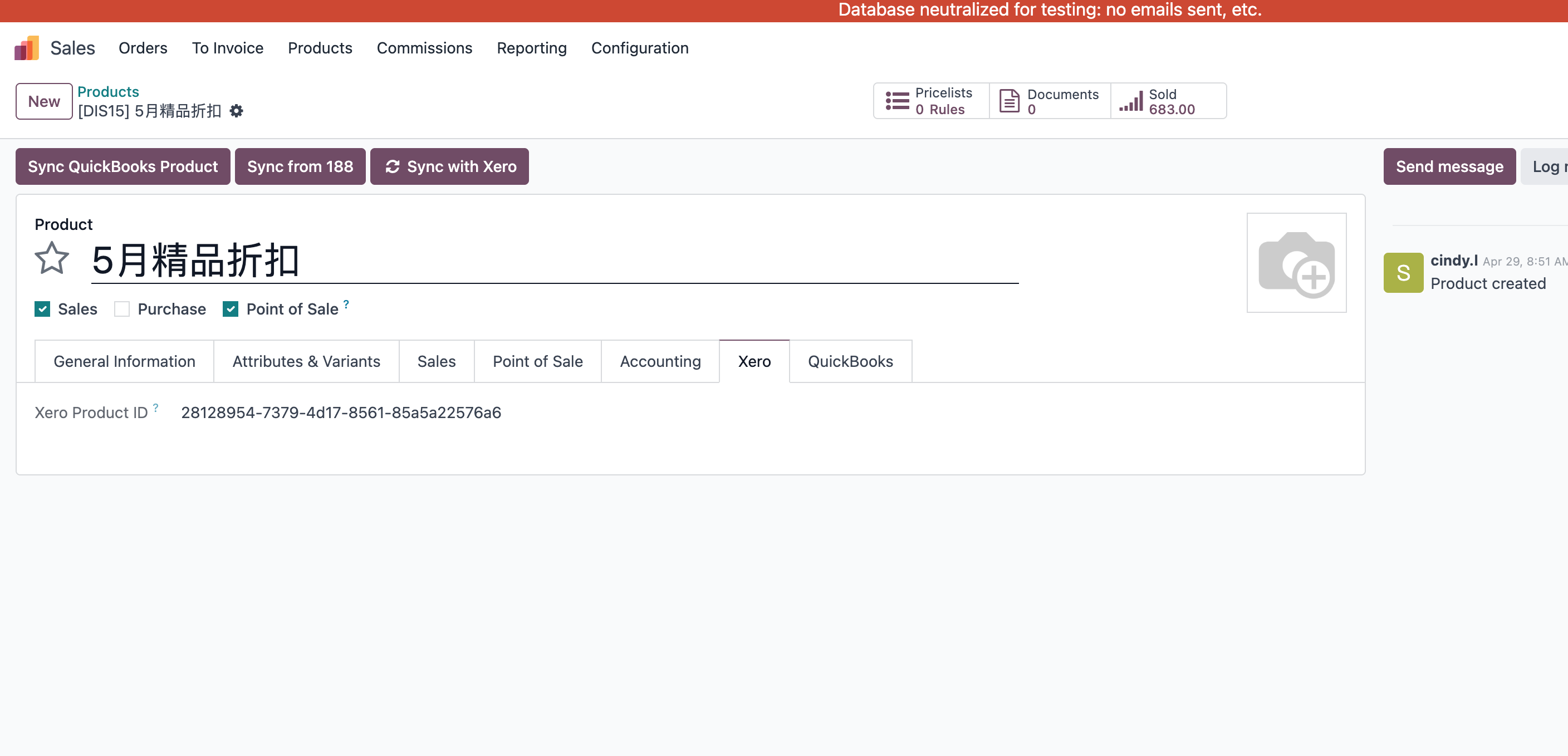
同步产品

点击产品-选择需要同步的产品,点击同步至Xero按钮,完成产品同步:

xero17

发票同步

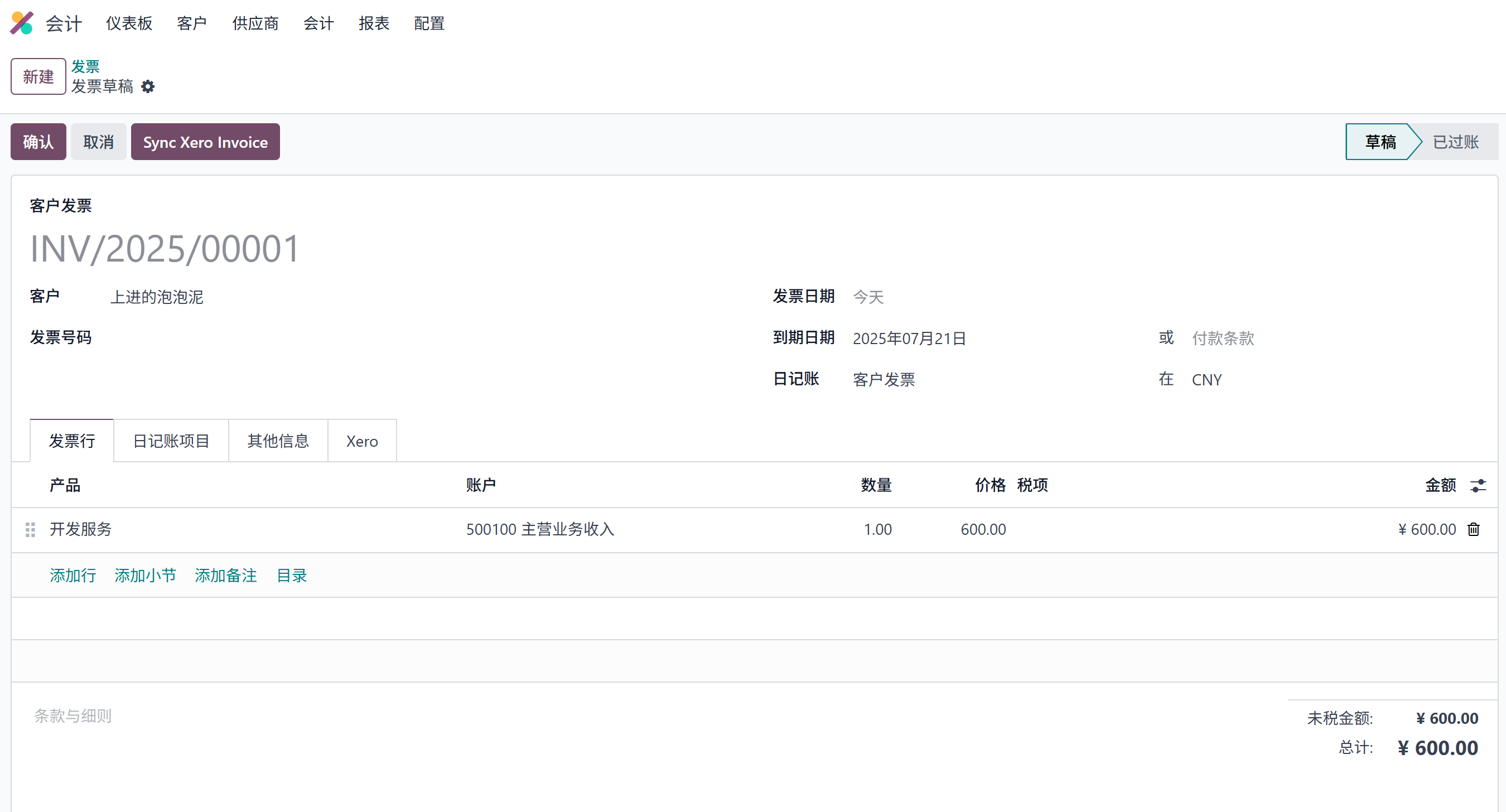
我们在会计模块中打开客户发票:

xero10

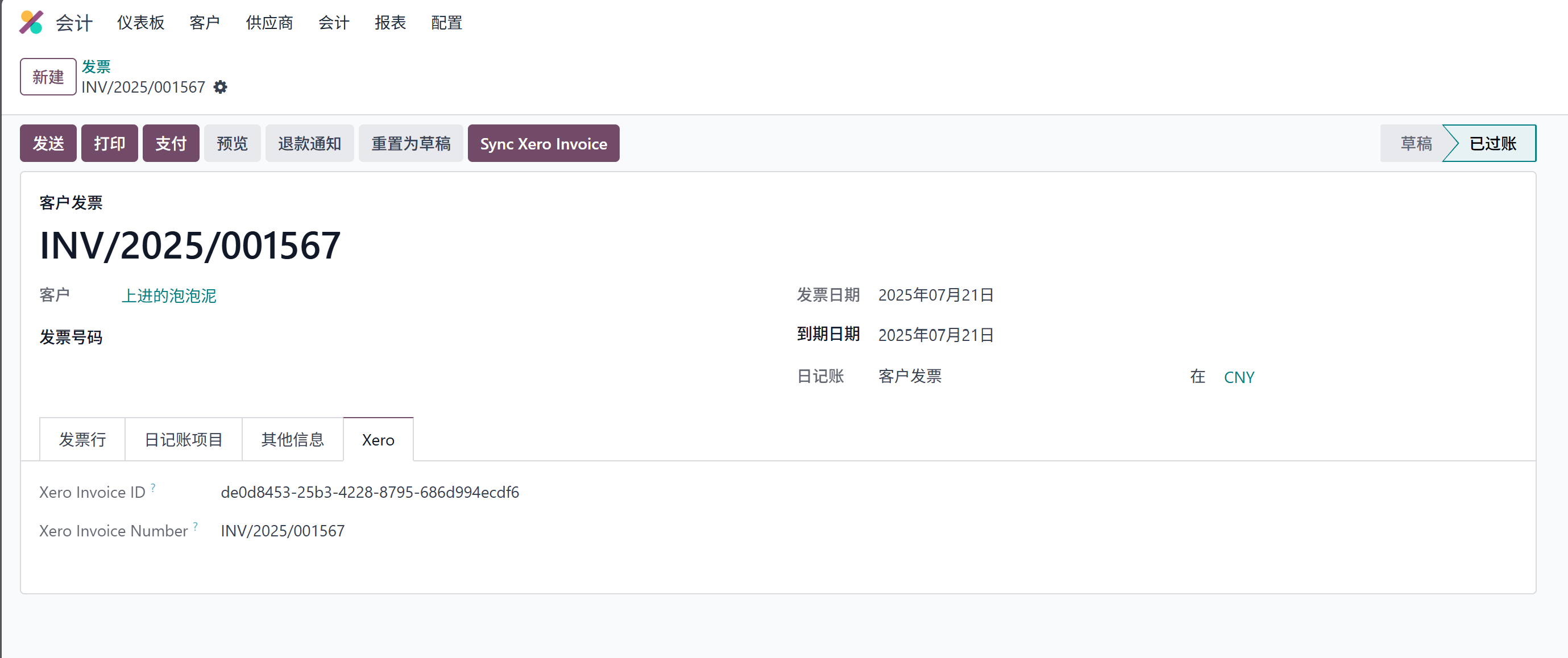
然后当我们点击确认或同步Xero按钮后,此发票就会被同步到Xero:

xero11

同步成功后,我们可以在xero选项卡中看到xero的invoice id和invocie number

我们到Xero官网上也可以看到我们的发票信息:
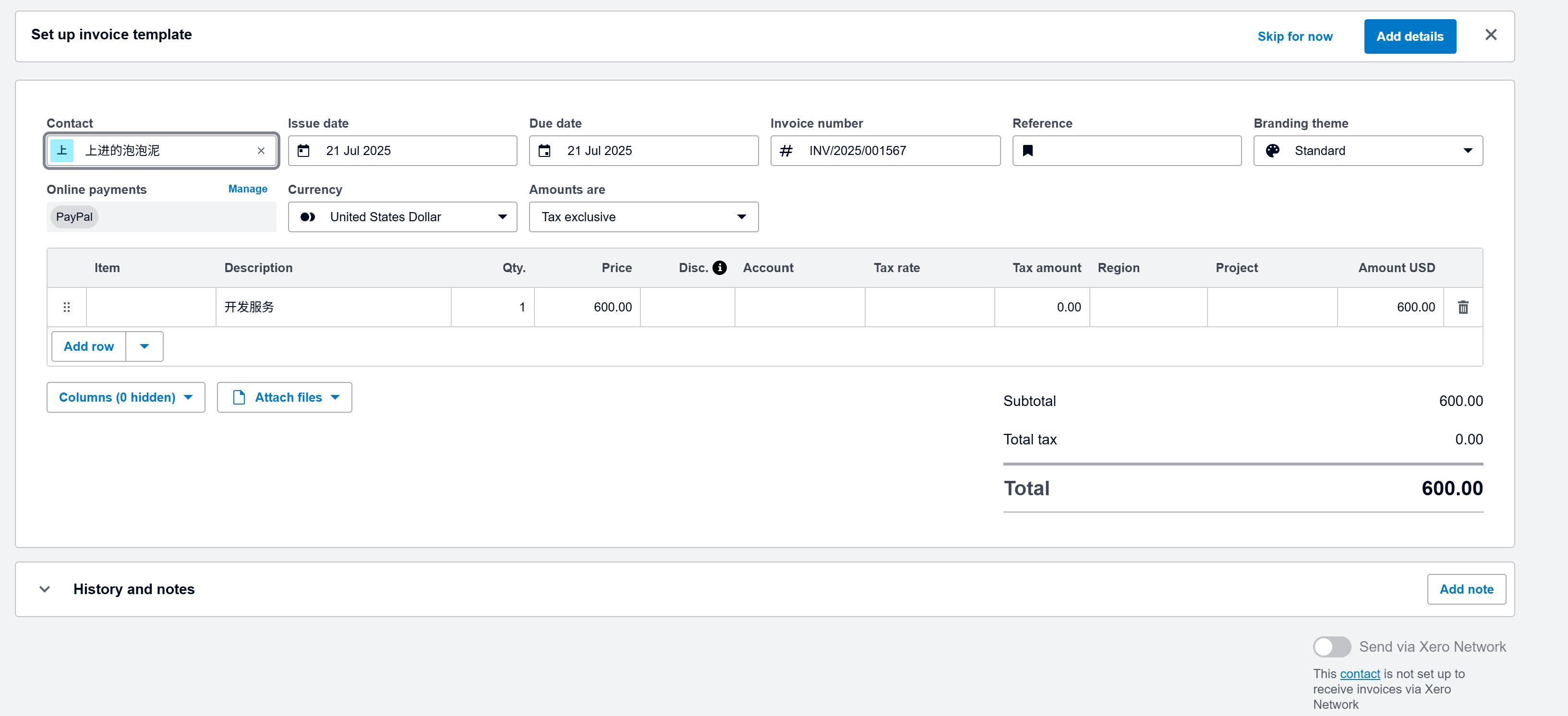
xero12

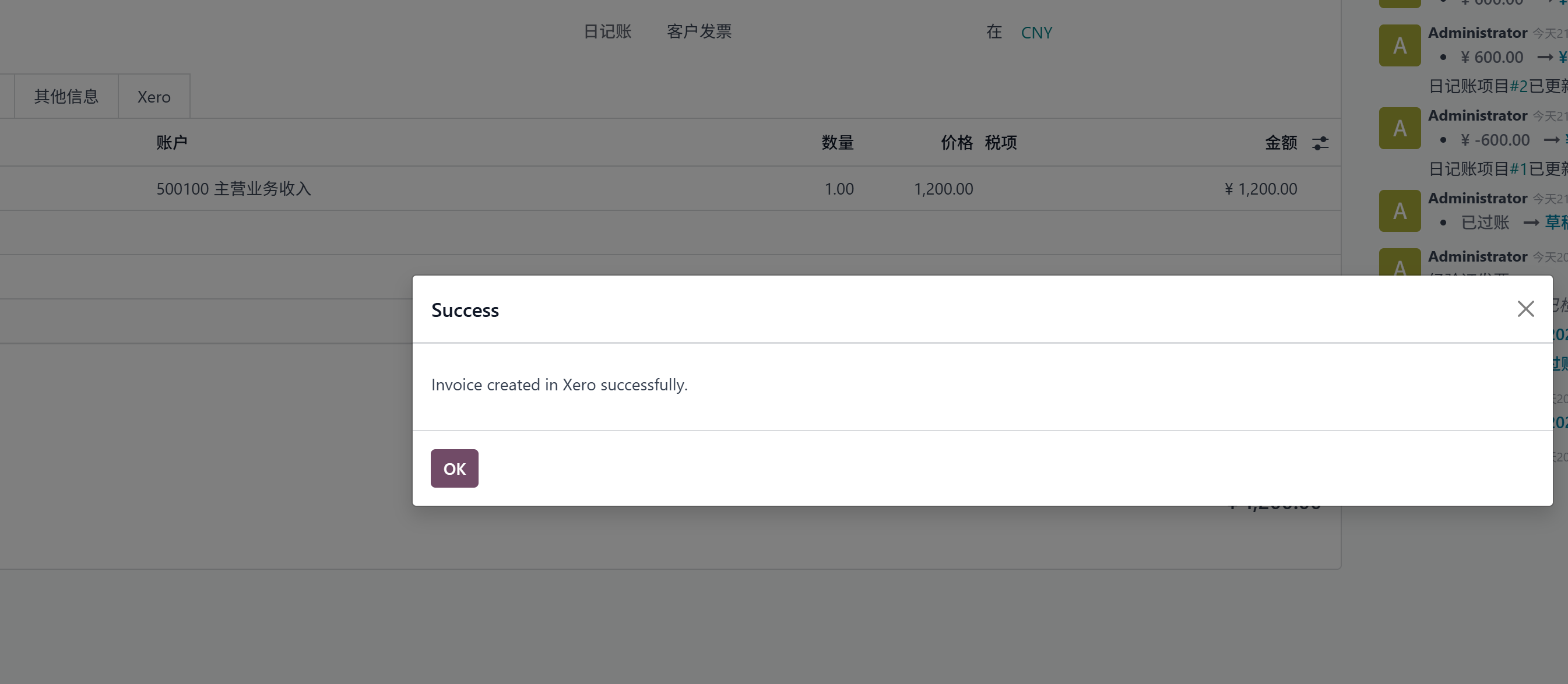
修改同步

当我们修改了发票信息想要同步到Xero时,直接点击同步发票按钮即可。

xero13

科目类型匹配

由于Odoo和Xero的科目类型并不严格一致,因此我们在应用增加了科目类型匹配的策略:
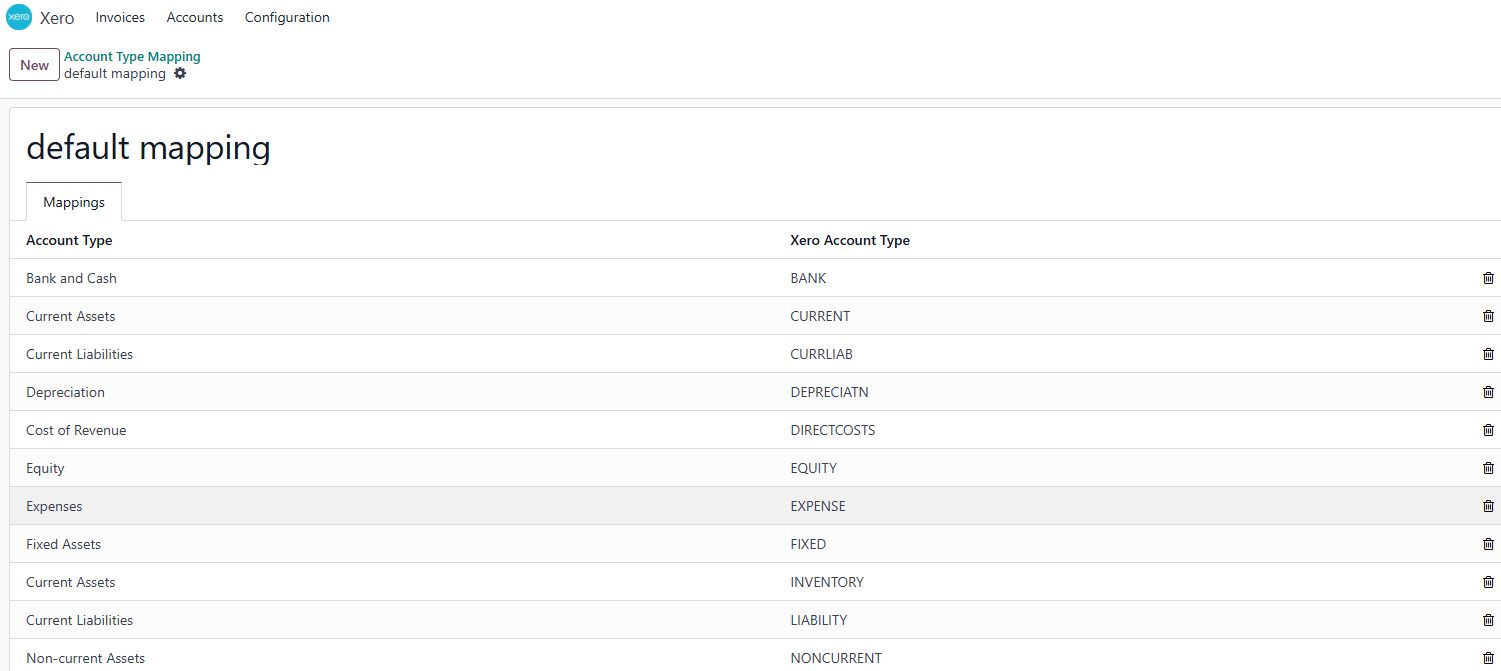
xero14

用户可以根据自己的需求调整匹配关系。

之后将调整完的策略绑定到Xero App中即可。

手动匹配科目

如果不想让odoo的科目和xero的科目代码保持一致,那么我们可以通过手动的填写xero代码的方式完成匹配。具体步骤: 打开科目列表,找到要匹配的科目,点击Xero选项卡,填写匹配的科目代码即可。
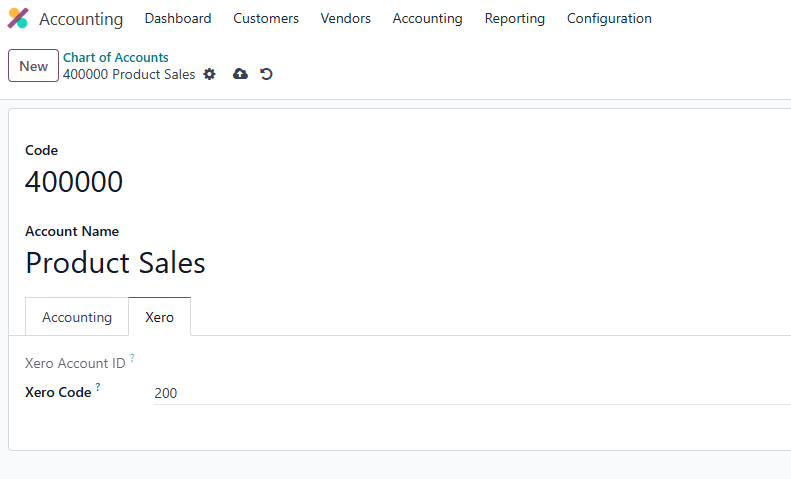
xero15

匹配完成后,我们就可以在业务中使用xero的code进行数据同步了。例如,此时我们就可以在invoice中点击同步将我们的发票明细同步给xero,xero会根据自己的科目设置应用相关的处理。

同步税率

点击财务-税率,选择需要同步的税率,完成Xero同步:

xero18