


惯性聚合 高效追踪和阅读你感兴趣的博客、新闻、科技资讯
阅读原文 在惯性聚合中打开

推荐订阅源

博客园_首页
B
Blog RSS Feed
Microsoft Azure Blog
J
Java Code Geeks
Cyber Security Advisories - MS-ISAC
Google DeepMind News
F
Fortinet All Blogs
V
V2EX
freeCodeCamp Programming Tutorials: Python, JavaScript, Git & More
Engineering at Meta
Engineering at Meta
月光博客
月光博客
阮一峰的网络日志
阮一峰的网络日志
M
MIT News - Artificial intelligence
IT之家
IT之家
博客园 - 【当耐特】
U
Unit 42
云风的 BLOG
云风的 BLOG
L
LangChain Blog
小众软件
小众软件
Microsoft Security Blog
B
Blog
H
Hackread – Cybersecurity News, Data Breaches, AI and More
宝玉的分享
宝玉的分享
N
Netflix TechBlog - Medium

博客园 - sikewang

Gradle的init.d的init.gradle , init.d的位置 , x.gradle或x.gradle.kts的位置 maven wrapper 介绍及使用详解 Plugin [id: 'org.gradle.kotlin.kotlin-dsl', version: '4.2.1'] was not found in any of the following sources: JEnv-for-Windows 安装与使用 jenv报错无法加载文件jenv.ps1 Warning! PATH is not properly set up, /Users/i/.rvm/gems/ruby-3.3.0/bin is not at first place.摘抄整理 mac上如何用fvm设置全局Flutter SDK? Inconsistent JVM-target compatibility detected for tasks 'compileDebugJavaWithJavac' (1.8) and 'compileDebugKotlin' (17). fvm Flutter多版本管理安装与常用指令 JVM_XMS 和 java_opts哪种写法对?如何在JVM中设置JVM_XMS和java_opts? Elastic Search 安装部署最全教程(Docker) VMware中Ubuntu配置固定IP 下载Android SDK tools完成Android SDK 安装、配置环境变量 Oracle JDK究竟从哪个版本开始收费? 报红 import 'package:http/http.dart' as http; import 'package:date_format/date_format.dart'; Flutter doctor CSRF攻击与防御 windows上安装nvm-noinstall.zip 修改chrome用户数据的路径
windows查看文件/夹被哪个进程占用以及解除方法
sikewang · 2024-11-01 · via 博客园 - sikewang

方法一:使用任务管理器

打开任务管理器:
右键点击任务栏,选择“任务管理器”。

访问资源监视器:
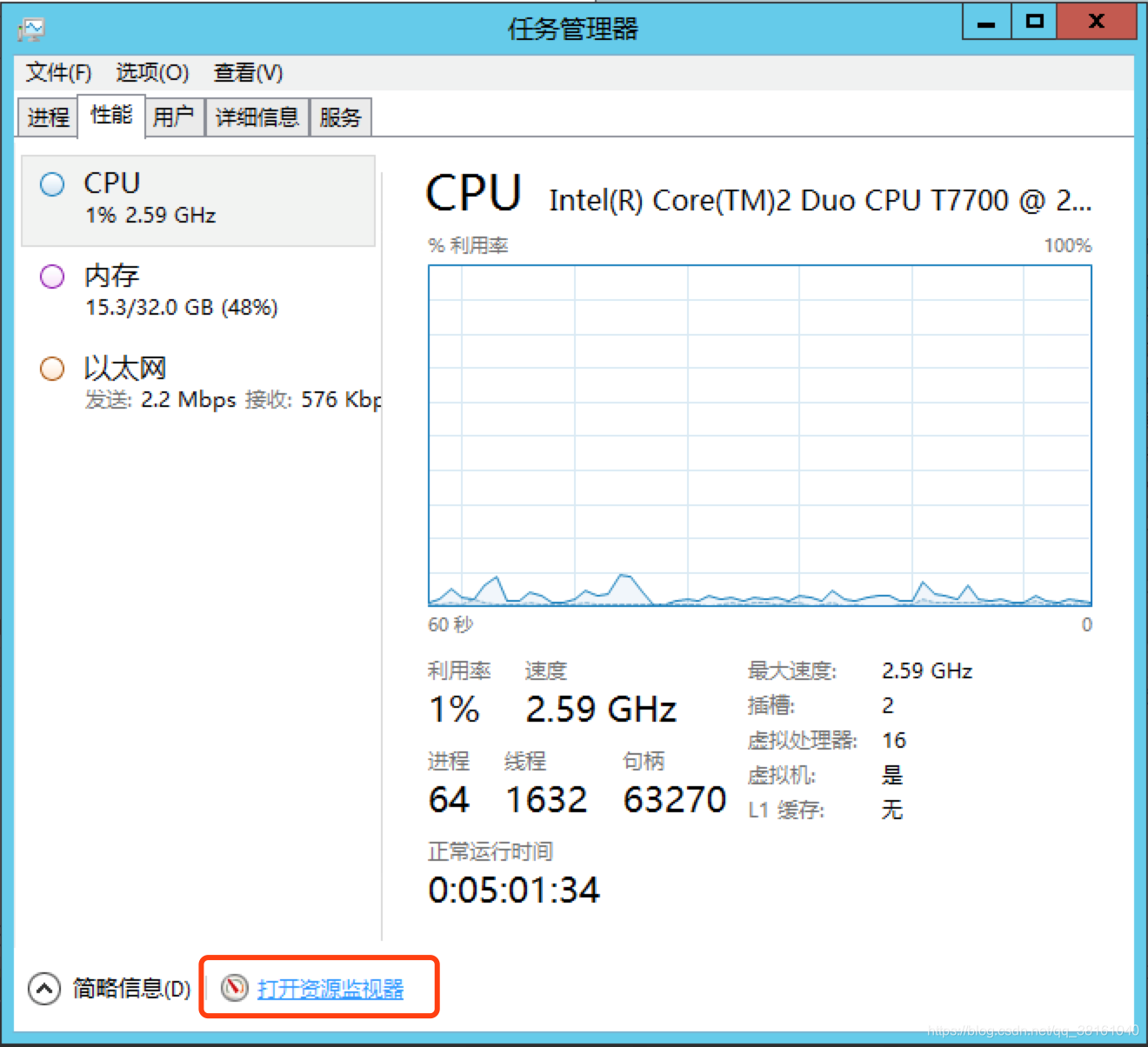
在任务管理器中,切换到“性能”选项卡。
点击左下方的“打开资源监视器”。
查找占用文件的进程:
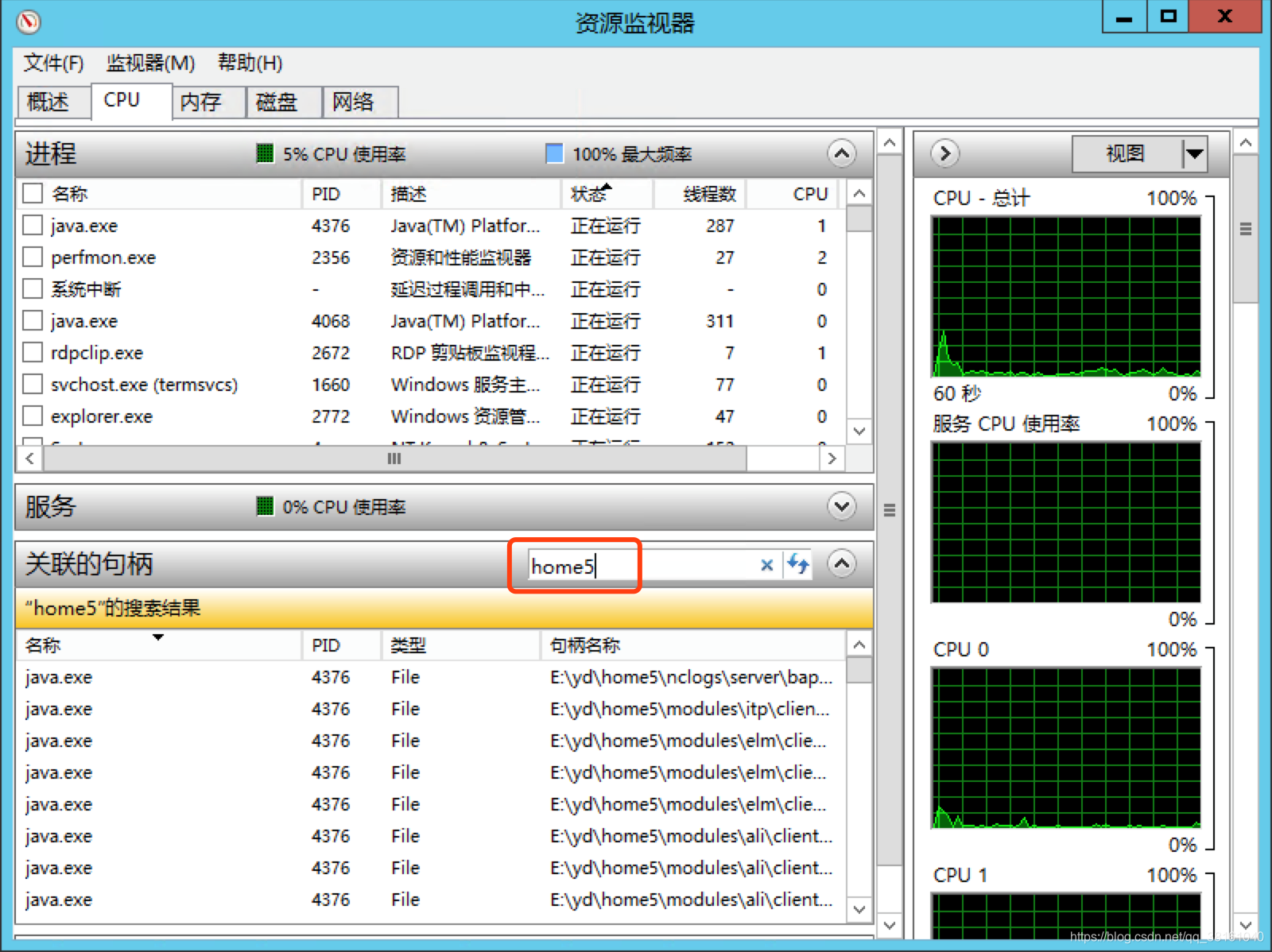
在“资源监视器”窗口中,切换到“CPU”选项卡。
展开“关联的句柄”栏。
在搜索框中输入被占用文件的名称。
搜索结果中会显示哪个进程正在使用该文件。
方法二:使用命令行工具

打开命令提示符:
按 Win + R 打开“运行”窗口,输入 cmd,然后按回车。

使用 handle.exe 工具:
在命令提示符中输入以下命令:

handle.exe

是要查询的文件名。
如果未安装 handle.exe 工具,可以从 微软 Sysinternals 网站 下载。

方法三:使用第三方工具(Process Explorer)

下载并运行 Process Explorer:
从 Process Explorer 官方页面 下载并运行工具。

查找占用文件的进程:
在 Process Explorer 界面中,按 Ctrl + F 打开搜索框。
输入被占用文件的名称并点击“Search”。
搜索结果会显示占用该文件的进程。