惯性聚合 高效追踪和阅读你感兴趣的博客、新闻、科技资讯
阅读原文 在惯性聚合中打开

推荐订阅源

Recent Announcements
H
Hackread – Cybersecurity News, Data Breaches, AI and More
Cyber Security Advisories - MS-ISAC
B
Blog
T
The Blog of Author Tim Ferriss
J
Java Code Geeks
腾讯CDC
D
Docker
G
Google Developers Blog
D
DataBreaches.Net
雷峰网
雷峰网
Blog — PlanetScale
Blog — PlanetScale
S
SegmentFault 最新的问题
The Cloudflare Blog
有赞技术团队
有赞技术团队
OSCHINA 社区最新新闻
OSCHINA 社区最新新闻
Stack Overflow Blog
Stack Overflow Blog
大猫的无限游戏
大猫的无限游戏
量子位
美团技术团队
aimingoo的专栏
aimingoo的专栏
奇客Solidot–传递最新科技情报
奇客Solidot–传递最新科技情报
Engineering at Meta
Engineering at Meta
freeCodeCamp Programming Tutorials: Python, JavaScript, Git & More

博客园 - 五岳

JDK中使用的设计模式 Java的List.sort()排序方法源码理解 Cloud Agent 开发笔记(4):Skill 与 MCP 集成、项目后记 Cloud Agent 开发笔记(3):Web 交互与数据持久化 Cloud Agent 开发笔记(2):Agent 引擎与 Tool 体系 Cloud Agent 开发笔记(1):V1从跑通到放弃 单点登录系统思维导图与资料收集 阿里云DTS按业务场景批量迁移RDS MySQL表实战(下):迁移管理平台设计与实现 阿里云DTS按业务场景批量迁移RDS MySQL表实战(上):技术选型和API对接 分库分表数据源ShardingSphereDataSource的Connection元数据误用问题分析 Web层接口通用鉴权注解实践(基于JDK8) Feign框架中一处编码不合理导致的异常 深入研究使用DozerMapper复制List<Ojbect>前后元素类型不一致的问题 mybatis-config的mapUnderscoreToCamelCase配置生效方式和基本原理 封装CompletionService的并发任务分发器(优化版) 深入理解Mybatis分库分表执行原理 写代码被大语言模型坑之使用LocalDateTime比较两个时间差了几天 系统设计:消灭慢接口 使用LinkedList实现队列和栈 Collectors.toMap的暗坑与避免方式 如丝般顺滑:DDD再实践之类目树管理 阿里云数仓Dataworks数据导出到文件step by step DDD实践反思 LeetCode组合总和I~IV和背包问题小结 Akka学习笔记
解决Dify的Ollama插件添加模型时保存成功但模型为空的问题
五岳 · 2025-07-11 · via 博客园 - 五岳

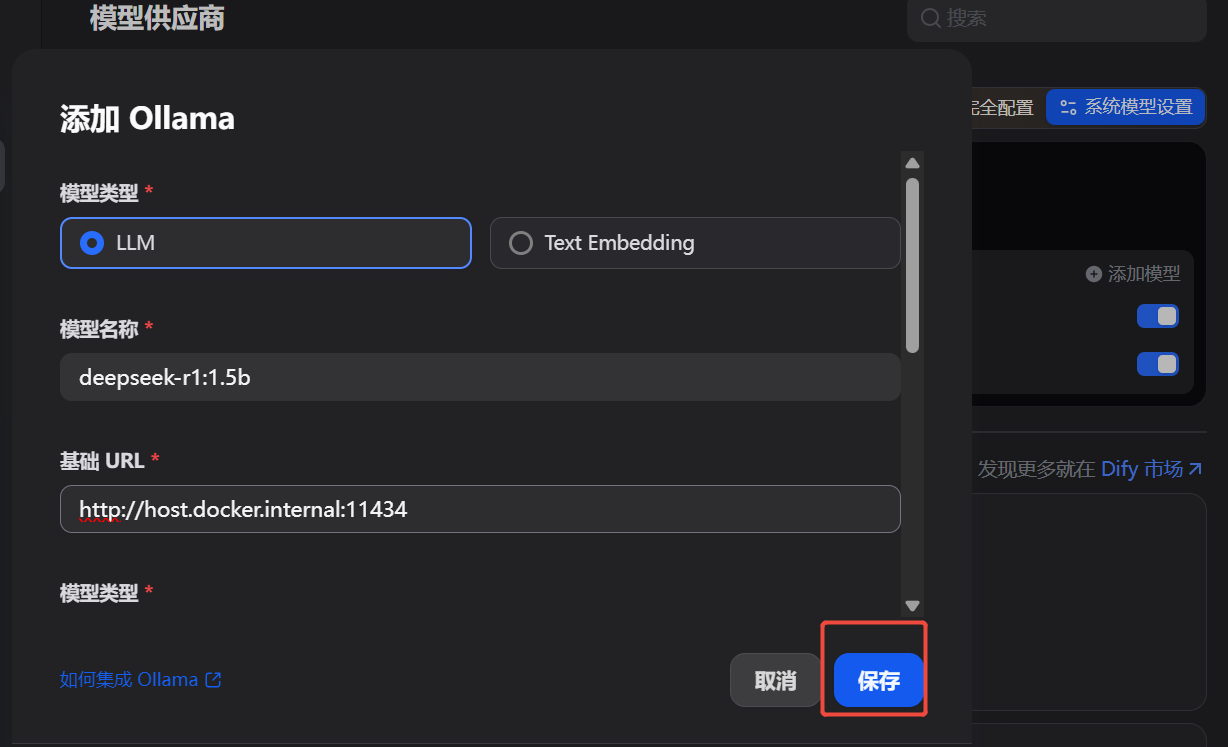
最近组里安排了点调研Dify任务。我跟着基于Docker+DeepSeek+Dify :搭建企业级本地私有化知识库超详细教程一步一步走,前面都挺顺利,但在Dify的Ollama中引入大模型这一步卡住了:按照原文,我添加了本地安装的deepseek-r1:1.5b,点击“保存”,提示“保存成功”但模型列表却是空的。

我摸索了半天,改了一通配置终于搞定,其中关键的一步配置在CXXN上看到了一些蛛丝马迹,但CXXN搞的付费订阅非常恶心,我从其他渠道弄明白以后,总结了一下自己做的操作,共享出来。

问题的根因

  • Dify默认配置对插件安装过程的​​超时限制较短​​,且依赖下载可能因网络问题失败
  • 确保 Ollama 插件有足够时间完成安装,并通过国内镜像源加速依赖下载

解决方法

假定你已经在Windows环境完成了Docker安装、Dify镜像的下载和启动、Ollama的本地安装,要在Dify里的Ollama插件添加大模型:
image

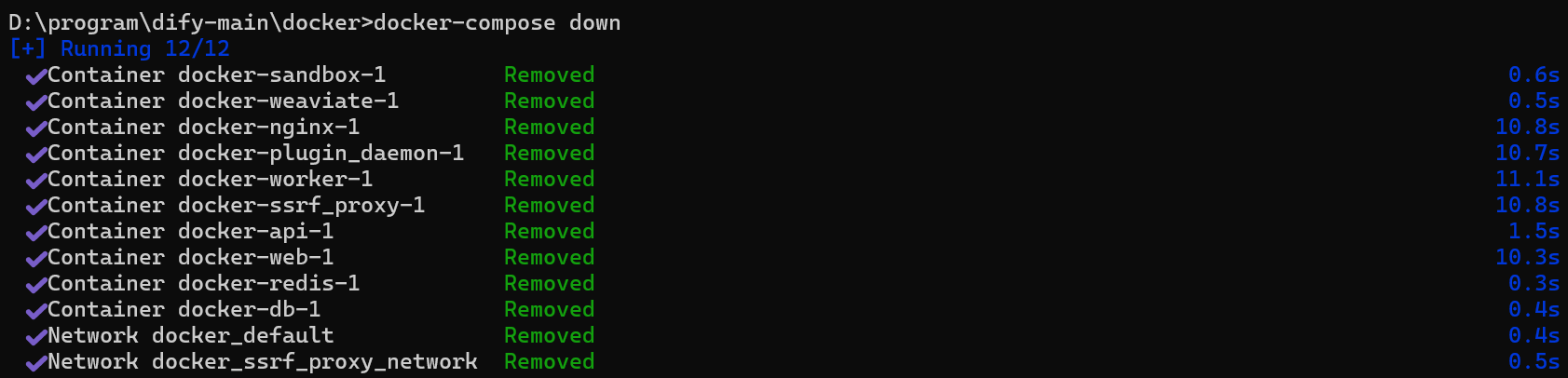
先把Dify镜像停掉:去dify/docker目录下执行

docker-compose down

可以看到关联的镜像状态都是Removed
image

编辑dify/docker/docker-compose.yaml,在environment部分增加

PYTHON_ENV_INIT_TIMEOUT: 600 # 延长超时时间(默认值较低可能导致安装超时)
PIP_MIRROR_URL: "https://pypi.tuna.tsinghua.edu.cn/simple" # 替换为国内镜像源加速依赖安装

重启dify

docker-compose up -d

先看下Docker的日志,出现了一些相关的信息:

image
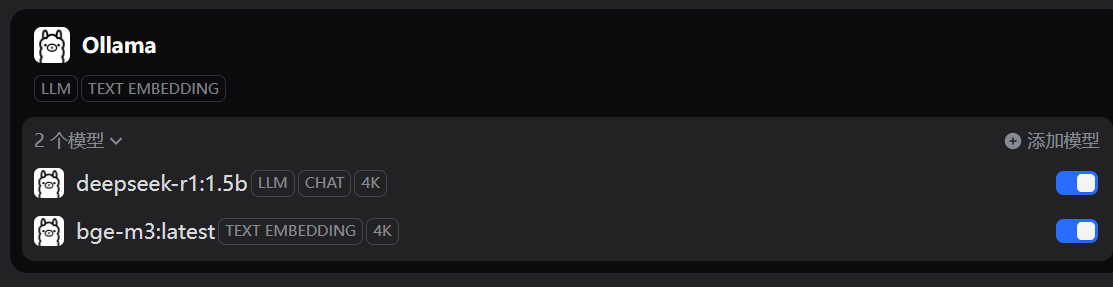
等到Ollama安装完成时,再回到Dify的Ollama添加大模型,发现之前保存的模型都出现,可以继续下一步了,Good Job!
image

其他的排查手段和配置更改

在排查过程中,我还做了一些其他配置变更,关系应该不大但是还是记录下,便于后续查阅。

如何判断Docker中运行的Dify能访问本地安装的Ollama?

Windows/Mac是默认支持的,Linux需要一些配置。进入Dify运行中的镜像,执行curl http://host.docker.internal:11434确认。还可以执行curl http://host.docker.internal:11434/api/tags确认ollama已安装的模型。

image

Ollama是否要手动启动(执行ollama serve)?

Windows确定它在运行即可,如果在运行就不需要再次执行。
image

是否要降低Ollama版本到0.15.x?

没必要。Ollama的版本号遵循语义化版本规范,看上去比较跳跃:如1.6.0 → 0.15.8 → 1.4.1,某些博文提到添加模型不成功可以通过降低版本到0.15.x来解决。但我在最新的1.6.0通过上文中的配置也解决了这个问题。

Ollama的环境变量是否是必须的?

也许不是必须的,但是在我之前的尝试里已经添加过了:OLLAMA_HOST:0.0.0.0OLLAMA_ORIGING:*

配置变更后重启Dify服务的方法

配置变更后一般都要重启一下。这步不是在Docker Desktop,而是在Dify目录下,cmd中分别执行:

docker-compose down
docker-compose up -d

Dify配置页面“系统模型设置”提示“系统模型尚未完全配置”是否有影响?

没有任何影响。实际上当你配置好LLM和TEXT EMBEDDING两种模型后,这个提示就会消失。

附:Docker+DeepSeek+Dify安装全流程简述(Win10版)

为了便于查阅和后续的复用,我简单总结了一下整个流程。完整版可以看基于Docker+DeepSeek+Dify :搭建企业级本地私有化知识库超详细教程

  1. 下载安装docker、WSL,确定Docker Desktop启动时右下角出现Engine running
    1.1 (可选)迁移docker镜像路径:Settings->Resources->Disk image location
    1.2 (可选,国内一般必须)配置国内镜像源:Settings-> Docker Engine
    1.3 (可选)拉取镜像,cmd中docker pull hello-world
  2. 安装Omalla及DeepSeek等大模型(本地版)
    2.1 Ollama官网下载
    2.2 安装,(可选,可以通过特殊方法改变安装路径), cmd中ollama -v可以看到版本即表示安装成功
    2.3 安装DeepSeek等大模型
    2.3.1 在Ollama官网的models中找到对应模型及版本,点击复制按钮获取全名,以deepseek-r1:1.5b为例,cmd输入ollama run deepseek-r1:1.5b开始下载
    2.3.2 下载完成即进入对话模式
    2.4 (可选)安装ChatBox AI
    2.4.1 选择Ollama API即可图形化使用本地的DeepSeek
    2.4.2 连接Ollama失败时新增两个环境变量OLLAMA_HOST:0.0.0.0OLLAMA_ORIGING:*,需重启Ollama
  3. 安装Dify
    3.1 去Dify的Github,可以git clone也可以下载最新版的zip包直接解压到目标路径
    3.2 .env.example复制并重命名为.env
    3.3 在Dify目录拉去依赖docker-compose up -d,完成后在docker中确认镜像都在运行中
  4. Dify配置
    4.1 进入本地Dify: http://127.0.0.1/ ,创建管理员用户
    4.2 右上角头像,设置->模型供应商,添加Ollama插件
    4.3 Ollama插件中添加已安装的模型:模型名称为带版本号的全称,URL为http://host.docker.internal:11434。如果添加提示成功但仍然没有模型,参考正文的解决方法。
  5. 创建应用,开始使用。