惯性聚合 高效追踪和阅读你感兴趣的博客、新闻、科技资讯
阅读原文 在惯性聚合中打开

推荐订阅源

J
Java Code Geeks
freeCodeCamp Programming Tutorials: Python, JavaScript, Git & More
S
SegmentFault 最新的问题
博客园 - 三生石上(FineUI控件)
Hugging Face - Blog
Hugging Face - Blog
博客园 - Franky
云风的 BLOG
云风的 BLOG
I
InfoQ
小众软件
小众软件
Last Week in AI
Last Week in AI
钛媒体:引领未来商业与生活新知
钛媒体:引领未来商业与生活新知
大猫的无限游戏
大猫的无限游戏
A
About on SuperTechFans
Stack Overflow Blog
Stack Overflow Blog
The Cloudflare Blog
雷峰网
雷峰网
P
Proofpoint News Feed
腾讯CDC
H
Help Net Security
V
Visual Studio Blog
美团技术团队
F
Fortinet All Blogs
MongoDB | Blog
MongoDB | Blog
阮一峰的网络日志
阮一峰的网络日志

博客园 - inocalli

mac软件放入“启动台” macOS安装相关问题 解决Win10中Free Pascal乱码以及代码页为空的问题 八卦基础(一) python文件绝对路径写法(windows) “破读”- 古汉语中名词作动词的音调变化 苹果电脑恢复模式 山地、山脉、山系、山区、地形之间区别 Mac安装软件打开应用提示已损坏解决方法 希腊字母表 曼德拉效应 印度河 英语音标 英语音节 Adobe Reader XI 打开后“已停止工作”的解决办法 璧、瑗、环、玦 希捷移动硬盘 NTFS for mac MacOS历史版本 在Mac OSX下安装Microsoft Calibri字体 X-Wing
Windows + macOS n合一 安装U盘制作
inocalli · 2024-09-02 · via 博客园 - inocalli

制作MacOS多合一+Windows系统U盘

分享一个制作macOS和Windows双系统U盘的方法,macOS系统以macOS10.15.7和11.5.2为例(12和13制作方法一样,只是制作的命令不一样,Window PE系统以微PE为例子,准备工作如下:

1、第一步准备好一个32GU盘;

2、准备一台Windows电脑;

3、下载好PE工具(Win版本)和DiskGenius分区工具

4、制作Window系统PE(会格式化硬盘);

5、DiskGenius分区工具分出2个独立的分区;
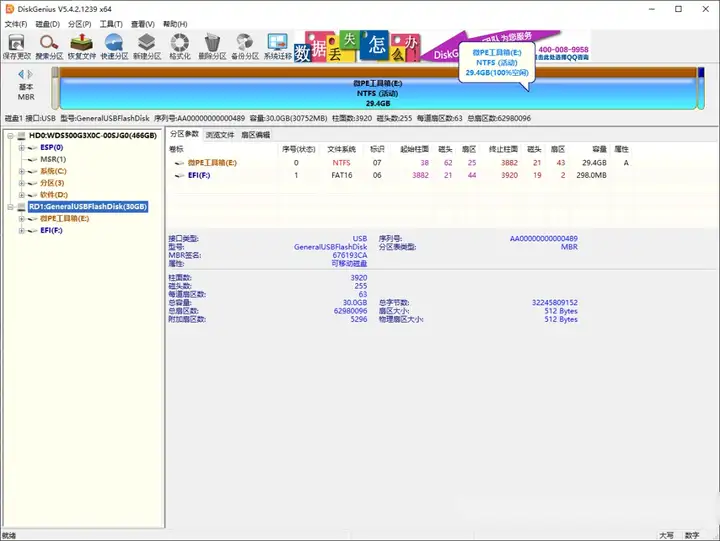
6、选中U盘右击建立新分区并预留MacOS镜像内存;
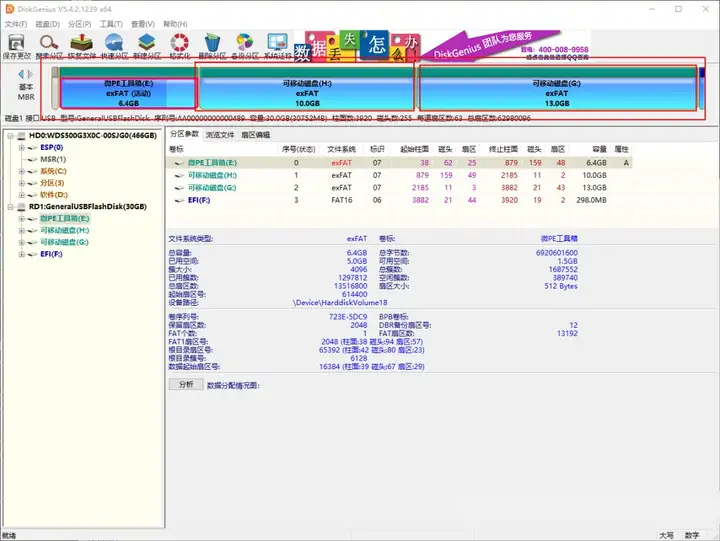
7、再用Mac笔记本自带的硬盘工具抹掉刚分区的U盘并改名(我这制作的是多合一的U盘);
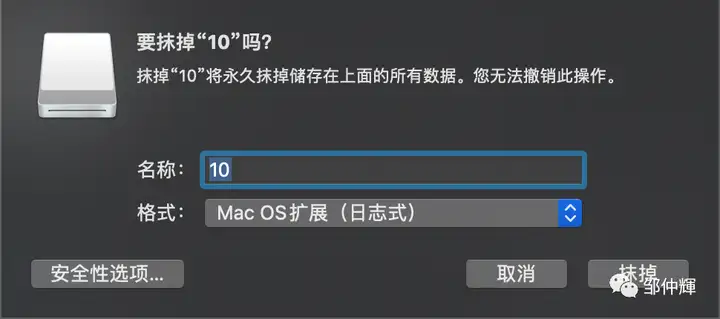
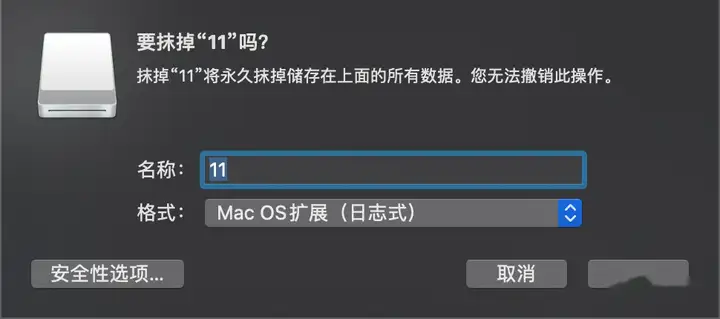
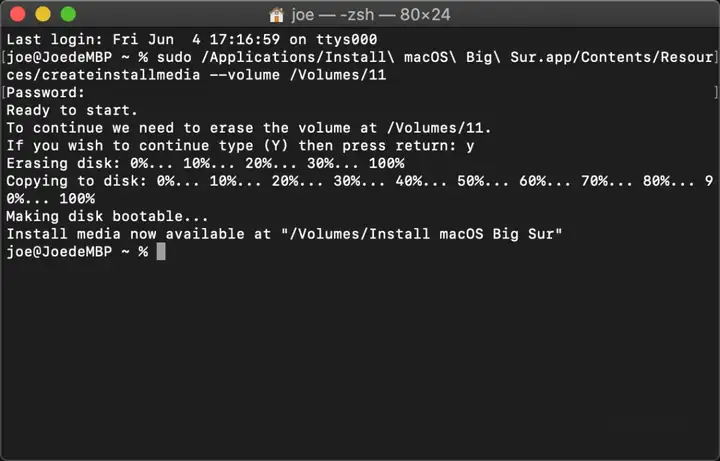
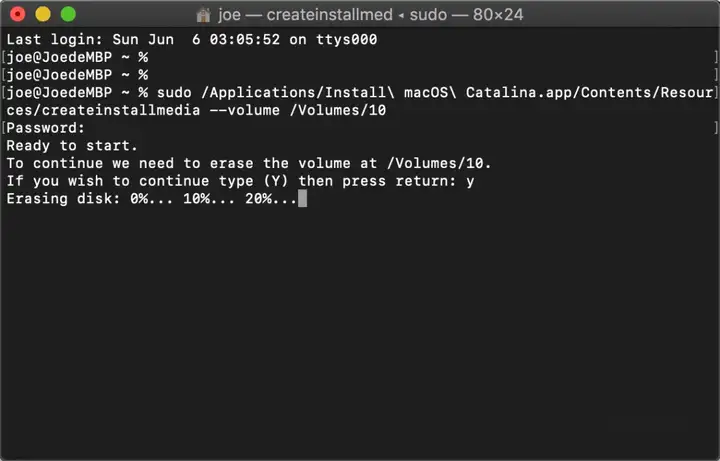
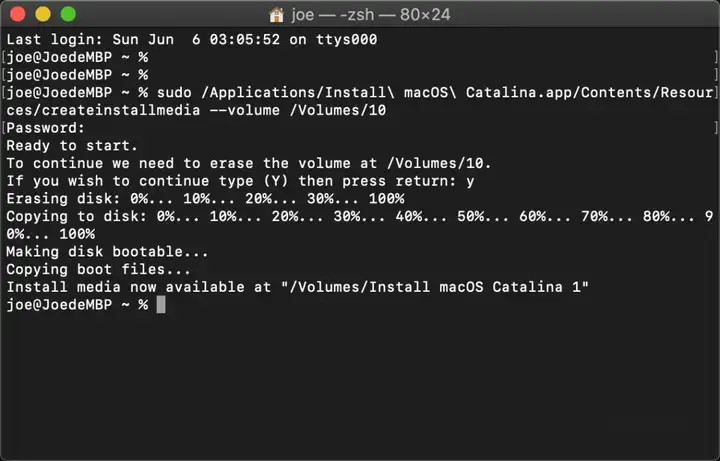
8、运行Mac自带的终端并输入制作代码;
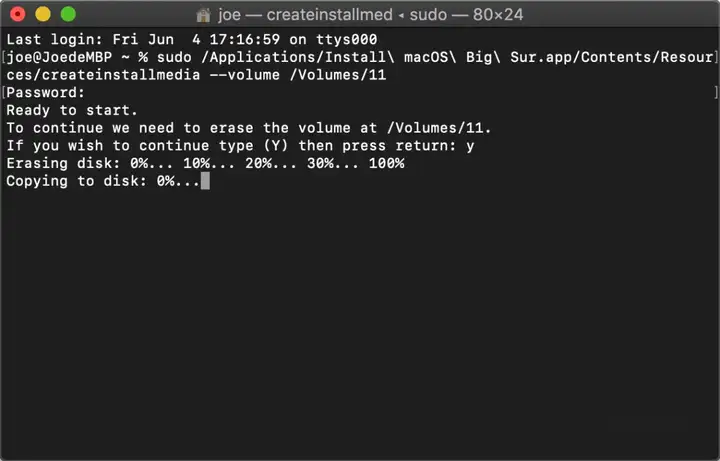
8、制作完成后将U盘插入Mac笔记本中开机后按option键选择对应的系统图标进入磁盘工具抹盘后直接安装系统即可;

9、制作命令

附:创建可引导的 macOS 安装器

TPS:从商店下载的安装镜像都是以.app后缀结尾的,从浏览器下载的安装镜像都是以.dmg或.pkg结尾
    • 支持10.13以上版本的Mac请下载:macOS Big Sur、macOS Catalina、macOS Mojave 或 macOS High Sierra
    • 所有从App Store商店下载的镜像都会作为名为“安装 macOS [版本名称]”的 App 下载到你的“应用程序”文件夹里面。如果安装器在下载后打开,直接点击退出不要继续安装。
    • 不支持高版本系统的Mac请下载:OS X El Capitan
    • 这个连接会从浏览器下载一个名为“InstallMacOSX.dmg”的磁盘映像。在与 El Capitan 兼容的 Mac 上打开下载的磁盘映像,并运行其中名为“InstallMacOSX.pkg”的安装器,这时会在你的“应用程序”文件夹中安装一个名为“安装 OS X El Capitan”的 App。
  1. 获取安装器后:

    • 确保安装器位于启动磁盘的“应用程序”文件夹中。这是当你从“访达”的菜单栏中选取“前往”>“应用程序”时打开的文件夹。

    • 确保安装器的名称为“Install [版本名称]”,如“Install macOS Sonoma”。它应该是一个 App,而不是包含安装器的磁盘映像 (.dmg) 或软件包 (.pkg)。

  2. 命令行注意事项:
    • 如果你正用于创建可引导安装器的 Mac 使用的是 macOS Sierra 或更早版本,请在命令末尾附加 --applicationpath,后跟相应的安装器路径。

  3. 命令行:

sudo /Applications/Install\ macOS\ High\ Sierra.app/Contents/Resources/createinstallmedia --volume /Volumes/MyVolume

sudo /Applications/Install\ macOS\ Sierra.app/Contents/Resources/createinstallmedia --volume /Volumes/MyVolume --applicationpath /Applications/Install\ macOS\ Sierra.app

sudo /Applications/Install\ OS\ X\ El\ Capitan.app/Contents/Resources/createinstallmedia --volume /Volumes/MyVolume --applicationpath /Applications/Install\ OS\ X\ El\ Capitan.app

posted @ 2024-09-02 10:09  inocalli  阅读(2362)  评论()    收藏  举报