惯性聚合 高效追踪和阅读你感兴趣的博客、新闻、科技资讯
阅读原文 在惯性聚合中打开

推荐订阅源

J
Java Code Geeks
GbyAI
GbyAI
阮一峰的网络日志
阮一峰的网络日志
Cloudbric
Cloudbric
奇客Solidot–传递最新科技情报
奇客Solidot–传递最新科技情报
宝玉的分享
宝玉的分享
I
Intezer
Simon Willison's Weblog
博客园_首页
The Cloudflare Blog
C
Cisco Blogs
AWS News Blog
AWS News Blog
IT之家
IT之家
Cyberwarzone
Cyberwarzone
罗磊的独立博客
美团技术团队
V
V2EX
Project Zero
Project Zero
A
Arctic Wolf
C
Cyber Attacks, Cyber Crime and Cyber Security
大猫的无限游戏
大猫的无限游戏
博客园 - 叶小钗
月光博客
月光博客
freeCodeCamp Programming Tutorials: Python, JavaScript, Git & More
酷 壳 – CoolShell
酷 壳 – CoolShell
博客园 - 聂微东
有赞技术团队
有赞技术团队
钛媒体:引领未来商业与生活新知
钛媒体:引领未来商业与生活新知
雷峰网
雷峰网
S
Schneier on Security
P
Privacy International News Feed
V
Visual Studio Blog
量子位
T
Tor Project blog
S
Securelist
腾讯CDC
A
About on SuperTechFans
T
Threat Research - Cisco Blogs
G
GRAHAM CLULEY
B
Blog RSS Feed
D
DataBreaches.Net
博客园 - 三生石上(FineUI控件)
B
Blog
NISL@THU
NISL@THU
L
Lohrmann on Cybersecurity
V
Vulnerabilities – Threatpost
人人都是产品经理
人人都是产品经理
博客园 - 【当耐特】
L
LINUX DO - 热门话题
Recorded Future
Recorded Future

博客园 - 亟待!

国内外主流PLM软件公司综合实力排行榜 P1到P6阶段含义:参考奇瑞汽车整车开发流程介绍 【SAP-PP】生产工单发料退料MIGO的常用操作 Ubuntu系统下部署大语言模型:Ollama和OpenWebUI实现各大模型的人工智能自由 手把手教你:在腾讯云轻量服务器(99元/年)搭建 OpenClaw 7x24小时 AI 助手 【保姆级教程】OpenClaw 在 Windows 10 / Win10 LTSC 下的完整安装指南 清华大学三省六部制AI开源项目(Edict) - 超级省token (假设小龙虾OpenClaw的AI token消耗高尔夫球场灌溉,Edict则如水滴) [Claw] OpenClaw和各大厂商免费token_Ai办公+养龙虾 花500块装OpenClaw后,我收到了8万美元的天价账单 从 OpenClaw 到 落地Claw:AI Agent 的「最后一公里」 龙虾养成日记PPT看不过瘾?内部版逐字稿来了 开源制造排程软件FrePPLe APS系统 - DOMO frePPLE APS排程:企业级智能排产计划系统的实战指南 2026春节将至 HelloGitHub年度盘点 质量QE的关键四个角色(DQE、SQE、PQE和CQE) 微软勒索病毒补丁(永恒之蓝漏洞补丁)汇总XP/2003/2008/Win7/Win8/Win10 安装用友U8的常见错误及用友下载地址 彩色emoji符号特殊字符大全 - 可直接复制粘贴 (Win + .等) 【软件】Microsoft Teams For Windows x64 msix离线安装教程 光伏逆变器和储能设备制造商的产品分类 【数字化转型】数字化建设总体规划蓝图 常用的流行PHP开发平台(PHP IDE开发环境) 云环境下的灾难恢复解决方案 信息系统审计内容
Word页码排版技巧:如此设置,页码可以自动更新
亟待! · 2025-07-03 · via 博客园 - 亟待!

 Word页码排版技巧:如此设置,页码可以自动更新

前言:

在Word中,为文档添加页码一直困扰着许多小伙伴,从论文页码的布局到长文档页码的设置,以及针对一些特殊的格式要求,应该怎么应对?本期小编教大家解决这个问题,让你能应付绝大多数页码设置,一起来看看吧~

在工作和学习中,常会遇到这样的情况,对于一篇既含有封面,又含有目录的文档,要求对它的页码进行如下设置:

在文档底部靠右位置插入页码,页码形式为“第几页,共几页(注意:页码和总页数应当能够自动更新),封面和目录页不显示页码,而且不计入总页数,正文页码从第一页开始。

该怎么设置呢?

接下来,小编带大家一起来完成。

第一步:巧用分节符;

第二步:插入页码;

第三步:修改域代码;

第四步:检查能否更新。

下面是详细的操作步骤

一、巧用分节符

Word中,“分节符”就是把文档从插入的分节符处分为两节。“分节符”分开的每个节都可以进行不同的页面、页眉、页脚、页码的设置。

例如:写论文或报告的时候,若文档中包含有封面和目录,且封面、目录与正文需要设置不同的页码。那么,这时候我们就可以使用“分节符”将封面、目录和正文分为三节,然后对各节进行不同的页码设置。

1.1、如何插入分节符

将光标放在文档中需要分节的位置,如封面和目录之间。在工具栏中单击【布局】-【分隔符】-【分节符】-【下一页】,即可插入分节符。
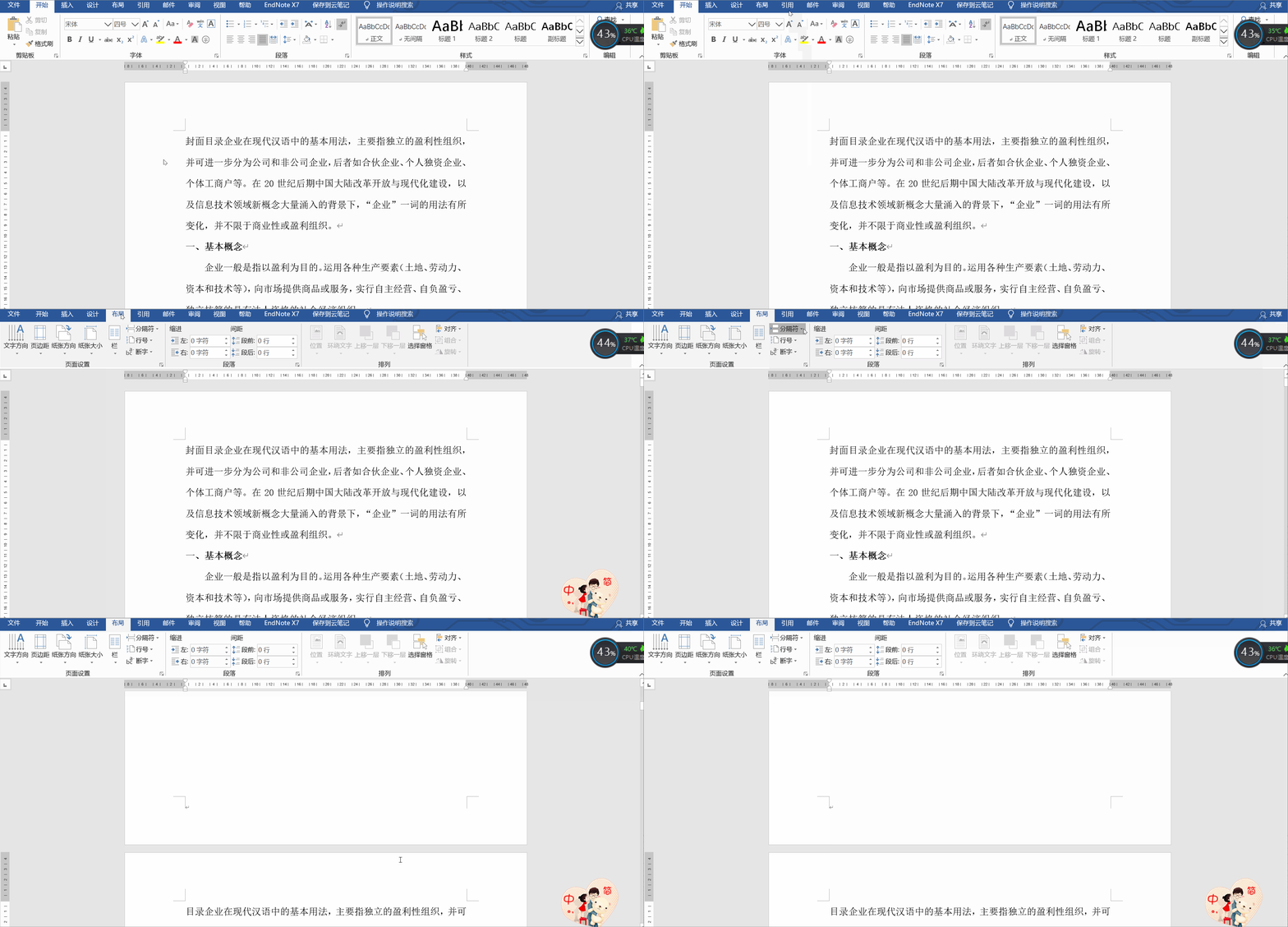
使用相同方法,目录和正文之间插入一个分节符。如此,便将封面、目录和正文分为不同的节了。

1.2、如何查看分节符

插入分节符后,默认情况下,文档中并不会显示出分节符标记,可以通过以下方法进行查看:

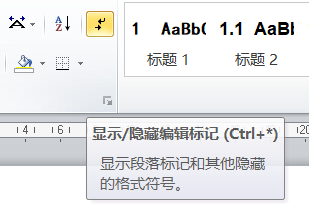
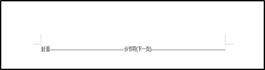
     方法一:使用“显示/隐藏编辑标记” 

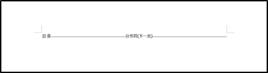
     单击【开始】-【段落】组中的“  (显示/隐藏编辑标记)”,即可显示出分节符,如下图所示。


                                            (显示/隐藏编辑标记)

            显示效果:


技巧提示:如何删除分节符。

显示“分节符”之后,选中分节符,按“delete”键即可删除。

说明:启用“(显示/隐藏编辑标记)”可以显示Word段落标记符号,如:分节符、空格、制表符、换行符以及分栏符等等,它在文档排版的过程中是很有帮助的。

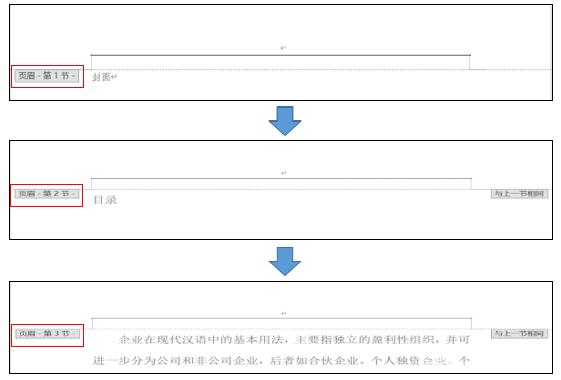
  方法二:使用“分节符”

对文档进行分节之后,双击“页眉”区域,左上角可以看到第几节,如下图所示。

二、插入页码

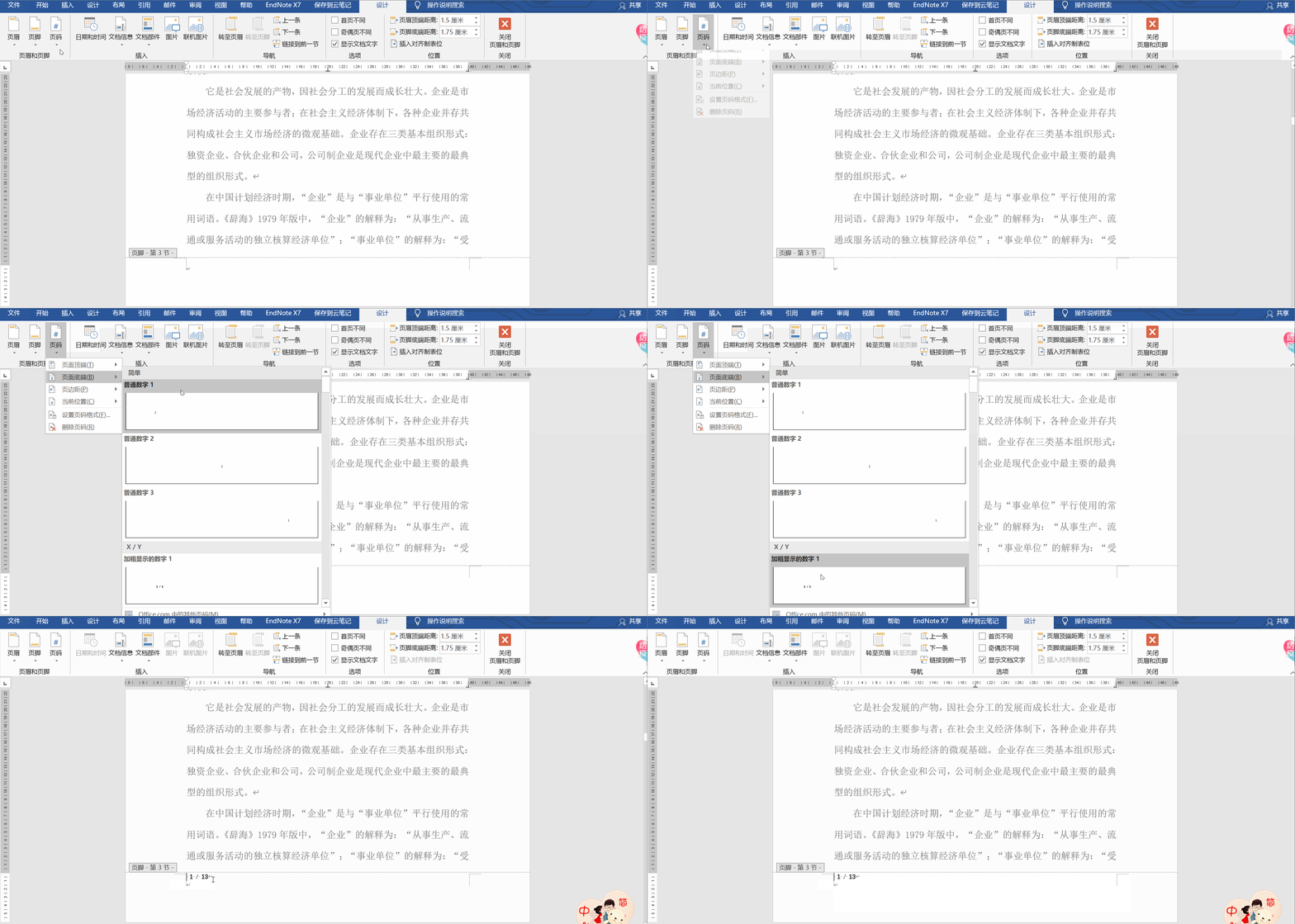
分好节之后,接下来咱们就可以为文档设置页码了。比如,从第3页起(即正文)插入“第几页,共几页” 的页码。

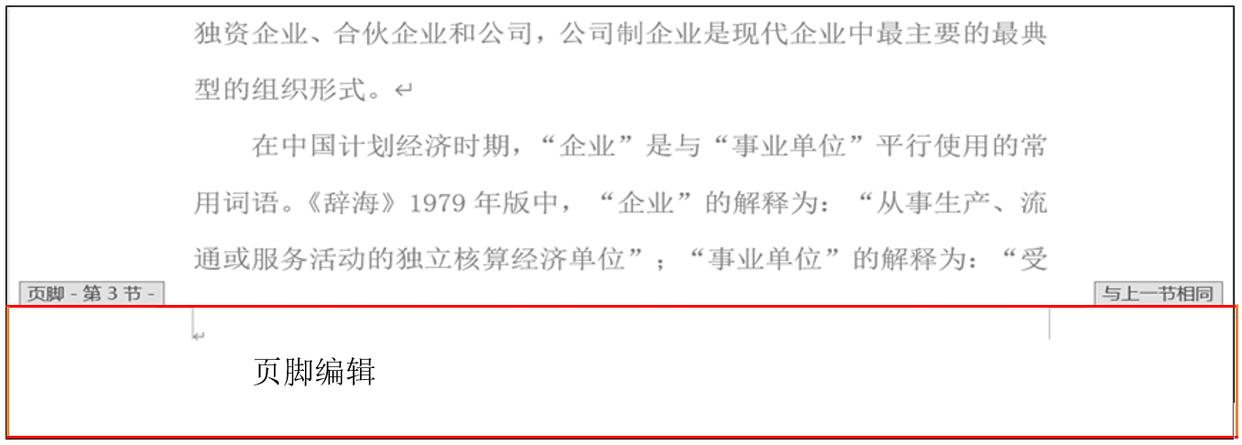
2.1 双击进入页脚编辑

    鼠标双击正文第一页的页脚区域,进入页脚编辑模式,如下图所示:

2.2 取消“链接到前一节”

   单击【导航】选项卡中的“链接到前一节”灰色按钮,取消与上一节的连接,如下图所示。

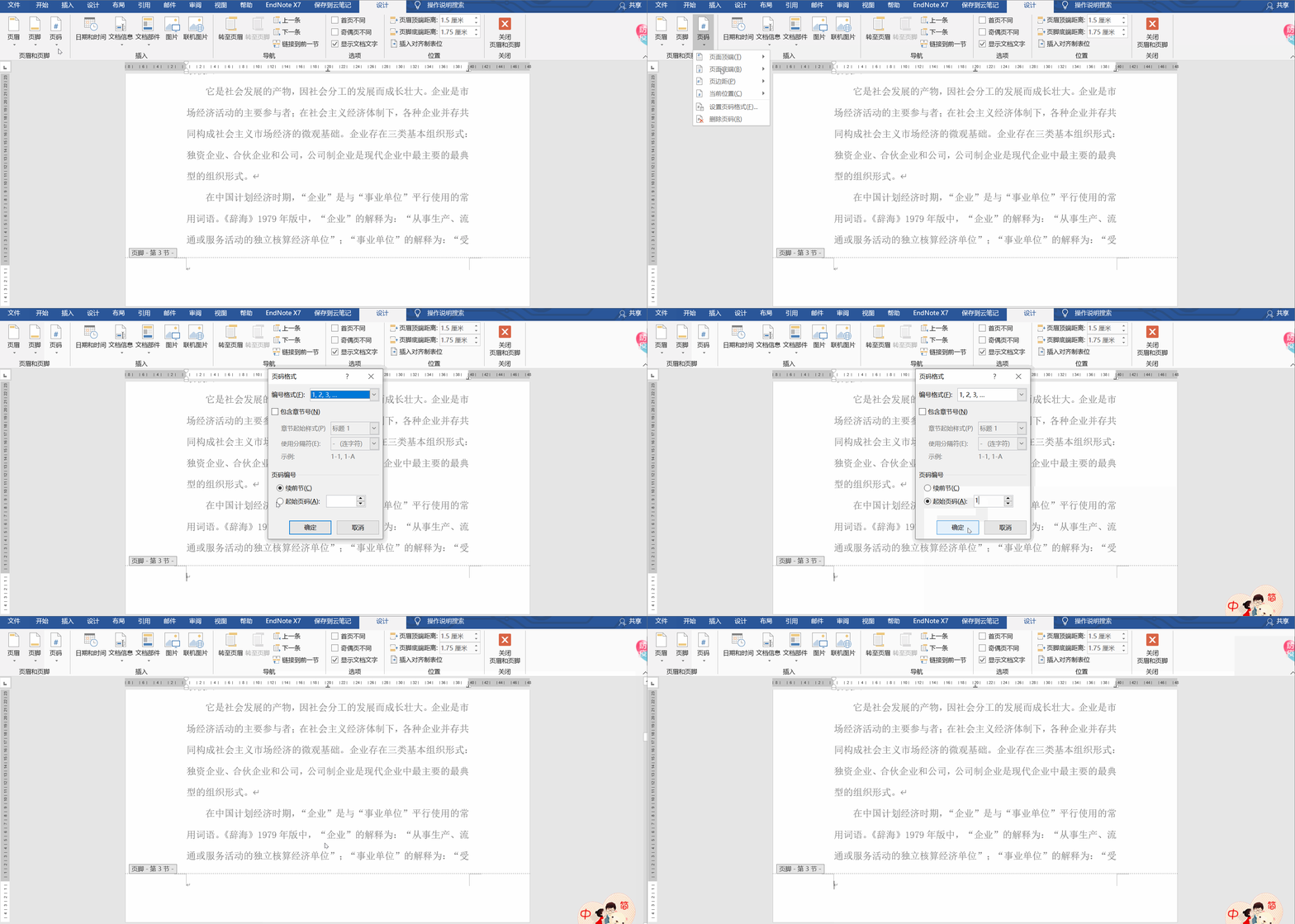
2.3 设置页面格式为重新从1开始

    单击【页码】-【设置页码格式】,打开“页码格式”对话框,选中【页码编号】中的【起始页码】复选框,并设置值为“1”。
2.4 调整页码的字体格式(如有需要)

   单击【页码】-【页面底端】-X/Y-“加粗显示的数字1”。

三、修改域代码【关键】

经过上述操作,你会发现,页码并不是我们需要的“第几页,共几页”的样式。因此,我们需要将页码转换为域代码,编辑后才能实现想要的效果。具体操作如下:

① 按“Alt+F9”组合键,将页码转化为域代码,变成{PAGE} /{NUMPAGES}。

说明:{PAGE} /{NUMPAGES}中,{PAGE}表示当前页面的页码数,{NUMPAGES}表示当前文档的总页数(此时包含封面和目录页)。

② 将光标放在{NUMPAGES}的前面,按“Ctrl+F9”组合键,出现一对大括号。

③ 在大括号内输入“=”,将{NUMPAGES},剪切并粘贴到“=”的后面,在{NUMPAGES}后输入“-2”,此时域代码显示为{PAGE} / { = {NUMPAGES}-2 }。

说明:如果文档前不计入的页总数为1,那么,则输入“-1”。这里由于我们将封面和目录页都不计入总页数,所以输入“-2”。

④ 按“Alt+F9”组合键,将域代码转化成页码。
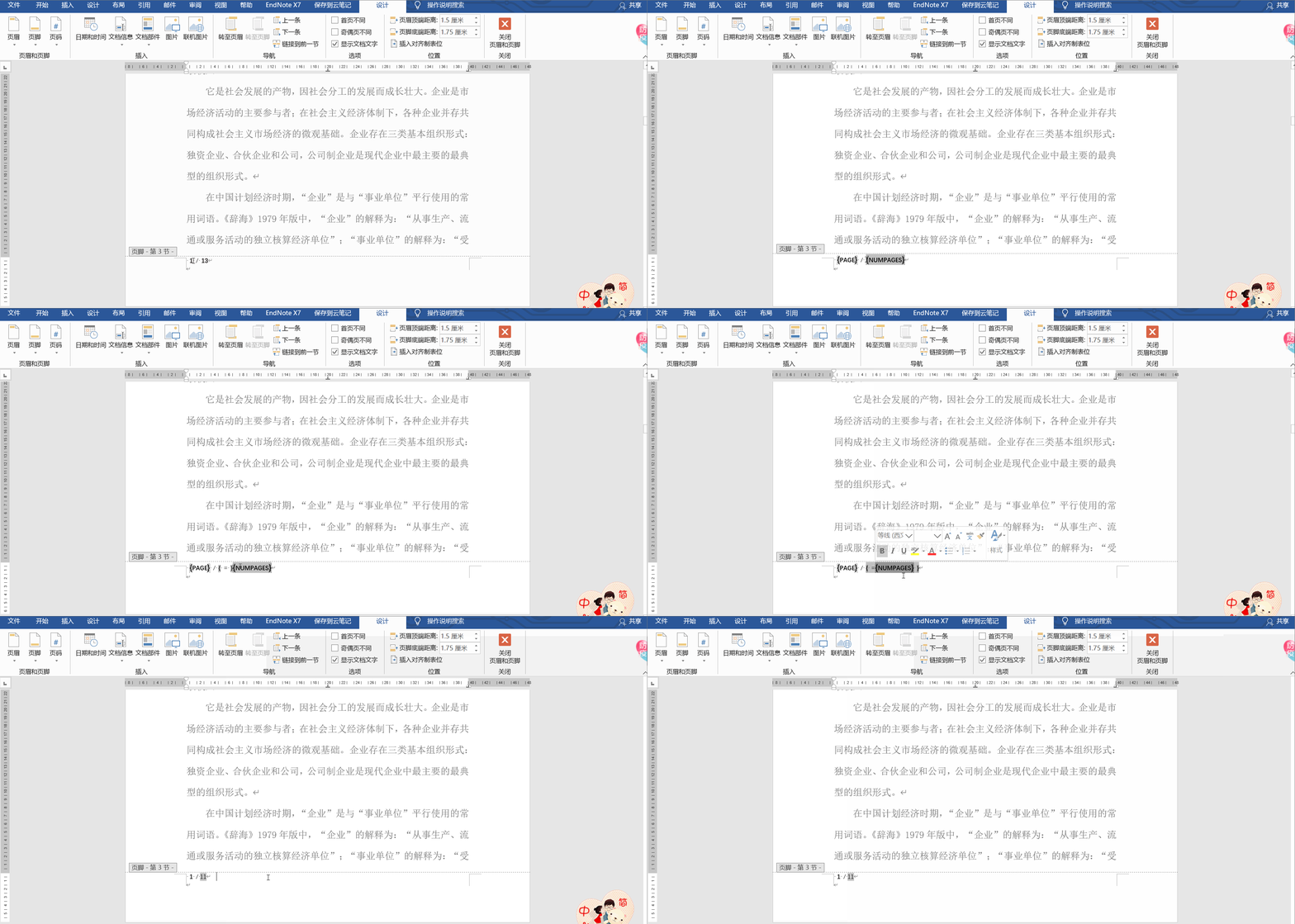
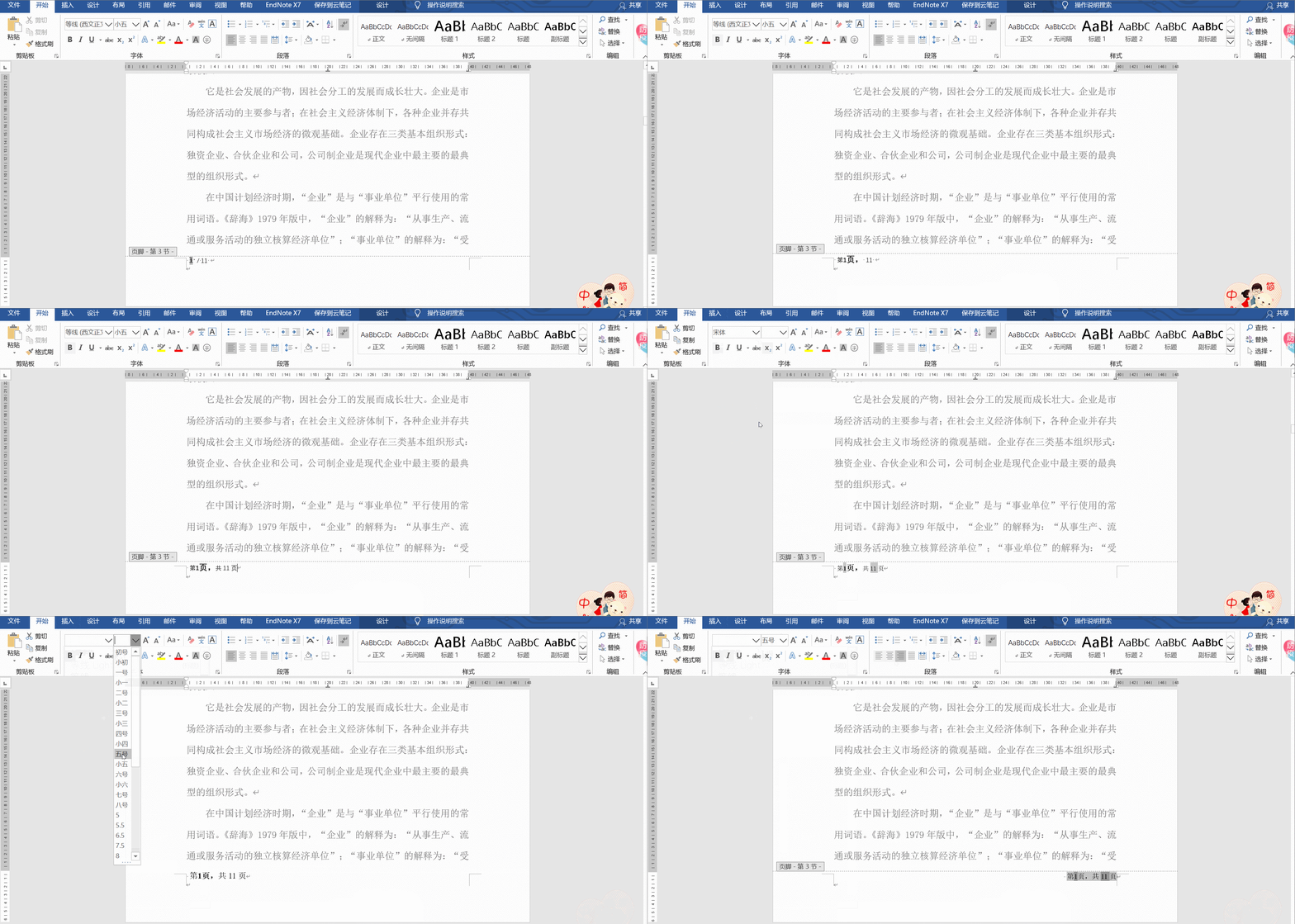
⑤ 在页码处输入文字,使页码变成“第几页,共几页”的形式,并删除“/”,在【开始】-【字体】中设置字体格式及大小,单击一次“B”,取消加粗,并单击【段落】中“

”使它右对齐。
四、检查能否更新

至此,页码设置完成。下面我们来检测一下页码能否自动更新。例如,在正文后添加文字到下一页,此时,可看到总页数发生了变化,实现自动更新了。
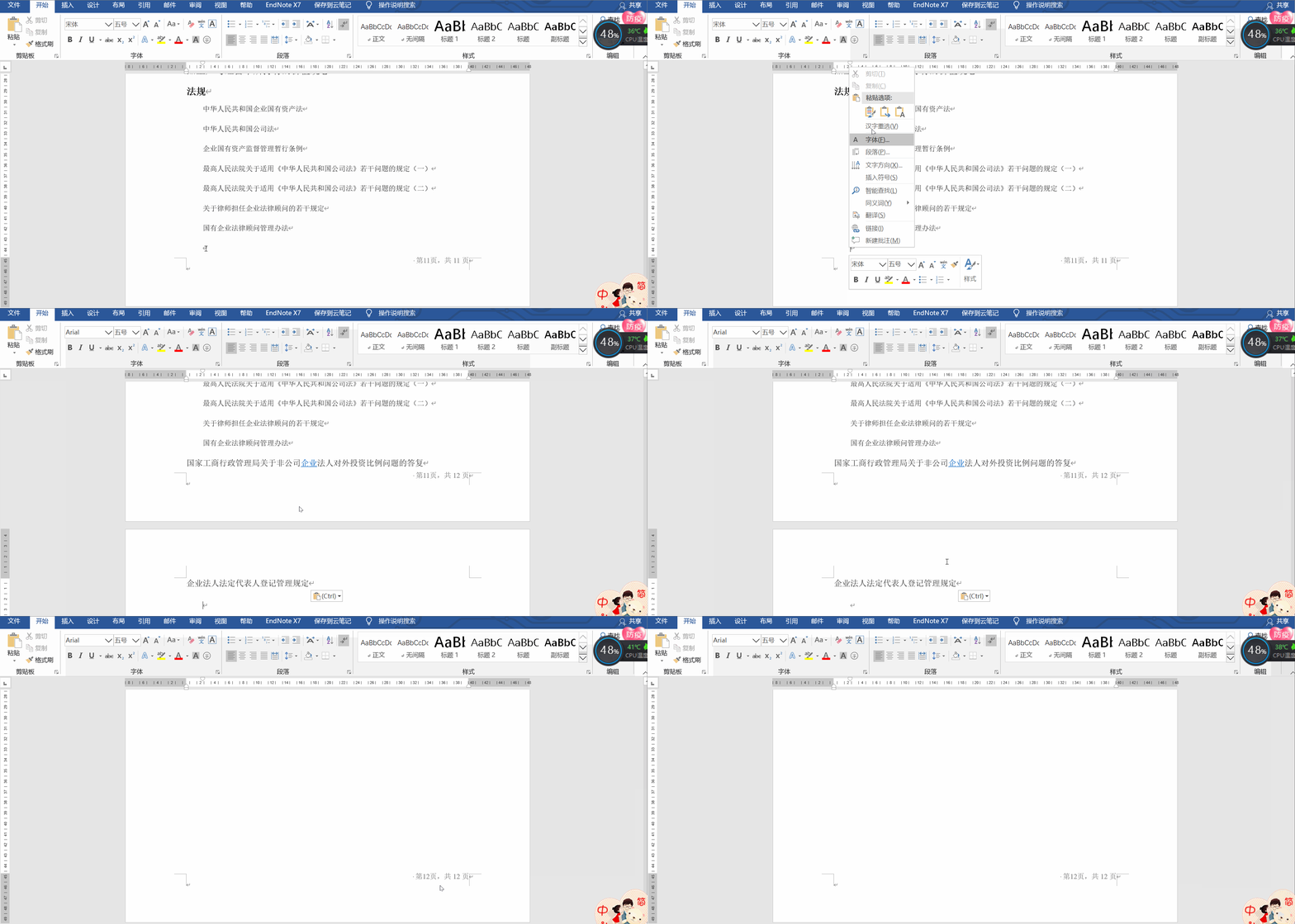
综上所述,关于能自动更新的页码设置就完成了,如果文章对你有帮助,就帮忙转发一下吧~

****Word页码设置技巧****

人生只若初见................