




惯性聚合 高效追踪和阅读你感兴趣的博客、新闻、科技资讯
阅读原文 在惯性聚合中打开

推荐订阅源

N
News and Events Feed by Topic
Stack Overflow Blog
Stack Overflow Blog
CTFtime.org: upcoming CTF events
量子位
Apple Machine Learning Research
B
Blog RSS Feed
F
Full Disclosure
aimingoo的专栏
aimingoo的专栏
云风的 BLOG
云风的 BLOG
小众软件
小众软件
Hugging Face - Blog
Hugging Face - Blog
A
About on SuperTechFans
G
Google Developers Blog
U
Unit 42
腾讯CDC
雷峰网
雷峰网
爱范儿
爱范儿
H
Help Net Security
Engineering at Meta
Engineering at Meta
Vercel News
Vercel News
Cloudbric
Cloudbric
freeCodeCamp Programming Tutorials: Python, JavaScript, Git & More
S
Secure Thoughts
有赞技术团队
有赞技术团队
Jina AI
Jina AI
L
LINUX DO - 最新话题
Martin Fowler
Martin Fowler
C
Cybersecurity and Infrastructure Security Agency CISA
V
Visual Studio Blog
TaoSecurity Blog
TaoSecurity Blog
F
Fortinet All Blogs
S
Security @ Cisco Blogs
K
KPMG report finds enterprise disconnect between AI and its ROI | CIO
IT之家
IT之家
T
The Blog of Author Tim Ferriss
K
Kaspersky official blog
N
News | PayPal Newsroom
美团技术团队
月光博客
月光博客
PCI Perspectives
PCI Perspectives
Exploit-DB.com RSS Feed
Google Online Security Blog
L
LINUX DO - 热门话题
Help Net Security
Help Net Security
Recent Announcements
cs.CL updates on arXiv.org
罗磊的独立博客
酷 壳 – CoolShell
酷 壳 – CoolShell
Latest news
Latest news
让小产品的独立变现更简单 - ezindie.com

博客园 - pyman

win系统安装冲突(固态、机械硬盘双系统不并存) win10中用cmd命令行添加网络共享打印机并设为默认打印机 希沃一体机---信号源乱切换( 或者 警告:模块不匹配) 让“照片查看器"显示,并且能打开多种格式 联想云平台与机房使用 博文阅读密码验证 - 博客园 iPad恢复遇到问题 非常有意思的cmd命令行倒计时 网页突破复制粘贴Absolute Enable Right Click & Copy插件 影子系统保护Windows 使用VLOOKUP函数应用&修改Excel默认的等线字体 win2019不能查看图片的解决方法(已验证) win10自动升级后不能访问内网 客户端桌面显示信息-----工具Bginfo H510以上芯片主板安装Windows系统 命令行实现自动清除浏览器的浏览记录(vbs) fckeditor的显示(chrome浏览器不正常显示fckeditor编辑器) 在office文档中,如何批处理调整图片的亮度对比度?录制宏,编辑宏,运行 win2019文件共享访问设置后不能保存
网络最常用的几个命令(arp ,net view,tracert,netstat)
pyman · 2024-10-10 · via 博客园 - pyman

除非了ping 常用外,其实命令行,dos 命令,还是很多时候可以检查出一个局域网的情况,特别排查问题,找到情况。

网络最好用的几个命令

arp  

显示和修改地址解析协议(ARP)使用的“IP 到物理”地址转换表。

ARP -s inet_addr eth_addr [if_addr]
ARP -d inet_addr [if_addr]
ARP -a [inet_addr] [-N if_addr] [-v]

net view

net view 令用于显示域、计算机或由指定计算机共享资源的列表

C:\Users\sss>net view
The service has not been started.          如果不能启动 则

Services.msc

让以下这三个命令都启动就OK了

Computer Browser,Workstation,Server

其中在启动Computer Browser之前,要先启用Workstation服务。

tracert

tracert +ip 或 主机名

网络故障解决的神器,它可以帮助我们找到网络故障网络延迟高的原因。它通过确定IP数据包访问目标所采取的路径,从而帮助我们了解数据包在网络中经过了多少个跃点,以及每个跃点所用的时间。

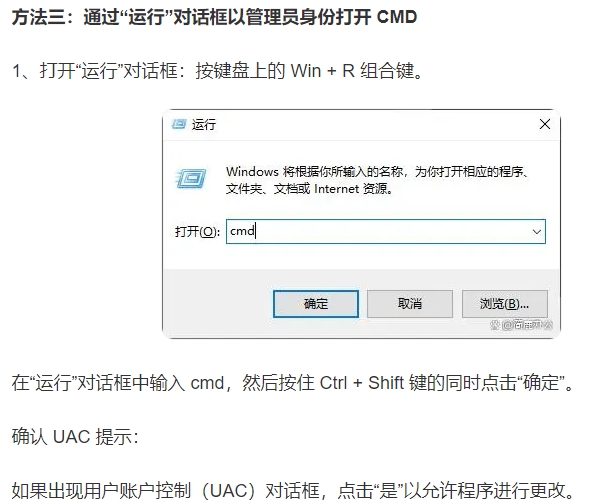
如果需要cmd命令,有时候需要管理员权限,则这样比较简单
 重点来看看 netstat (借用“星火卓越” 的笔记)

windows下dos命令窗口输入netstat -ano即可查看端口使用情况,如果要查看指定端口是否被占用可以使用命令netstat -ano|findstr 端口号,例如要查看8080端口号是否已经被占用就使用命令netstat -ano|findstr 8080 如果结果为空则说明没有被使用,如果有值则说明已经被使用,最后一列为使用8080端口号的进程ID。

使用ntsd -c q -p PID命令杀掉占用端口的进程,其中PID为占用端口的进程号,上一步查找到的端口号,也可以使用taskkill /PID PID 命令杀掉进程。

使用tasklist /fi "pid eq 5764" 命令查看进程号对应进程信息

假如我们需要确定谁占用了我们的9050端口

1、Windows平台
在windows命令行窗口下执行:
1.查看所有的端口占用情况

C:\>netstat -ano

  协议    本地地址                     外部地址               状态                   PID

  TCP    127.0.0.1:1434         0.0.0.0:0              LISTENING       3236
  TCP    127.0.0.1:5679         0.0.0.0:0              LISTENING       4168
  TCP    127.0.0.1:7438         0.0.0.0:0              LISTENING       4168
  TCP    127.0.0.1:8015         0.0.0.0:0              LISTENING       1456
  TCP    192.168.3.230:139      0.0.0.0:0              LISTENING       4
  TCP    192.168.3.230:1957     220.181.31.225:443     ESTABLISHED     3068
  TCP    192.168.3.230:2020     183.62.96.189:1522     ESTABLISHED     1456
  TCP    192.168.3.230:2927     117.79.91.18:80        ESTABLISHED     4732
  TCP    192.168.3.230:2929     117.79.91.18:80        ESTABLISHED     4732
  TCP    192.168.3.230:2930     117.79.91.18:80        ESTABLISHED     4732
  TCP    192.168.3.230:2931     117.79.91.18:80        ESTABLISHED     4732

2.查看指定端口的占用情况
C:\>netstat -aon|findstr "9050"

  协议    本地地址                     外部地址               状态                   PID

  TCP    127.0.0.1:9050         0.0.0.0:0              LISTENING       2016

P: 看到了吗,端口被进程号为2016的进程占用,继续执行下面命令: (也可以去任务管理器中查看pid对应的进程)

3.查看PID对应的进程
C:\>tasklist|findstr "2016"

 映像名称                       PID 会话名              会话#       内存使用
 ========================= ======== ================
  tor.exe                     2016 Console                 0     16,064 K

P:很清楚吧,tor占用了你的端口。

4.结束该进程

C:\>taskkill /f /t /im tor.exe