惯性聚合 高效追踪和阅读你感兴趣的博客、新闻、科技资讯
阅读原文 在惯性聚合中打开

推荐订阅源

OSCHINA 社区最新新闻
OSCHINA 社区最新新闻
L
LangChain Blog
WordPress大学
WordPress大学
MyScale Blog
MyScale Blog
The Cloudflare Blog
J
Java Code Geeks
Google DeepMind News
Recent Announcements
Microsoft Azure Blog
Y
Y Combinator Blog
有赞技术团队
有赞技术团队
Last Week in AI
Last Week in AI
酷 壳 – CoolShell
酷 壳 – CoolShell
Martin Fowler
Martin Fowler
小众软件
小众软件
量子位
月光博客
月光博客
P
Proofpoint News Feed
IT之家
IT之家
腾讯CDC
博客园 - 三生石上(FineUI控件)
博客园 - 司徒正美
雷峰网
雷峰网
V
Visual Studio Blog

Raz1ner

Github Pages 设置自定义域名 - Raz1ner Mac 实用软件推荐 - Raz1ner 视频动态字幕合成使用方法 - Raz1ner Google Opal 系统提示词 - Raz1ner Google Opal Use Memory 功能解析 - Raz1ner Sheet Toos 使用教程 - Raz1ner 电子表格批量修改 使用教程 - Raz1ner 表格分页批量修改 使用教程 - Raz1ner 滚动字幕视频合成使用方法 - Raz1ner QSwitch 使用方法 - Raz1ner SnapOCR - 截图文字识别工具 - Raz1ner 说说 - 智能语音输入工具 - Raz1ner HEIC Converter 使用方法 - Raz1ner 悬浮歌词播放器 - Raz1ner
Deep Clean Pro 使用方法 - Raz1ner
Raz1ner · 2026-05-20 · via Raz1ner

#软件 #macOS

一款专为 Mac 设计的深度清理缓的工具,释放磁盘空间,让设备恢复流畅。

下载链接:https://raz1ner.com/Awesome-Software/Deep-Clean-Pro/

使用前准备

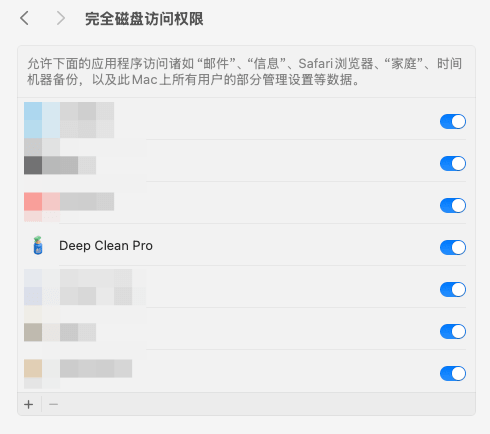
使用前需要在系统设置中授权「完全磁盘访问权限」,只有设置了这个权限,软件才能扫描到所有的缓存目录,确保软件发挥出完整的功能。
开始扫描

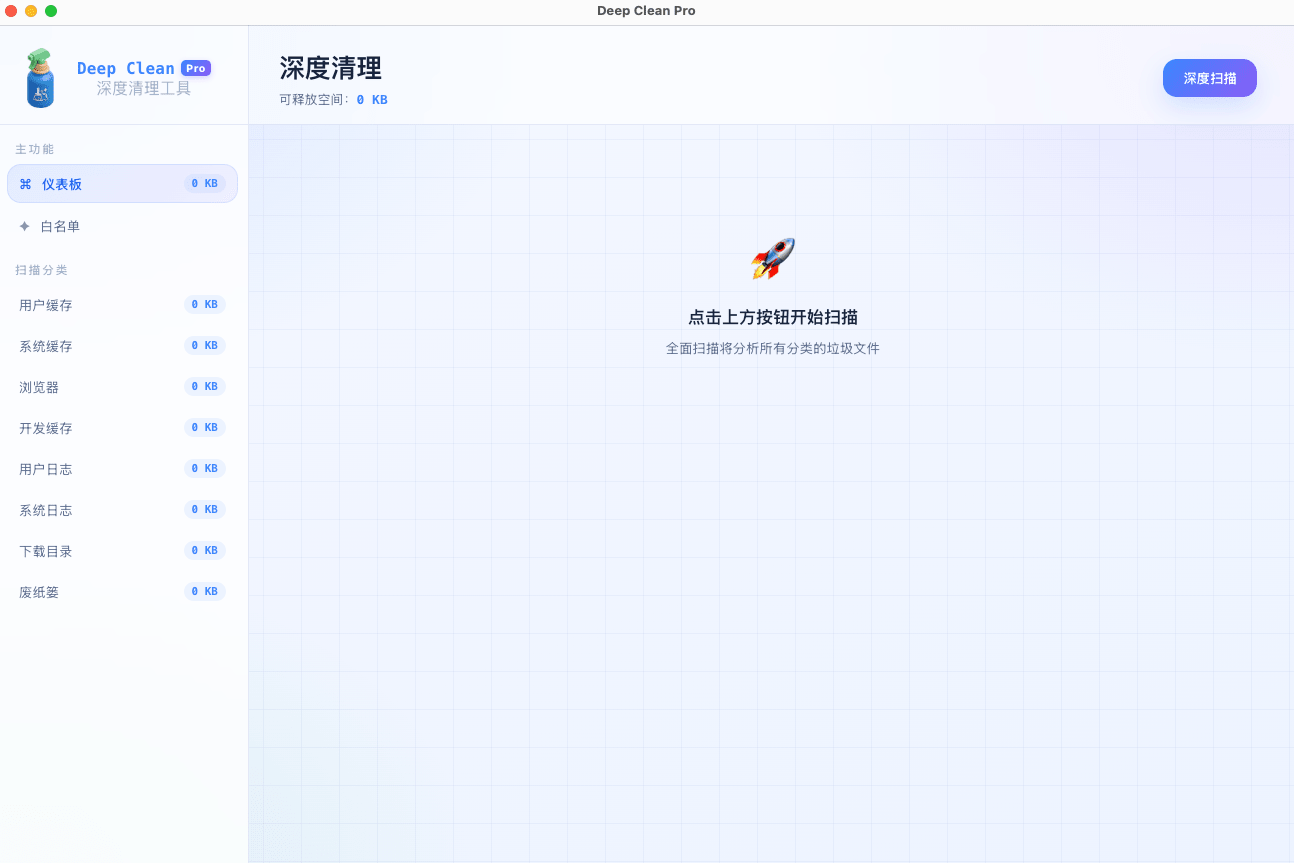
点击「深度扫描」按钮,软件会自动开始扫描设备上的缓存文件。
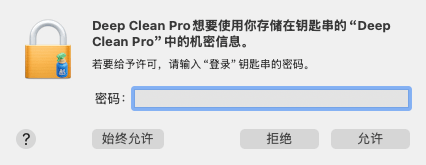
第一次使用的时候,可能会出现下图的弹窗,输入开机密码后点击「始终允许」。
查看扫描结果

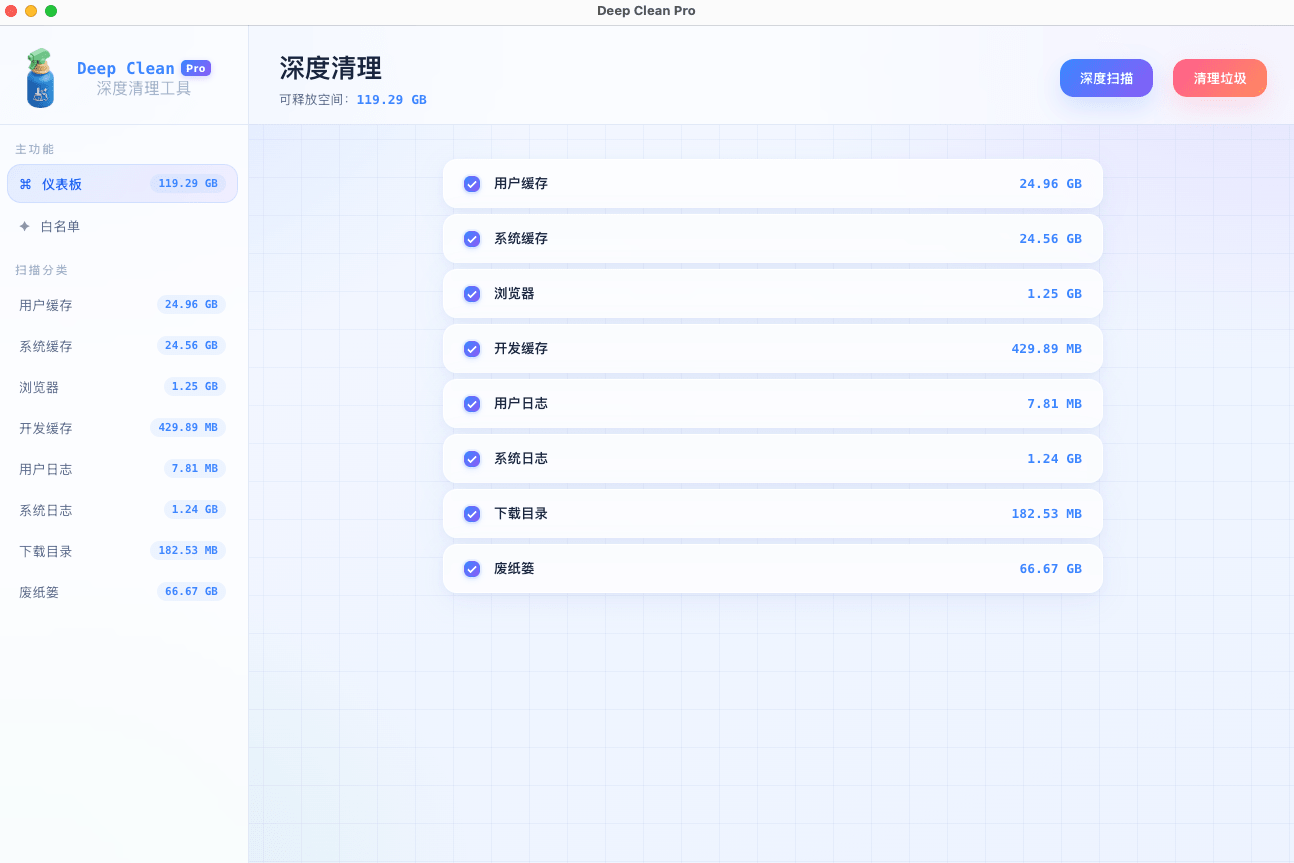
扫描完成后,界面会按分类展示每个类型的缓存文件的大小。默认情况下所有分类均为勾选状态,也可以根据需要手动调整,只清理想清理的部分。
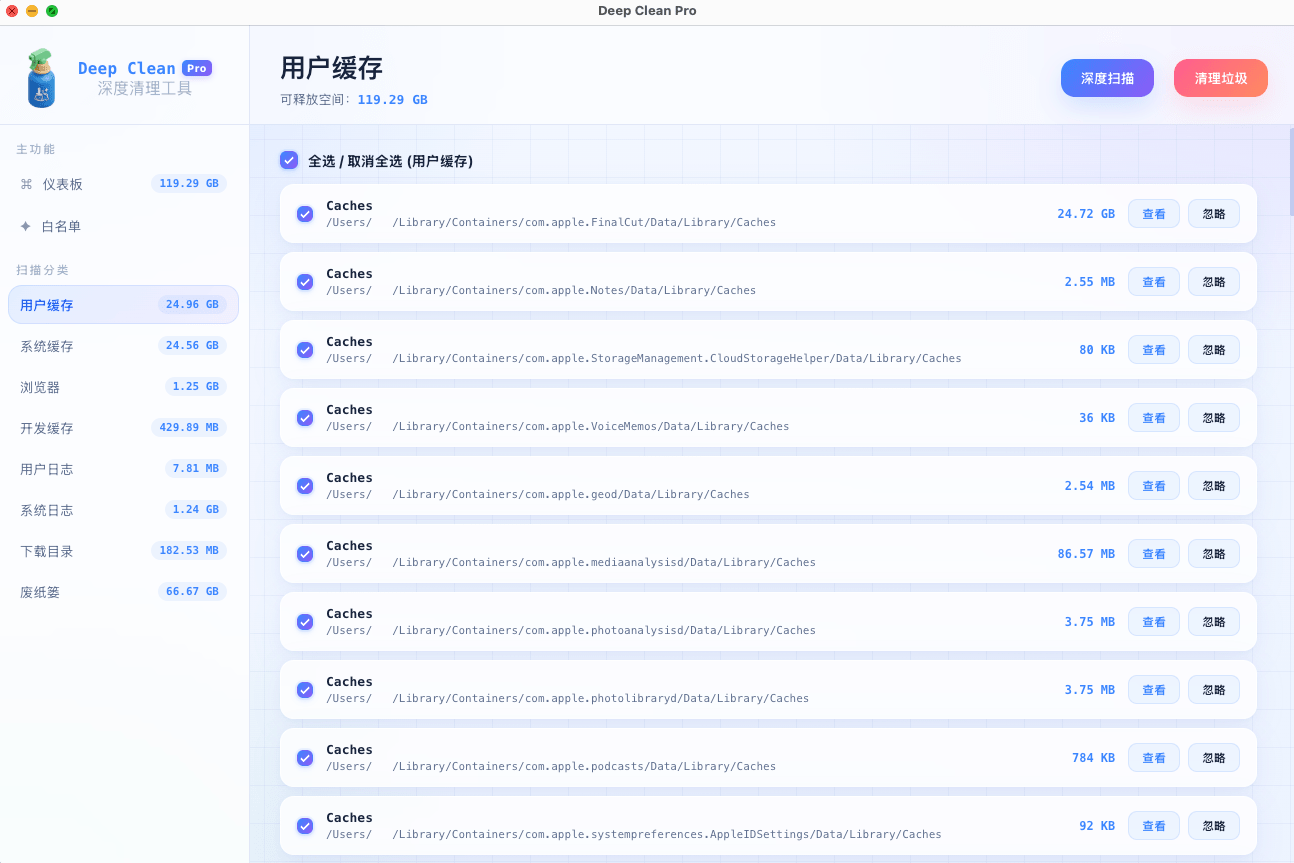
点击左侧的「扫描分类」,可以查看每个分类扫描出来的目录和文件。
点击右侧的「查看」可以打开 Finder 打开所在目录,方便确认内容。
点击右侧的「忽略」按钮,可以把该目录或者文件添加到白名单里,下次扫描的时候会自动忽略。
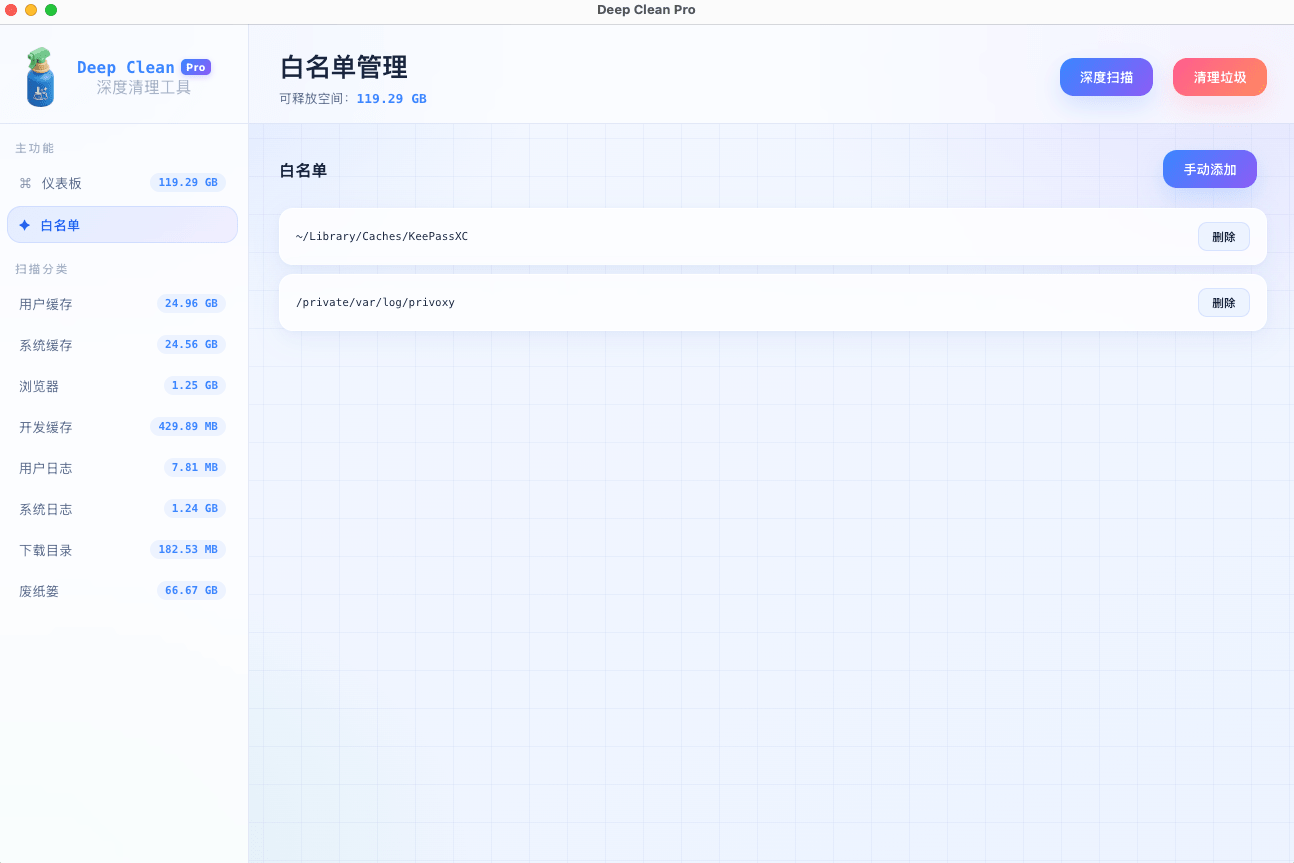
白名单管理

所有被忽略的路径都会统一保存在白名单管理页面。也可以点击「手动添加」按钮,选择指定的目录或者文件夹添加到白名单中。添加后,下次扫描就会自动跳过这些路径。
执行清理

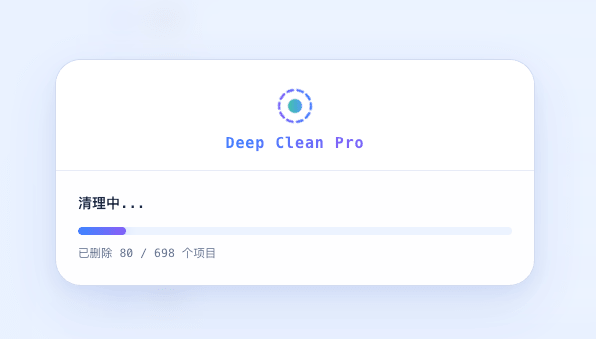
确认好需要清理的分类后,点击「清理垃圾」按钮,软件就会将选中的文件彻底删除,释放磁盘空间。

注意:清理操作不可撤销。 执行前请确认选中的文件均不再需要。