惯性聚合 高效追踪和阅读你感兴趣的博客、新闻、科技资讯
阅读原文 在惯性聚合中打开

推荐订阅源

博客园_首页
C
Check Point Blog
B
Blog RSS Feed
G
Google Developers Blog
H
Help Net Security
博客园 - Franky
Blog — PlanetScale
Blog — PlanetScale
H
Hackread – Cybersecurity News, Data Breaches, AI and More
量子位
Recent Announcements
B
Blog
Cyber Security Advisories - MS-ISAC
D
DataBreaches.Net
小众软件
小众软件
T
The Blog of Author Tim Ferriss
freeCodeCamp Programming Tutorials: Python, JavaScript, Git & More
MongoDB | Blog
MongoDB | Blog
Y
Y Combinator Blog
T
Tailwind CSS Blog
J
Java Code Geeks
MyScale Blog
MyScale Blog
雷峰网
雷峰网
有赞技术团队
有赞技术团队
博客园 - 聂微东

小众软件

ntfsmac – 适用于苹果 M 芯片,开源 NTFS 读写工具(无需内核扩展或SIP修改) - 小众软件 26/27 英超赛程日历,临时上线! - 小众软件 本周赛博领鸡蛋(8.21~8.27):《卡牌末日》《阿尔比恩在线》《沙漠房车漫游》 - 小众软件 superfile – 终端也需要一个好用的文件管理器 - 小众软件 Kan.bn – 开源看版(项目管理工具),Trello 替代方案 - 小众软件 99CDN:自建 CDN、智能调度与商业化运营的边缘加速平台 - 小众软件 芒果磁盘清理 / MangoDisk:开源,深度磁盘清理工具,轻量高颜值[macOS/Windows] - 小众软件 被吐槽多年的 Win11 右键菜单,终于变快了? - 小众软件 史前动物博物馆:和孩子一起看双语 3D 小博物馆,18 只恐龙 - 小众软件 让 Al Agent 看懂所有文档:将任何文档转换为统一的 Markdown 格式 - 小众软件 Flow – 在线开源 ePub 阅读器|如何制作 ePub 格式电子书 - 小众软件 在 Windows 上运行 Linux 到底有多简单? - 小众软件 发现频道:10款大家发现的好评软件[2026年第33期] - 小众软件 开源下载工具 Motrix 2.0.0 测试版发布,时隔 3 年再次更新,支持 AI Agent 控制下载 - 小众软件 微软兑现承诺:Windows 11 这几个月真的变好了吗? - 小众软件 LocalSend 时隔18个月更新,发布第一个 LocalSend CLI 版本,可通过命令行传输文件 - 小众软件 本周赛博领鸡蛋(8.14~8.20):《漫漫长路 沙巫之旅》、《旁观者:列车长》 - 小众软件 DeepSeek API 全面涨价,8月17日起,最高12倍涨幅 - 小众软件 DeepSeek 官方发布类 OpenClaw 工具:开源 Agent 框架 DeepSeek Harness - 小众软件 不用 NAS、不买硬盘,0成本拥有影视、小说、资源库 - 小众软件 蒸馏《基层中国的运行逻辑》后,让 AI 帮你分析求学、考公、投资与创业 - 小众软件 Mac 磁盘爆满不用慌,Mole 帮你一键深度释放空间! - 小众软件 Google Play 应用商店正式上架第一款「第三方应用商店 Aptoide Games」 - 小众软件 买不起硬盘了?清华大学开源软件镜像站移除 OpenWrt、Flutter、Anaconda、GitLab EE 4 款镜像 - 小众软件 有用户发现:AI 中转站除了掺水,还会投毒 - 小众软件 Edge 也开始屏蔽旧扩展,uBlock Origin 将成为唯三无法迁移 MV3 的扩展之一 - 小众软件 发现频道:10款大家发现的好评软件[2026年第32期] - 小众软件 Windows 11 最近悄悄安装了OneDrive照片,还不能卸载? - 小众软件 让网页视频也能投到电视上播放:Castor - 小众软件 SepiaPod – 25年前 iPod Classic 复古音乐播放器,iPhone 限免 - 小众软件
Windows 11 时间点还原默认开启,真后悔药:可恢复系统与用户...
青小蛙 · 2026-08-22 · via 小众软件

你有没有遇到过这种情况:桌面上保存了一个重要文件,清理电脑时顺手删除。几个小时后才发现,删掉的是正在使用的资料,回收站里也没有了…

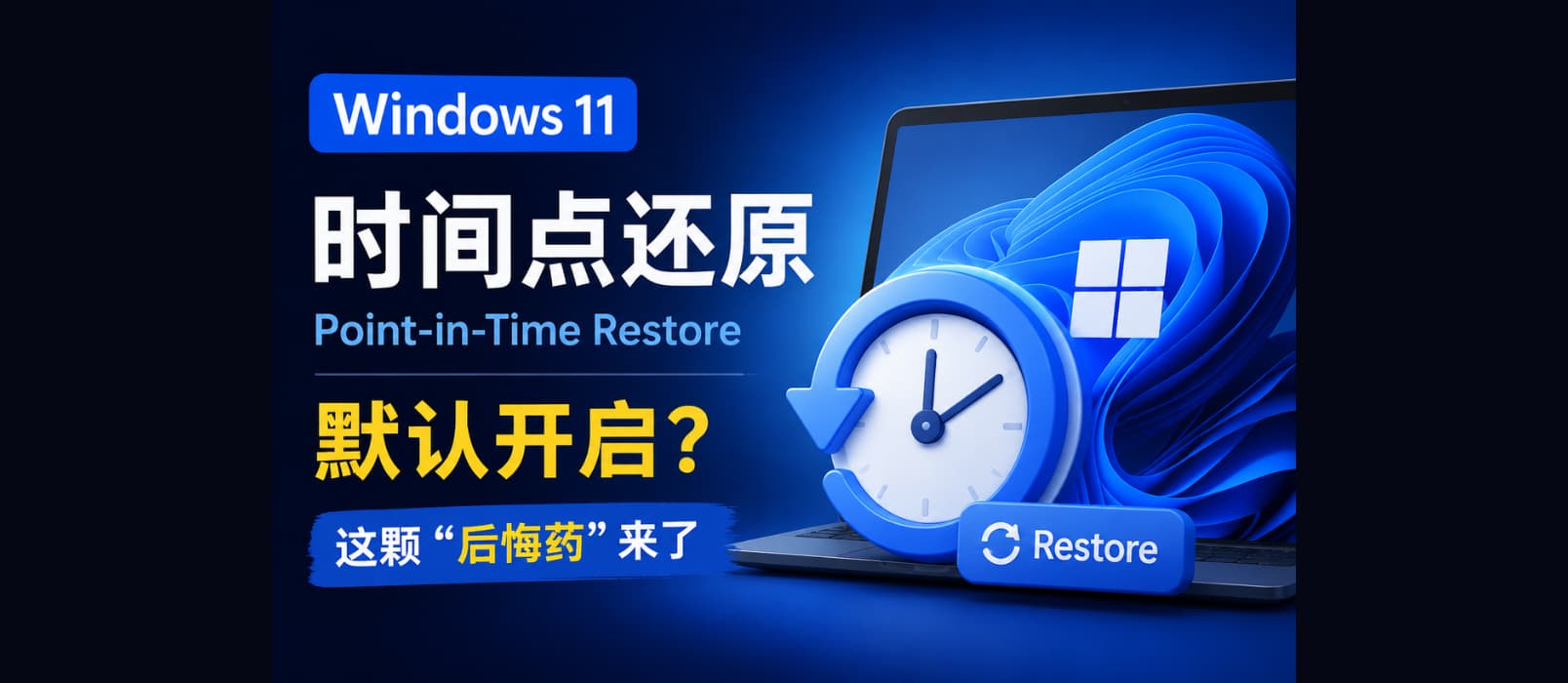
Windows 11 新加入的时间点还原(Point-in-Time Restore)功能,可能就是那颗“后悔药”,能帮你找回这个文件。
Windows 11 时间点还原默认开启,真后悔药:可恢复系统与用户文件数据 1

上个月,小众软件介绍过经过大半年测试的 Windows 11 “新后悔药”:时间点还原(Point-in-Time Restore)。它已经正式进入「系统 > 恢复」菜单。而现在,这颗“后悔药”终于开始默认启用:只要系统分区大于 200GB,它就会默认开启,帮你自动保存最近的系统状态以及用户数据,出问题时可以回到之前的状态。@Appinn

重要

时间点还原会将整个系统还原到所选还原点。 在该还原点之后所做的任何更改都将丢失。 这包括新文件、应用安装、设置更改和密码。 还原不会影响存储在云服务(如 OneDrive)中的文件。

时间点还原只备份C盘。

时间点还原入口

注意,只有在系统分区大于200GB的情况下,才会默认开启,否则需要手动。

进入设置 > 系统 > 恢复,就可以看到了时间点还原了:
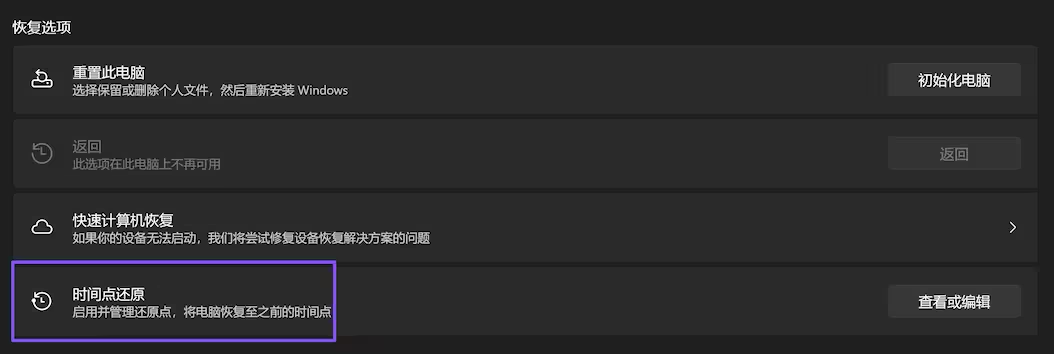
Windows 11 时间点还原默认开启,真后悔药:可恢复系统与用户文件数据 2

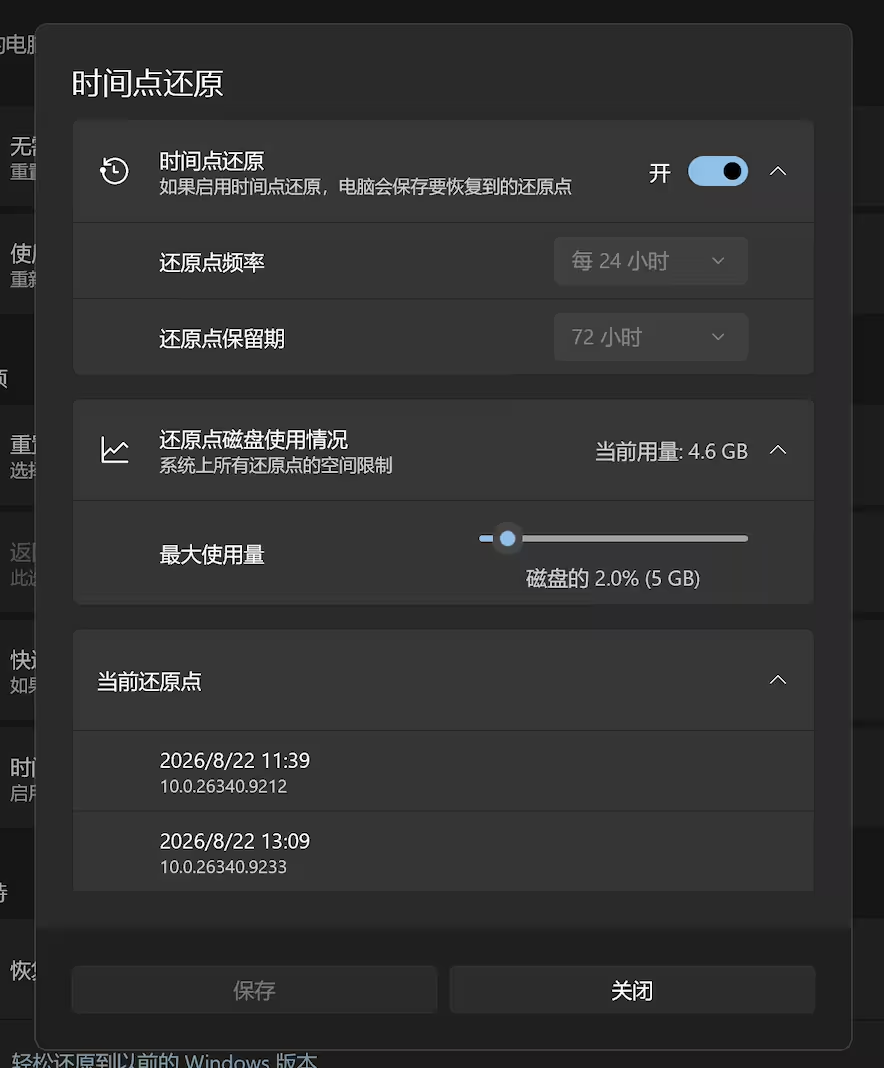
点击 查看/编辑,经过用户账户控制(UAC)确认后,就可以打开了:

Windows 11 时间点还原默认开启,真后悔药:可恢复系统与用户文件数据 3

时间点还原的工作原理

Windows 会每 24 小时创建一个还原点,包括整个系统快照、用户数据。

启用时间点还原后,Windows 默认自动按固定间隔 (创建还原点,大约每 24 小时) 一次。 这些点是整个系统的快照,存储在电脑上本地。

如何恢复到以前的时间点

当系统出现问题,无法启动时,可以进入恢复环境(WinRE)选择一个最近的还原点,完成恢复。
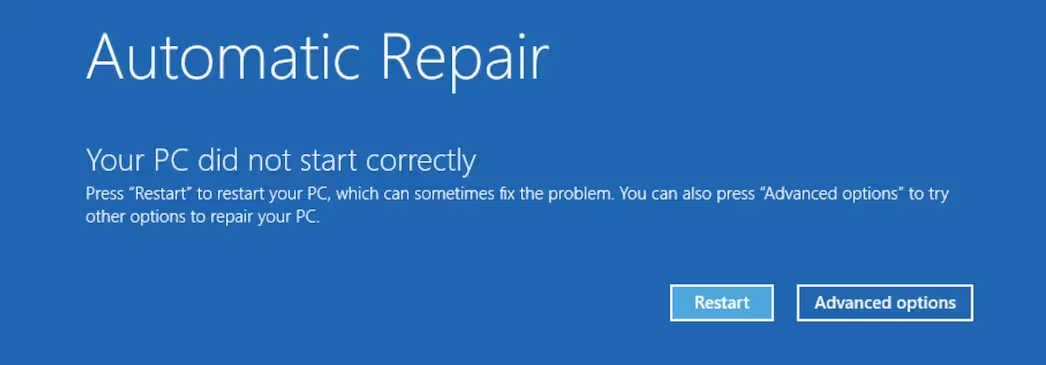
1. 系统无法开机

  • 启动设备,看到 Logo 后长按电源按钮直到设备关闭。
  • 再次打开设备,再次看到 Logo 后长按电源(两次启动失败触发)
  • 第三次开启设备,会自动进入示 自动修复 屏幕。
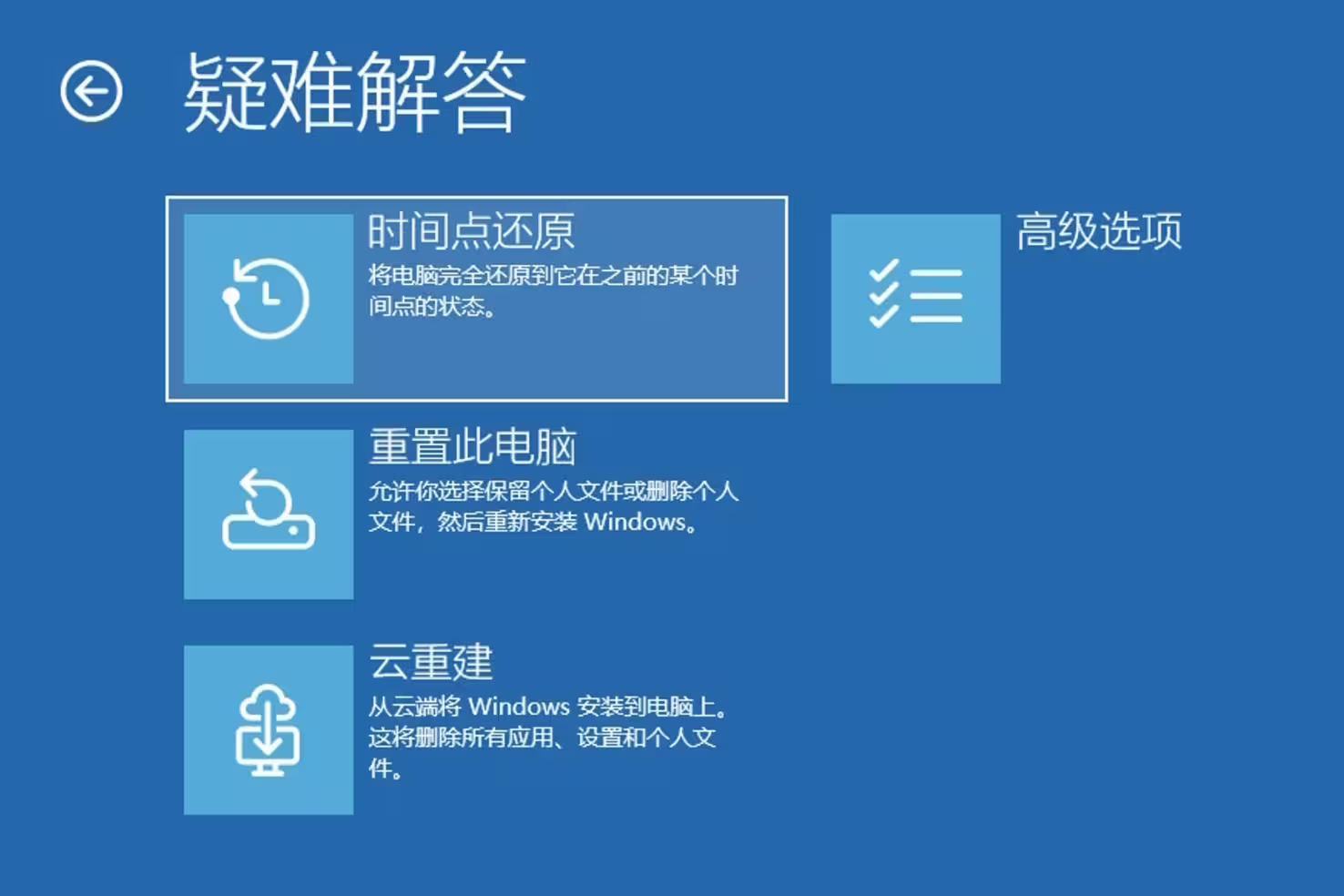
  • 选择“高级选项” Advanced options
Windows 11 时间点还原默认开启,真后悔药:可恢复系统与用户文件数据 4

2. 重启电脑时,长按 Shift 键

当系统可开机时,只需要先按住 Shift 键的同时,选择电源 > 重启。

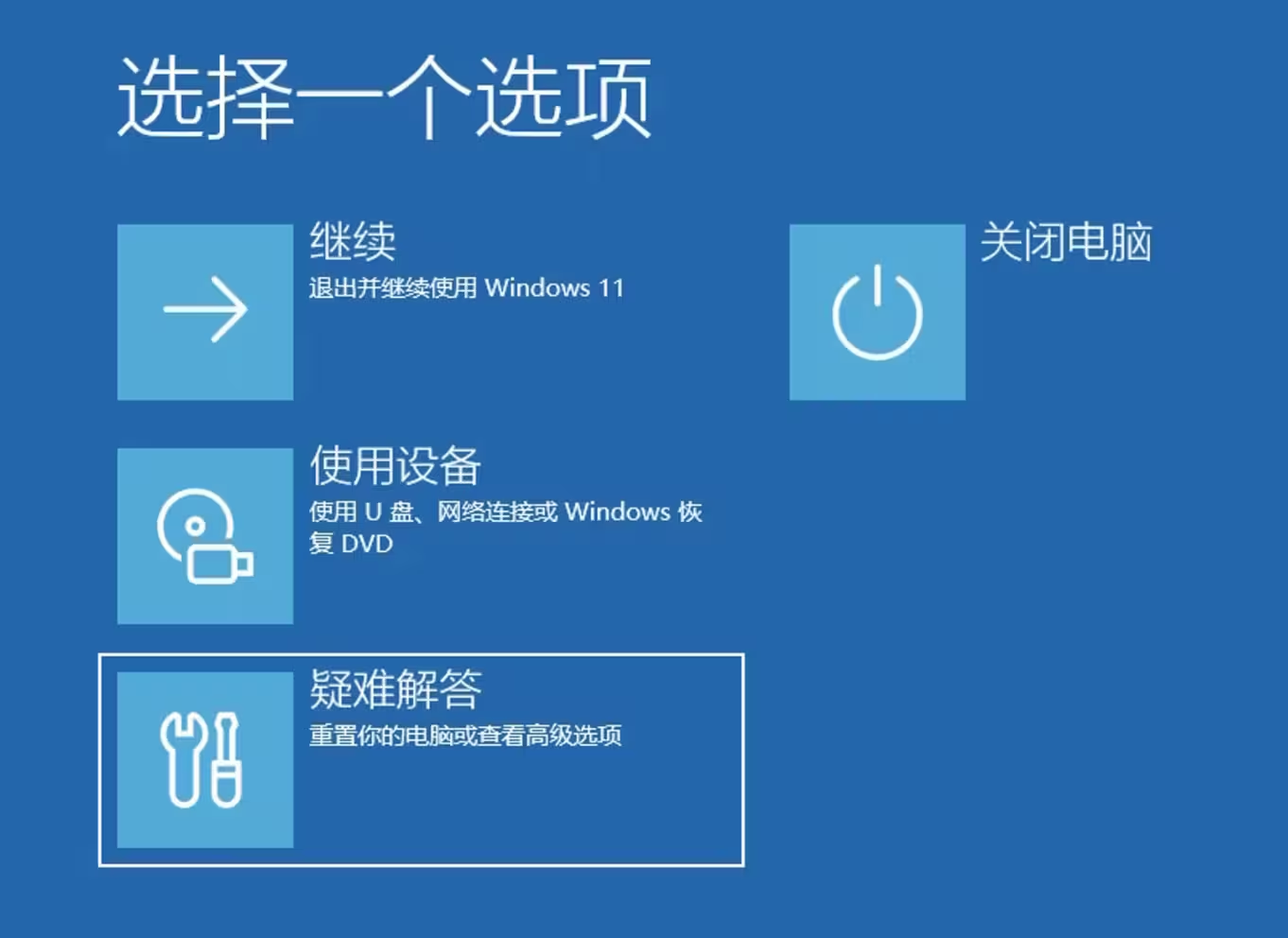
然后就会进入一个蓝色的菜单,选择

3. 或者:命令行进入

管理员权限运行 cmd,然后分别运行下面两行命令:

reagentc /boottore
shutdown /r /t 

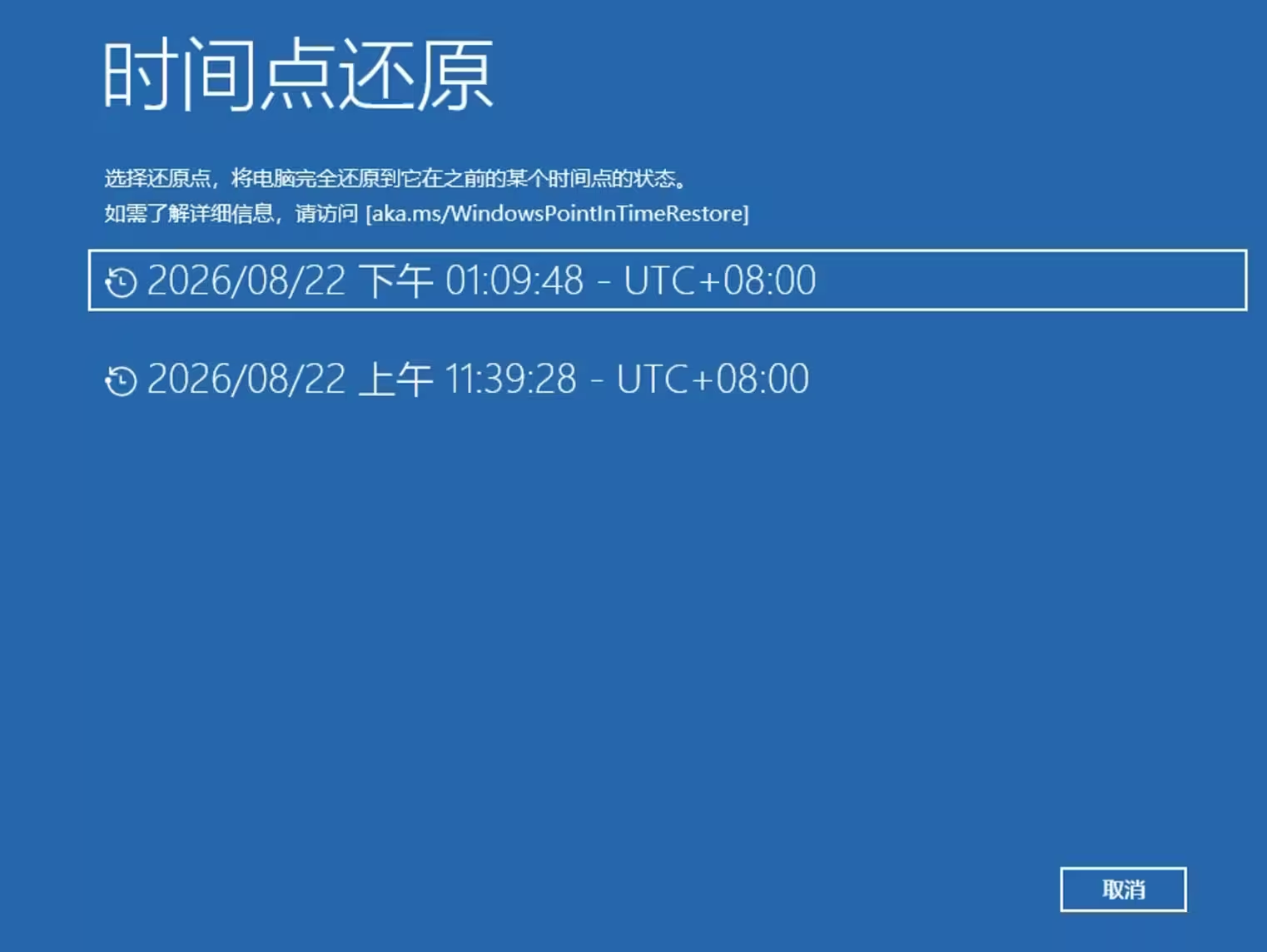
之后会重启,进入疑难解答 > 时间点还原,选择你要还原的点,即可:
Windows 11 时间点还原默认开启,真后悔药:可恢复系统与用户文件数据 5
Windows 11 时间点还原默认开启,真后悔药:可恢复系统与用户文件数据 6
Windows 11 时间点还原默认开启,真后悔药:可恢复系统与用户文件数据 7

注意

  • 可能需要输入 BitLocker 恢复密钥
  • 还原期间不要关闭设备电源。

时间点还原与系统还原有何不同

时间点还原系统还原都可以将电脑还原到以前的状态,但不太相同:

功能时间点还原系统还原
还原的内容整个系统:OS、应用、设置和文件仅限系统文件和设置;个人文件不受影响
还原点频率自动,定期计划事件触发或手动触发
还原点保留期长达 72 小时受磁盘空间,限制的无限期
配置方法设置应用控制面板
存储影响旨在最大程度地减少对存储的影响对存储空间的影响更大

使用建议

微软建议请先尝试时间点还原,如果时间点还原不可用,或者需要回退超过 72 小时,再使用系统还原。

青小蛙觉得,时间点还原对于数据丢失这件事有奇效,当你的桌面就位于系统盘,然后突然不小心删掉了文件,那么…它会救命的。


原文:https://www.appinn.com/windows-11-point-in-time-restore-default/

参考微软文档:Windows 的时间点还原