惯性聚合 高效追踪和阅读你感兴趣的博客、新闻、科技资讯
阅读原文 在惯性聚合中打开

推荐订阅源

Know Your Adversary
Know Your Adversary
云风的 BLOG
云风的 BLOG
Recent Announcements
F
Fortinet All Blogs
B
Blog
罗磊的独立博客
宝玉的分享
宝玉的分享
Vercel News
Vercel News
Martin Fowler
Martin Fowler
N
Netflix TechBlog - Medium
P
Proofpoint News Feed
T
Threatpost
Security Latest
Security Latest
钛媒体:引领未来商业与生活新知
钛媒体:引领未来商业与生活新知
Stack Overflow Blog
Stack Overflow Blog
I
Intezer
P
Privacy International News Feed
D
Docker
月光博客
月光博客
博客园 - 三生石上(FineUI控件)
M
MIT News - Artificial intelligence
cs.CV updates on arXiv.org
Recent Commits to openclaw:main
Threat Intelligence Blog | Flashpoint
Cyber Security Advisories - MS-ISAC
L
Lohrmann on Cybersecurity
Google DeepMind News
The Last Watchdog
The Last Watchdog
A
Arctic Wolf
IT之家
IT之家
S
SegmentFault 最新的问题
S
Securelist
博客园 - 叶小钗
N
News and Events Feed by Topic
F
Full Disclosure
Security Archives - TechRepublic
Engineering at Meta
Engineering at Meta
Hacker News: Ask HN
Hacker News: Ask HN
博客园 - Franky
GbyAI
GbyAI
AI
AI
Y
Y Combinator Blog
WordPress大学
WordPress大学
Latest news
Latest news
Microsoft Security Blog
人人都是产品经理
人人都是产品经理
N
News | PayPal Newsroom
The Cloudflare Blog
www.infosecurity-magazine.com
I
InfoQ

Rat's Blog - FileManager

使用Docker安装Aria2+AriaNg+Filebrowser,可离线BT下载/在线播放 - Rat's Blog Linux一键安装Aria2+Yaaw+FileManager实现BT磁力下载,并在线查看/观看 - Rat's Blog 利用Caddy扩展快速安装FileManager(Filebrowser)私人网盘/在线文件管理器 - Rat's Blog 使用Aria2+AriaNG+FileManager来进行离线BT下载及在线播放 - Rat's Blog
一个基于GO的轻量级文件管理系统:Filebrowser安装教程 - Rat's Blog
博主: Rat's · 2017-09-26 · via Rat's Blog - FileManager
  •  发布时间:
  •  62096 次浏览
  •   43 条评论
  •  1680 字数
  • 分类: 主机教程
  1.  首页
  2. 正文  
  3. 分享到:

简介

File Browser是一个基于GO的轻量级文件管理系统支持登录系统 角色系统、在线PDF、图片、视频浏览、上传下载、打包下载等功能。总而言之很强大。

类似的文件管理还有h5aiNextCloud等,安装方法可参考:NextCloud安装教程h5ai安装教程

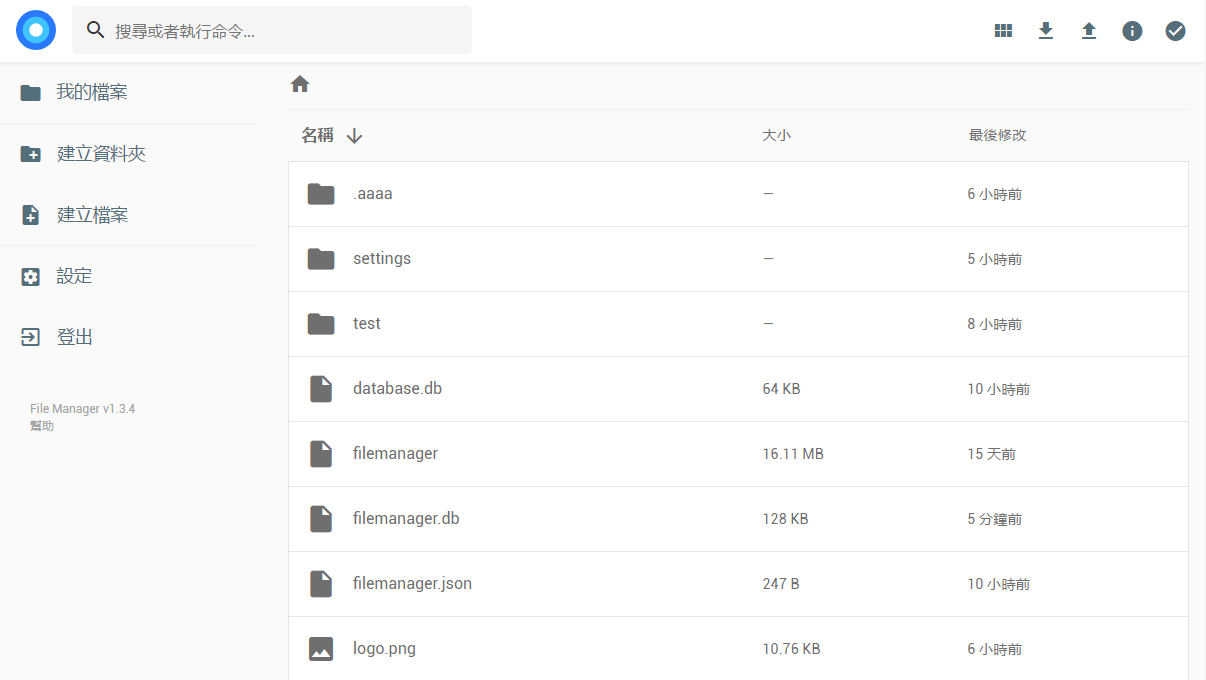
截图

请输入图片描述

安装

官方地址:https://filebrowser.org/

1、安装运行
安装命令:

curl -fsSL https://raw.githubusercontent.com/filebrowser/get/master/get.sh | bash

运行命令:

#后面参数分别是监听地址、端口,文件存放根目录,数据库存放路径
filebrowser -a 0.0.0.0 -p 8888 -r /file -d /opt/filebrowser.db

如果文件根目录不存在的话,就需要新建一下再启动,然后就可以访问ip:8888了,管理员用户名和密码均为admin

对于CentOS系统,还需要开启8888端口,不然会打不开Web面板,使用命令:

#CentOS 6
iptables -I INPUT -p tcp --dport 8888 -j ACCEPT
service iptables save
service iptables restart

#CentOS 7
firewall-cmd --zone=public --add-port=8888/tcp --permanent
firewall-cmd --reload

2、开机自启
接下来这里可以建一个简单的systemd配置文件,适用于CentOS 7Debian 8+Ubuntu 16+,使用命令:

#先输入命令参数,只要上面filebrowser后面的即可
command="-a 0.0.0.0 -p 8888 -r /file -d /opt/filebrowser.db"
#然后将以下代码一起复制到SSH运行
cat > /etc/systemd/system/filebrowser.service <<EOF
[Unit]
Description=filebrowser
After=network.target

[Service]
Type=simple
ExecStart=$(command -v filebrowser) $command
Restart=on-failure

[Install]
WantedBy=multi-user.target
EOF 

然后启动并设置开机自启:

systemctl start filebrowser
systemctl enable filebrowser

此时可以查看运行状态,使用命令:

systemctl status filebrowser

显示Active: active(running)则为运行成功,如果不是,可能还需要重启下服务器?使用reboot即可。


版权声明:本文为原创文章,版权归 Rat's Blog 所有,转载请注明出处!

本文链接:https://www.moerats.com/archives/316/

如教程需要更新,或者相关链接出现404,可以在文章下面评论留言。

Vultr新用户注册送100美元/16个机房按小时计费,支持支付宝,【点击查看】。