惯性聚合 高效追踪和阅读你感兴趣的博客、新闻、科技资讯
阅读原文 在惯性聚合中打开

推荐订阅源

S
Secure Thoughts
Security Latest
Security Latest
Simon Willison's Weblog
O
OpenAI News
GbyAI
GbyAI
L
LINUX DO - 最新话题
A
Arctic Wolf
T
Tor Project blog
G
GRAHAM CLULEY
I
InfoQ
博客园_首页
IT之家
IT之家
The Register - Security
Exploit-DB.com RSS Feed
P
Proofpoint News Feed
The GitHub Blog
The GitHub Blog
Blog — PlanetScale
Blog — PlanetScale
N
Netflix TechBlog - Medium
K
Kaspersky official blog
博客园 - 三生石上(FineUI控件)
S
SegmentFault 最新的问题
U
Unit 42
PCI Perspectives
PCI Perspectives
量子位
P
Palo Alto Networks Blog
S
Securelist
T
Troy Hunt's Blog
博客园 - 【当耐特】
Recorded Future
Recorded Future
K
KPMG report finds enterprise disconnect between AI and its ROI | CIO
S
Security Affairs
Engineering at Meta
Engineering at Meta
T
The Blog of Author Tim Ferriss
博客园 - 聂微东
罗磊的独立博客
N
News and Events Feed by Topic
人人都是产品经理
人人都是产品经理
B
Blog RSS Feed
NISL@THU
NISL@THU
C
Cisco Blogs
T
Threatpost
有赞技术团队
有赞技术团队
Forbes - Security
Forbes - Security
Hugging Face - Blog
Hugging Face - Blog
Last Week in AI
Last Week in AI
T
The Exploit Database - CXSecurity.com
Cloudbric
Cloudbric
Cyberwarzone
Cyberwarzone
Google DeepMind News
C
Cyber Attacks, Cyber Crime and Cyber Security

Sonui – 魔帆博客

【记录】使用Golang开发腾讯云函数踩的坑 | 魔帆博客 【笔记】Hydro二次开发总结 前端篇(一) | 魔帆博客 C/C++ 二叉树 | 魔帆博客 Linux 报错Certificate verification failed: The certificate is NOT trusted. | 魔帆博客 Python 数字大小写转换 | 魔帆博客 Windows10 系统盘开启 Bitlocker | 魔帆博客 【源码】打猎游戏 html 纯原生代码 | 魔帆博客 【技巧】干掉第三方抢票!如何以最快的速度抢到火车票 | 魔帆博客 【记录】Deepin 桌面无限转圈(风火轮) | 魔帆博客 easySQLite使用帮助 | 魔帆博客 【软件】QQ坦白说发送者查看 --已凉 | 魔帆博客 手把手教你重装原版纯净Windows系统-魔帆出品 | 魔帆博客 【软件】XML文本解析器 | 魔帆博客 【软件】Mac OS环境下最强虚拟机软件--Parallels Desktop | 魔帆博客 【镜像】Mac OS X El Capitan 10.11 (15B42) 懒人版安装镜像 支持变色龙和Clvoer引导 | 魔帆博客 【技术向】如何获取指定QQ在线状态 | 魔帆博客 QQ广告屏蔽器 | 魔帆博客 【开源】自己写的机器人插件源码部分开源 | 魔帆博客 5月20号真的是潘金莲毒死武大郎的日子么?? | 魔帆博客
VS Code C/C++ 环境配置 | 魔帆博客
Sonui · 2021-09-09 · via Sonui – 魔帆博客

Windows

预备文件

2. VS Code Visual Studio Code

3. 插件 Code Runner + C/C++

配置编译器

将MinGW-W64解压后,复制其路径,例如解压到了C盘,路径为C:\mingw64\

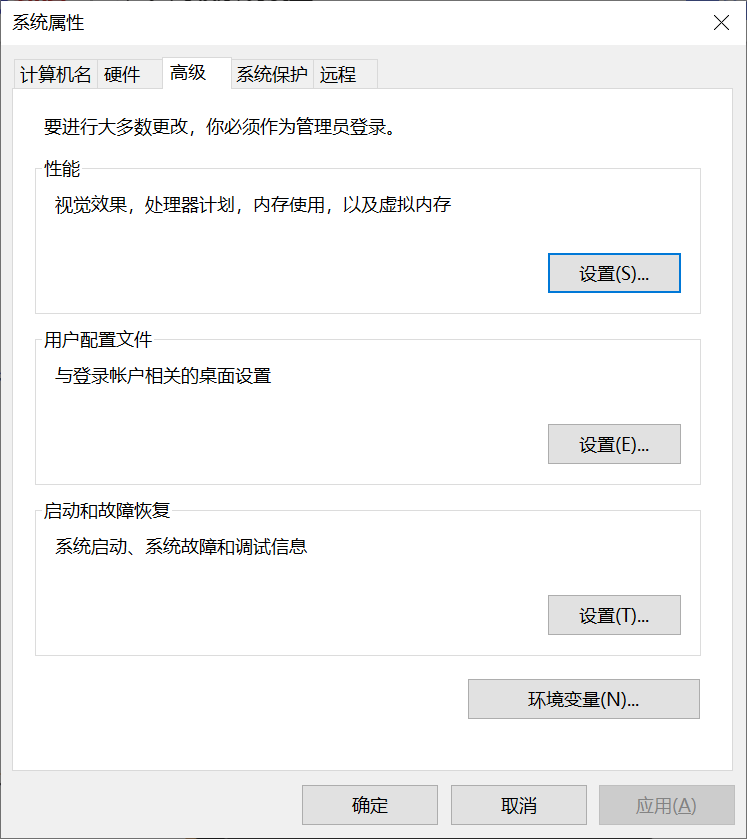
按下Win+R 输入sysdm.cpl打开系统属性窗口,切换到高级选项,点击右下方环境变量
2021081907133724

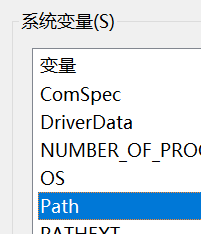
双击系统变量中的Path项目

2021081907145262

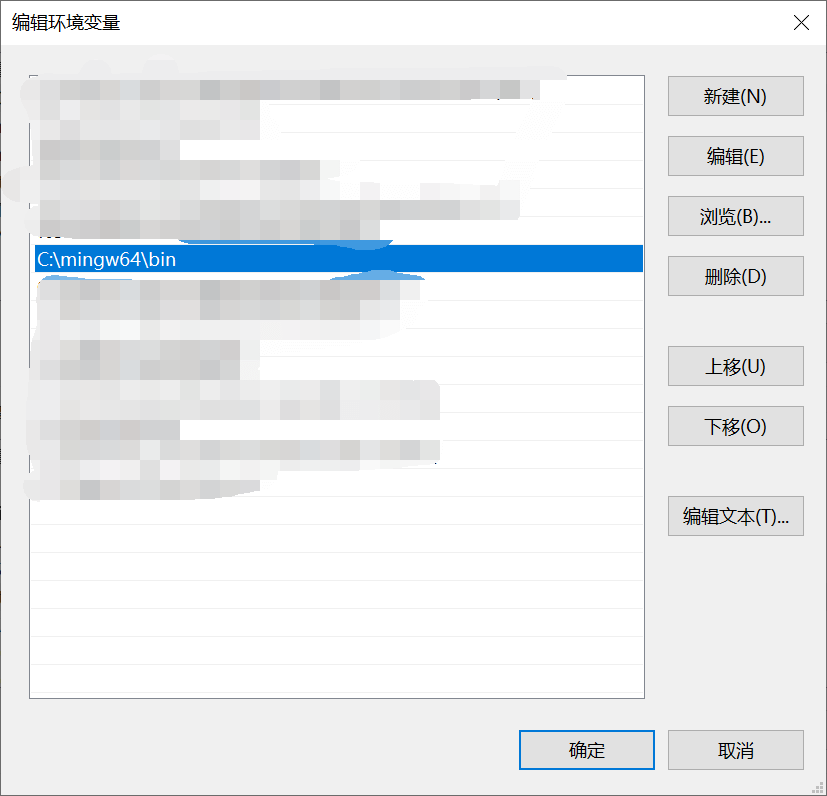
在弹出的窗口中点击右边的新建按钮,粘贴之前复制的目录,后面加上bin,例如C:\mingw64\bin,最终如图
2021081907192571

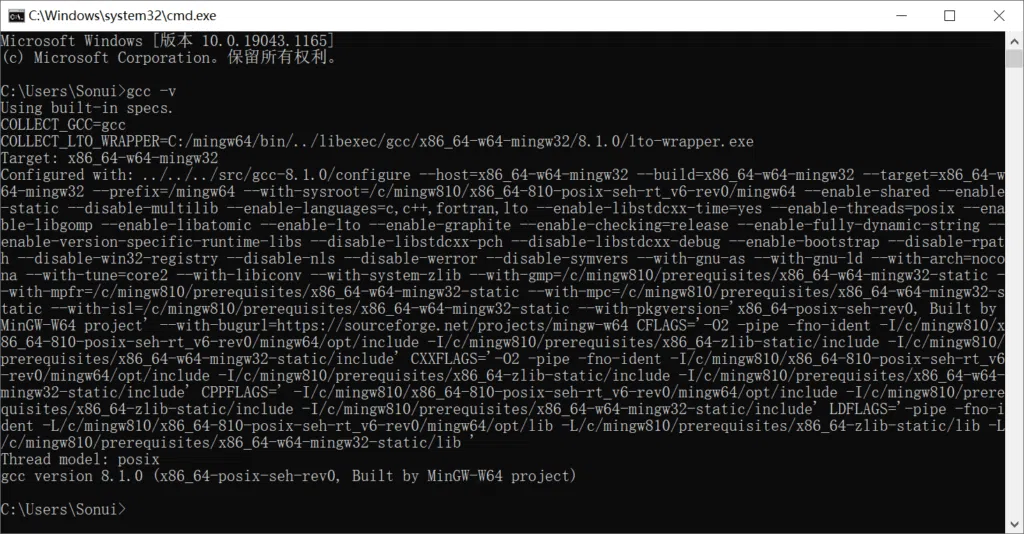
按下Win+R 输入cmd,在cmd窗口中输入 gcc -v 出现关于编译器相关信息即可,如果提示找不到可以尝试重启电脑后再运行命令
2021081907223597

安装VS Code

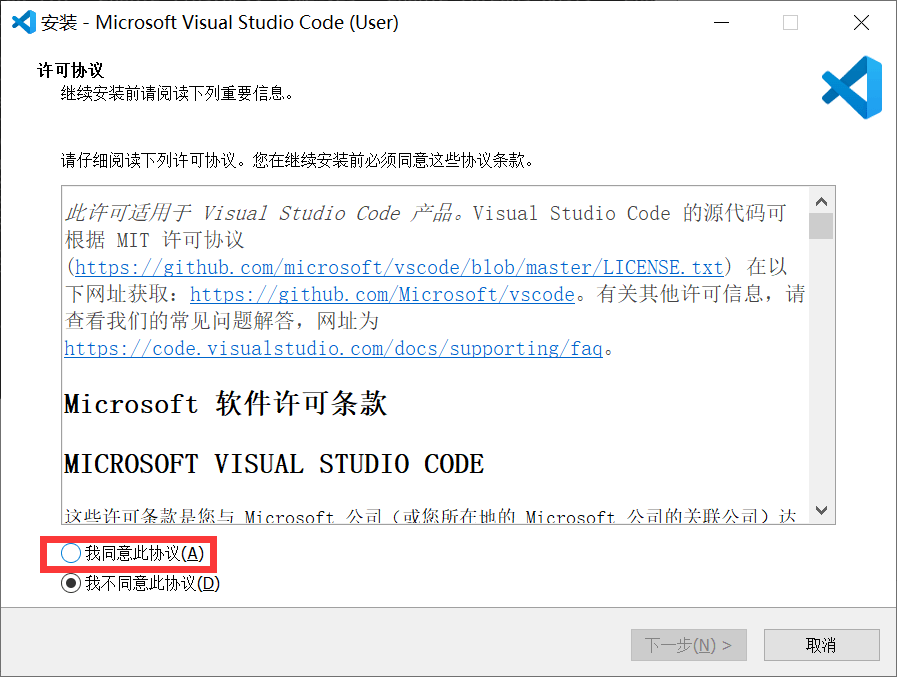
下载 VSCodeUserSetup-x64.exe 文件后,双击打开,选择我同意此协议
QQ截图20210909113544

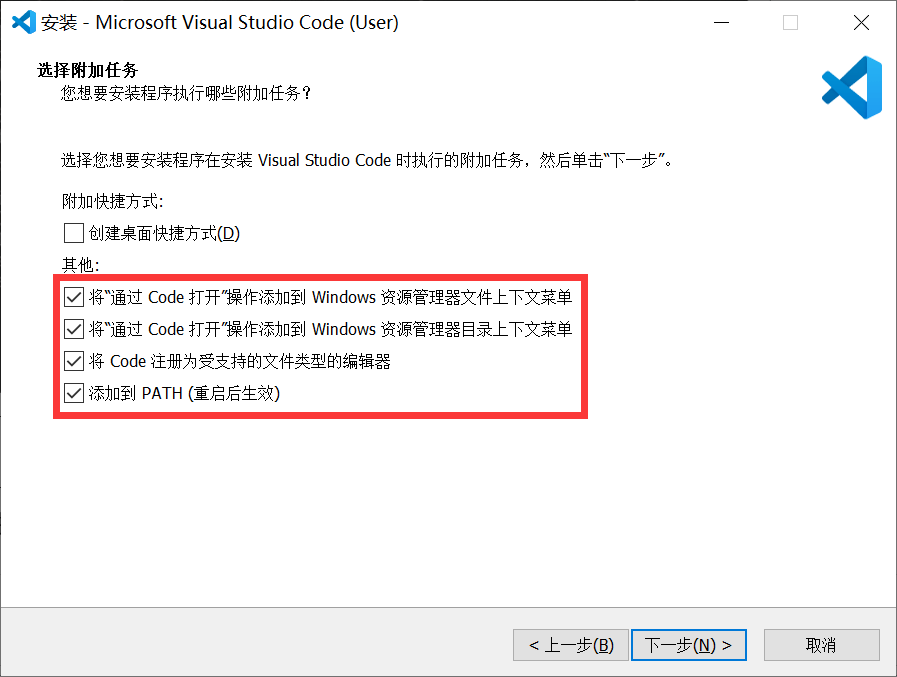
根据自己需要勾选,也可以按照图中所示的勾选

QQ截图20210909113558

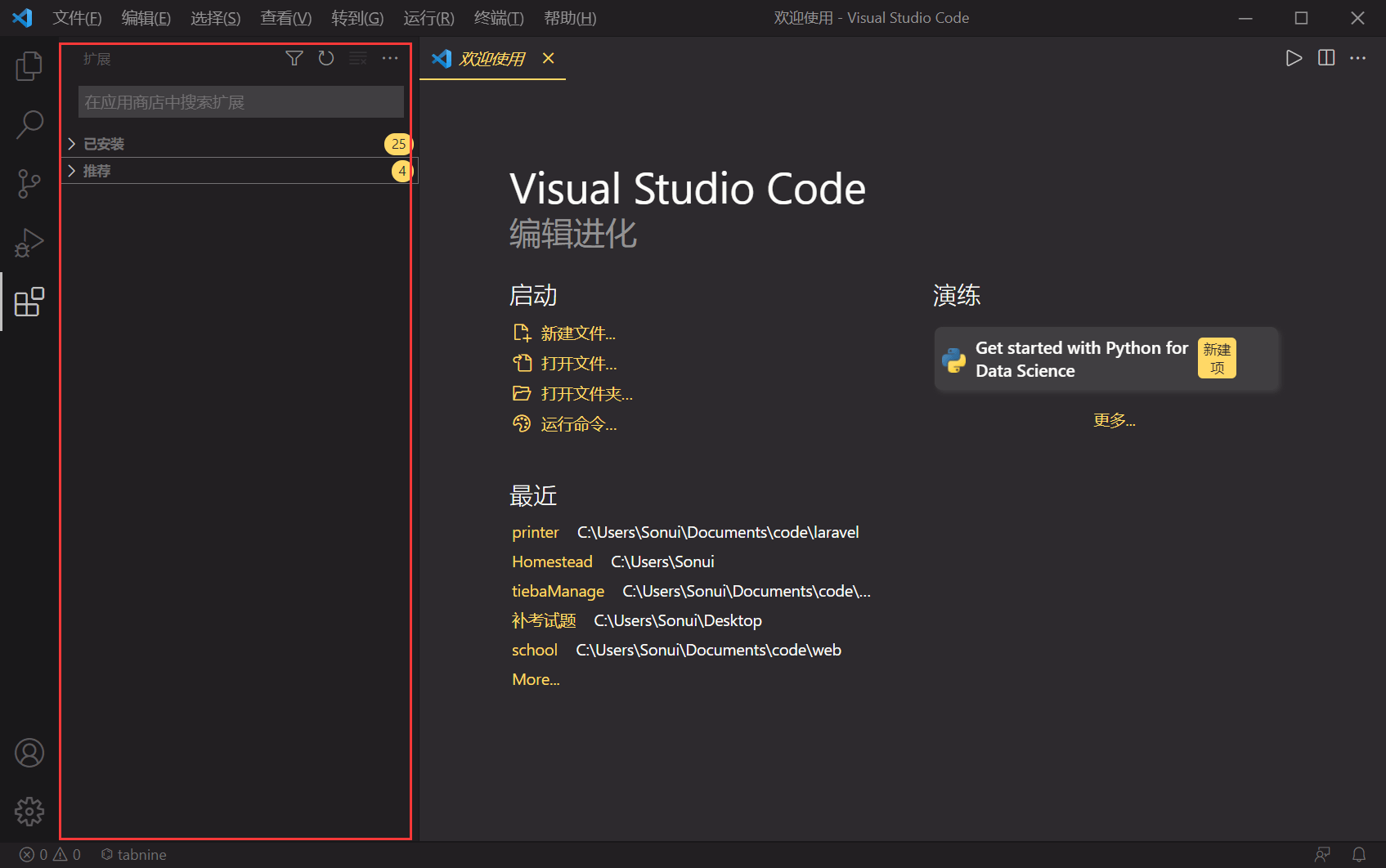
将之前下载的插件.zip文件解压到桌面,然后启动VS Code,切到图中所指标签
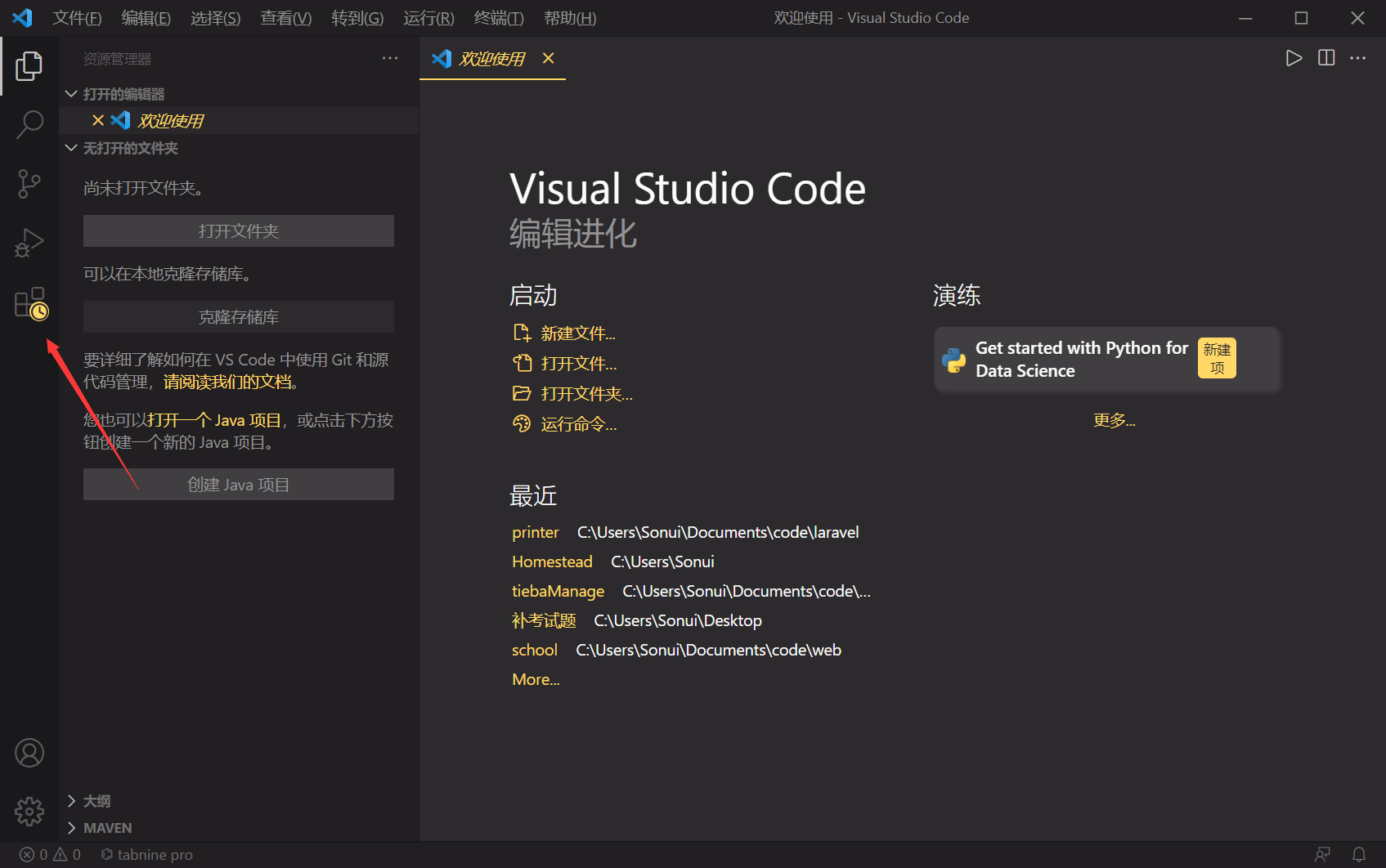
QQ截图20210909114228

然后将之前解压的三个文件选中,拖放到图中画框区域进行安装

QQ截图20210909114358

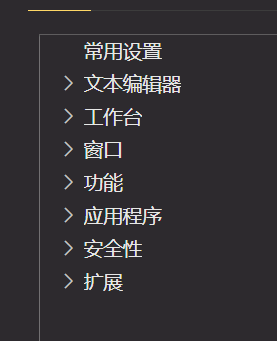
然后点击文件首选项设置 找到列表中的 扩展 点开,寻找 Run Code config

QQ截图20210909114654

寻找 Run In Terminal 勾选

最后选择一个Hello World源码文件右键选择VS Code打开,点击右上角三角图标运行,运行如图所示就说明环境ok可以使用了
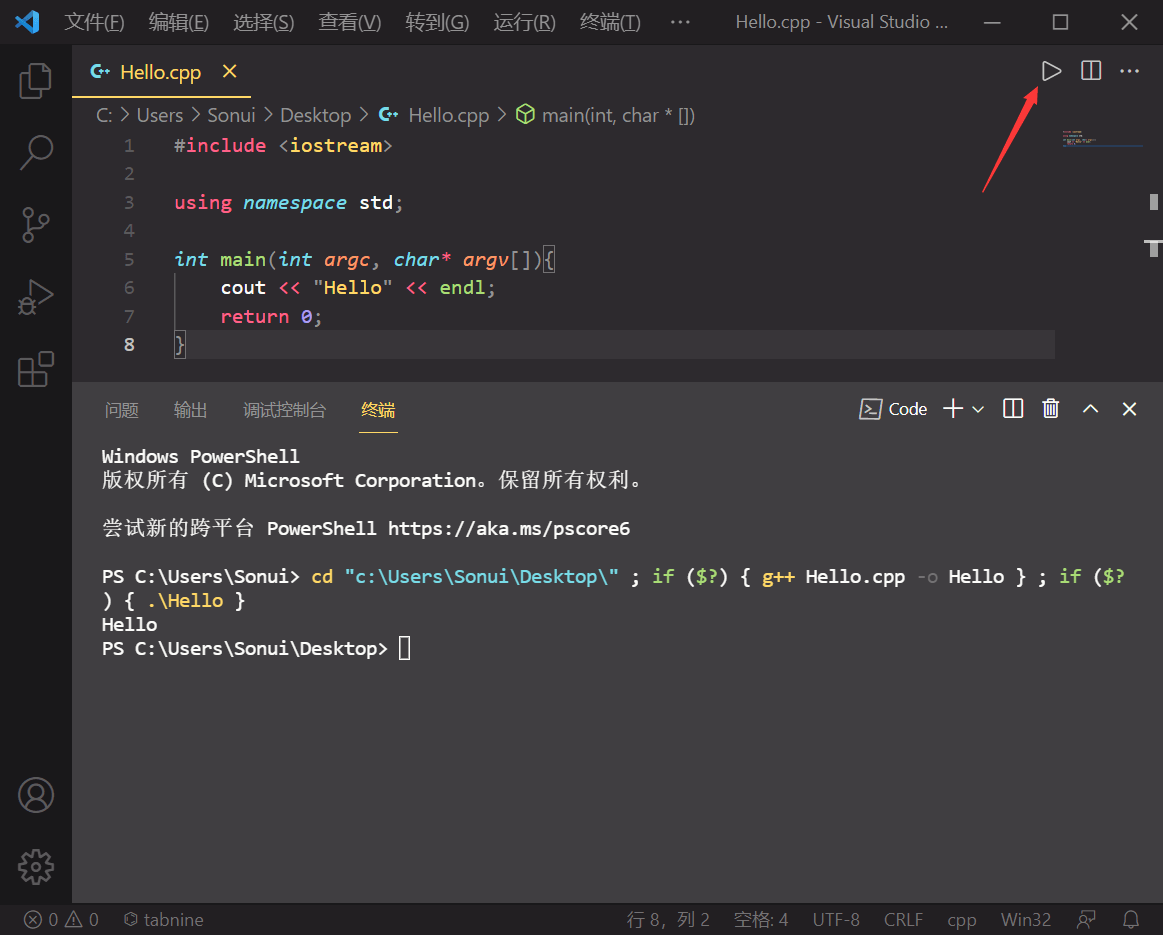
QQ截图20210909130222