惯性聚合 高效追踪和阅读你感兴趣的博客、新闻、科技资讯
阅读原文 在惯性聚合中打开

推荐订阅源

WordPress大学
WordPress大学
The GitHub Blog
The GitHub Blog
F
Fortinet All Blogs
Cloudbric
Cloudbric
P
Palo Alto Networks Blog
T
Threatpost
T
Tor Project blog
T
Tenable Blog
AWS News Blog
AWS News Blog
Project Zero
Project Zero
L
LangChain Blog
Cyberwarzone
Cyberwarzone
Engineering at Meta
Engineering at Meta
雷峰网
雷峰网
C
CERT Recently Published Vulnerability Notes
钛媒体:引领未来商业与生活新知
钛媒体:引领未来商业与生活新知
Security Latest
Security Latest
云风的 BLOG
云风的 BLOG
I
Intezer
cs.CL updates on arXiv.org
P
Proofpoint News Feed
A
Arctic Wolf
Cyber Security Advisories - MS-ISAC
Google DeepMind News
V
Vulnerabilities – Threatpost
C
Cybersecurity and Infrastructure Security Agency CISA
MongoDB | Blog
MongoDB | Blog
aimingoo的专栏
aimingoo的专栏
K
Kaspersky official blog
Jina AI
Jina AI
N
News | PayPal Newsroom
T
The Blog of Author Tim Ferriss
D
DataBreaches.Net
A
About on SuperTechFans
博客园 - 三生石上(FineUI控件)
博客园 - 【当耐特】
Hugging Face - Blog
Hugging Face - Blog
Recorded Future
Recorded Future
cs.AI updates on arXiv.org
S
Secure Thoughts
TaoSecurity Blog
TaoSecurity Blog
P
Privacy & Cybersecurity Law Blog
P
Proofpoint News Feed
MyScale Blog
MyScale Blog
IT之家
IT之家
Forbes - Security
Forbes - Security
The Hacker News
The Hacker News
Last Week in AI
Last Week in AI
T
Threat Research - Cisco Blogs
Y
Y Combinator Blog

趣合网络科技工作室

宝塔面板Nginx FastCGI缓存配置教程:WordPress网站加速完整指南(2026版) 2026年年付百元内VPS推荐|4款超低价VPS优惠排行(最低$6.85起) 使用领航主题搭建企业官网完整教程 使用WP Reset插件快速重置WordPress网站 小内存VPS安装LNMP环境搭建WordPress教程 怎么在本地电脑安装WordPress网站 VPS推荐与购买全攻略:如何选择最适合你的虚拟私人服务器 WordPress安全指南,避免网站中毒和入侵 怎么安装WordPress?新手入门指南
Namecheap域名注册、解析和修改DNS服务器教程
quhenet · 2025-05-14 · via 趣合网络科技工作室

Namecheap是一家出名的域名注册服务商,本文给大家介绍Namecheap注册域名,以及注册域名之后域名解析或者修改DNS服务器的全方位教程,如果文章对你有所帮助,请像你朋友分享我们的网站。

首先,点击下方按钮进入Namecheap网站的首页。

在首页最中间的搜索框里面输入你想要注册的域名,例如quhenet.com
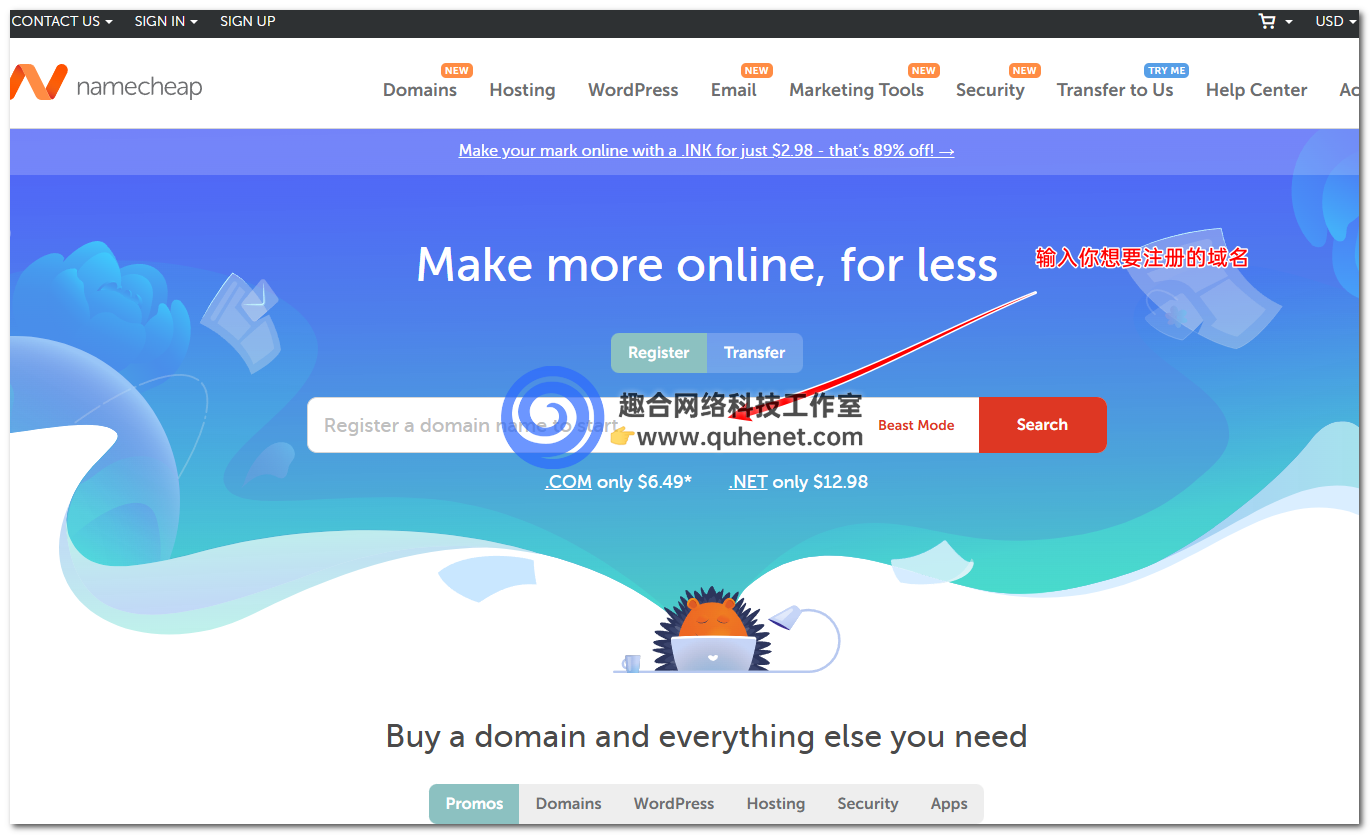
Namecheap网站首页

点击搜索按钮后会出现域名列表,截图中可以看到我们的quhenet.com前面是一个×,代表此域名更不能注册。
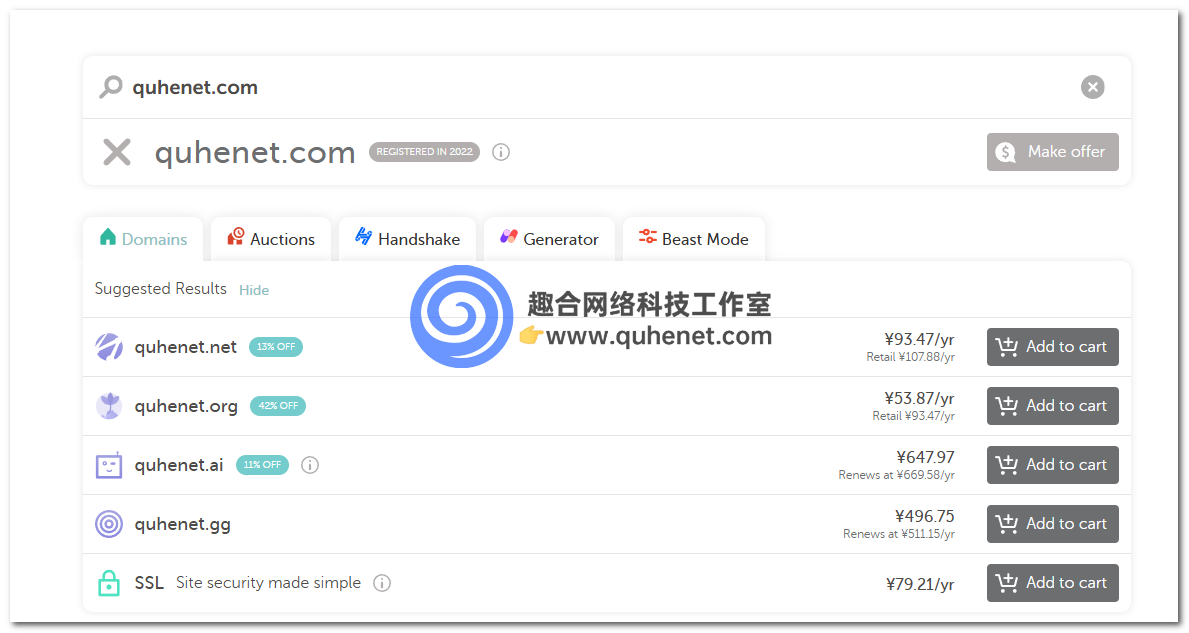
域名搜索列表

这个时候我们就需要重新想一个域名,然后继续搜索,当搜索到可以注册的域名之后,点击后方的Add to Cart按钮添加到购物车。

然后点击网页底部的Checkout按钮进行结账。
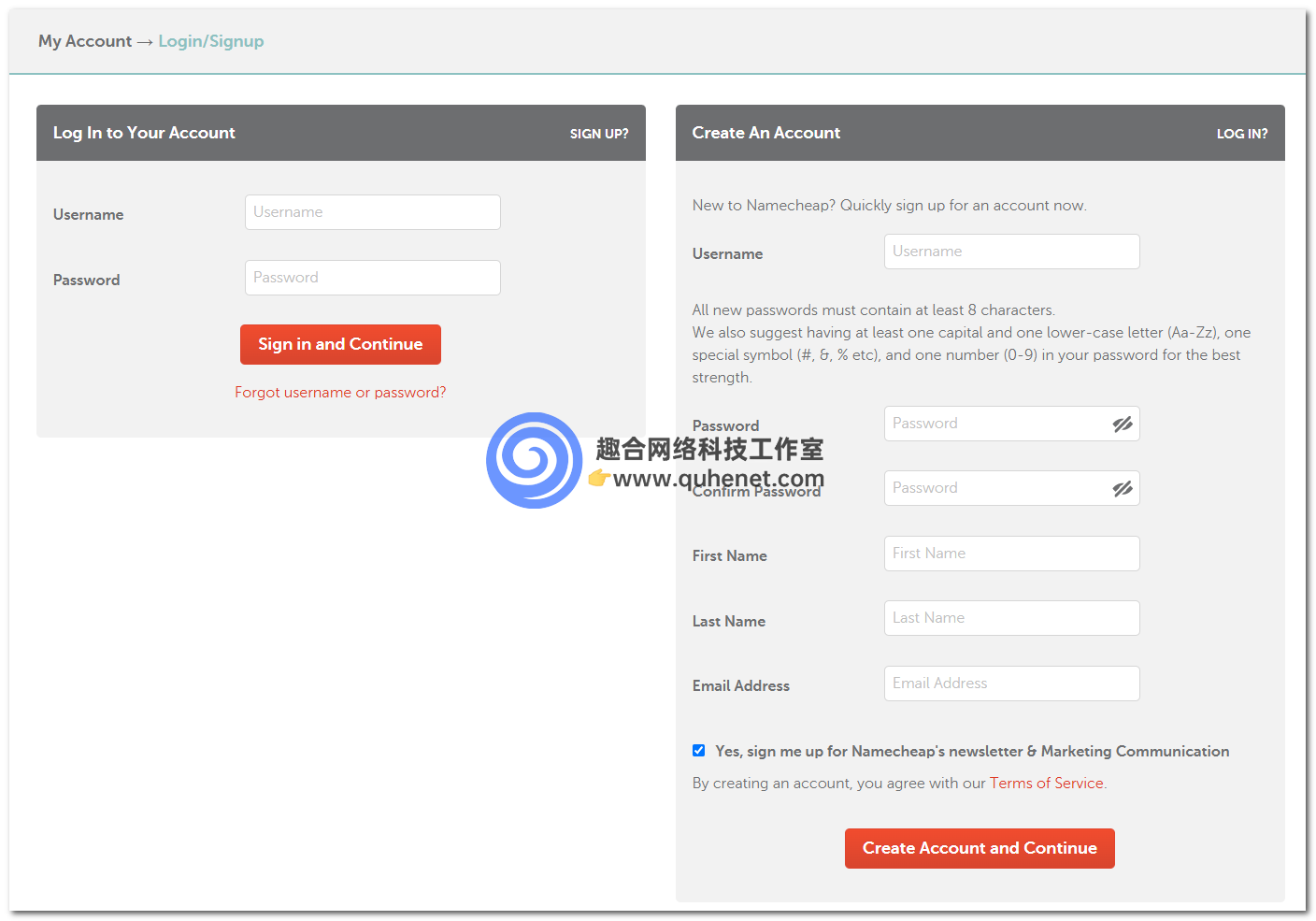
Namecheap账号注册。

到了登录或者注册界面的时候,根据你实际情况登录或者注册一个账号,最后付款。

付款完毕,你的域名就已经注册成功了。

Namecheap域名解析

进行域名解析之前,先登录你的Namecheap账号,然后可以在你用户中心看到域名信息,也可以通过仪表盘左边的域名列表(Domain List)按钮进入你所有域名页面。
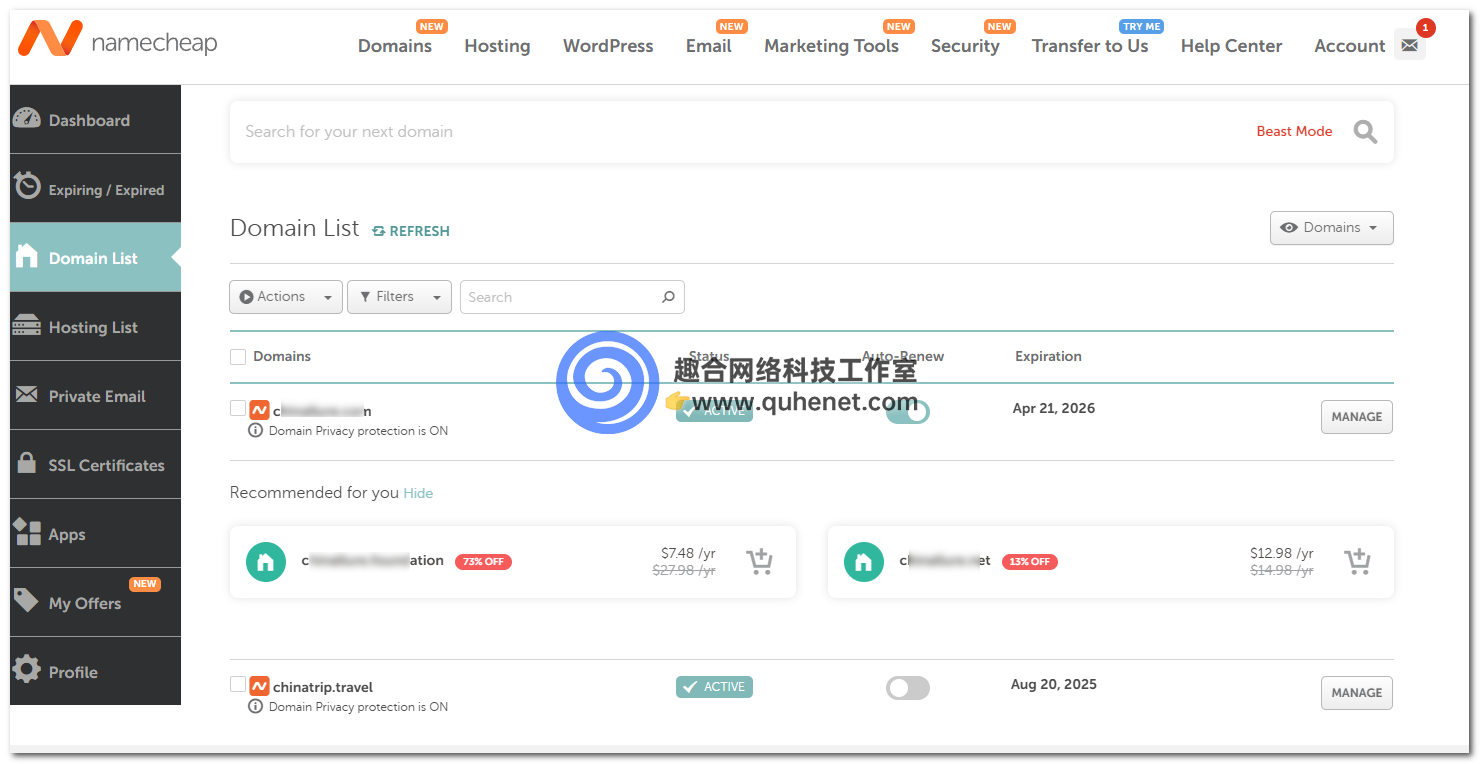
namecheap域名列表

点击你要解析的域名后方的MANAGE按钮。

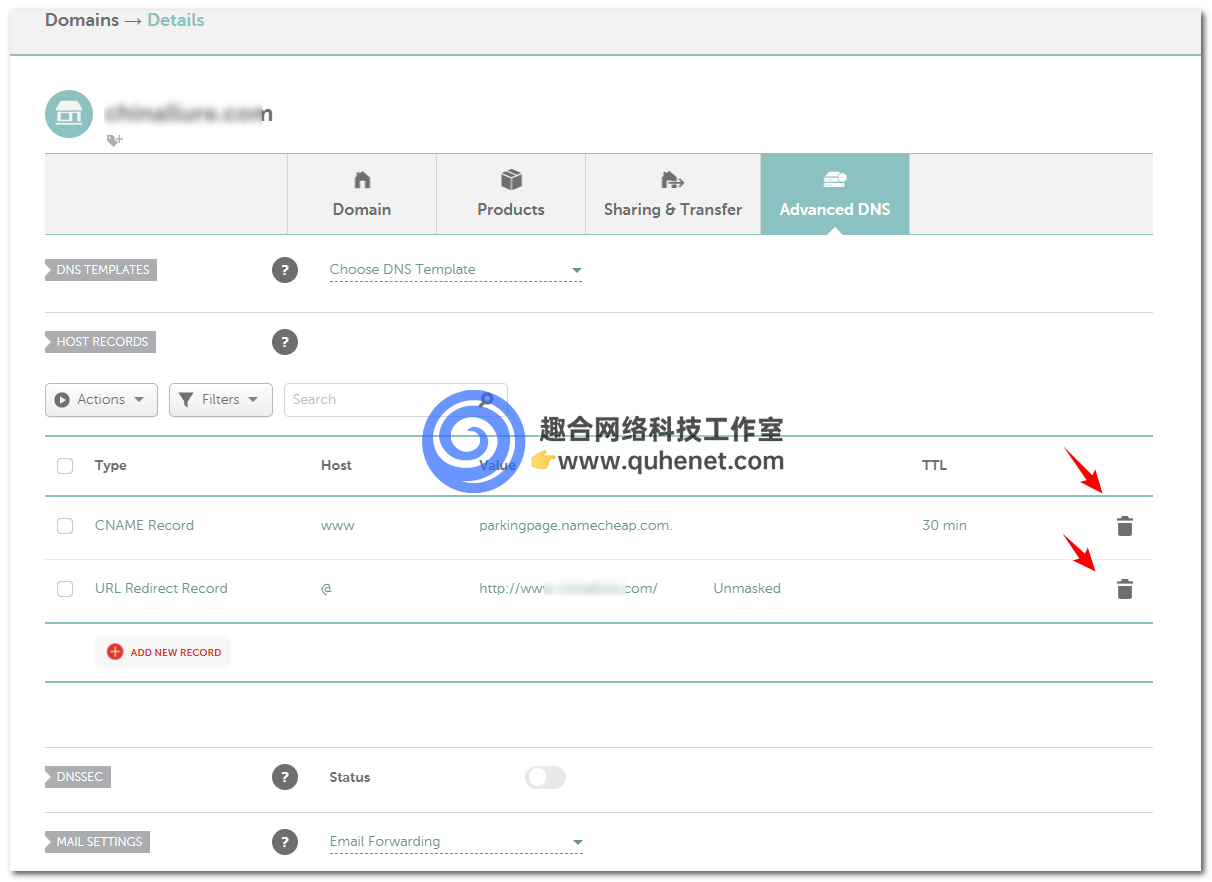
Namecheap高级DNS界面

点击Advanced DNS进入域名解析界面。

上图中箭头指向的两条记录是新注册域名的默认解析记录,会指向namecheap的域名挂靠界面,我们需要删除。
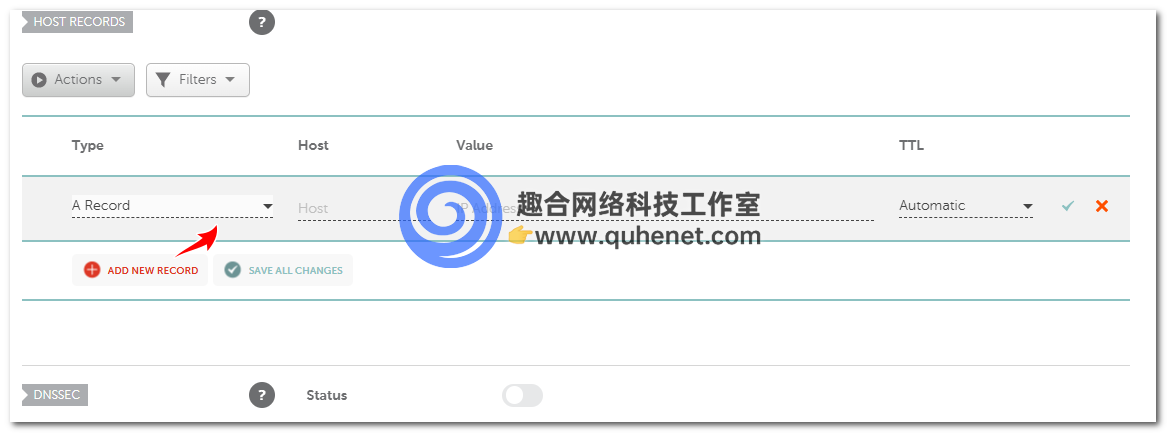
添加namecheap域名解析

点击ADD NEW RECORD按钮,就可以添加解析记录。

  • Type下面分为A Record、TXT Record、CNAME Record等类型,根据自己实际情况选择对应的类型即可。
  • Host的值填写“@”代表不包含www的域名解析,填写“www”就代表解析包含www的域名,填写其他字母就代表对应字母的二级域名解析。
  • Value就是填写解析的值,例如服务器IP,TXT文本等。
  • TTL可以默认自动Automatic,一些特殊解析有要求的,就跟着要求选择对应的时间。
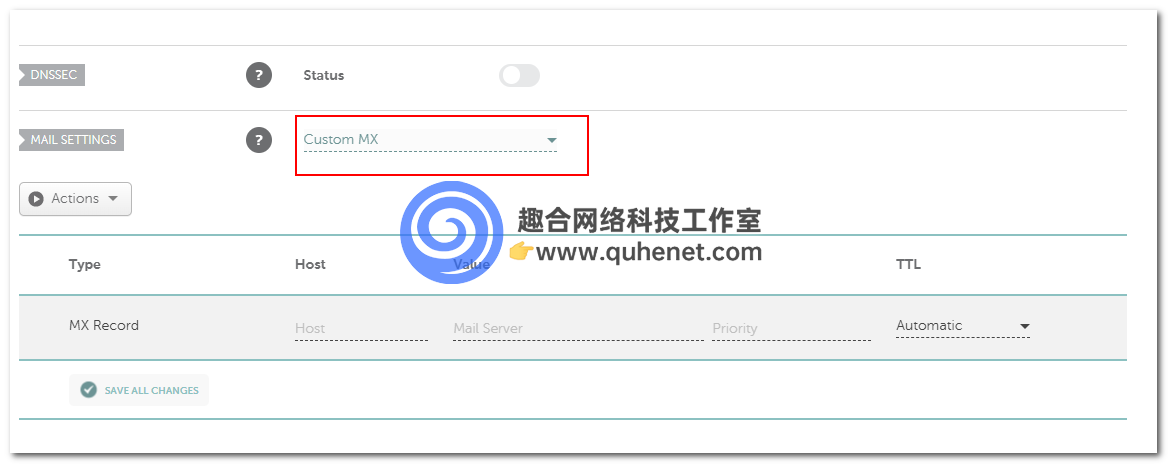
namecheap域名mx记录

如果你注册了其他服务商的企业邮箱,那么需要把Mail Settings的设置修改为Custom MX,然后在下面填写上你企业邮箱那边要求解析的MX记录。

Namecheap修改DNS服务器

当你购买Hostinger或者SiteGround这种托管型服务器之后,通常都会要求你修改DNS服务器,修改完毕之后,域名的解析服务就对应的转移到了你服务器那边,Namecheap网站就主要负责域名的续费功能。
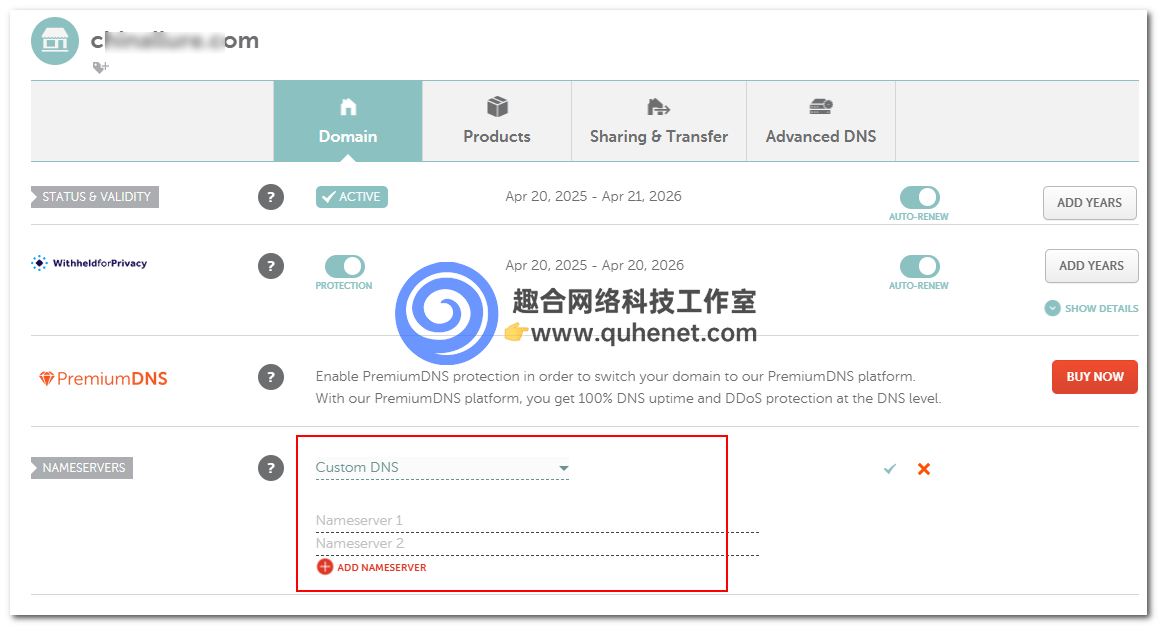
Namecheap域名dns服务器修改

我们在域名的首页,把Nameservers后面的选项修改为Custom DNS,然后下面的Nameservers 1和Nameservers 2填写上你服务器那边要求填写的值,保存之后,域名的DNS服务器就修改成功了。