








Git 是目前最流行的分布式版本控制系统,广泛用于软件开发和协作。Git 也不止可以用于代码的版本控制,任何文本型的文件,都可以用 Git 来控制版本,非常方便。下面介绍下 Git 的安装和配置:
一、Git 安装
Git 官方下载地址是:https://git-scm.com/downloads
(⚠️注意:有一个中文版的官网,应该是国内的爱好者搭建的,域名是 git-scm.cn,请注意区别。我这里就是看错了,在中文版网站下载的 Git 安装程序,看了下载地址和官网是一致的,还好还好。)
(备注:我在中文站下载的是 Git-2.47.0.2-64-bit.exe 版本,实际官网最新现在是 Git-2.49.0-64-bit.exe 版本了。我把 Git-2.49.0-64-bit.exe 下载下来重新安装了一遍。)
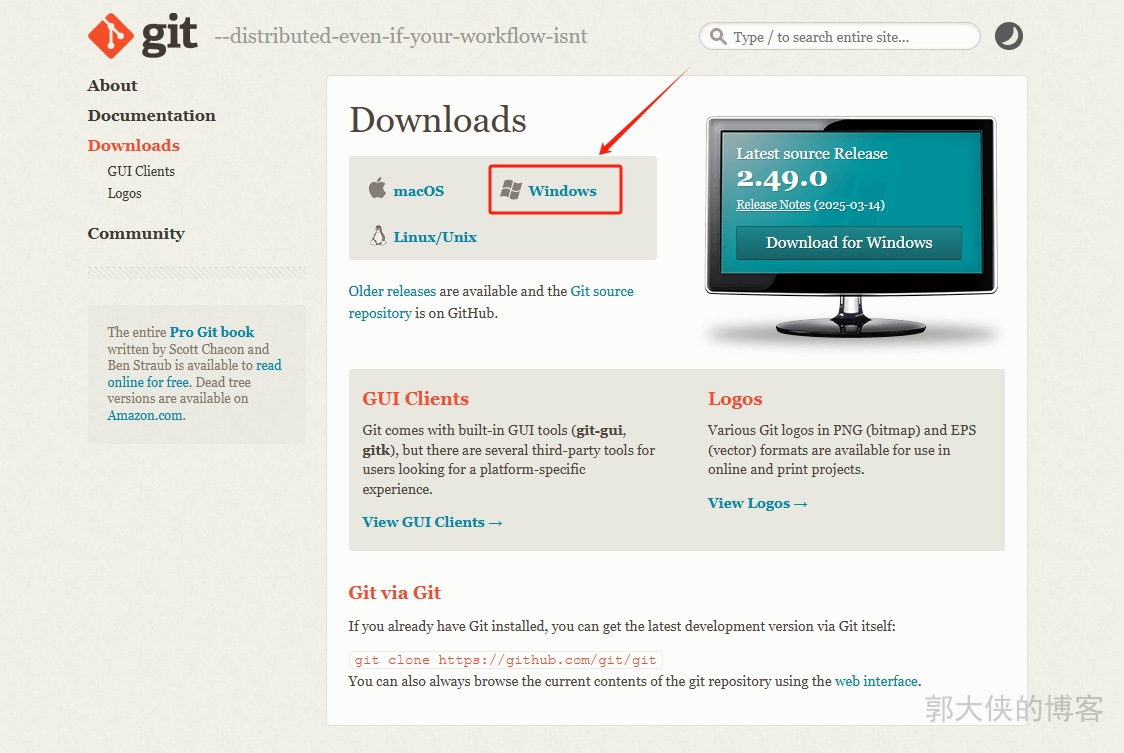
打开链接,点击 “Windows”,去下载 windows 版本:
在 windows 下载页面,我们选择 64-bit Git for Windows Setup:
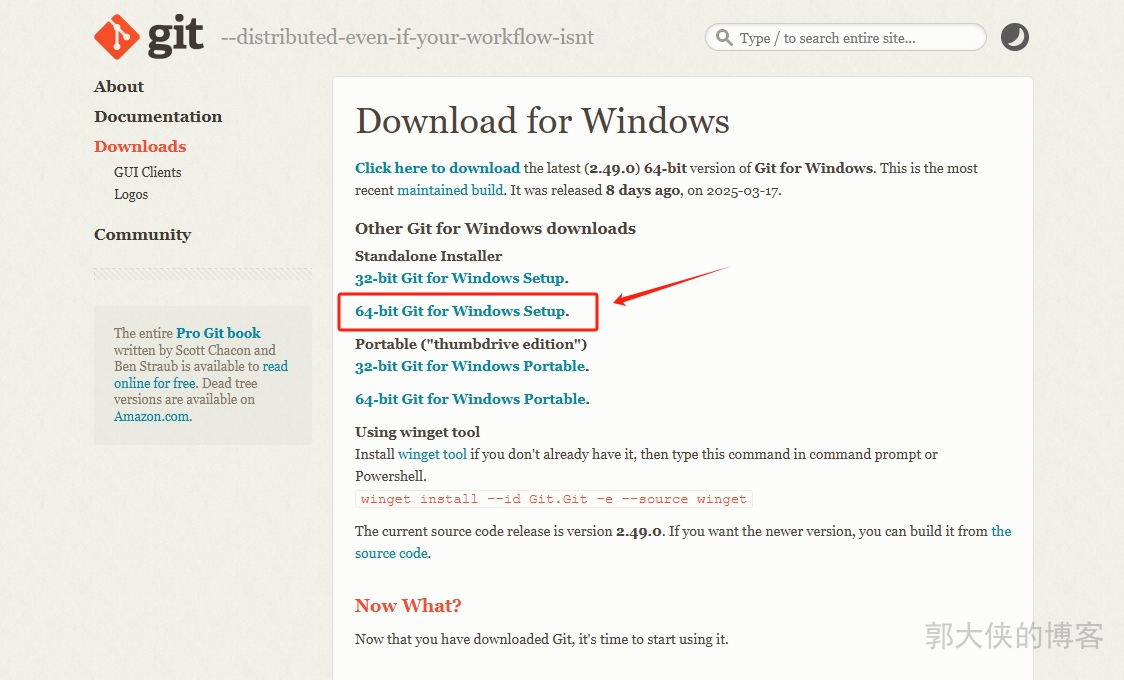
因为下载地址是 github,所以有可能链接打不开,或者很慢,请多试几次。
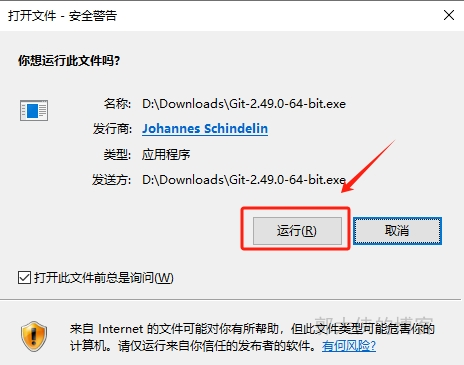
下载完成后,双击安装包,如果出现下图的安全警告,点击“运行”即可:
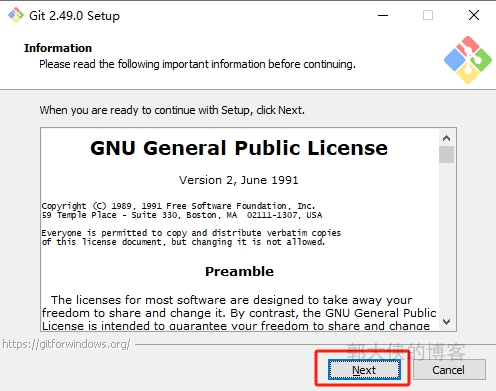
这里还可能出现“账户权限控制”的弹窗,选择“是”,如果没出现的话,就会来到正式的安装界面,点击“Next”,如下图:
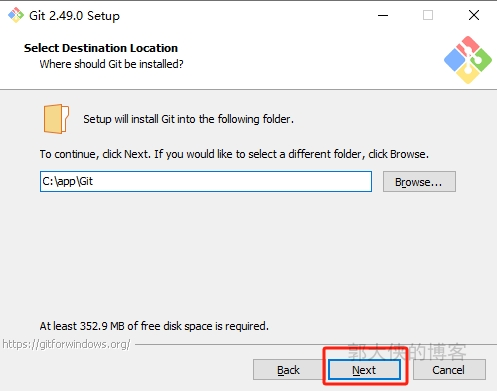
这里会选择安装目录,默认的安装目录一般是 C:\Program Files\Git,可以不用改,但是我的习惯是把软件都安装到 C:\app\ 目录,所以这里我改成了 C:\app\Git,继续点击“Next”,如下图:
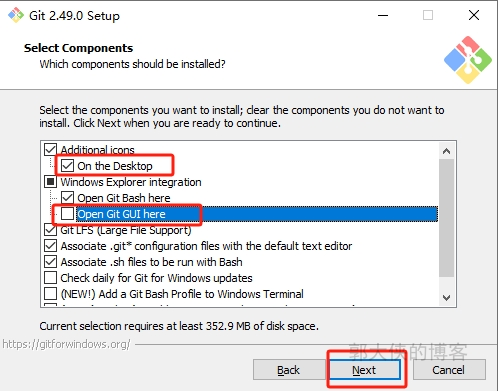
接着进入选组件页,保持默认就好。不过我勾上了 On the Desktop 选项,此项会在桌面创建图标。并且去掉了“Open Git GUI here” 选项,用不到(Git 可视化工具有其他更好的选择),去掉此项可以让右键菜单少一个选项。如下图:
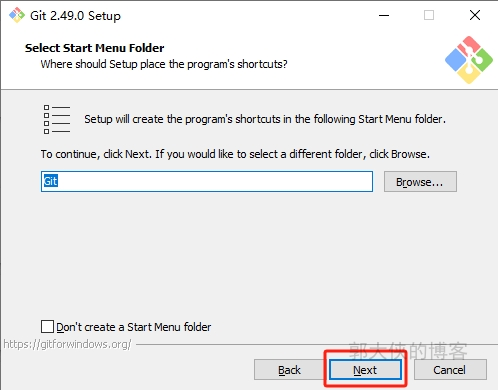
这里是问用户是否创建开始菜单目录,默认会创建,不用改动,直接点“Next”,如下图:
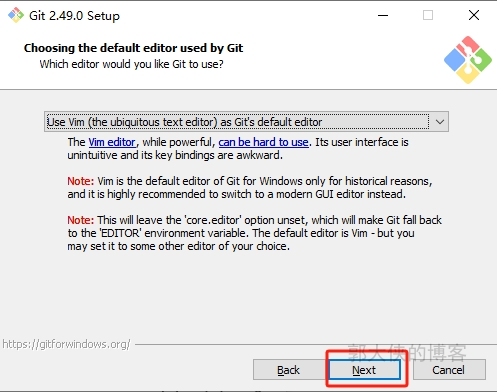
此界面是让你选择 Git 使用的编辑器,默认是 vim。可以不用修改,点“Next”就行,如下图:
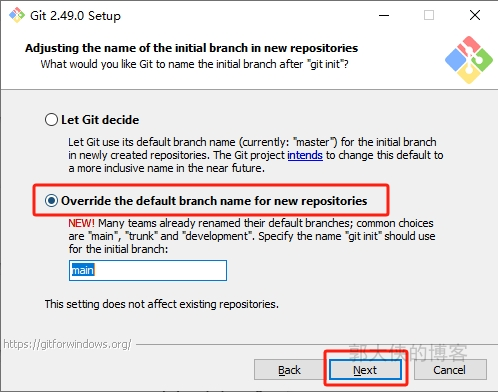
这里是询问 git init 命令初始化新仓库时,默认的分支名用哪一个。以前都是叫 master,后来因为黑人搞政治正确,觉得 master 带有歧视,所以普遍都改用 main 作为默认分支名了,所以我们也选择使用 main 作为默认分支名,如下图:
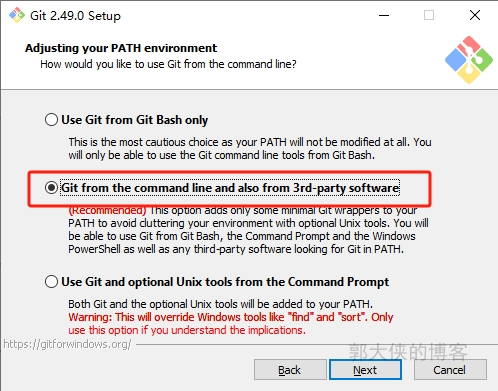
这里选择第二项 “Git from the command line and also from 3d-party software”,让其他命令行工具(比如 cmd)也可以使用 git 命令,如下图:
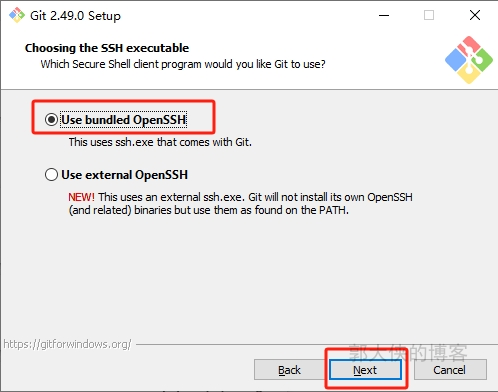
这里保持默认,选择第一项 “Use bundled OpenSSH”,使用内建的 OpenSSH 即可,如下图:
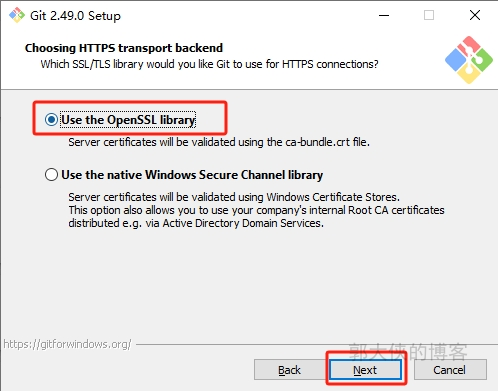
这里也保持默认,选择第一项 “Use the OpenSSL library”,如下图:
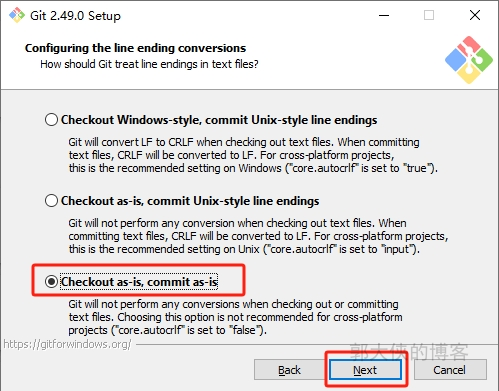
注意,这里要选择第三项 “Checkout as-is, commit as-is”(就是不让 Git 去帮你更改换行符,保持文本原样),如下图:
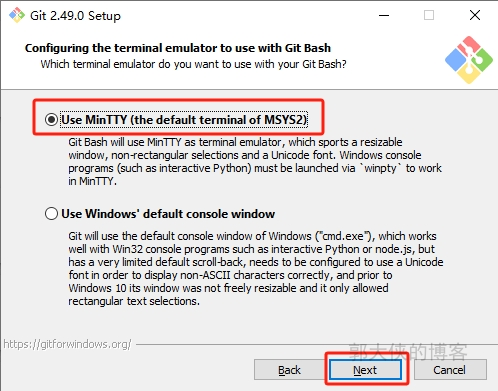
这里也选择第一项 “Use MinTTY(the default terminal of MSYS2)”,如下图:
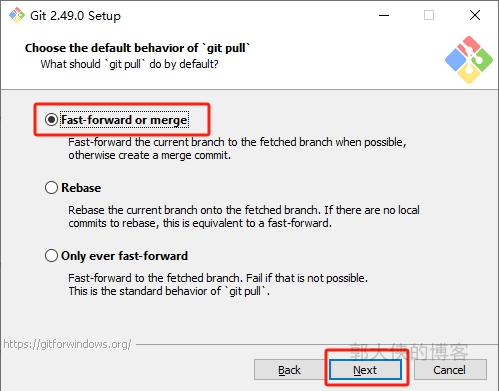
这里也保持默认,选择第一项 “Fast-forward or merge”,如下图:
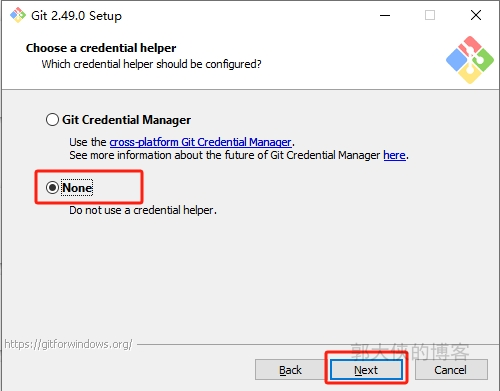
这里选择第二项 “None”,不用 Git 的凭据管理。在 windows 系统,Git 需要输入账号密码时,会默认使用 "windows 凭据管理"来保存密码,实测更好用一些,如下图:
这里保持默认,不用改动,点击 “Install” 开始安装,如下图:
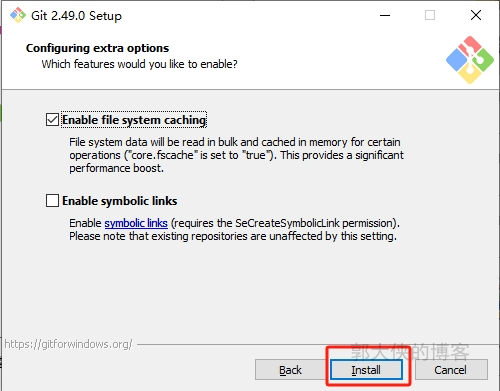
等待安装完成后,点击 “Finish”, 如下图:
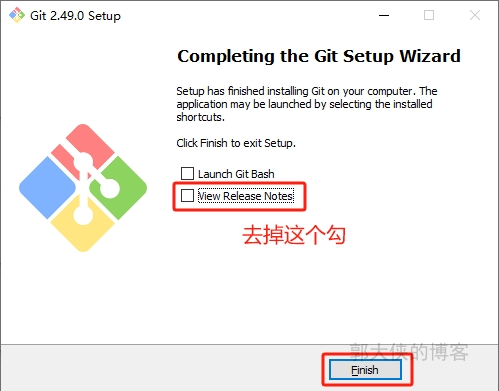
至此,Git 就安装完成了。
二、Git 基本配置
安装 Git 后,需要进行基本的用户信息配置,以便提交代码时能够记录正确的身份信息。
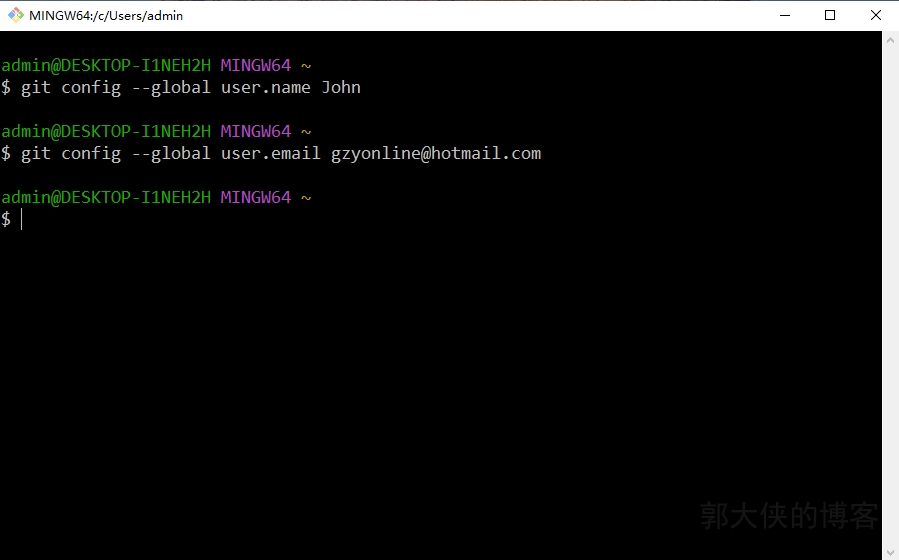
在桌面上双击 “Git Bash” 图标,打开 Git 控制终端,执行两个配置命令,配置名字和邮箱:
1 | git config --global user.name "你的名字" |
如下图:
三、生成 SSH 密钥
如果你使用 Git 连接 GitHub、GitLab 或其他远程仓库,建议生成 SSH 密钥进行身份验证。
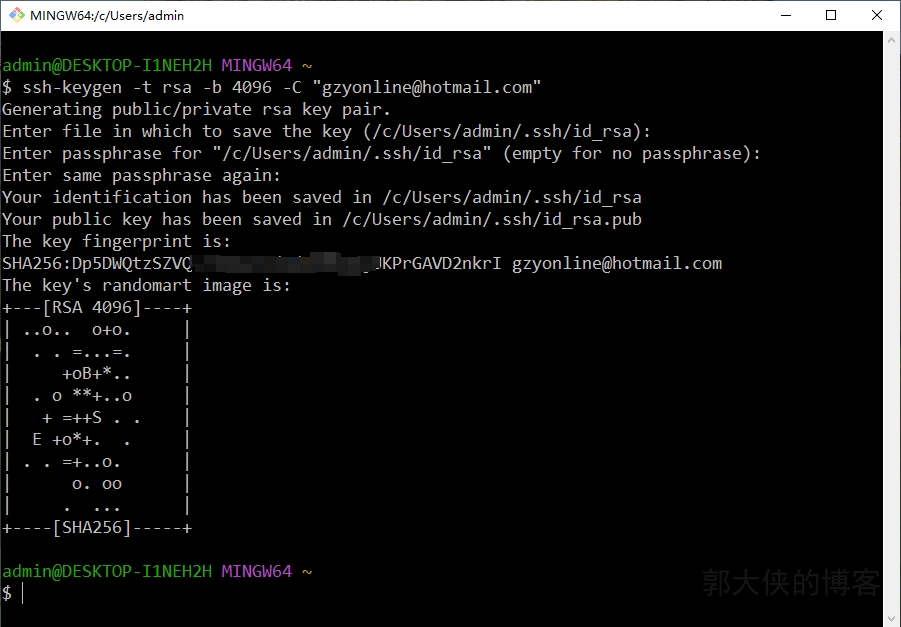
同样的,在桌面上双击 “Git Bash” 图标,打开 Git 控制终端,输入以下命令:
1 | ssh-keygen -t rsa -b 4096 -C "你的邮箱" |
这里会有几个选项,我们点击三次回车键(Enter)保持默认即可。
(备注:这里三个选项,第一个是让你选择密钥存放目录;第二个是设置密钥的密码;第三个是重复密钥的密码。设置了密码容易遗忘,所以一般都不设置密码。只要你给每台机器都生成单独的 SSH 密钥,并且不定期的更换 SSH 密钥,不要把私钥泄露出去,一般都不会有什么安全问题。如果实在涉及到高安全性的地方,建议还是设置一下密码。)
如下图:
到这里,SSH 密钥就生成好了。
四、给 Github 配置 SSH 密钥
如果要在 Github 上克隆仓库,或私有仓库,建议给 Github 配置 SSH 密钥。
如何创建 Github 账号,这里就不讲述了。只讲如何在 Github 账号中配置 SSH 密钥。
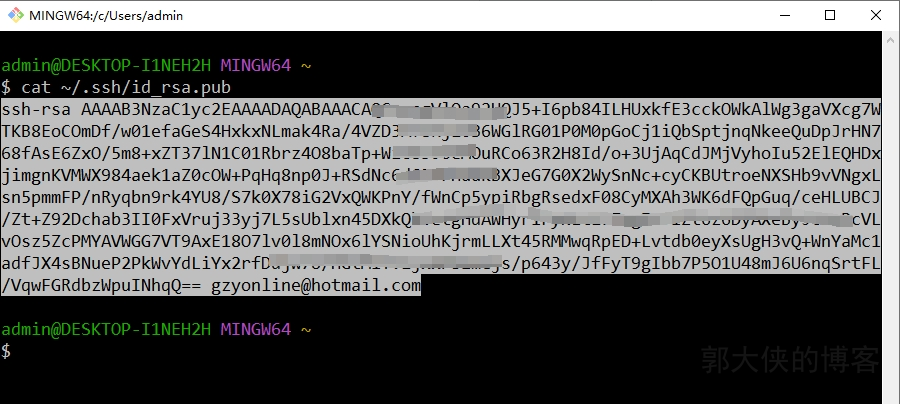
在桌面上双击 “Git Bash” 图标,打开 Git 控制终端,输入以下命令:
1 | cat ~/.ssh/id_rsa.pub |
把打印出来的公钥全部选中,然后点击右键,选择 “Copy” 复制,如下图:
接着,我们打开 Github 配置密钥的地址:https://github.com/settings/keys
点击 “New SSH key” 按钮,在 “Title” 里输入一点信息(辅助我们记忆添加这个 SSH 密钥的作用),再把刚复制的公钥粘贴到 “Key” 的文本框中,如下图:
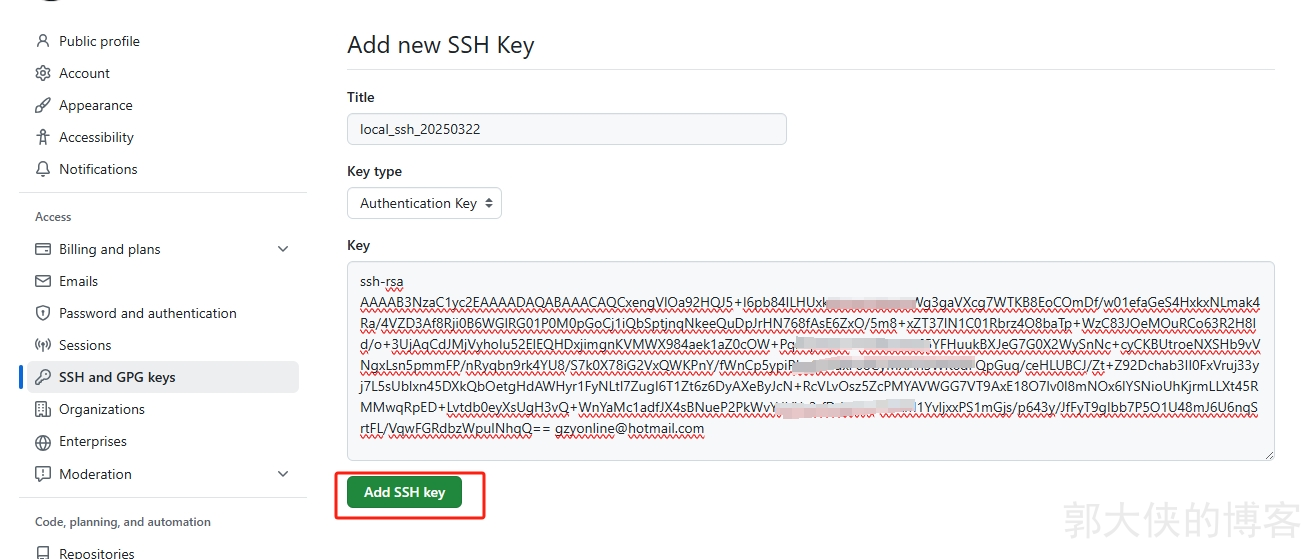
点击 “Add SSH key”,在 Github 中就添加好 SSH 公钥了。
如何验证呢?
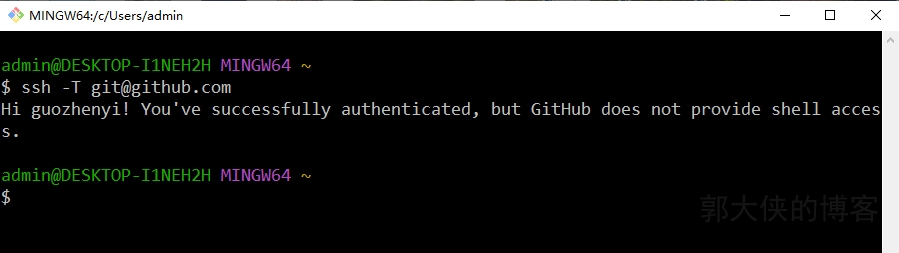
还是在桌面上双击 “Git Bash” 图标,打开 Git 控制终端,输入以下命令:
1 | ssh -T git@github.com |
如果控制台打印出 “Hi username! You’ve successfully authenticated…” 的字样,就表示 SSH 配置成功了。
如下图:
五、Git 可视化工具(GUI Client)
如果单纯用 Git 命令去管理版本,不太直观,我们可以用可视化工具配合使用 Git,可以减少很多手敲的命令。
Git 官方也列了很多可视化工具,我这里推荐使用 Git Extensions,用了很多年了,非常方便。
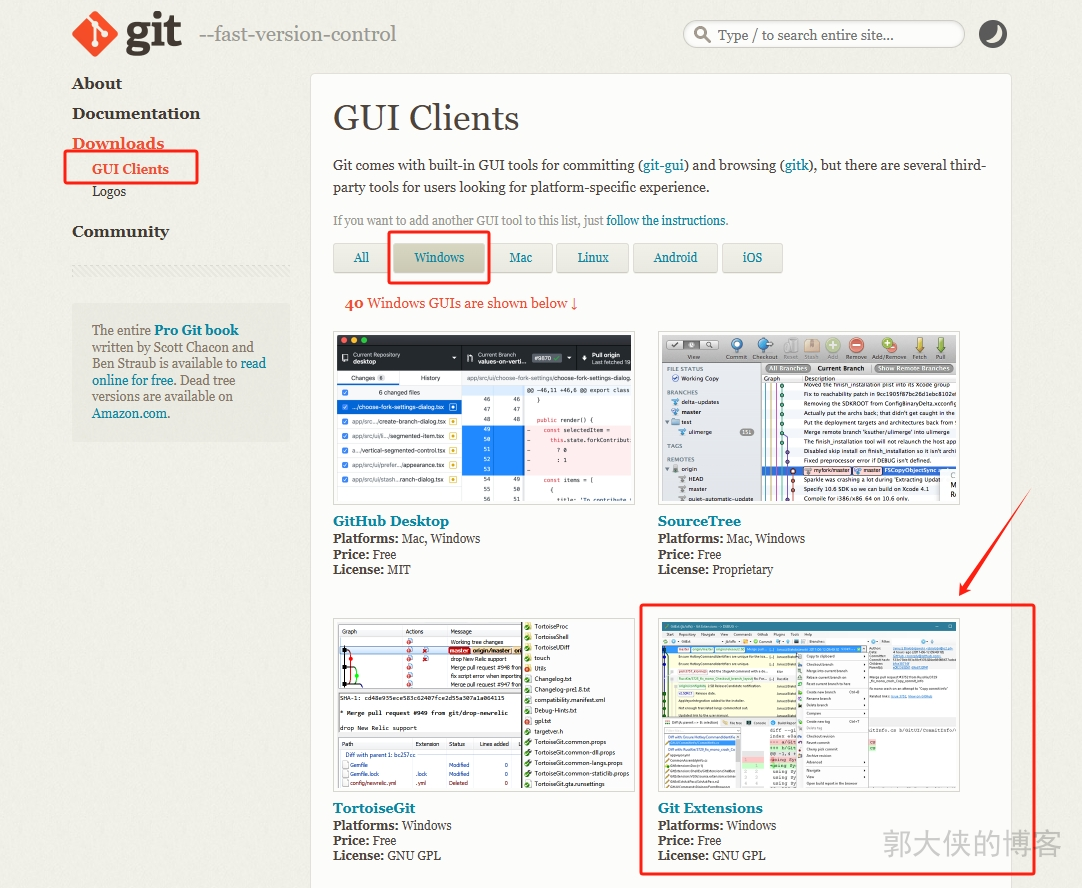
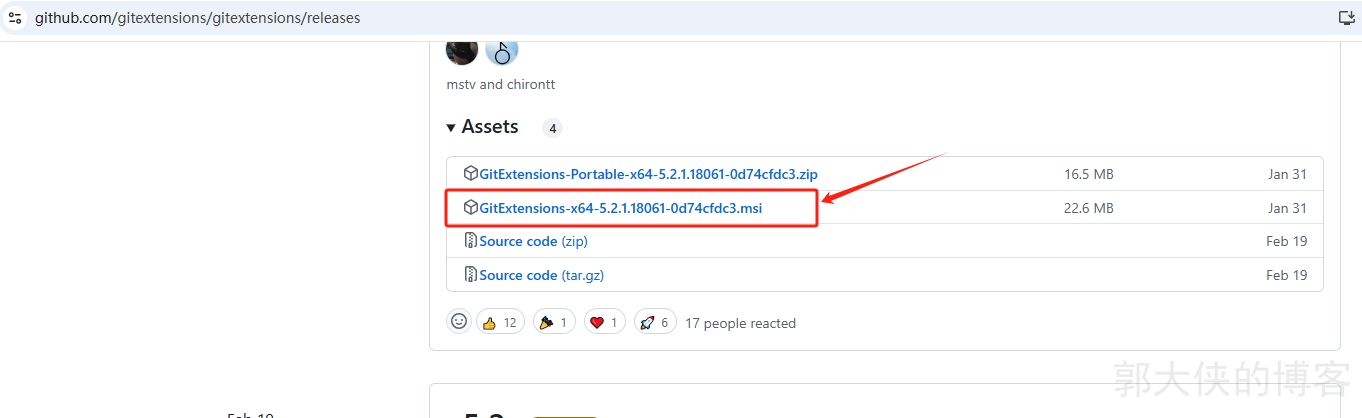
官方下载地址:https://github.com/gitextensions/gitextensions/releases
打开官方下载链接,由于是 Github,可能比较慢,选择 msi 安装包下载:
双击安装包即可开始安装,下一步下一步就安装好了,比较简单。
六、总结
至此,我们在 windows 系统上就安装并配置好了 Git,还顺便配置好了 Github SSH,安装了 GUI 客户端。
后续使用 Git 时,配合 GUI 客户端,简直是如虎添翼,非常丝滑。
End–