







Hexo是中国台湾开发者Charlie在2012年创建的一个开源项目,旨在提供一个简单、快速且易于扩展的静态博客生成器。
Hexo的设计理念是轻量级、易用和支持插件扩展,因此它非常适合那些有技术背景的用户,尤其是喜欢使用Markdown和Git进行内容管理的开发者。Hexo使用Node.js构建,并且支持通过主题和插件来扩展功能。
Hexo基于node.js,所以首先要安装node和npm
1.全局安装hexo
npm install hexo -g2.生成hexo项目
安装完成后,选择一个目录,执行以下命令,生成一个hexo脚手架
hexo init myblog然后生成脚手架结构如下
myblog/
 ├── node_modules
 ├── scaffolds
 │── scripts
 ├── source/
 │    ├── _posts
 │    └── _drafts
 ├── themes
 ├── _config.landscape.yml
 ├── _config.yml
 └── package.json
文件目录解释
node_modules不解释scaffolds 存放博客内容模板的地方source 资源文件夹,下面用来放建站需要的各种资源,包括markdown格式的博客原稿,图片,css,js,robots.txt等等source/_posts 博客的”源码”,里面放我们写作的markdown文件,会被hexo引擎按照一定规则转换成html页面source/_drafts 草稿,不适合放在_posts里面打包发布的草稿就放在这里themes 存放第三方主题_config.yml hexo配置文件_config.landscape.yml 默认主题landscape的配置文件package.json不解释提前剧透:hexo使用过程中,还会经常用到两个文件夹
scripts hexo自定义脚本,在构建过程中执行,用于扩展hexo的功能或实现一些特殊需求public 构建生成的静态网站,可以直接使用nginx root反代访问3.启动预览
修改_config.yml配置文件
# Site
title: '我的博客'
subtitle: '我的技术博客'
description: '分享一些实用的东西'

author: 'liuzijian'
language: zh-CN
timezone: 'Asia/Shanghai'然后,运行package.json里面的目标npm run server
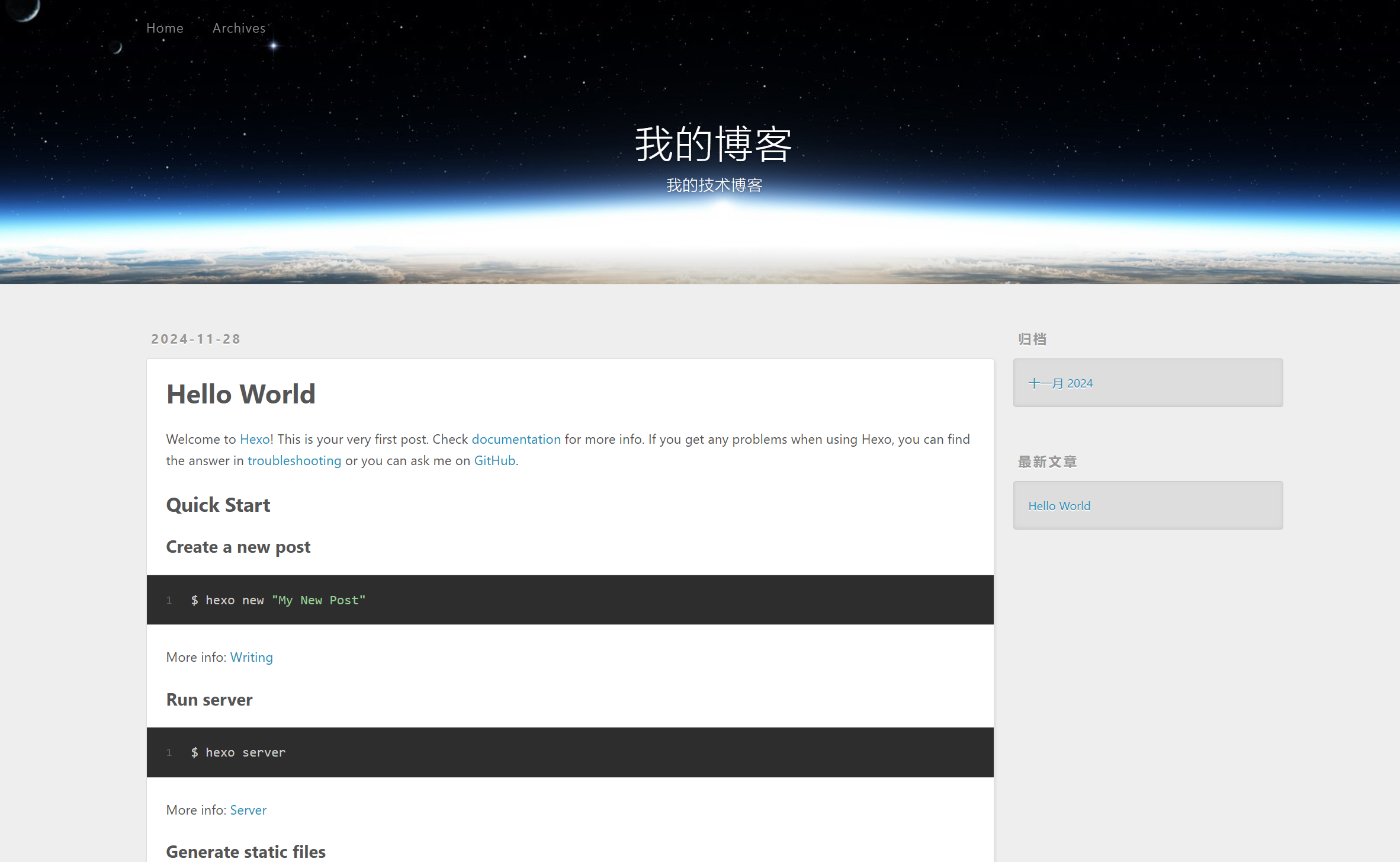
直到输出提示Hexo is running at http://localhost:4000/ . Press Ctrl+C to stop.以后,访问http://127.0.0.1:4000进行预览,浏览器出现这个界面说明启动成功
4.构建打包
运行npm run build后,根目录就会生成一个public文件夹,就是构建成的静态网站,上传到服务器并使用nginx代理,访问/index.html即可打开博客首页。
除了部署到自己的服务器,还可以通过
Vercel,GitHub Pages等进行部署。
hexo默认自带一个叫landscape的主题,根目录下的_config.landscape.yml就是它的配置文件,landscape比较简陋,也不美观,所以很多人选择美观且功能强大的第三方主题,在这里,我使用主题fluid来建站。
集成第三方主题到hexo中非常简单,只需要将主题解压放在theme文件夹,复制主题的配置文件到根目录下,然后到hexo配置文件内切换主题即可。
1.下载主题fluid
项目首页和文档地址: https://hexo.fluid-dev.com/
下载地址: https://github.com/fluid-dev/hexo-theme-fluid/releases
找到最新的1.9.8版本下载连接
https://github.com/fluid-dev/hexo-theme-fluid/archive/refs/tags/v1.9.8.zip
2.集成主题
将压缩包下载下来,解压,压缩包内文件夹名字叫hexo-theme-fluid-1.9.8,这个就是主题,不过要把解压后的hexo-theme-fluid-1.9.8文件夹重命名为fluid,紧接着要再将fluid文件夹里面的_config.yml文件复制一个副本,将副本重命名为_config.fluid.yml,再将_config.fluid.yml剪切到hexo项目根目录下和hexo脚手架自带的的_config.yml文件放在一起,接下来还要再把整个fluid文件夹拷贝到根目录下的themes文件夹内。
⚠️注意: 主题文件夹内的
_config.yml一定要创建副本,而不是直接改名,副本_config.fluid.yml剪切走后,原有的_config.yml文件必须原样保留! hexo-theme-fluid-1.9.8文件夹下的_config.yml是主题的配置,与脚手架生成在根目录的hexo配置文件_config.yml是不同的,重命名后的主题配置文件_config.fluid.yml和hexo脚手架自带的配置文件_config.yml放在一起共同作为hexo的配置文件,其他的第三方主题基本也遵循这个方式。关于配置文件的更多解释可以参考Hexo官方文档以及主题的官方文档。
实际上和根目录下脚手架自带的_config.landscape.yml文件是一样的道理,现在换成了别的主题,_config.landscape.yml也就没用了,可以直接删除
myblog/
    ├── ... ...
    ├── themes
    │     └── fluid
    ├── _config.fluid.yml
    ├── _config.yml
    └── ... ...
要想主题生效,还需要在配置文件进行指定,修改_config.yml,找到以下配置
# Extensions
## Plugins: https://hexo.io/plugins/
## Themes: https://hexo.io/themes/
theme: landscape
修改为以下,然后保存
# Extensions
## Plugins: https://hexo.io/plugins/
## Themes: https://hexo.io/themes/
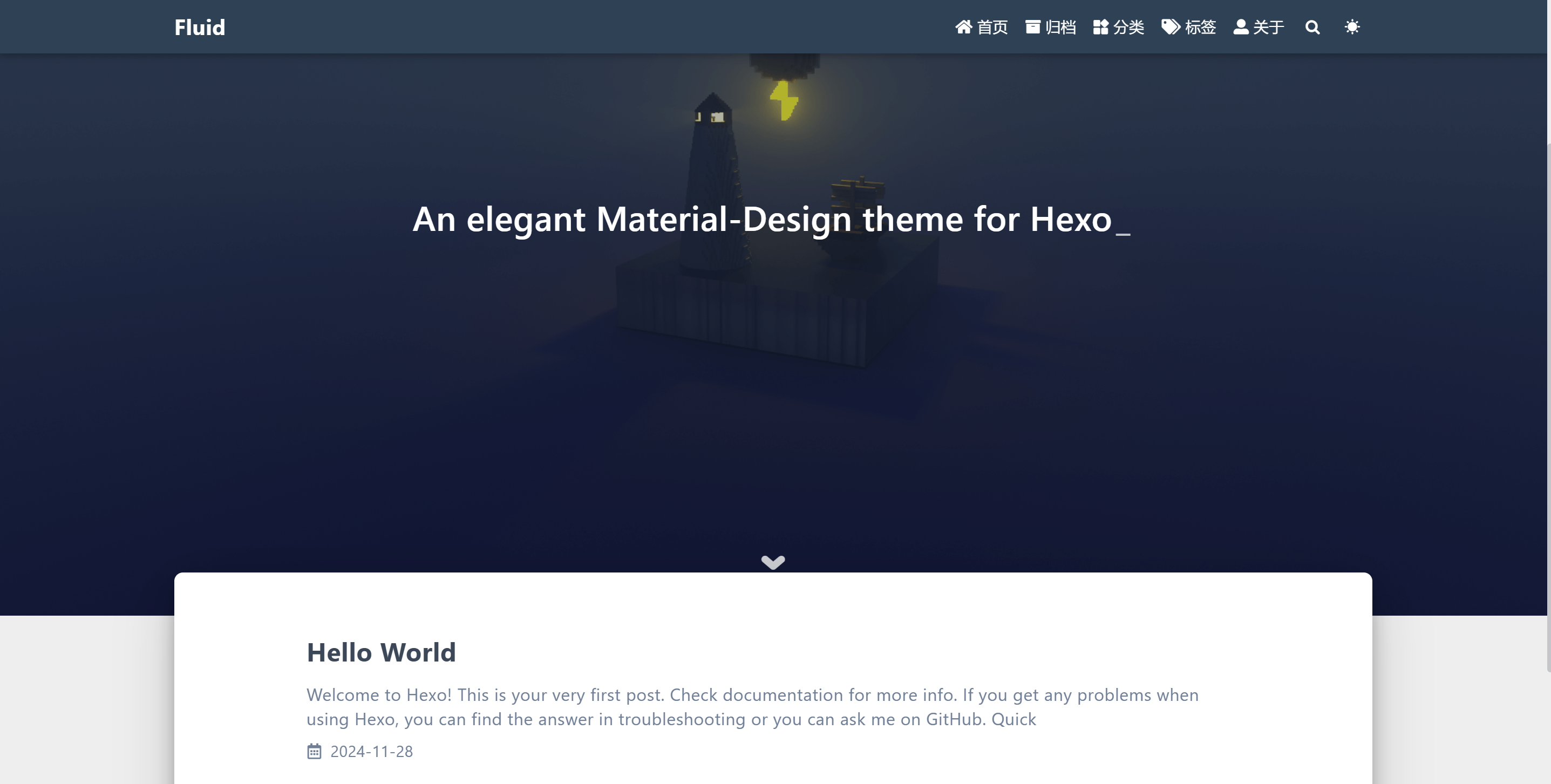
theme: fluid再次启动npm run server,浏览器预览博客的效果已经变为主题的风格,即为集成主题成功
主题更多玩法,在主题的官网都有文档说明,主题配置文件_config.fluid.yml内也有详细注释,这里不再详细一一介绍,集成其他主题的方式方法同理。
评论系统一般由主题提供支持,支持的评论系统有许许多多,这里我使用的是Waline,并且采用Docker独立部署Waline
Waline的使用部署等可参考官网,其官网地址为: https://waline.js.org/,源码位于GitHub: https://github.com/walinejs/waline.git
1.构建镜像
先用git clone将源码下载到本地,然后进入对应目录,构建镜像。
docker build -t lizheming/waline -f packages/server/Dockerfile .2.启动Waline服务
使用参数启动镜像,参数根据Waline指定的服务端运行参数而来,这里采用MySQL作为数据存储为例,常见参数有:
OAUTH_URL 变量是因为oauth服务也是我自己私有部署的,如果使用waline公共的则不用这个变量IPQPS IP评论频次限制MYSQL_DB 数据库名,使用MySQL部署,需要提前导入数据库脚本,详情查阅waline官网文档MYSQL_USER 不解释MYSQL_PASSWORD 不解释MYSQL_PORT 不解释SERVER_URL 访问waline系统时的地址前缀,因为docker部署由nginx反代,建议设置为反代后的地址COMMENT_AUDIT 评论审核,布尔值SITE_NAME 邮件中展示的网站名SITE_URL 邮件中展示的网站地址AUTHOR_EMAIL 发送者邮件地址SMTP_PASS 邮件服务密码SMTP_USER 邮件用户名SMTP_SERVICE 邮件提供商,具体列表可见官方文档启动命令示例:
docker run -d \
-e OAUTH_URL=https://oauth.liuzijian.com \
-e IPQPS=10 \
-e MYSQL_DB=waline \
-e MYSQL_USER=****** \
-e MYSQL_PASSWORD=********** \
-e MYSQL_PORT=3306 \
-e SERVER_URL=https://waline.liuzijian.com \
-e COMMENT_AUDIT=true \
-e SITE_NAME="Liu Zijian's Blog"  \
-e SITE_URL=https://blog.liuzijian.com  \
-e SMTP_PASS=****************  \
-e AUTHOR_EMAIL=****@foxmail.com  \
-e SMTP_USER=******@foxmail.com  \
-e SMTP_SERVICE=QQ  \
-p 8360:8360 \
--network=host \
lizheming/waline有时,我们选取的服务器配置很低,运行一个MySQL后,内存资源可能就所剩无几,而且我们的个人博客可能初期影响力也不是那么大,评论寥寥无几,使用MySQL等数据库就性价比很低了,因此可以先换成SQLite数据库,SQLite将数据保存在单文件,使用代码本地调用SQLite的API方法实现增删改查,对于初期的评论功能足够用了,使用下面命令就可以启动一个采用SQLite数据库的Waline,Waline官方已经为我们准备好了一个空的waline.sqlite数据文件,里面初始化好了库和表,直接按照官方文档指定的地址下载即可。
SQLITE_PATH 本地数据库文件路径,指定到文件夹,不是文件JWT_TOKEN Waline官方要求,我也不知道为什么docker run -d \
-e IPQPS=10 \
-e SQLITE_PATH=/opt/sqlite \
-e JWT_TOKEN=******** \
-e SERVER_URL=https://waline.liuzijian.com \
-e COMMENT_AUDIT=true \
-e SITE_NAME="Liu Zijian's Blog" \
-e SITE_URL=https://blog.liuzijian.com \
-e SMTP_PASS=**************** \
-e AUTHOR_EMAIL=****@foxmail.com \
-e SMTP_USER=******@foxmail.com \
-e SMTP_SERVICE=QQ \
-p 8360:8360 \
-v /opt/sqlite_data:/opt/sqlite \
--network=host \
lizheming/waline怎样在fluid主题上使用waline评论,主题文档有说明,不再赘述。
页面和评论插件都可以通过nginx根据不同域名进行反代访问,同时https证书也是集成在nginx上的。
主要配置如下:
server {
    listen       80;
    listen       [::]:80;
    server_name  *.liuzijian.com;
    return 301 https://$host$request_uri;
}


## 静态页面
server {
    listen 443 ssl;
    server_name blog.liuzijian.com ;

    # SSL 证书路径,按照实际情况填写
    ssl_certificate /xxxxx/domain.cert;
    ssl_certificate_key /xxxxxx/domain.key;

    # 推荐的 SSL 配置
    ssl_protocols TLSv1.2 TLSv1.3;
    ssl_ciphers HIGH:!aNULL:!MD5;

    location / {
        try_files $uri $uri/ $uri.html   =404;
        root /opt/blog/public;
    }

    error_page 404 /404.html;

}


## 评论插件
server {
    listen 443 ssl;
    server_name    waline.liuzijian.com;

    # SSL 证书路径,按照实际情况填写
    ssl_certificate /xxxxx/domain.cert;
    ssl_certificate_key /xxxxxx/domain.key;

    # 推荐的 SSL 配置
    ssl_protocols TLSv1.2 TLSv1.3;
    ssl_ciphers HIGH:!aNULL:!MD5;

    location / {
        proxy_set_header X-Forwarded-For $proxy_add_x_forwarded_for;
        proxy_set_header Host $host;
        proxy_set_header X-Real-IP $remote_addr;
        proxy_pass http://127.0.0.1:8360;
    }
}

## 自动部署hook,选用
server {
    listen 443 ssl;
    server_name hook.liuzijian.com;

    # SSL 证书路径,按照实际情况填写
    ssl_certificate /xxxxx/domain.cert;
    ssl_certificate_key /xxxxxx/domain.key;

    # 推荐的 SSL 配置
    ssl_protocols TLSv1.2 TLSv1.3;
    ssl_ciphers HIGH:!aNULL:!MD5;

    # 代理到其他端口
    location / {
        proxy_pass http://127.0.0.1:5000;
    }
}
Hexo站点可以采用持续集成的方式部署在服务器,参考:利用Python实现Hexo的持续集成
此内容由惯性聚合(RSS阅读器)自动聚合整理,仅供阅读参考。 原文来自 — 版权归原作者所有。