





【全网最全】Centos7.7安装并配置jenkins+python+allure发送定制化报告
目前测试开发方向的接口自动化脚本很多,这里就不一一列举了,有兴趣的可以baidu/google 一大堆,本次主要根据自己公司/业务需要搭建了一套基于python3.7+pytest+allure的接口自动化脚本,由于工作原因,源码就不放了,最下面会放一个很简单的脚本,不想写的可以暂时先用下,调试通过以后,再进行业务代码的编写也是ok的,话不多说,开整。
Centos版本的选择
这里我选择的是阿里云的服务器,配置很低的那种,自己练手搭个小项目已经完全ok啦。
说一下为什么我选择centos7.7版本吧,目前别的版本,也有人一直在用,但是会有一些不支持的功能,比如说我上次使用的7.3中的启动服务的时候,会有一些权限问题,总之层出不穷,大家可以去踩一下坑,只有你想不到没有出现不了的新问题,当时几乎快崩溃了,然后突然google发现一位国外大神,通过更换centos版本完美的解决了这个问题,我就重新选择版本,重新开始,当自己需要的一些服务慢慢变绿的时候,心中的喜悦大概只有自己知道吧。
Python3.7的安装和配置
1、先用root账号登录你的服务器,注意后面的操作都是在root权限进行的噢
PS:安装python3 需要很多的依赖包,所以我们先安装依赖包建议在根目录上执行

切换到根目录:`cd  /`

安装命令如下:`yum -y groupinstall "Development tools"`

然后继续安装下一个依赖:`yum -y install zlib-devel bzip2-devel openssl-devel ncurses-devel sqlite-devel readline-devel tk-devel gdbm-devel db4-devel libpcap-devel xz-devel`

最后一个依赖:`yum install libffi-devel -y`

如果安装上面的依赖没有出错的话,就可以下载python3.7的包了,如果安装依赖出现错误,请自行百度解决
2、下载python3.7 安装包
下载:``wget https://www.python.org/ftp/python/3.7.0/Python-3.7.0.tar.xz`

**如果wget没有安装的话,请先安装wget:yum -y install wget (已安装忽略这一步)**

解压:`tar -xvJf  Python-3.7.0.tar.xz`
3、解压完成后,编译安装
创建编译安装目录:`mkdir /usr/local/python3`

解压完成后会创建一个Python-3.7.0文件夹,进入该文件夹:`cd Python-3.7.0`

配置到创建编译安装目录:`./configure --prefix=/usr/local/python3 `

然后开始编译安装:`make && make install `
4、创建软件连接
创建python3软链接:`ln -s /usr/local/python3/bin/python3 /usr/local/bin/python3`

创建pip3软链接:`ln -s /usr/local/python3/bin/pip3 /usr/local/bin/pip3
`
5、到这里就安装完成了,验证安装是否成功
查看python3版本:`python3 -V`

查看pip3版本:`pip3 -V`

分别指向安装路径就安装成功啦
6、配置环境变量
环境变量内容:`export PYTHON_HOME=/usr/local/python3/`
            `export PATH=$PYTHON_HOME/bin:$PATH`

编辑环境变量文件:`vim /etc/profile`

把环境变量内容粘贴到环境变量文件最后一行保存:`:wq`

让刚刚更改的环境变量生效:`source /etc/profile`

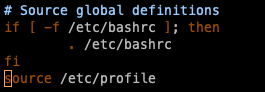
上面让环境变量生效只是本次有效,下次连接就失效了,这里要把命令放到 :`vim ~/.bashrc` 中,如下图
Python测试脚本
这里的脚本可以使用我的(Github),也可以自己写一个,目的主要是为了接下来的jenkins配置使用
安装Jenkins
1、安装jenkins必须安装jdk
下载jdk:`wget --no-check-certificate --no-cookies --header "Cookie: oraclelicense=accept-securebackup-cookie" https://download.oracle.com/otn-pub/java/jdk/8u201-b09/42970487e3af4f5aa5bca3f542482c60/jdk-8u201-linux-x64.tar.gz`

或者:`wget --no-check-certificate --no-cookies --header "Cookie: oraclelicense=accept-securebackup-cookie" http://download.oracle.com/otn-pub/java/jdk/8u131-b11/d54c1d3a095b4ff2b6607d096fa80163/jdk-8u131-linux-x64.rpm`

我这里下载的是rpm的文件类型

下载完成之后解压:`rpm -ivh  jdk-8u151-linux-x64.rpm`
2、配置java环境变量
编辑系统环境变量:`vim /etc/profile`

变量内容(根据自己安装的jdk路径更改):`export JAVA_HOME=/usr/lib/jvm/java`
                                `export PATH=$JAVA_HOME/bin:$PATH`

让配置生效 :`source /etc/profile`
3、安装Jenkins
首先下载jenkins:`wget -O /etc/yum.repos.d/jenkins.repo http://pkg.jenkins-ci.org/redhat/jenkins.repo`

然后导入公钥:`rpm --import https://pkg.jenkins.io/redhat/jenkins.io.key`

安装jenkins:`yum install -y jenkins --nogpgcheck`
4、配置jenkins
更改端口:`vi /etc/sysconfig/jenkins`  :`JENKINS_PORT="8080"`

更改用户:`vi /etc/sysconfig/jenkins`  :`JENKINS_USER="root"`

然后让配置生效:`source /etc/sysconfig/jenkins`
5、重新启动jenkins
启动:`service jenkins restart`
6、打开jenkins网址
浏览器打开:`你的ip+8080`
配置Jenkins
因为我这里已经安装过jenkins了,一开始的jenkins安装配置就不说了,其他博主的都ok,主要说一下怎么配置allure
1、安装allure插件

找到
搜索 `allure` 安装就好了
2、配置jdk和allure
jdk: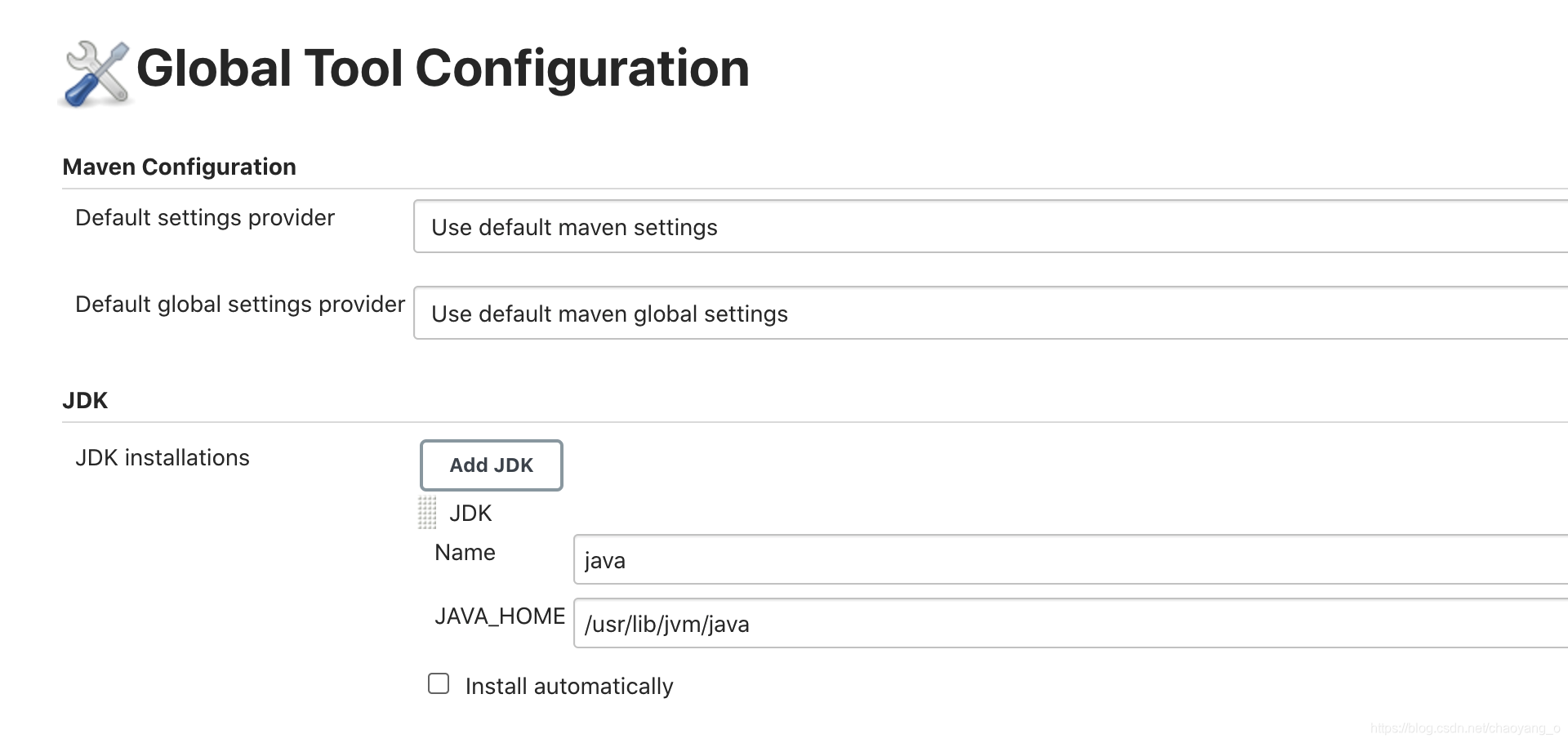
allure: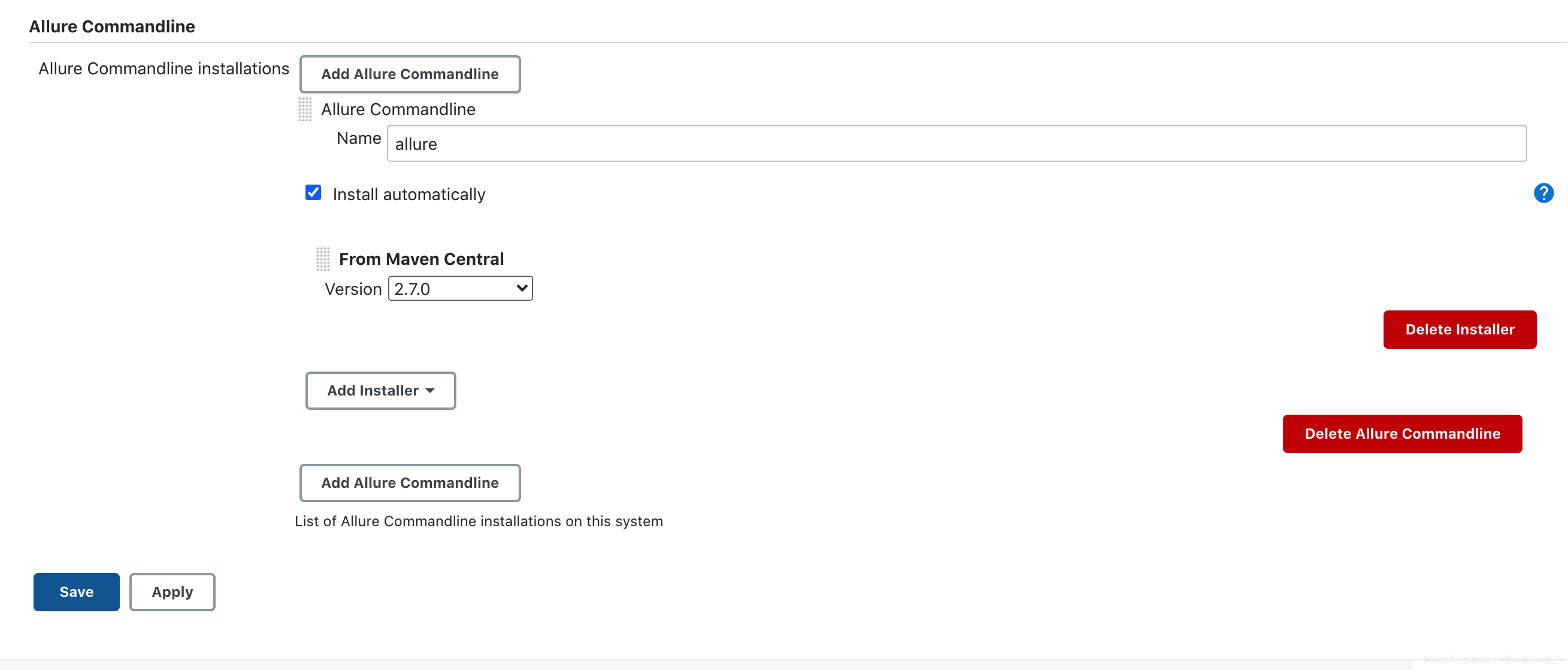
3、新建job(选择自由风格)
配置git地址: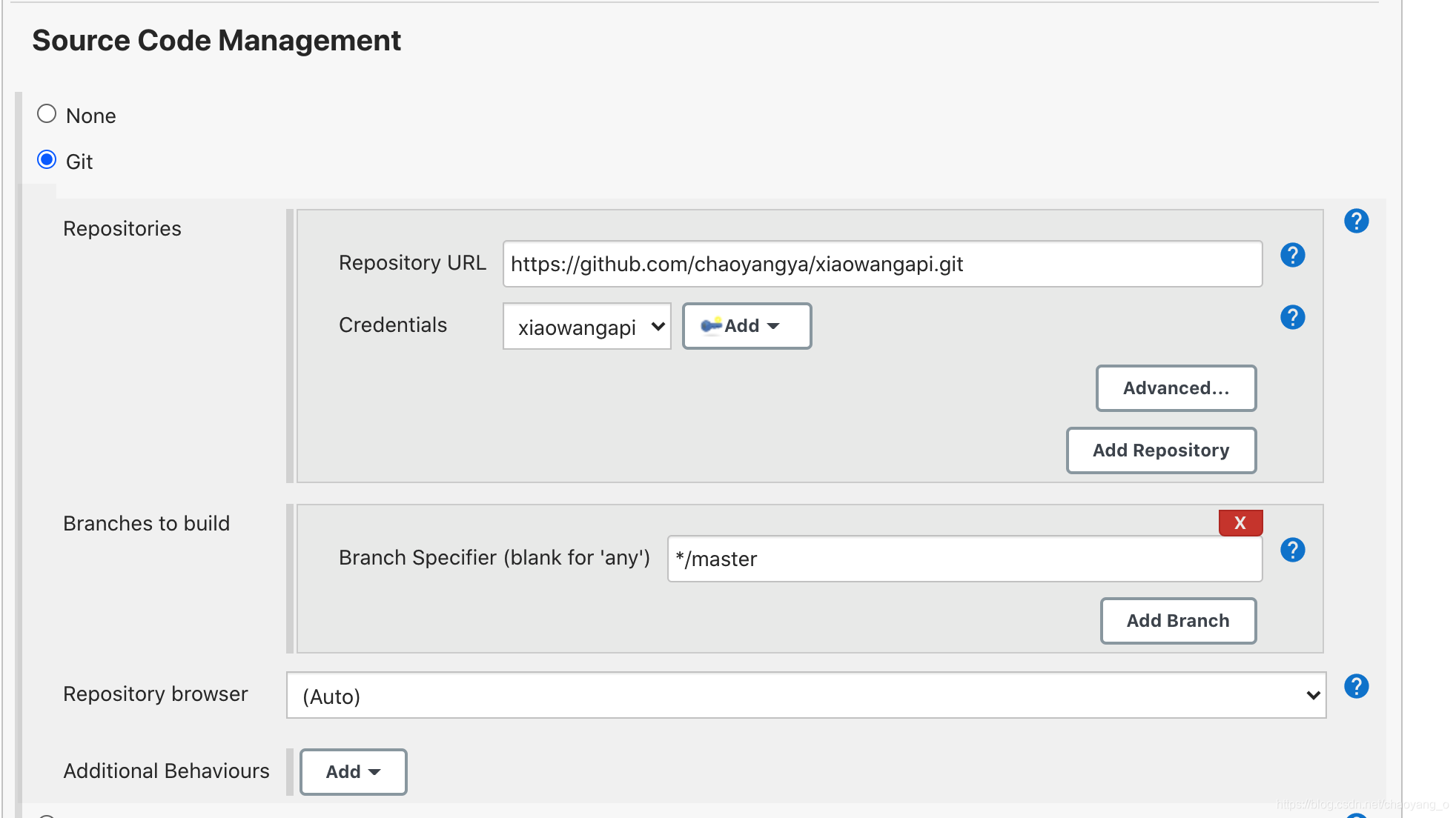
配置shell:
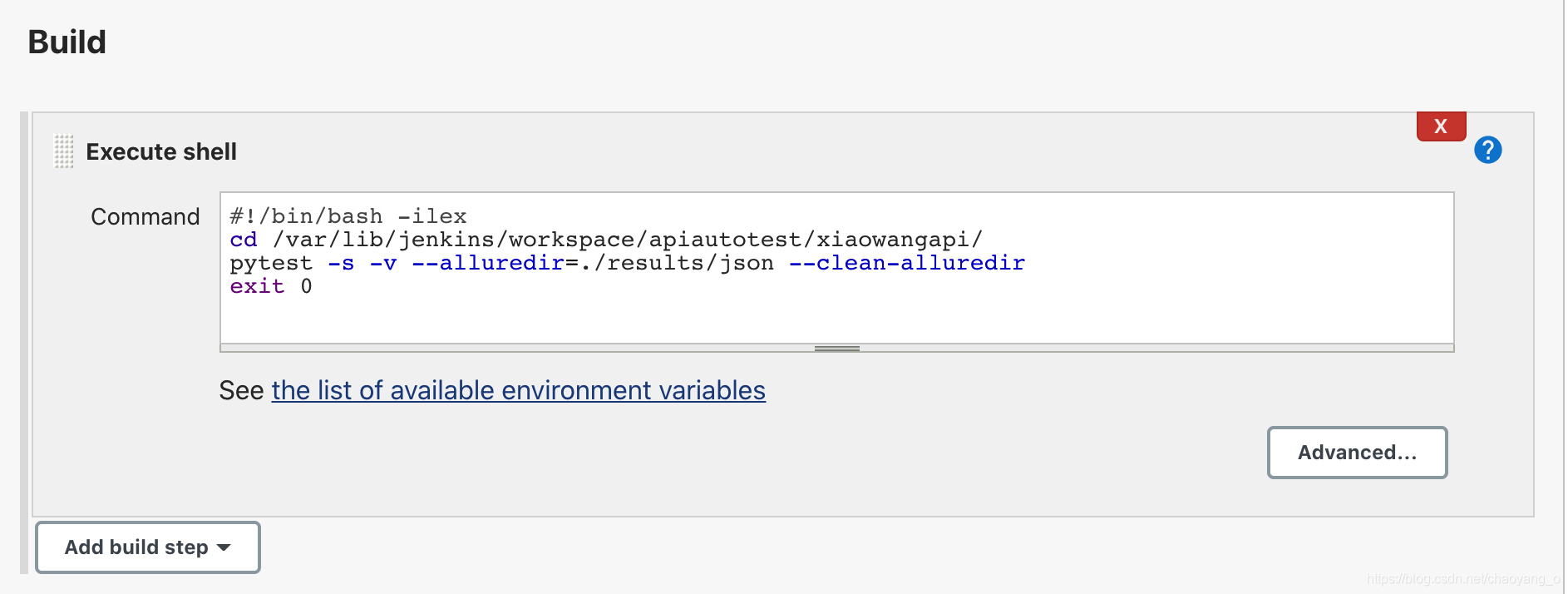
这里要注意一下,最好找到你的jenkins的工作空间路径,把项目放到你的工作空间路径去
4、添加allure报告插件
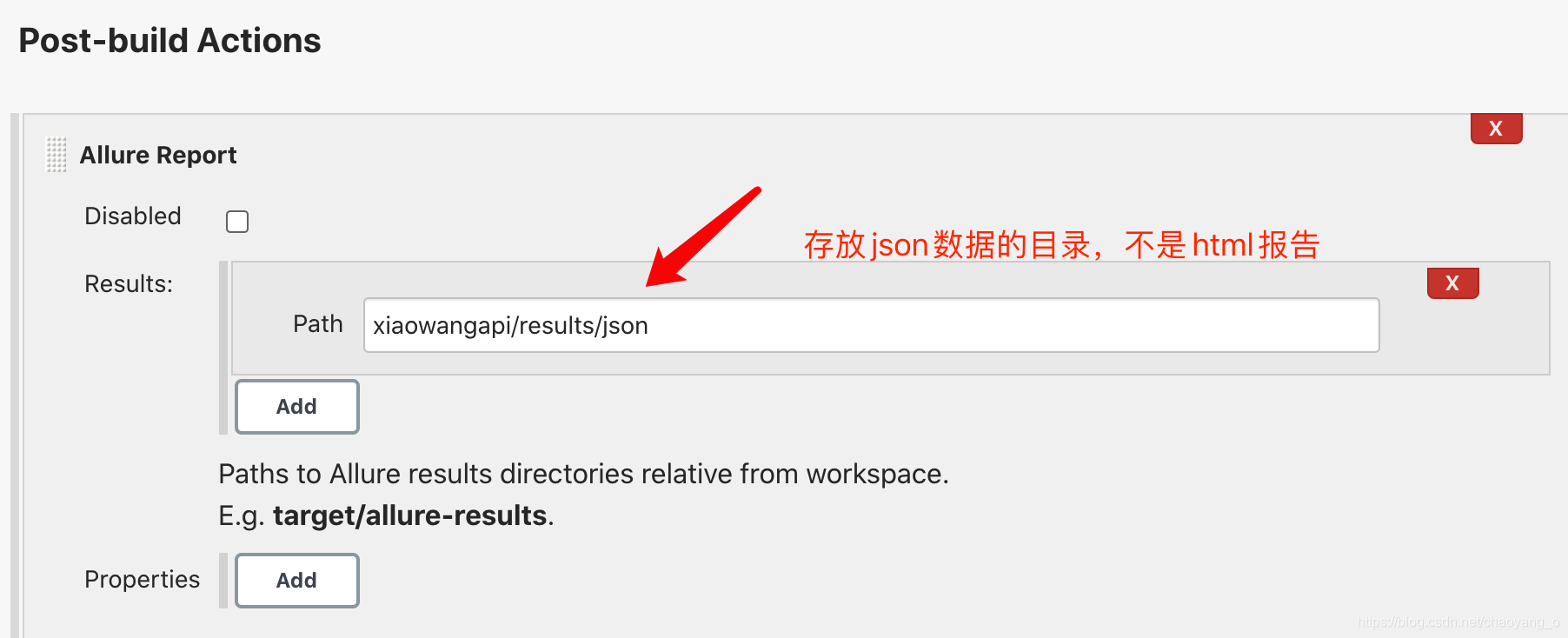
5、在Advanced中配置html生成的目录
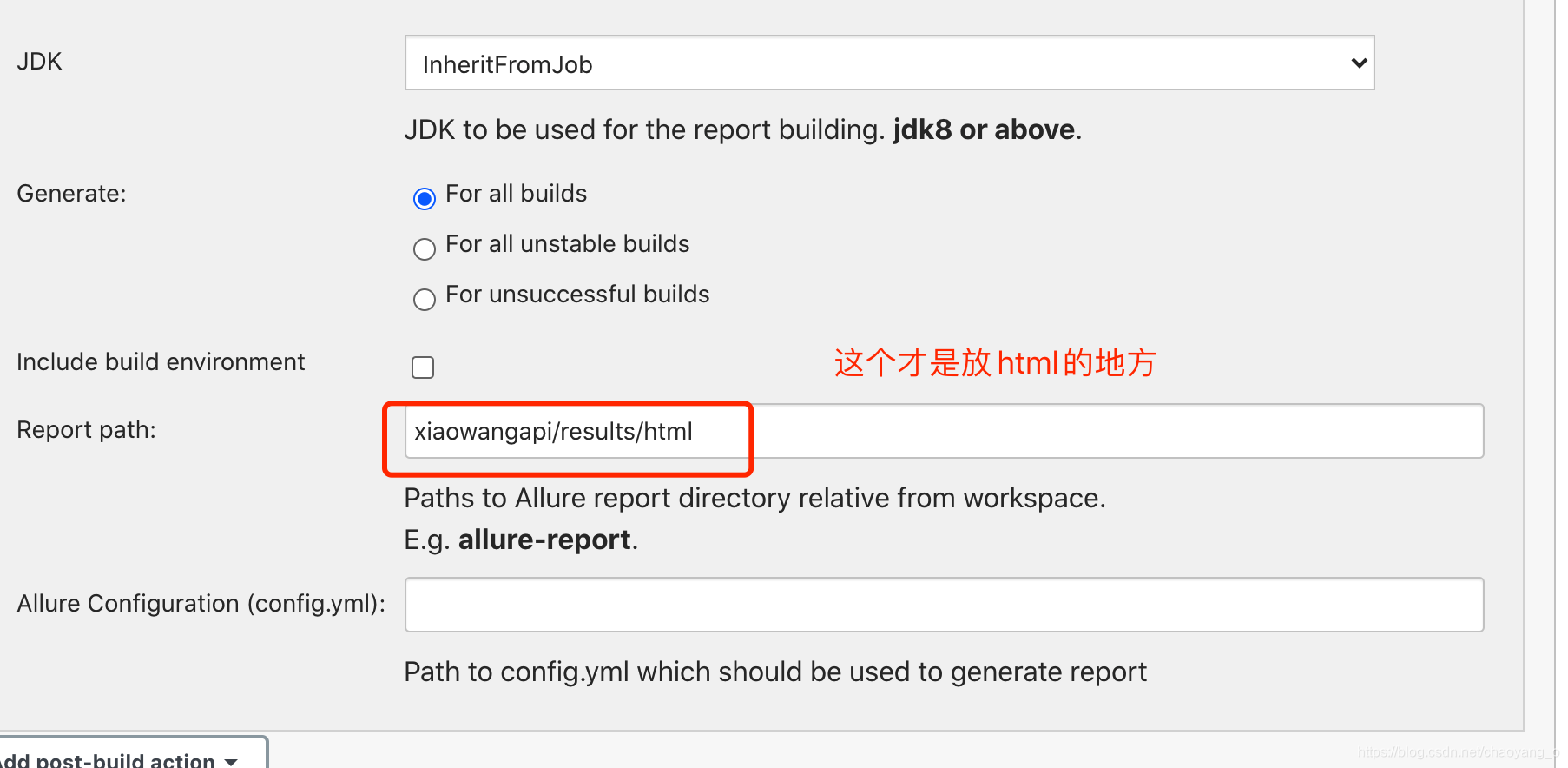
6、具体路径配置相关,可以参考下我项目中的目录结构,自己亲自动手配置一遍就懂了
7、打开报告
Build Now完成后会生成报告
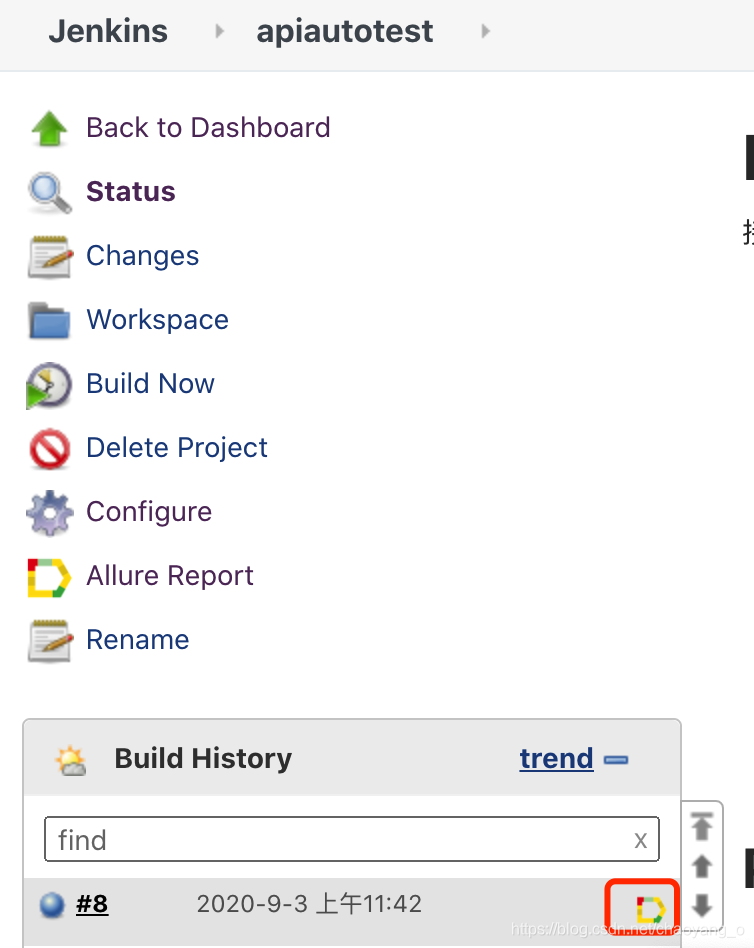
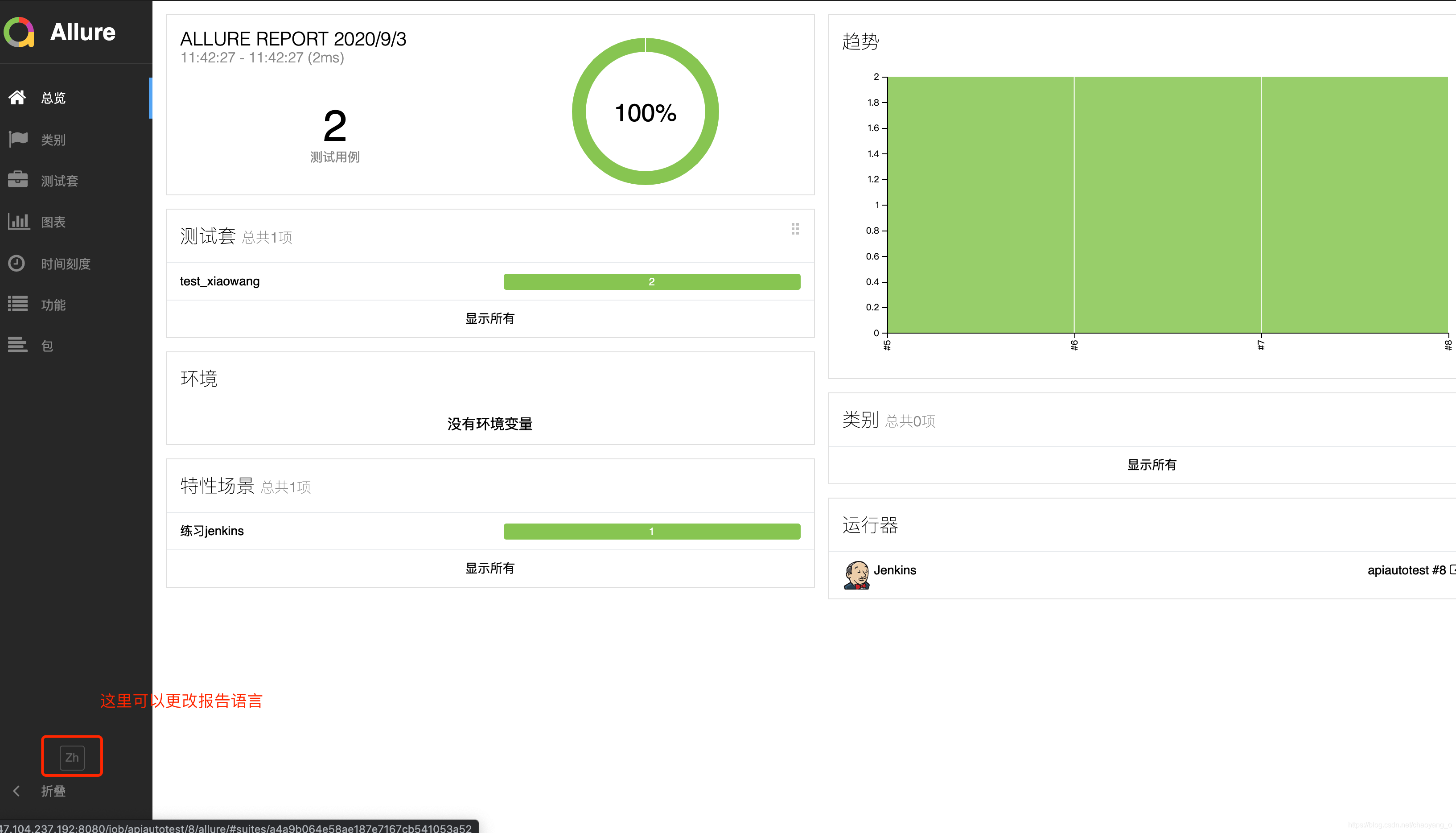
8、查看报告
查看报告:
关注一下再走吧
 公众号
公众号
 小程序
小程序
赞赏支持
 微信打赏
微信打赏
 支付宝打赏
支付宝打赏