惯性聚合 高效追踪和阅读你感兴趣的博客、新闻、科技资讯
阅读原文 在惯性聚合中打开

推荐订阅源

博客园 - Franky
C
CXSECURITY Database RSS Feed - CXSecurity.com
S
Schneier on Security
Know Your Adversary
Know Your Adversary
Security Latest
Security Latest
Spread Privacy
Spread Privacy
Project Zero
Project Zero
T
The Exploit Database - CXSecurity.com
cs.AI updates on arXiv.org
AI
AI
N
News | PayPal Newsroom
A
Arctic Wolf
NISL@THU
NISL@THU
W
WeLiveSecurity
Security Archives - TechRepublic
Hacker News: Ask HN
Hacker News: Ask HN
P
Palo Alto Networks Blog
Hacker News - Newest:
Hacker News - Newest: "LLM"
大猫的无限游戏
大猫的无限游戏
L
Lohrmann on Cybersecurity
Last Week in AI
Last Week in AI
T
Threatpost
The Last Watchdog
The Last Watchdog
博客园_首页
C
Cybersecurity and Infrastructure Security Agency CISA
酷 壳 – CoolShell
酷 壳 – CoolShell
量子位
Engineering at Meta
Engineering at Meta
爱范儿
爱范儿
aimingoo的专栏
aimingoo的专栏
S
Security Affairs
P
Privacy & Cybersecurity Law Blog
B
Blog RSS Feed
AWS News Blog
AWS News Blog
P
Proofpoint News Feed
雷峰网
雷峰网
T
Tenable Blog
Schneier on Security
H
Heimdal Security Blog
V2EX - 技术
V2EX - 技术
V
V2EX
Exploit-DB.com RSS Feed
S
Secure Thoughts
Latest news
Latest news
Help Net Security
Help Net Security
Jina AI
Jina AI
Stack Overflow Blog
Stack Overflow Blog
The Cloudflare Blog
V
Vulnerabilities – Threatpost
cs.CL updates on arXiv.org

楠枝小笺

鸿易通(HOA):当安卓设备也能“尝鲜”纯血鸿蒙 - 楠枝小笺 Fuwari 1.0.3更新 Fuwari 1.0.3更新 - 楠枝小笺 MiMo Code|小米AI编程助手发布 MiMo Code 编程助手发布 - 楠枝小笺 Halo Theme Fuwari NanNan |二改船新版本 Fuwari 二改船新版本 - 楠枝小笺 分享|网络超火的3D粒子手势交互 网络超火的3D粒子手势交互分享 - 楠枝小笺 Halo Theme Fuwari 主题二次修改 Fuwari 主题二次修改 - 楠枝小笺 教程|在电脑上配置Python解释器并安装PyCharm 在电脑上配置Python解释器并安装PyCharm - 楠枝小笺 教程|在电脑上安装MySQL数据库 软件推荐|Geek Uninstaller卸载工具 卸载工具Geek Uninstaller推荐 - 楠枝小笺 欢迎|欢迎访问 欢迎|欢迎访问 - 楠枝小笺
在电脑上安装MySQL数据库 - 楠枝小笺
楠南NanNan · 2026-04-11 · via 楠枝小笺

前言

作者最近在学习Mysql数据库课程,有很多同学也需要安装,所以突发奇想写了个安装教程出来,希望能帮助到大家。

此教程适用于Windows操作系统,不适用于其它操作系统。

请确保设备原来没有安装过MySQL,如有安装过,请把原来的MySQL彻底卸载干净,否则可能无法正常安装。

下载

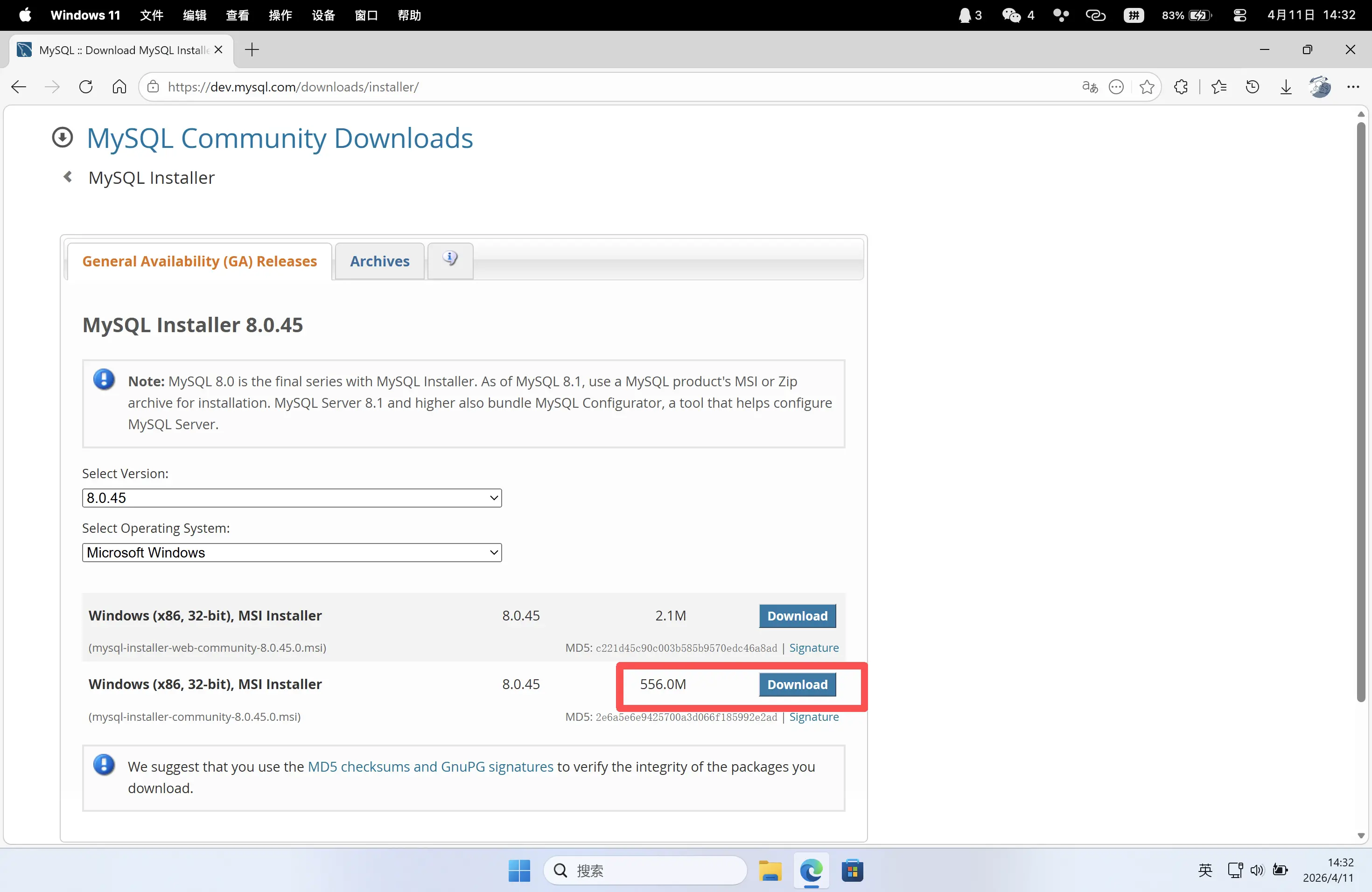
请前往官网下载MySQL社区版安装包

https://dev.mysql.com/downloads/installer/
图片_2026-04-18_161936_110.png

选择最新版本,建议选择第二项下载完整安装包。

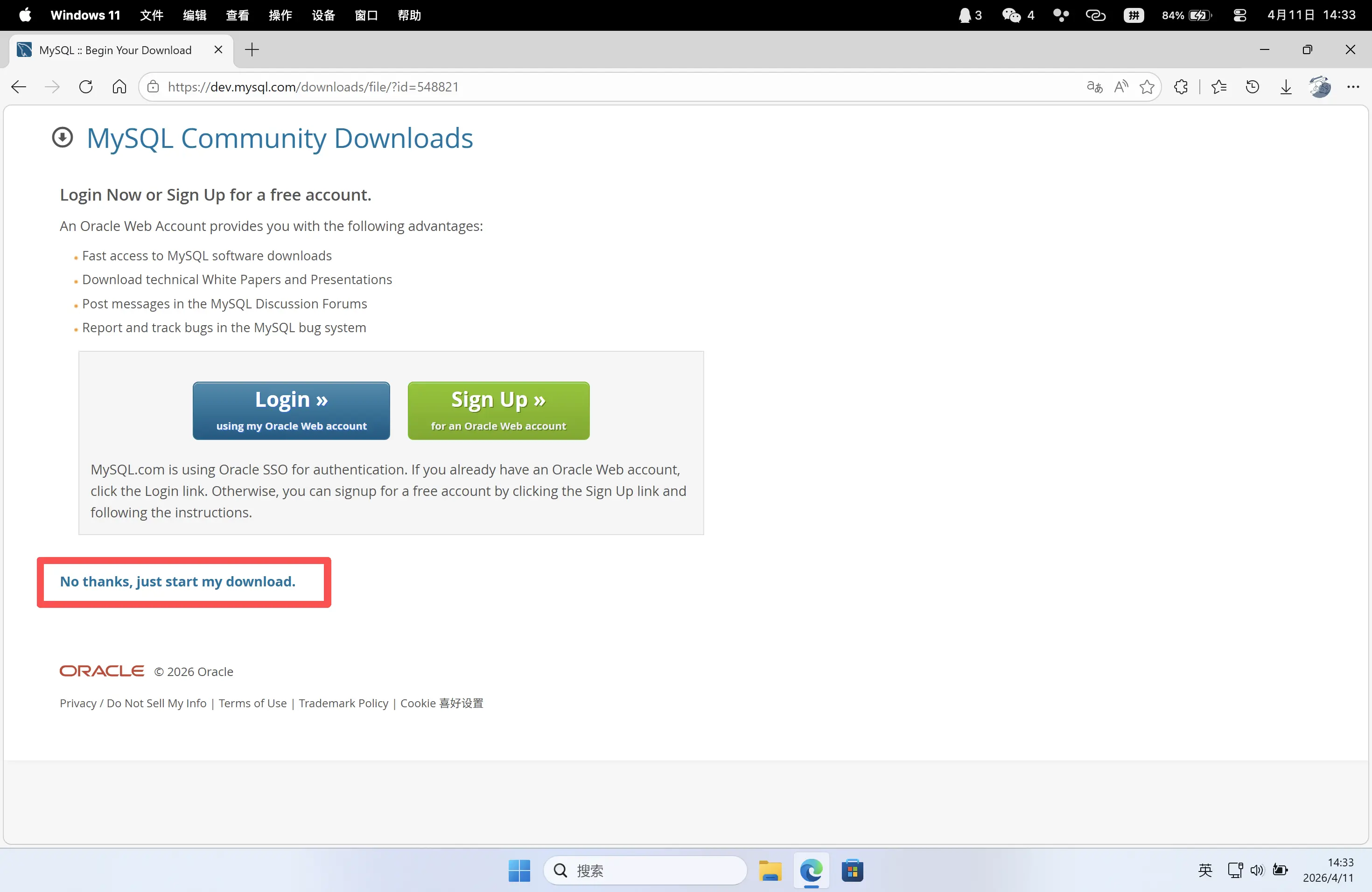
点击下方跳过登录直接开始下载。

安装

打开下载完成的MySQL安装程序,出现以下界面。
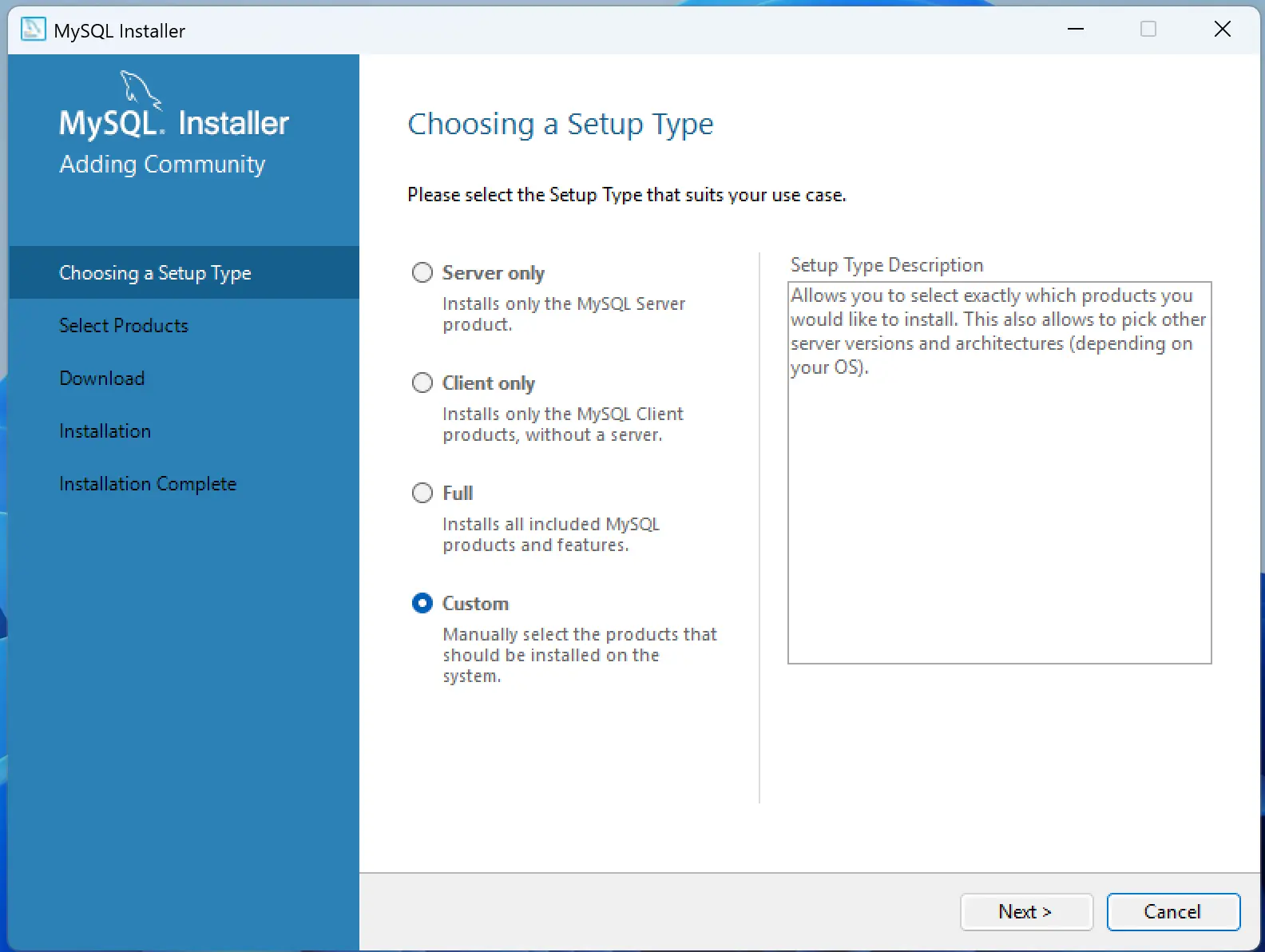
这里给大家一个安装选项的对比:

选项

说明

Server only

只安装 MySQL 数据库服务器(核心服务),没有图形管理工具

Client only

只装客户端工具和连接器,不装服务器

Full

安装所有 MySQL 产品(服务器 + Workbench + 连接器 + 示例 + 文档等)

Custom

手动勾选想要的组件

需要注意的是,想要安装到其它路径(如D盘、E盘),只能选择 Custon 方式安装,这里以自定义路径为教程。

选择 Custom ,点击 Next ,在左侧选择需要安装的Mysql组件,如下图。
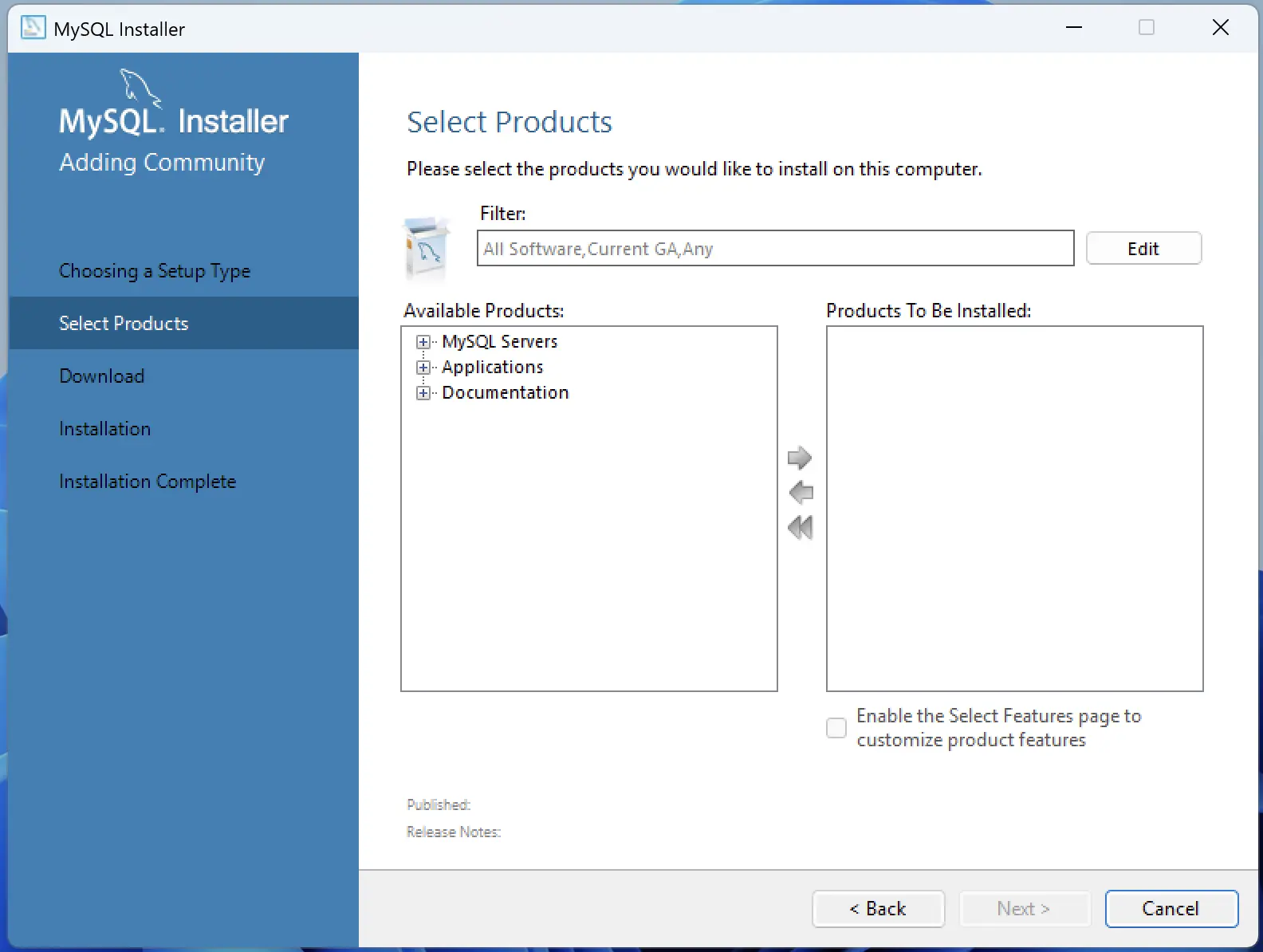
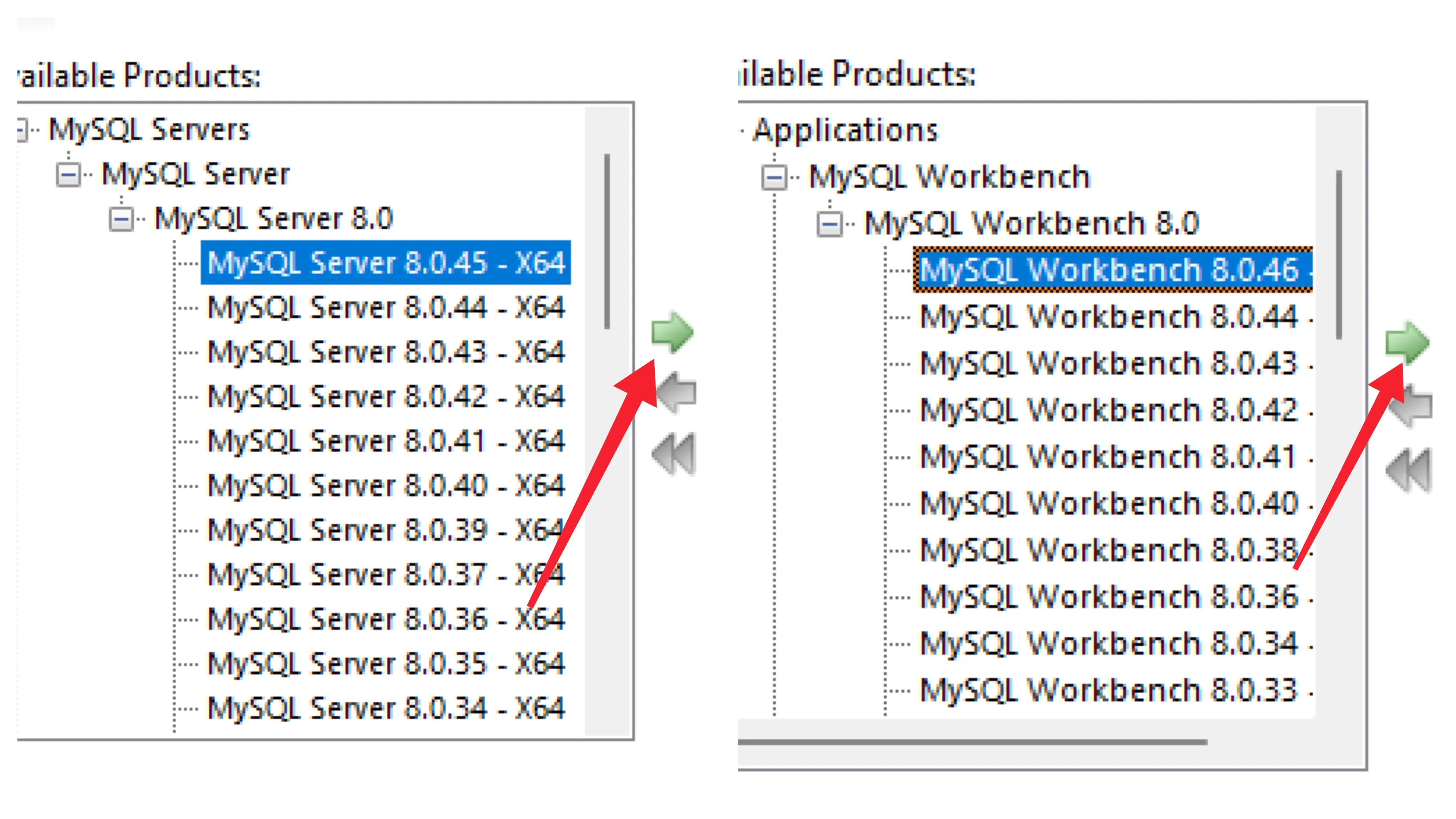
如果是初步学习,建议添加 MySQL ServerMySQL Workbench 就足够了,大家也可以按需添加。

如下图,选中组件后点击中间的箭头即可添加。
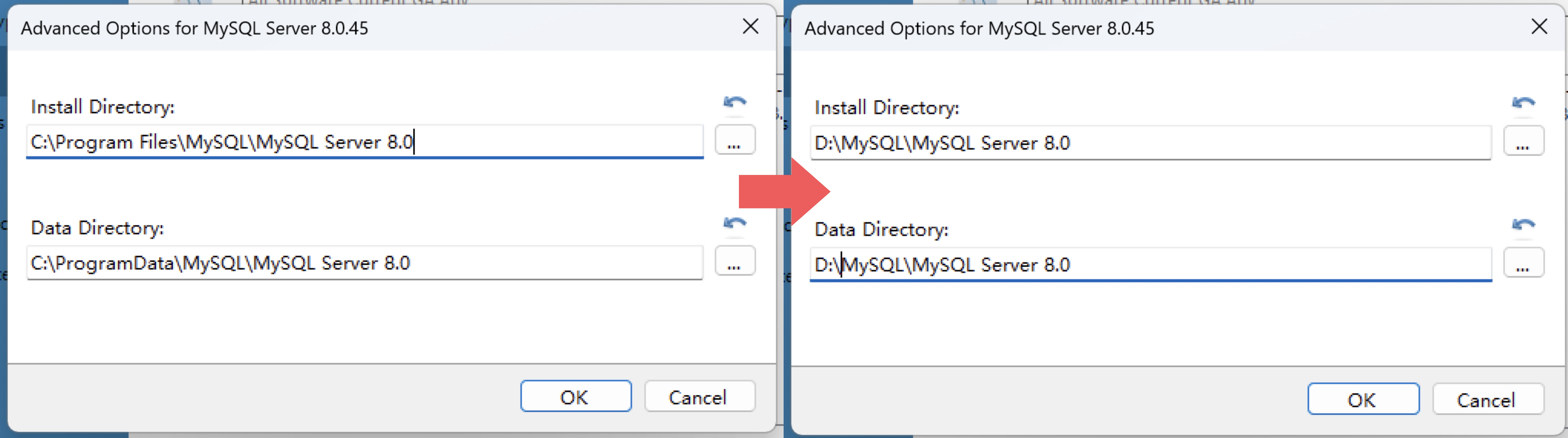
添加完后,选中右侧的组件再点击下方的 Advanced Options 即可更改安装路径,如下图。
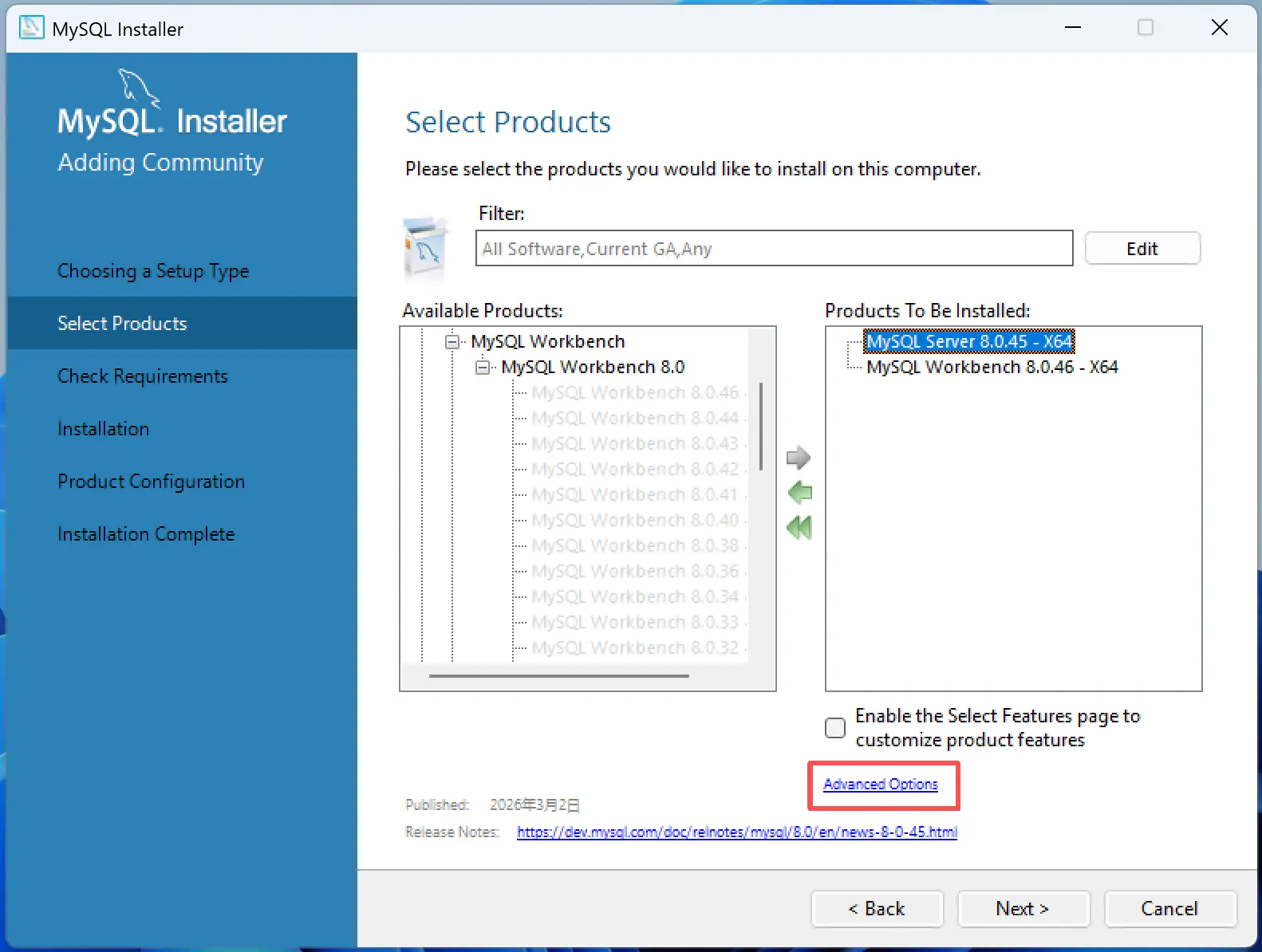
按以上方法再依次更改后面的组件安装路径。

更改好路径后,点击 Next

有的电脑如果缺失运行库会出现这个界面,如下图,点击 Execute 按提示安装运行库即可。
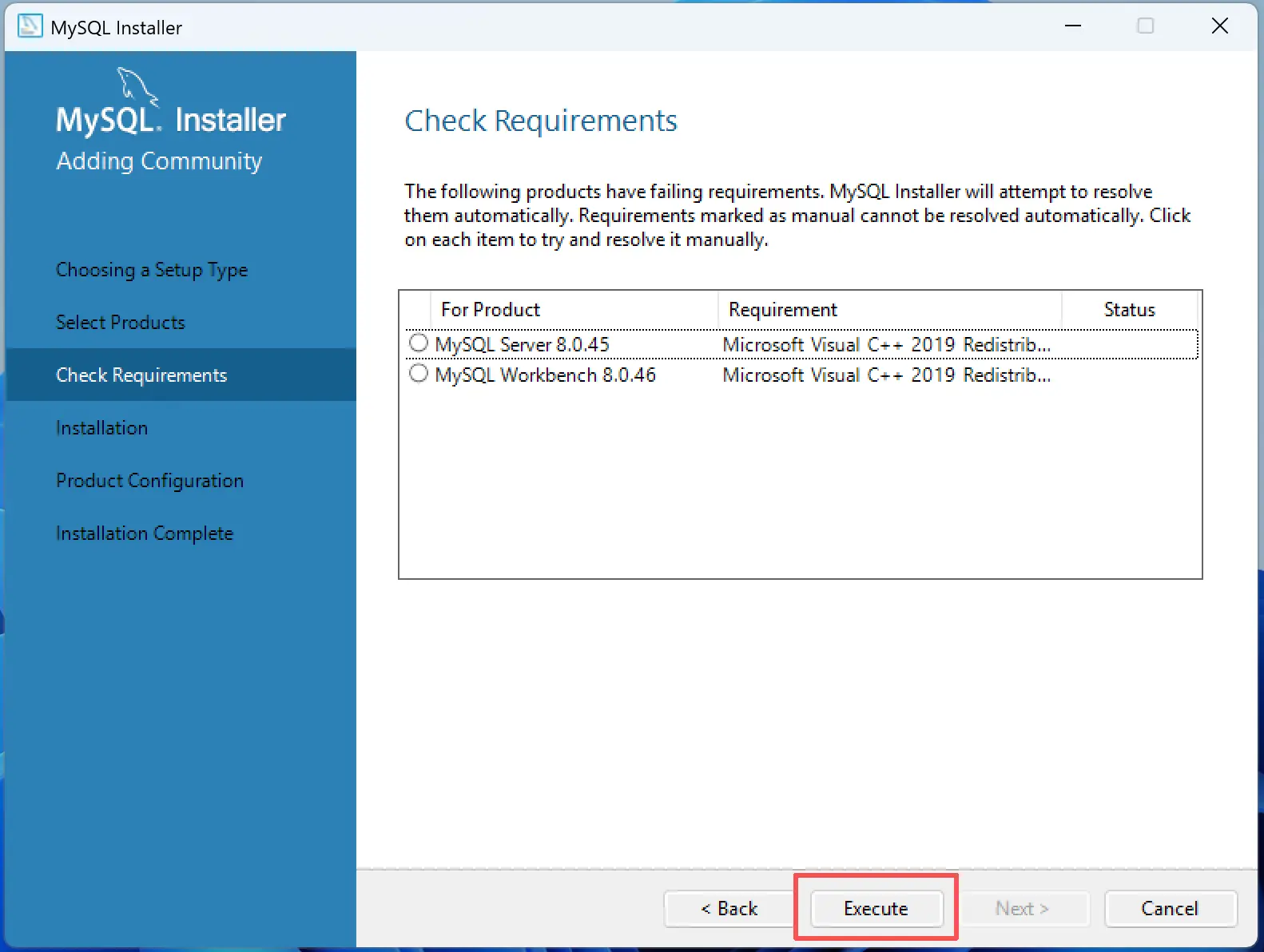
安装完成后点击 Next ,来到安装组件的界面。

如下图,点击 Execute 安装即可。
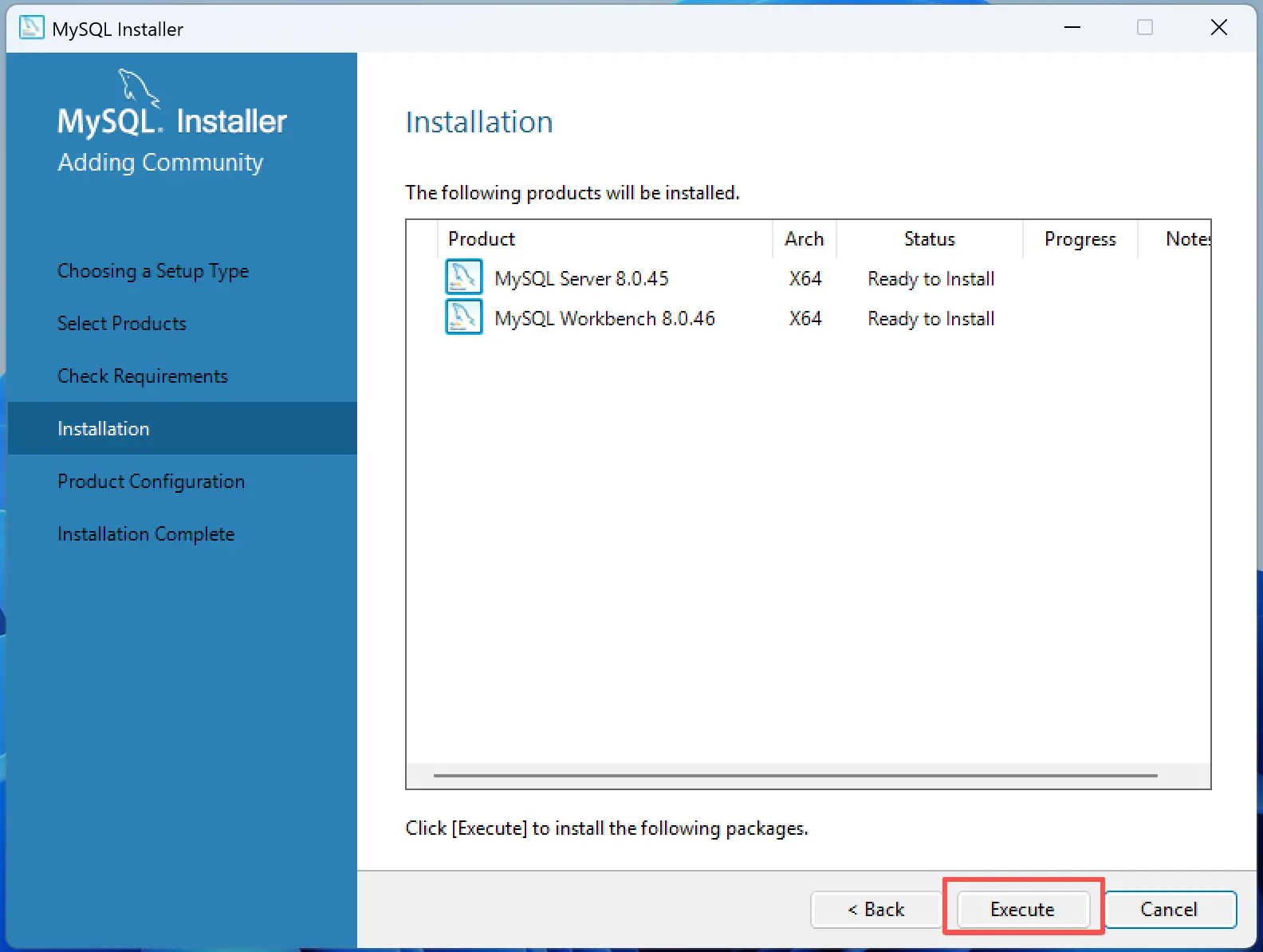
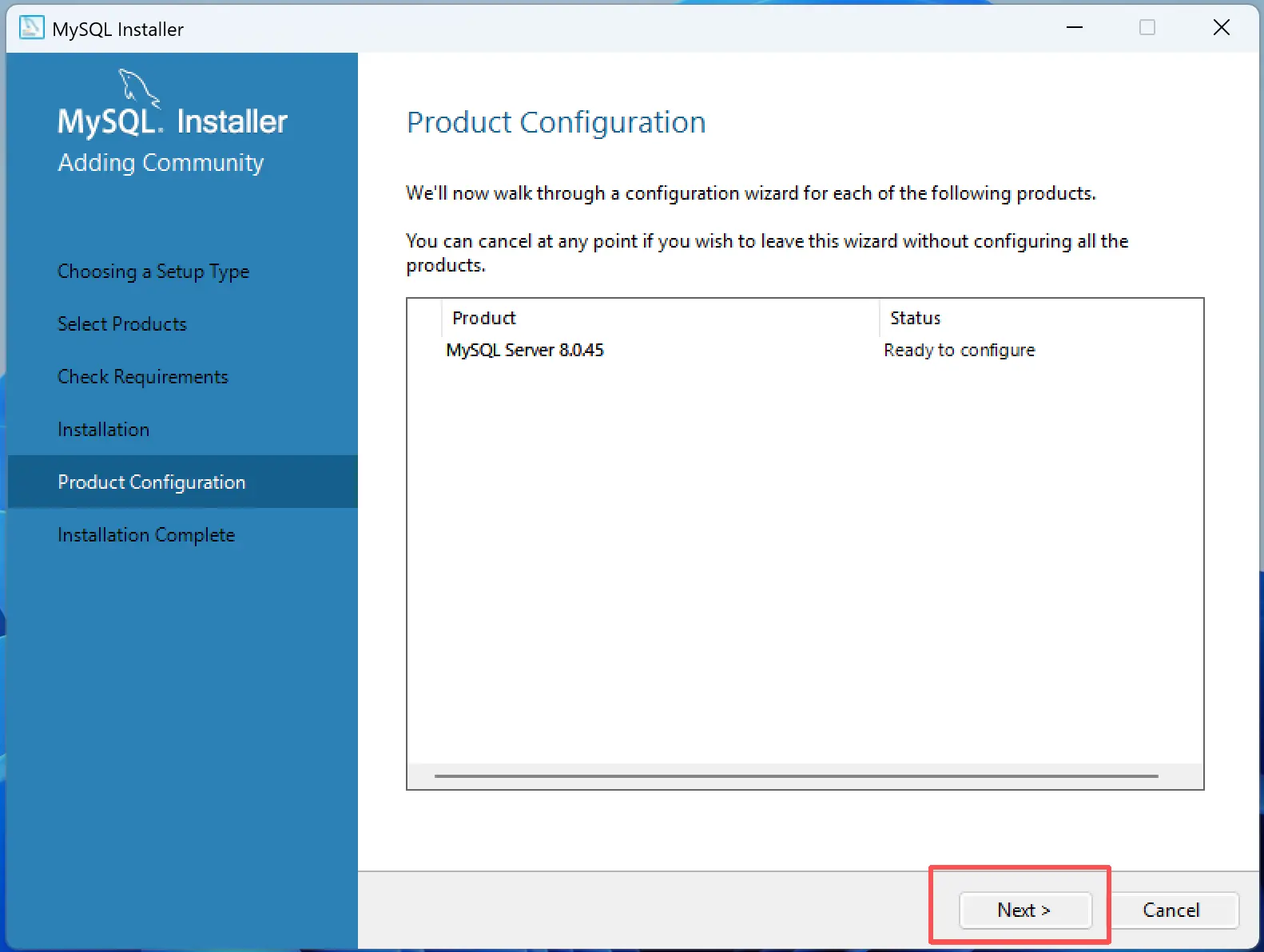
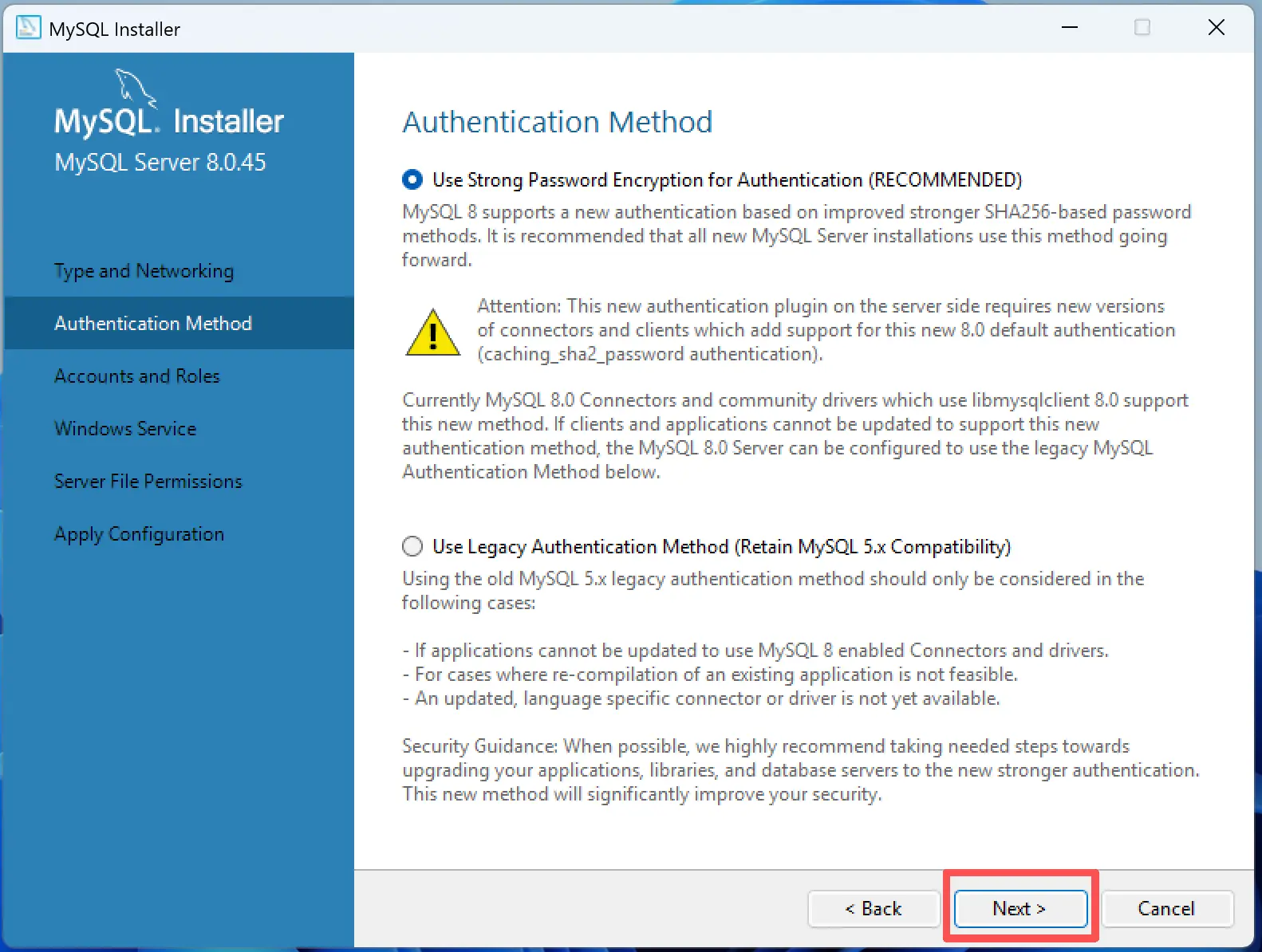
安装完后点击 Next ,如下图,继续点击 Next

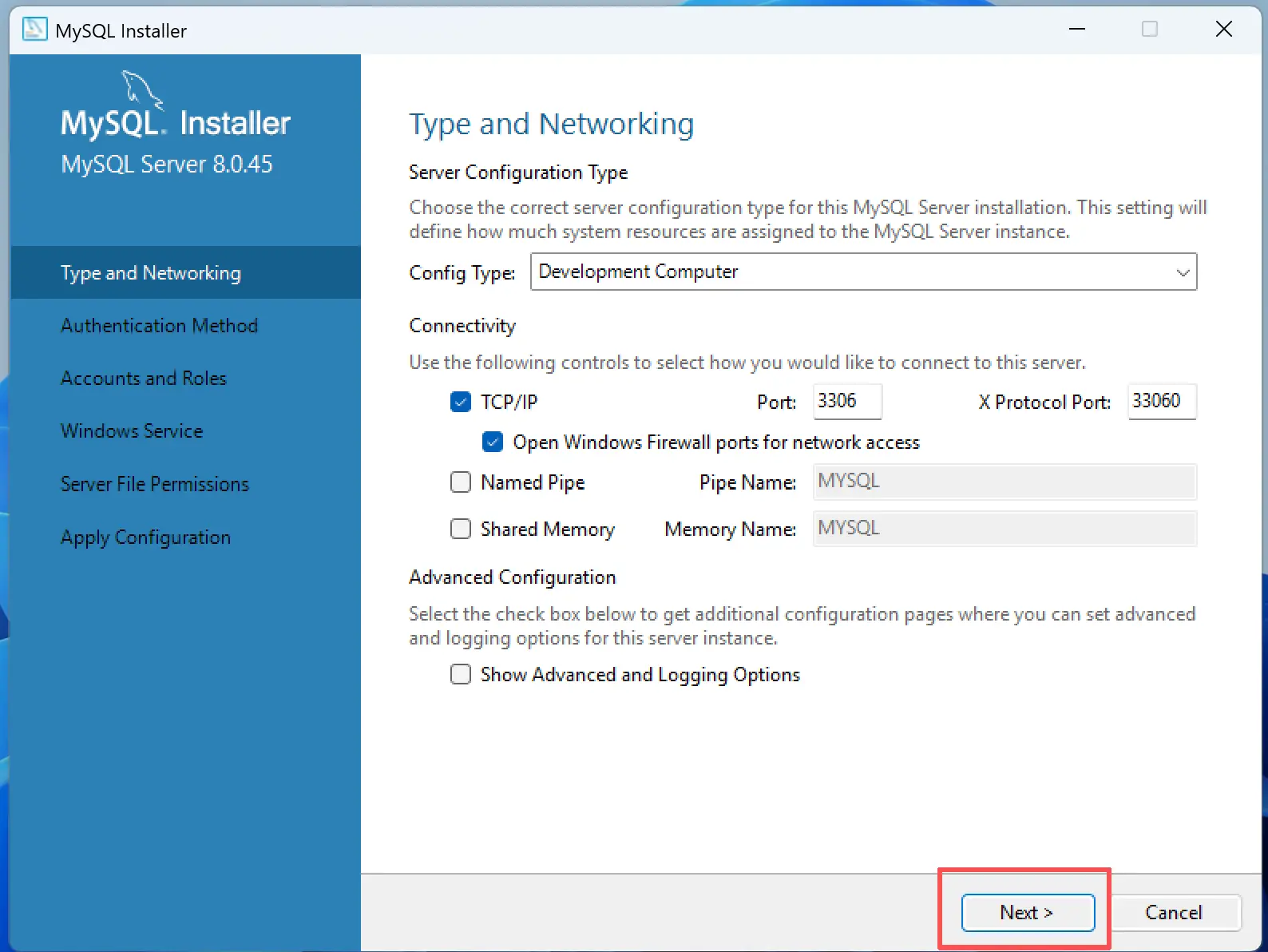
进入新界面,如下图,默认即可。继续点击 Next

如下图,继续点击 Next

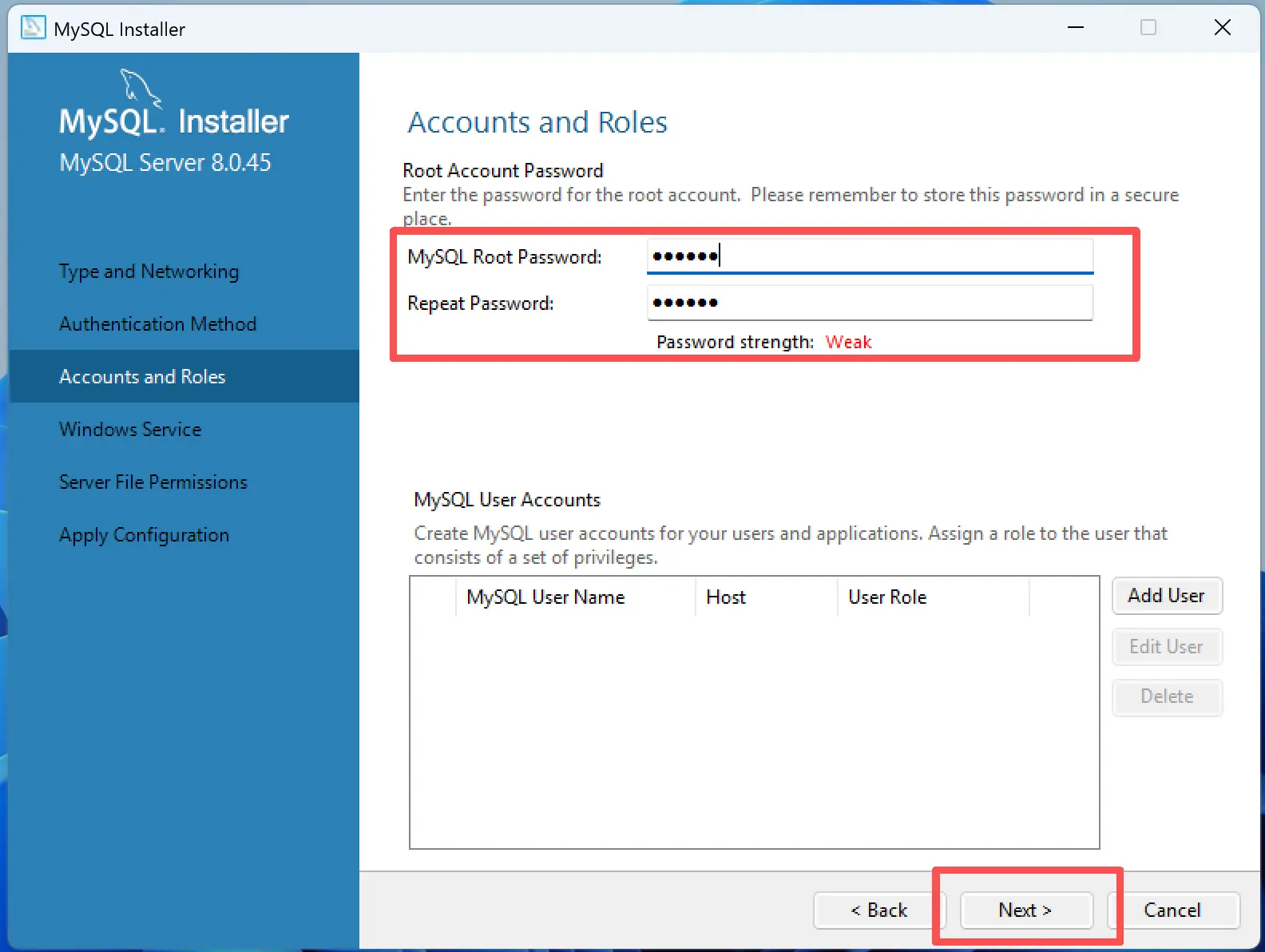
设置数据库密码,请务必牢记密码,避免不必要的麻烦。设置好后点击 Next

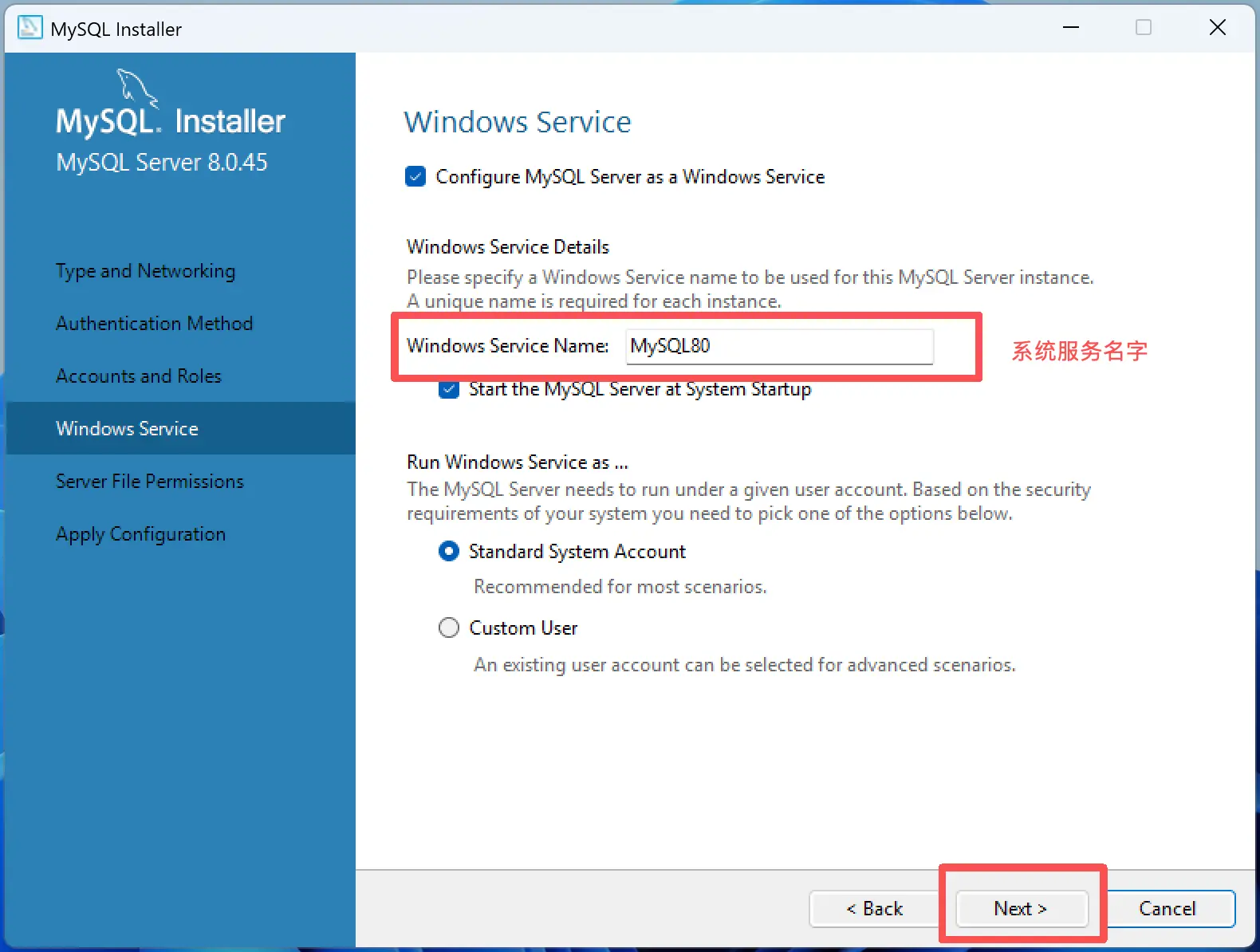
记住系统服务名字,后面会用到。然后点击 Next

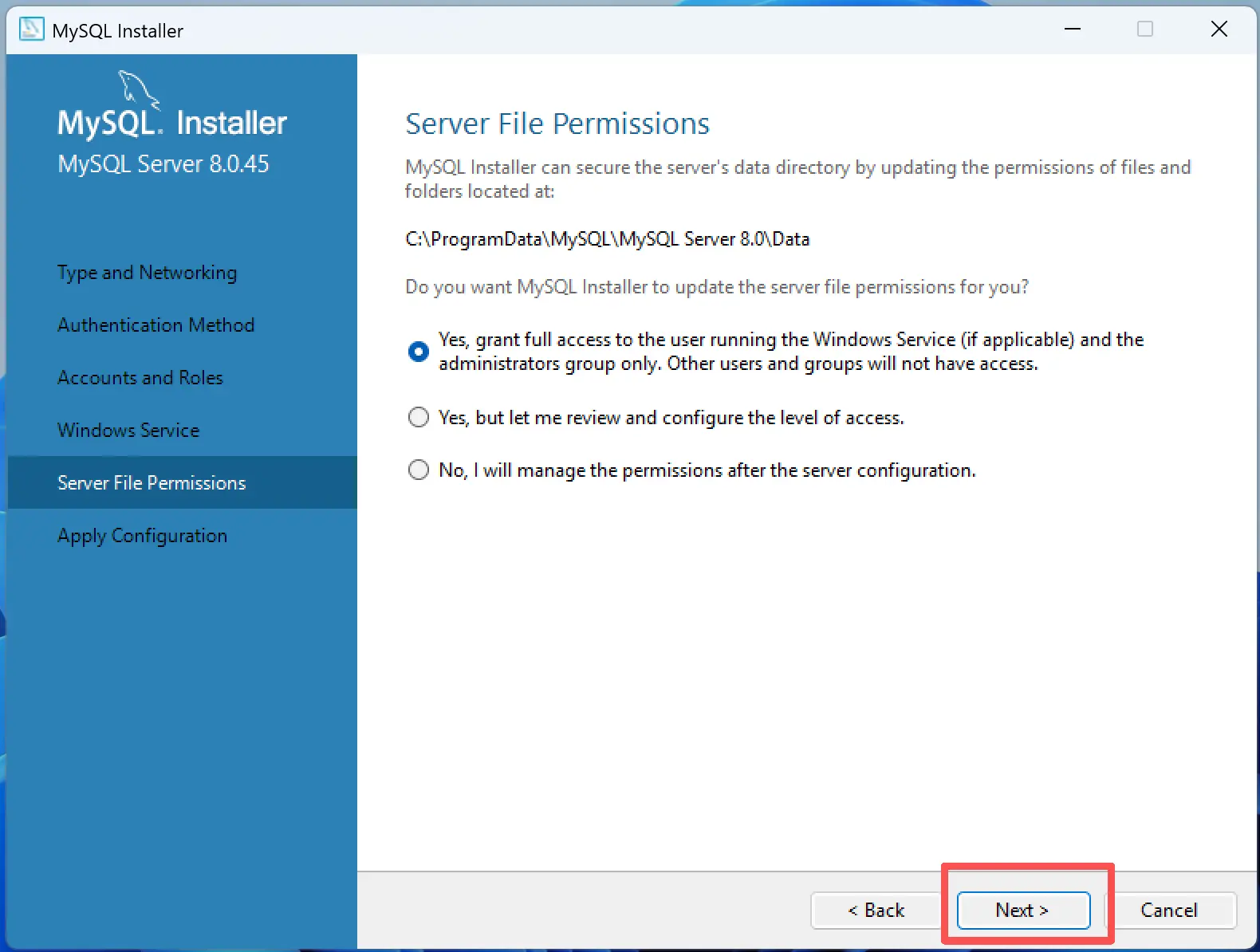
点击 Next

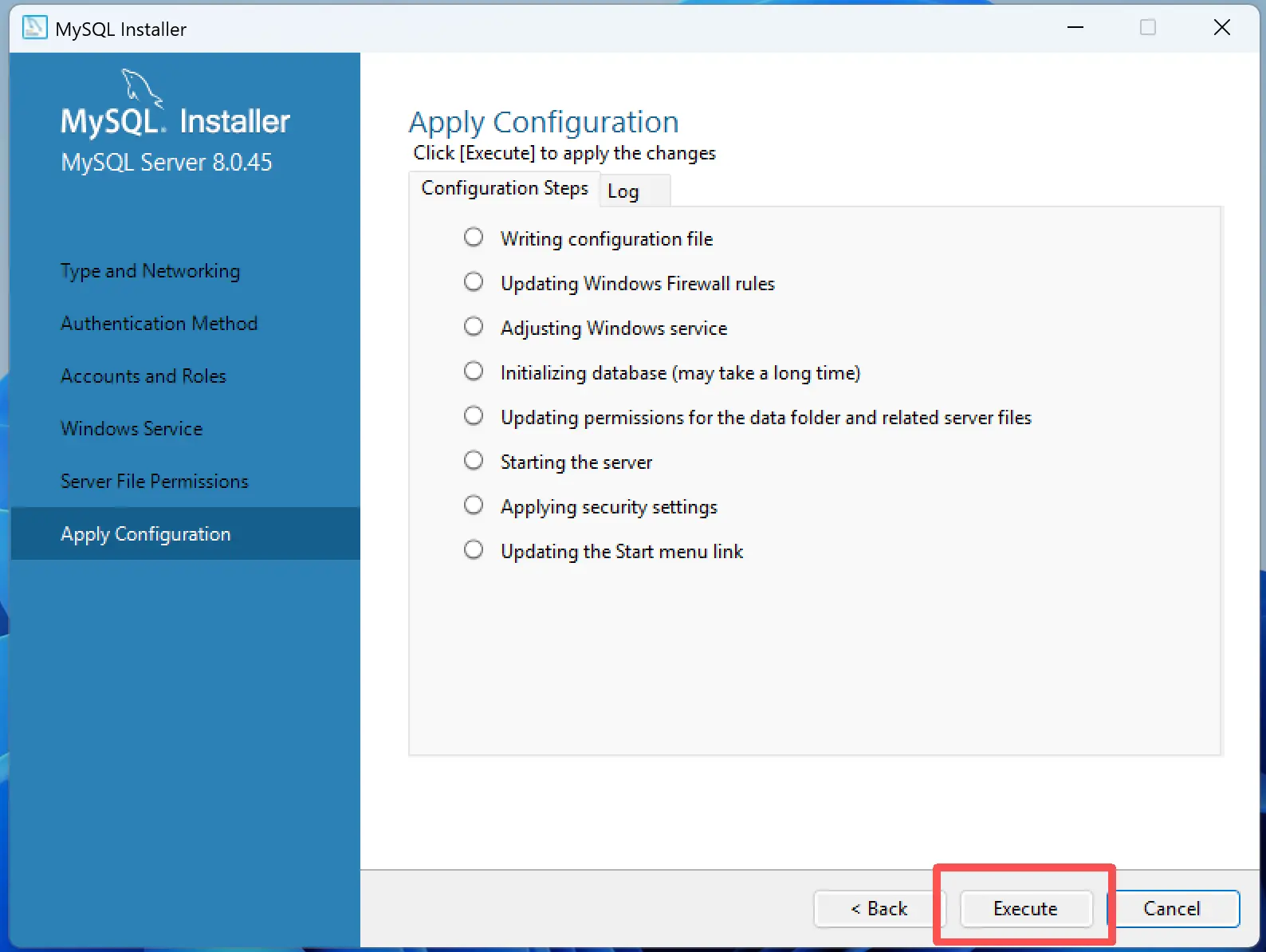
安装相关组件,点击 Execute 安装。

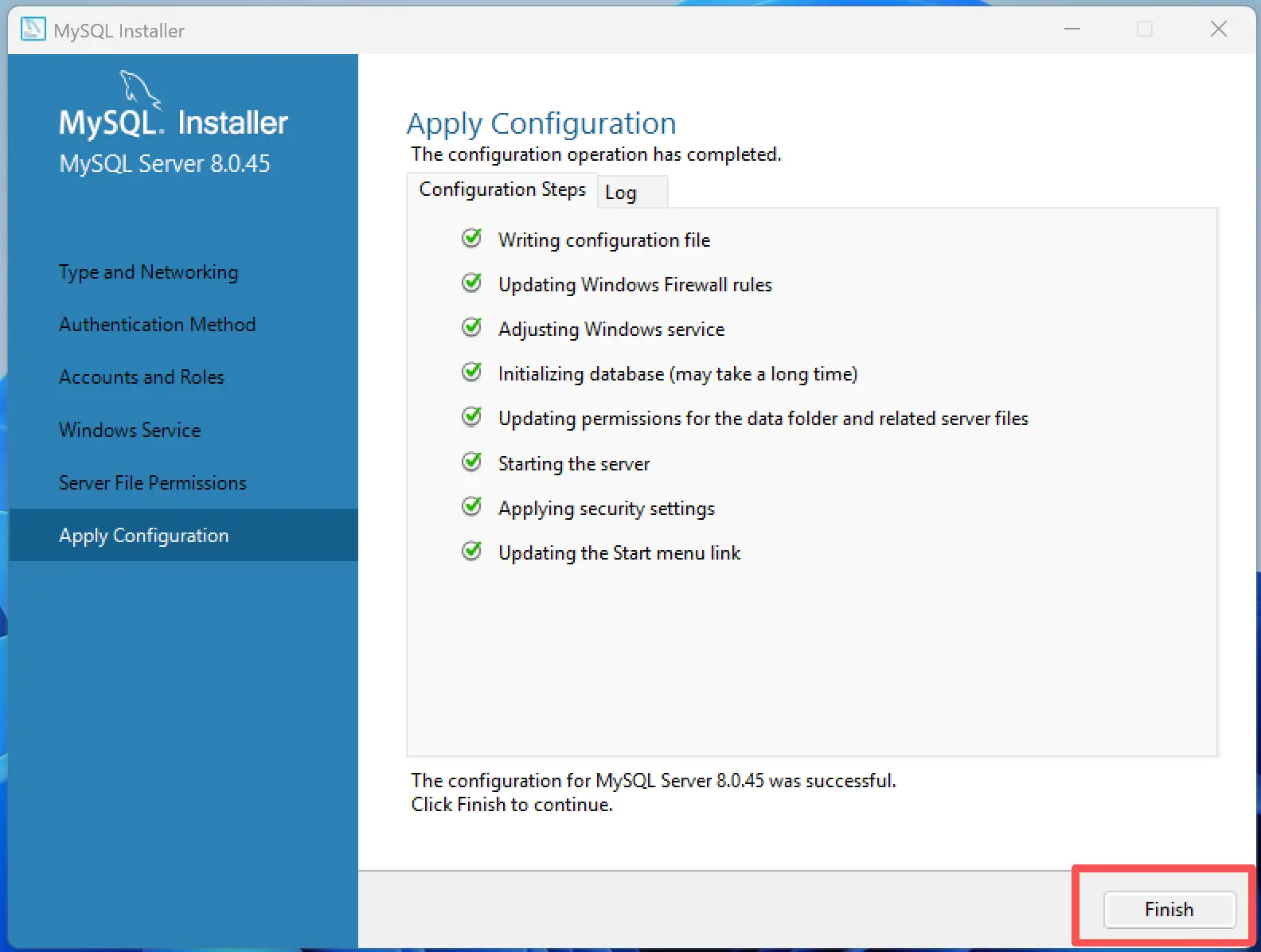
安装完成后点击 Finish

image-WkUG.webp

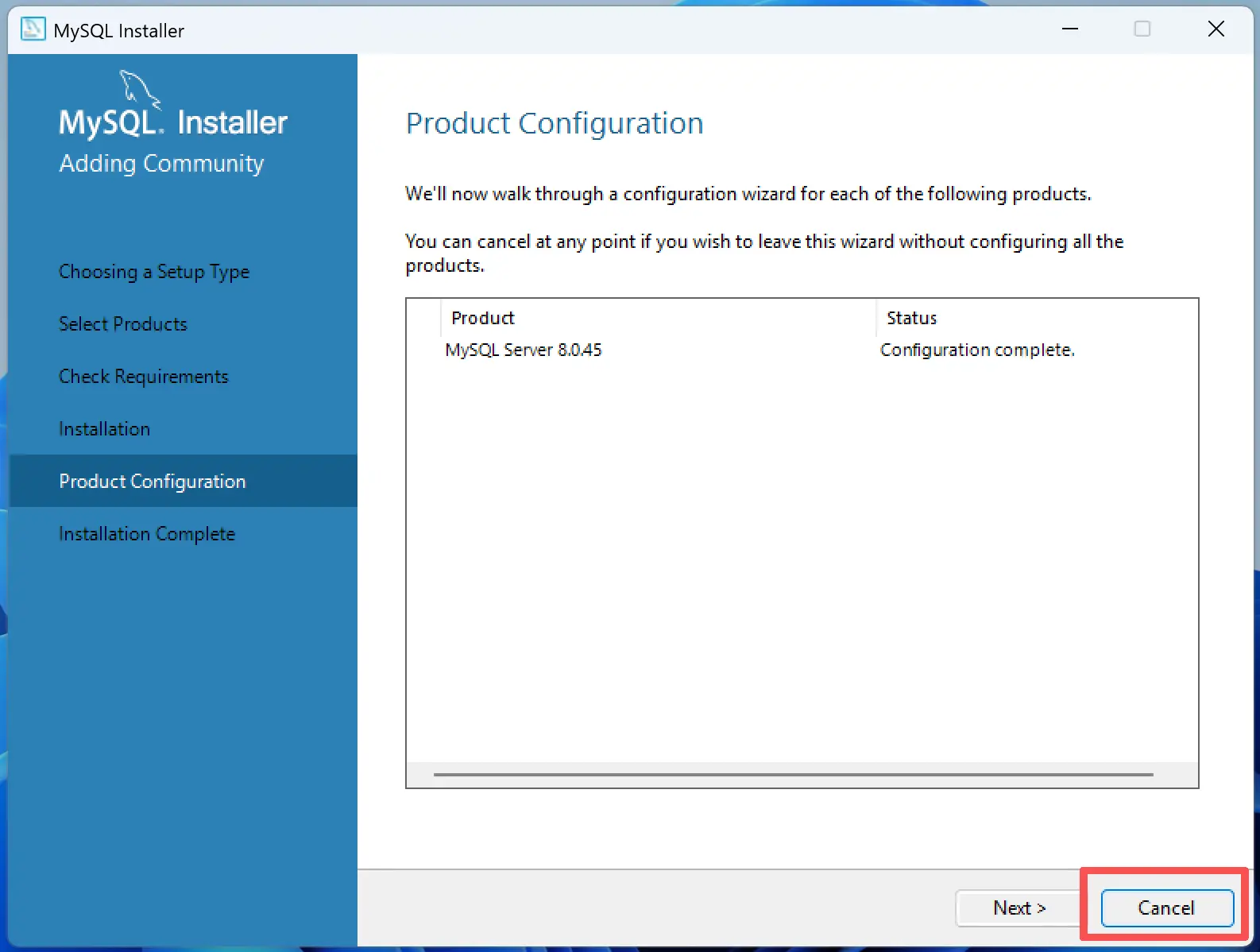
点击 Cancel

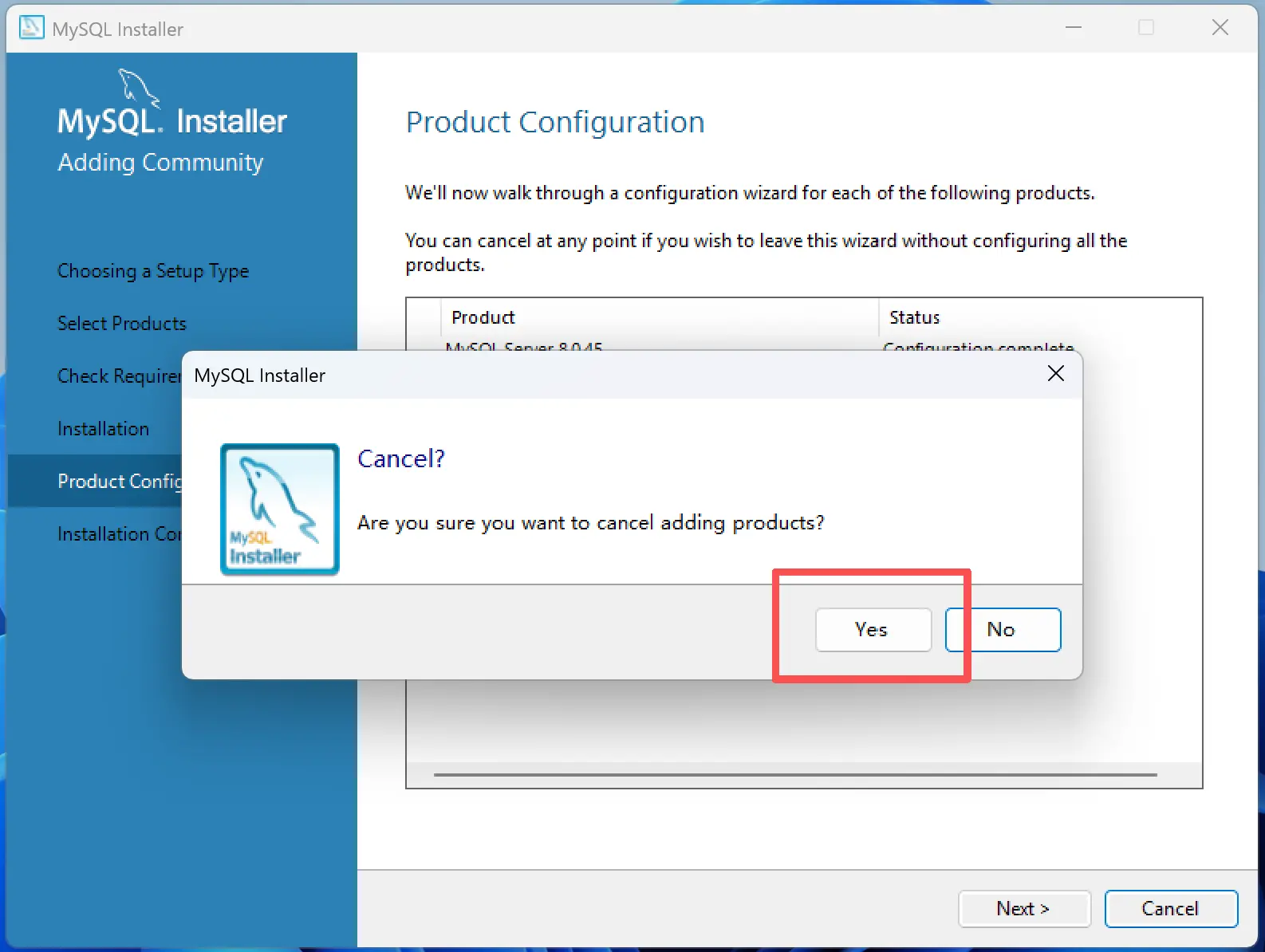
点击 Yes

安装到此结束。

配置环境

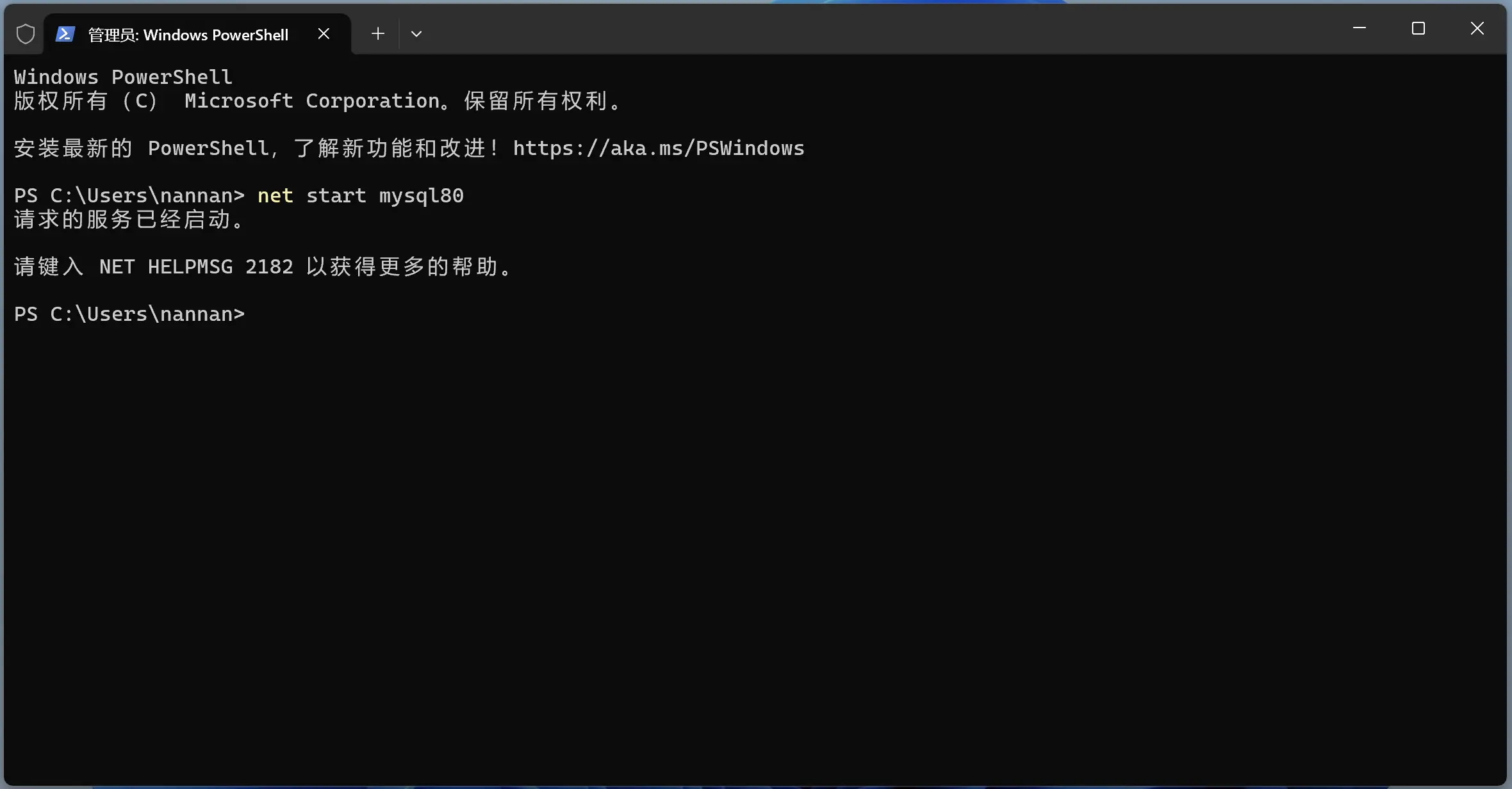
右键任务栏中的 win 图标,打开终端管理员。

输入下方命令:

net start mysql80

mysql80 需要和安装时的系统服务名字一致,如填写的 mysql99 就需要将 mysql80 更改为 mysql99

image-vKOc.webp

出现 请求的服务已经启动 说明执行成功。

然后打开此电脑,找到刚才Mysql的安装路径,安装在D盘就在D盘里面,打开文件夹:~ / MySQL / MySQL Server x.x / bin ,在菜单栏复制此路径。

由于作者的电脑没有D盘,这里仅供演示,请找到自己的安装路径。
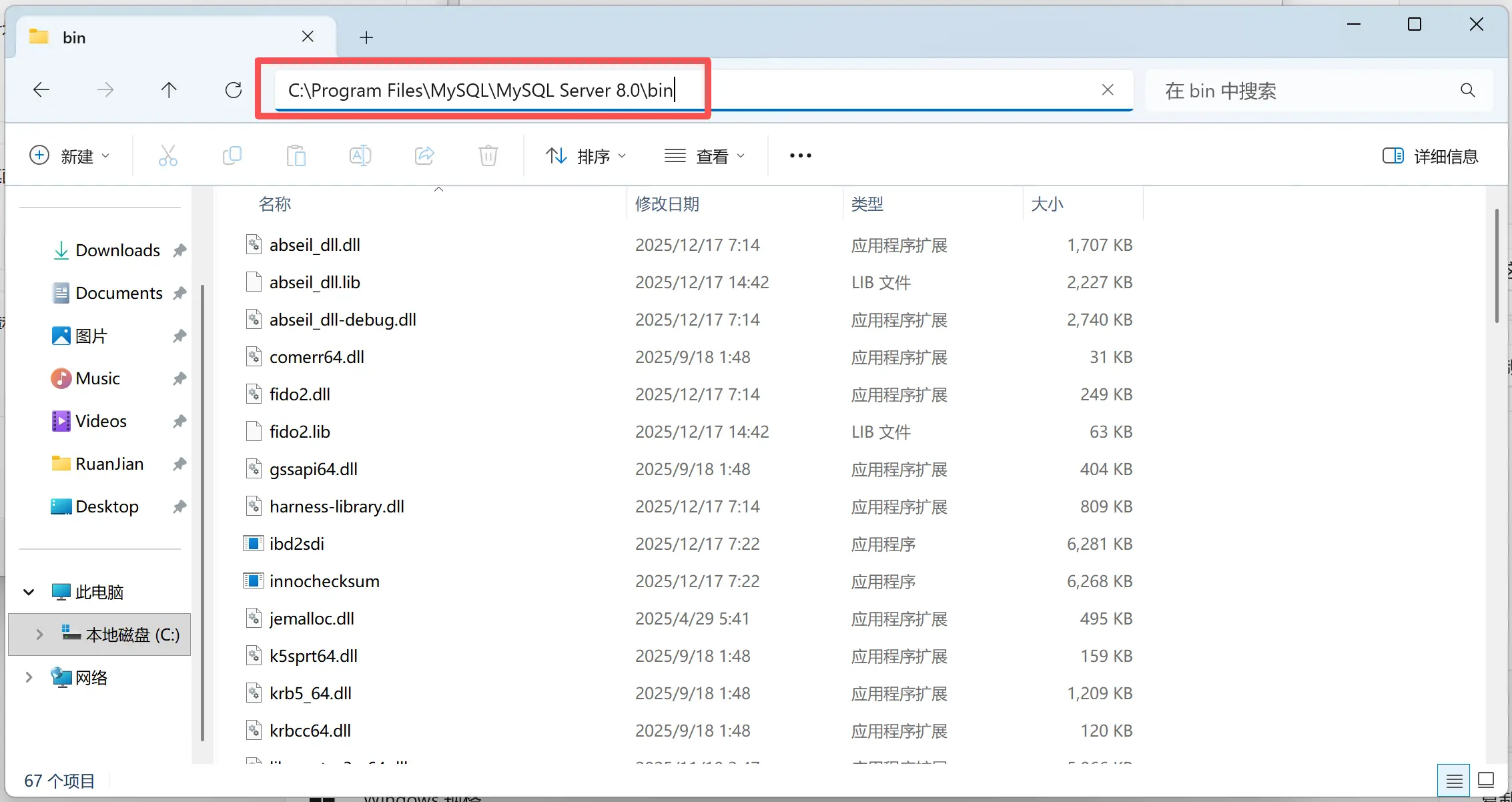
image-nnBB.webp

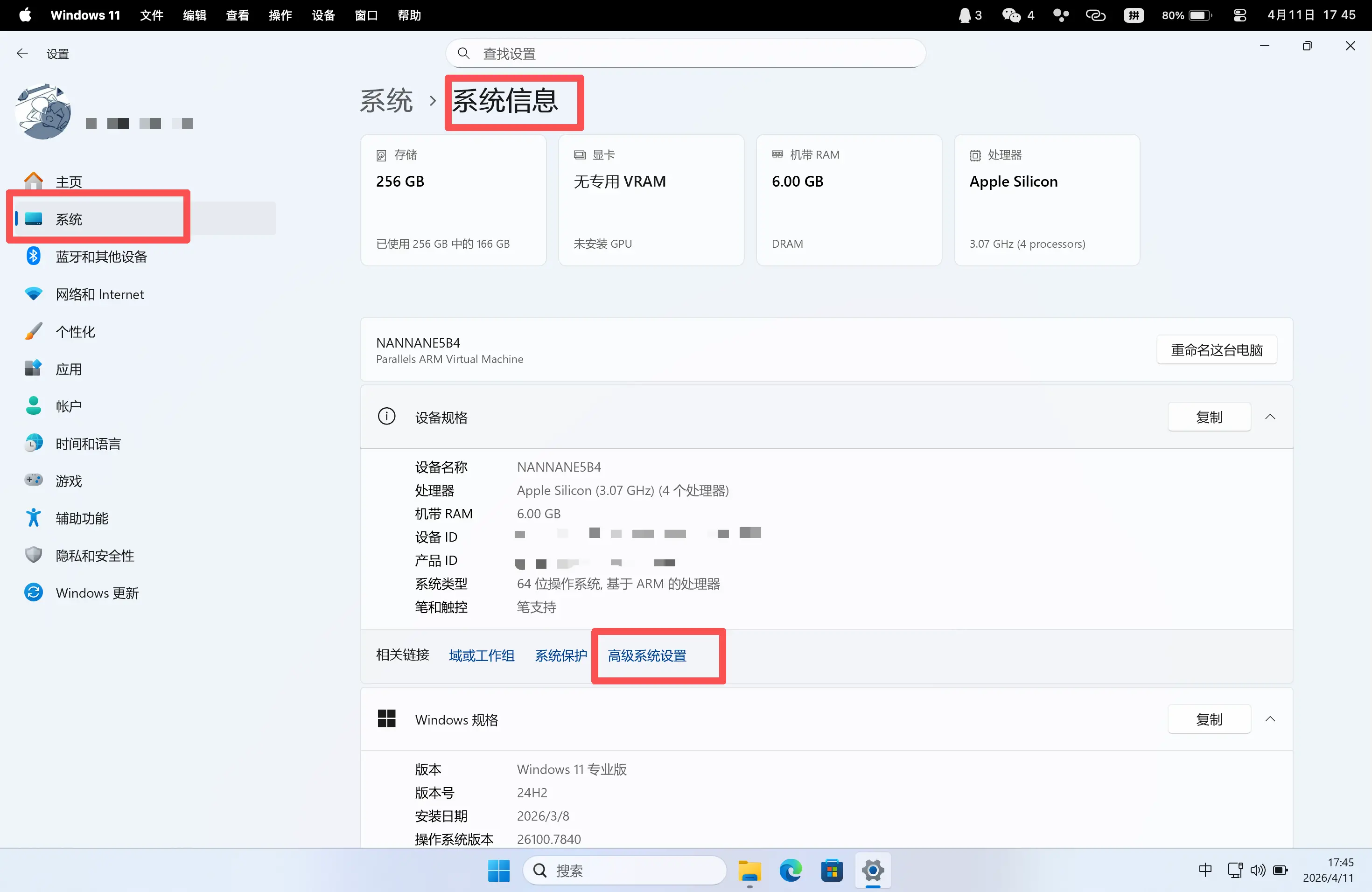
然后打开电脑设置依次点击:系统系统信息高级系统设置

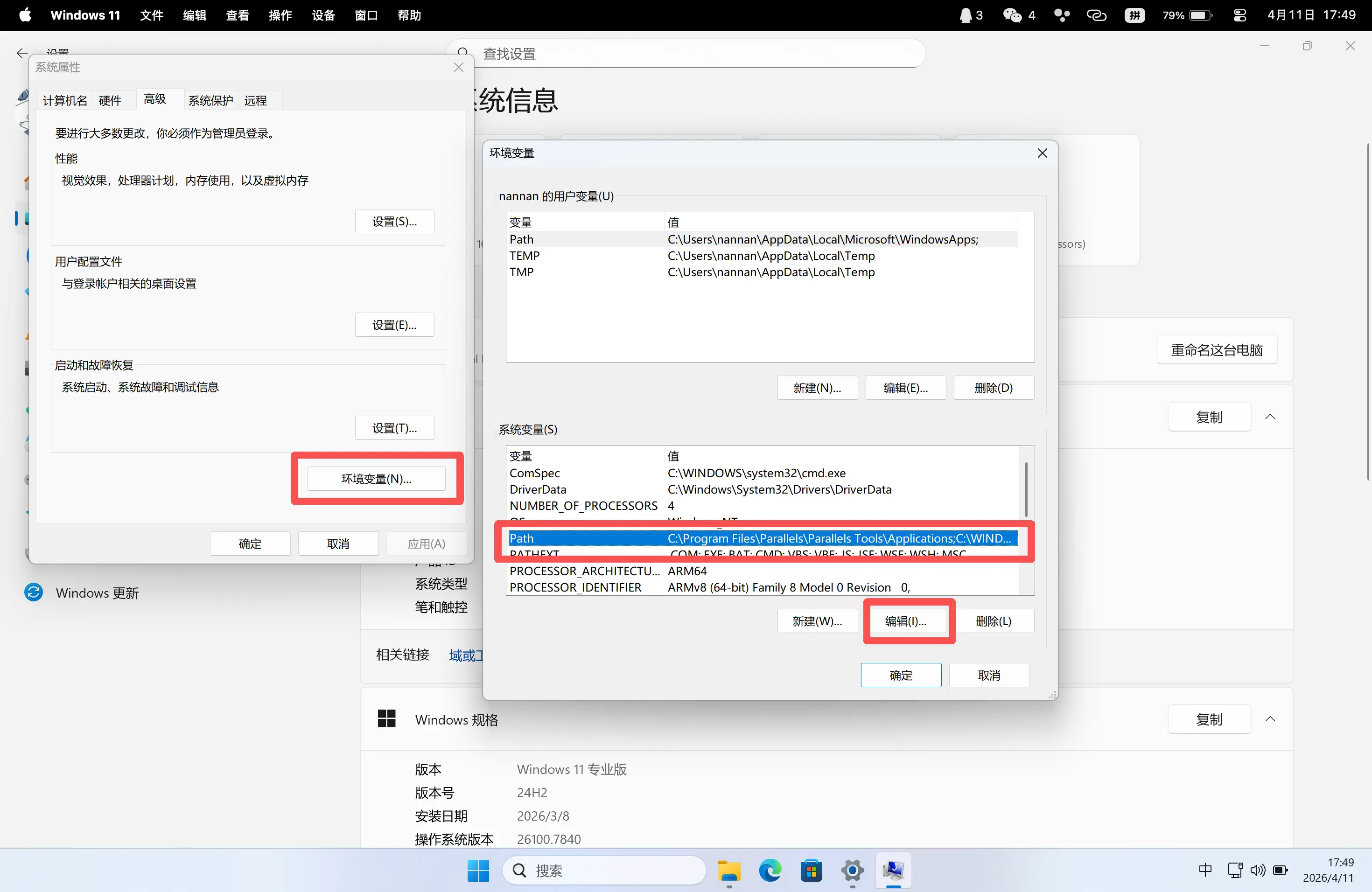
依次点击:环境变量 → 找到 Path 并选中 → 编辑

image-buEH.webp

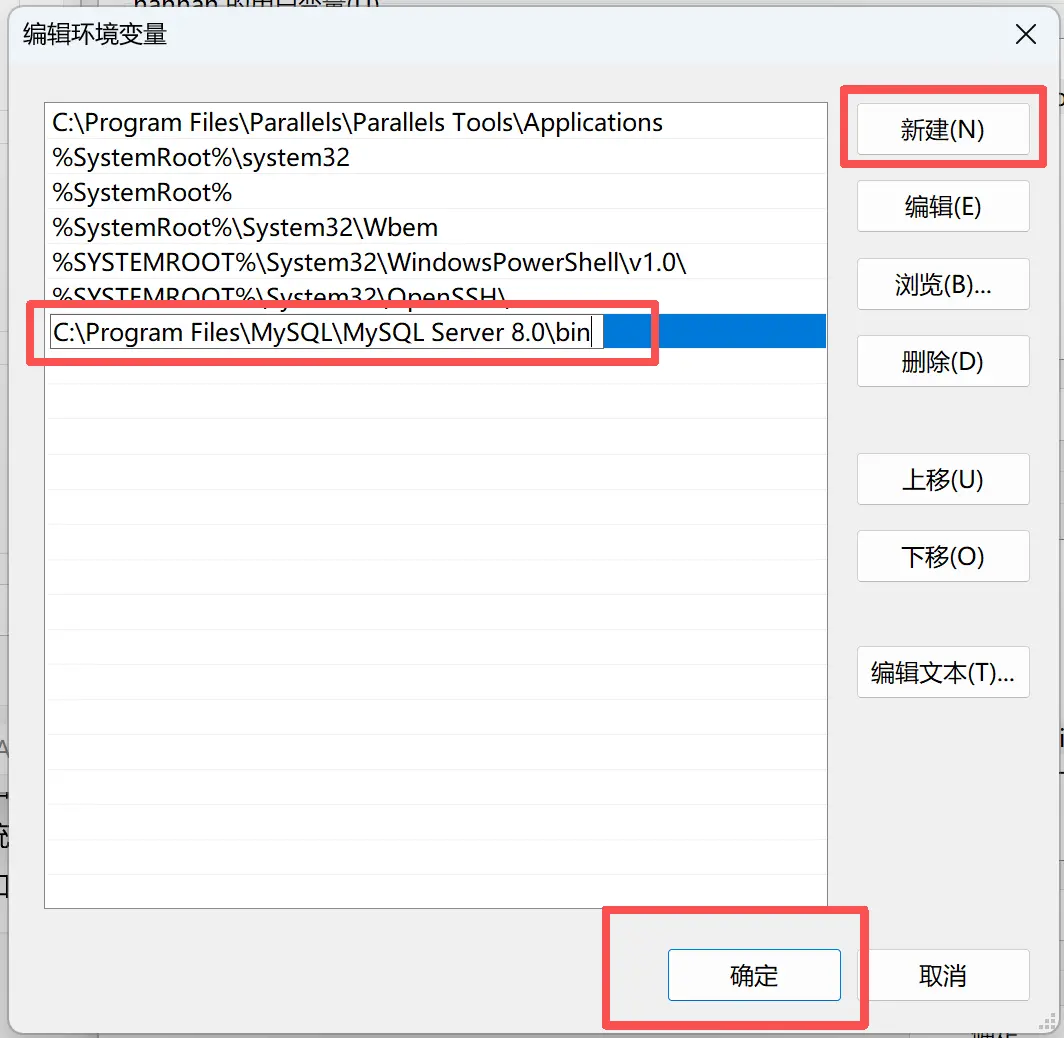
点击 新建 ,填入刚刚复制的Mysql路径,点击 确定

配置环境到此结束。

连接数据库

有两种方法可以连接数据库。

第一种方法

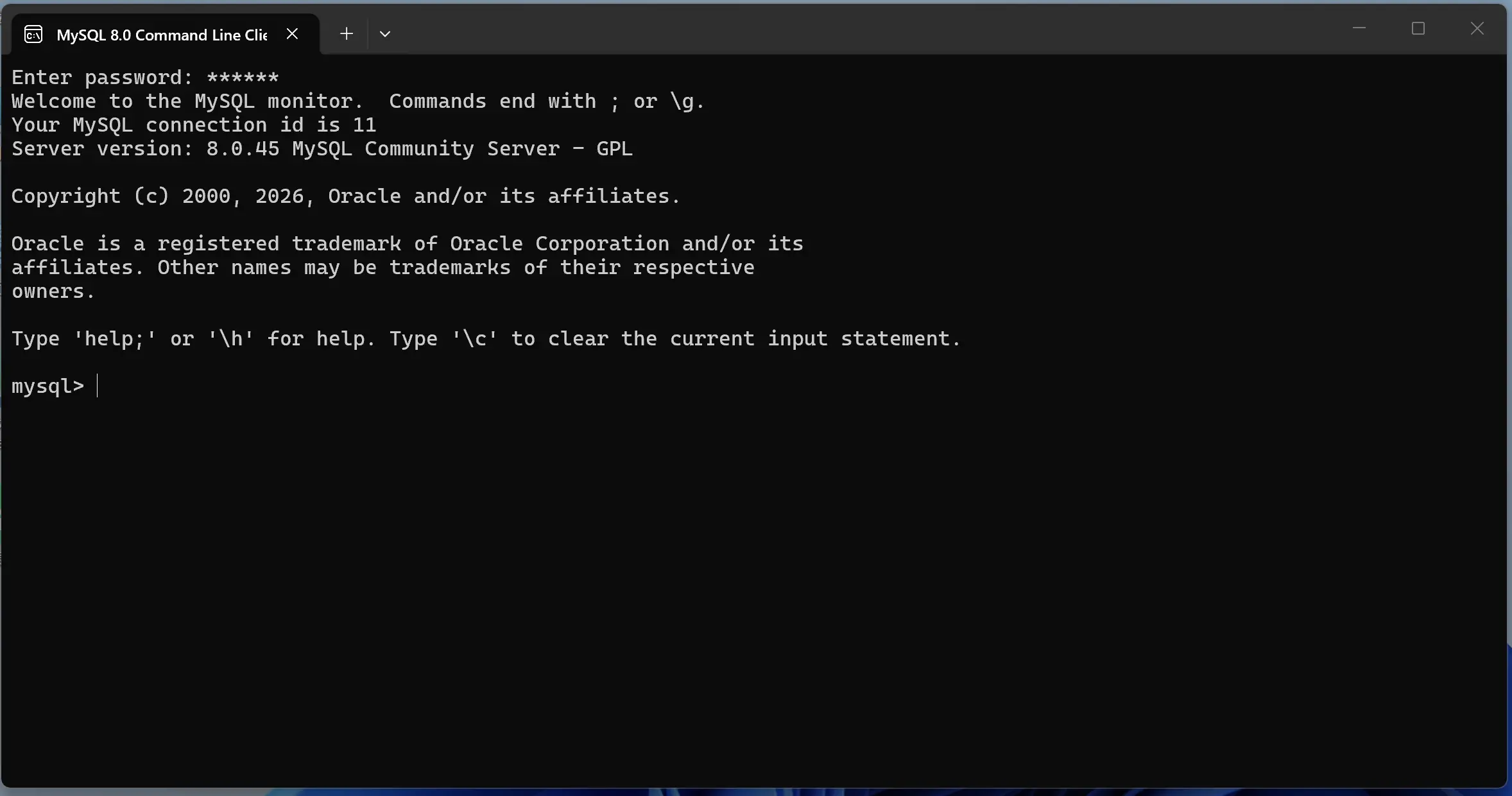
在开始菜单中找到MySQL文件夹,打开MySQL命令行,输入数据库密码即可连接。
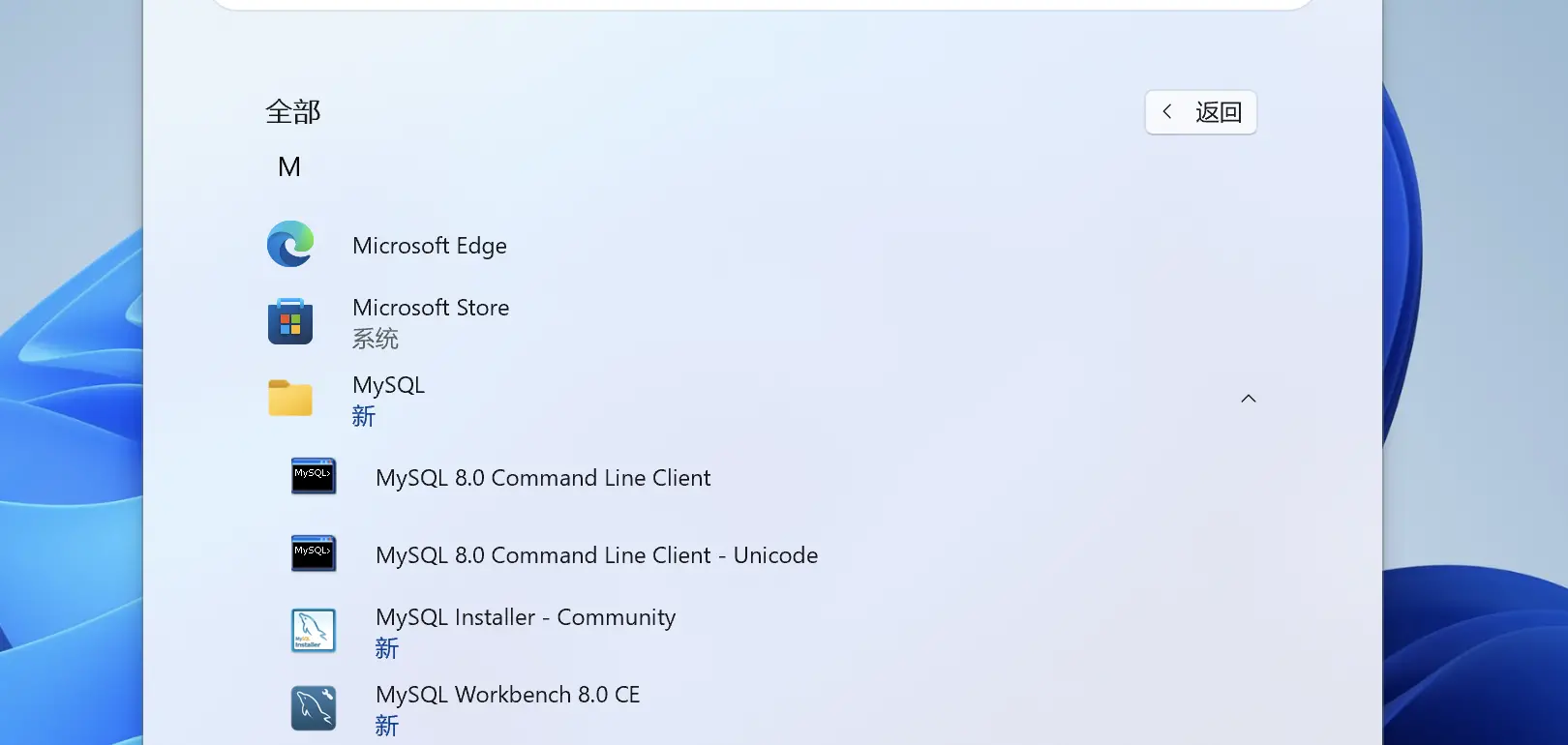
image-ffxN.webp

第二种方法

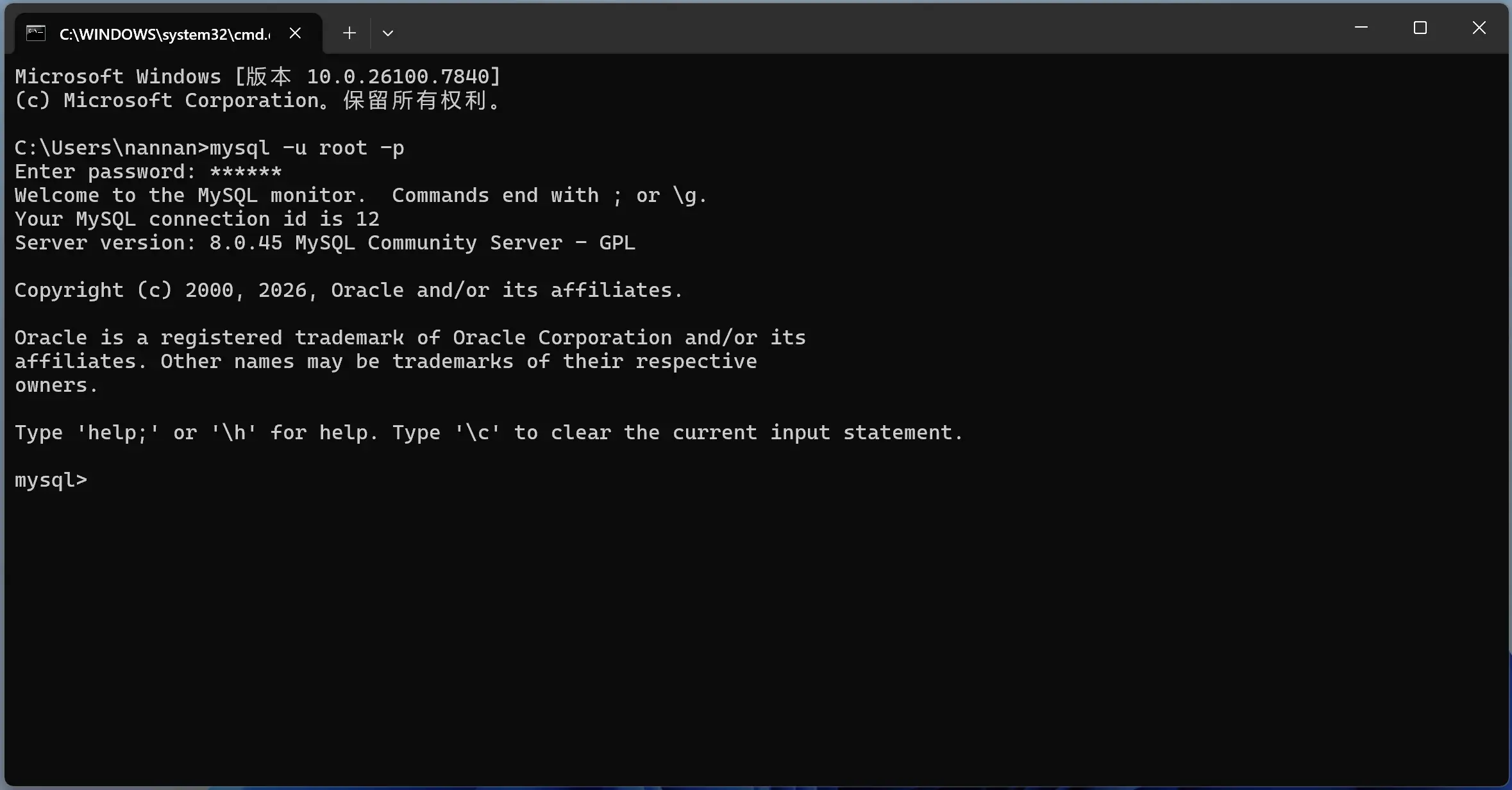
通过cmd命令连接。

Win+R 组合键输入 cmd 回车,输入下方命令:

mysql -u root -p

然后再输入数据库密码即可连接。

结语

不知道说些什么,希望对你有所帮助୧(๑•̀⌄•́๑)૭小黄人_Minions-14