惯性聚合 高效追踪和阅读你感兴趣的博客、新闻、科技资讯
阅读原文 在惯性聚合中打开

推荐订阅源

A
About on SuperTechFans
G
Google Developers Blog
L
LangChain Blog
aimingoo的专栏
aimingoo的专栏
OSCHINA 社区最新新闻
OSCHINA 社区最新新闻
云风的 BLOG
云风的 BLOG
小众软件
小众软件
月光博客
月光博客
Recent Announcements
人人都是产品经理
人人都是产品经理
P
Proofpoint News Feed
博客园 - 聂微东
让小产品的独立变现更简单 - ezindie.com
雷峰网
雷峰网
The Cloudflare Blog
博客园_首页
美团技术团队
大猫的无限游戏
大猫的无限游戏
B
Blog
IT之家
IT之家
Jina AI
Jina AI
H
Hackread – Cybersecurity News, Data Breaches, AI and More
C
Check Point Blog
钛媒体:引领未来商业与生活新知
钛媒体:引领未来商业与生活新知

博客园 - 疯子110

Vue3 + Vite + Ts 报错:Property ‘ ‘ does not exist on type ‘never‘ activiti部署流程后act_re_procdef表中无流程定义信息 【转】nginx开启https导致springboot无法获取正确浏览器请求地址问题 【转】SLF4J(W): No SLF4J providers were found. 解决方法 vue项目放在springboot项目里后,刷新页面会显示whitelabel error page Vue3 echarts tooltip添加点击事件(最简版) Vue3富文本编辑器wangEditor 5使用总结【转载】 解决 vue3 中 Proxy(Object) 对象无法直接读取或使用 centos7-分区2T以上大硬盘[转】 关于mybatis进行sql查询字段值为null而不显示问题解决办法 Vue3 - 项目中使用 debugger 在 chrome 谷歌浏览器中失效 vue项目error Unexpected ‘debugger‘ statement no-debugger报错 vue项目中 报错 error ‘xxx‘ is assigned a value but never used 在vue中使用leaflet加载地图【转载】 无法加载文件 D:\Program Files\xxxxx\vue.ps1,因为在此系统上禁止运行脚本”的解决方法 - 疯子110 Vue3安装配置+VSCode开发环境搭建,超详细保姆级教程(图文) 【转】将postgresql表名和字段名统一转换为小写 【cesium重新梳理】1.cesium知识整理 【cesium】修改底图颜色为蓝色科技范儿
【转】openEuler欧拉系统重置密码
疯子110 · 2025-09-19 · via 博客园 - 疯子110

1.环境
操作系统版本:openEuler 24.03 LTS SP1
架构:x86-x64

2.密码重置
当服务器的密码忘记后,我们可以重置密码进行登录
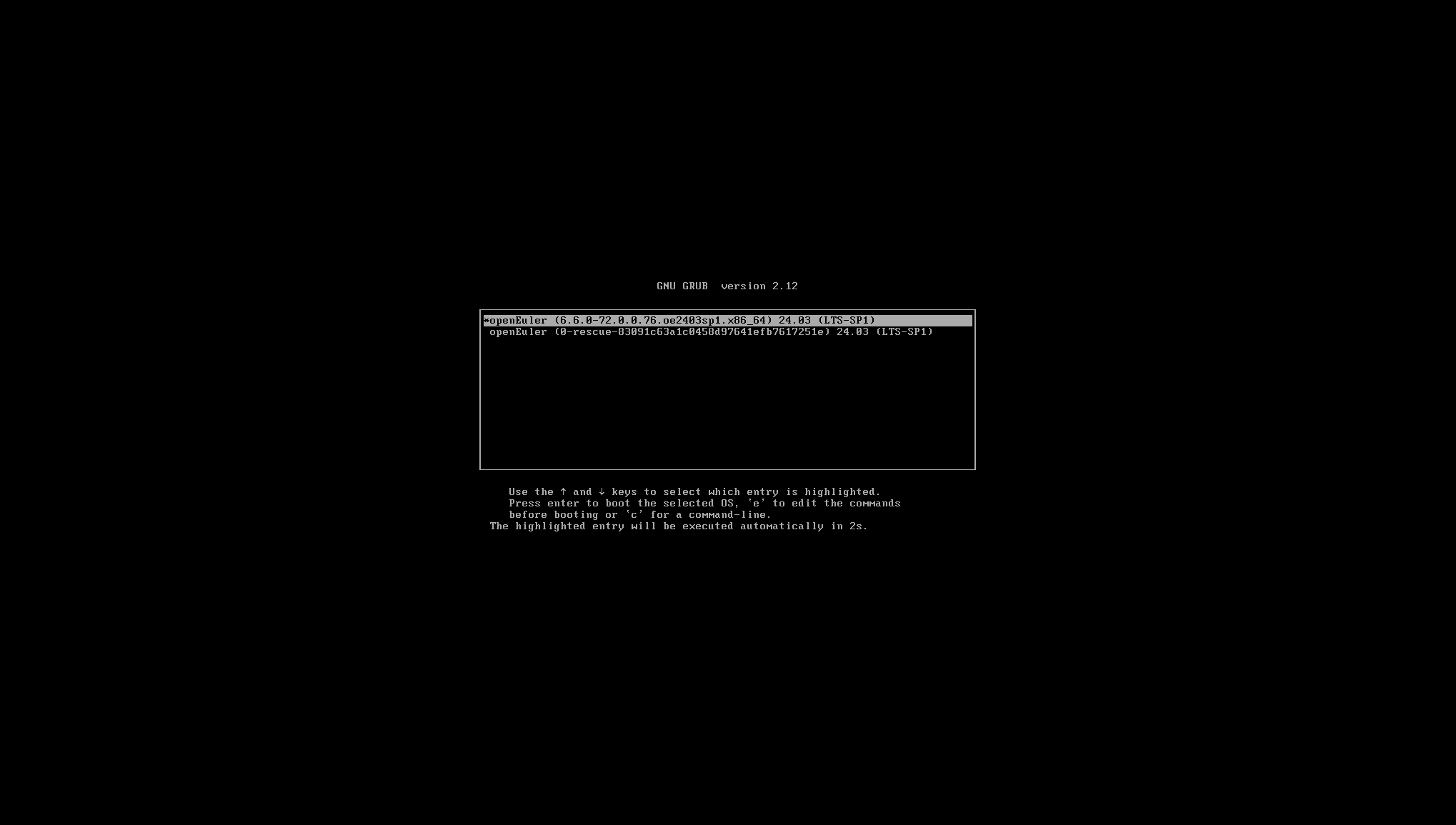
2.1GRUB界面按“e”
开机之后,在GRUB界面按e进入到grub界面
75947441275d4735f71a3a532021e0f4_67c4daad6823cbf8ced635bb815771eb


2.2GRUB设置了密码,输入对应的口令
如果出现输入用户以及密码界面,可能是GRUB界面设置了密码,输入对应的口令进行登录,我这里出现了(这个密码可能需要根据官网的指导查询,不同版本密码可能不一样),我当前版本默认的口令是root/openEuler#12
(这个grub有的版本有,有的版本没有,这个需要自行研究)

用户名:root

密码:openEuler#12

3548a47f7cad958c1878650ad6bfd8d3_fac0a213c9faf64137676690e1900e39

输入正确的口令后进入到grub界面

75f4d28d49e97f4f93d5d8e0abf98dc2_9ead0295cf431f85eb92d59901eb4fcf

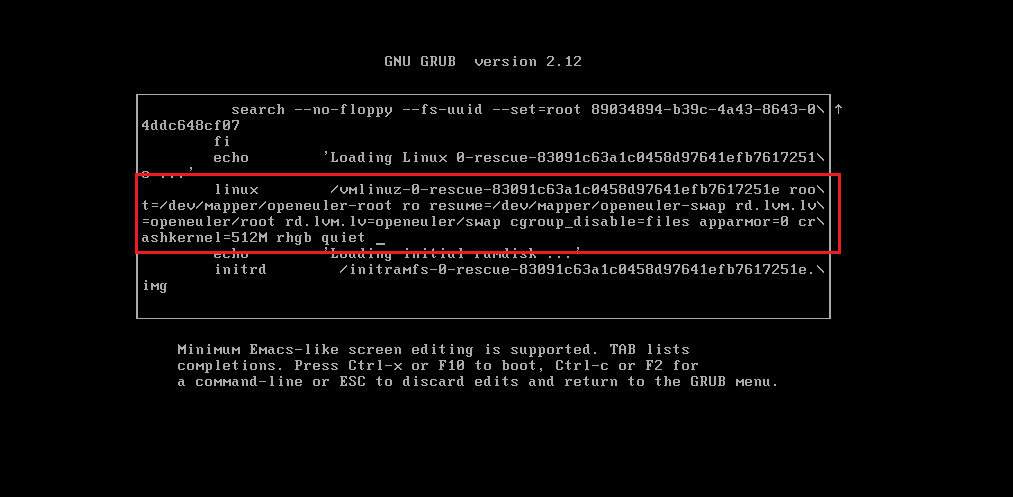
2.3编辑grub界面
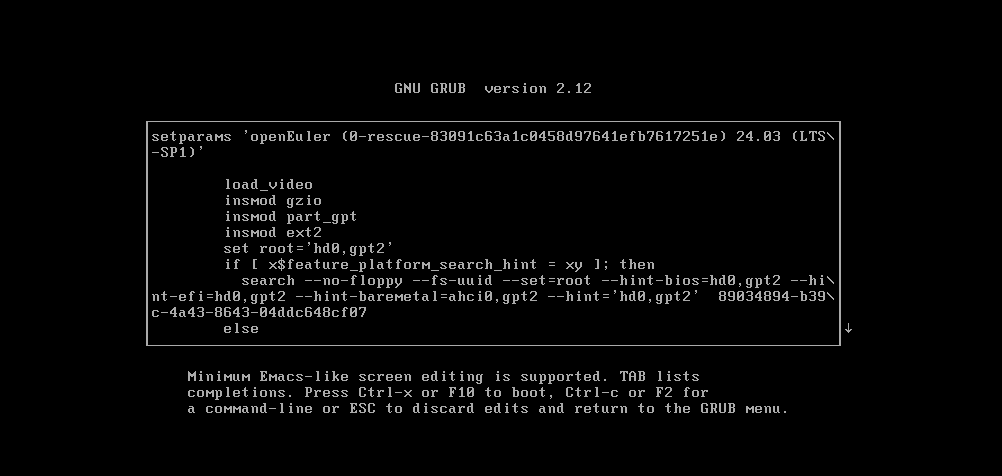
通过上下左右进行光标的移动,找到下面的位置,大概在最后几行
451a1e270294a8fea497441510957ffa_aca77426f02f92d82e725becf23f2d04


这个位置有两种修改方法

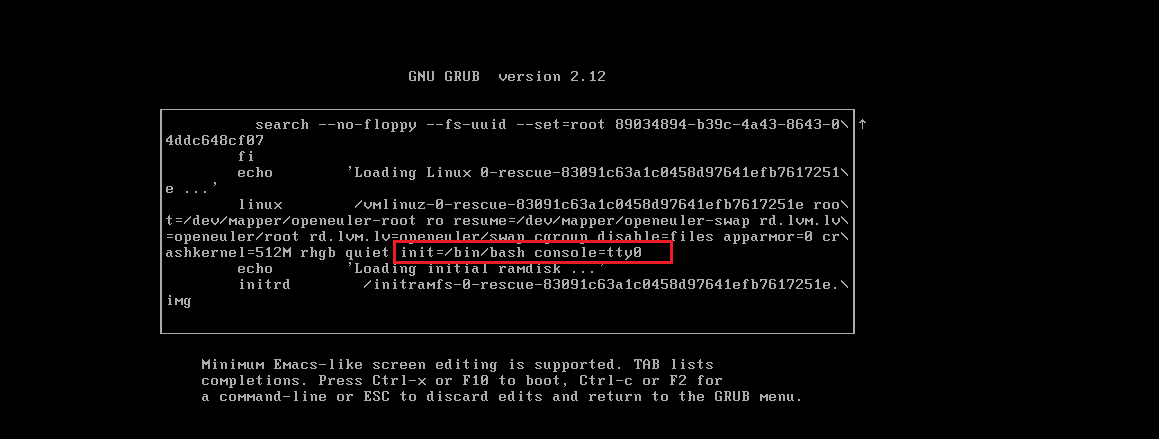
方式一:这里不推荐,但是也能修改

在最后的位置输入init=/bin/bash console=tty0
35549ec9f6e13ecf8b0ff58c2ee3dd6f_1ec2562ada16544d3c253234c47e5471

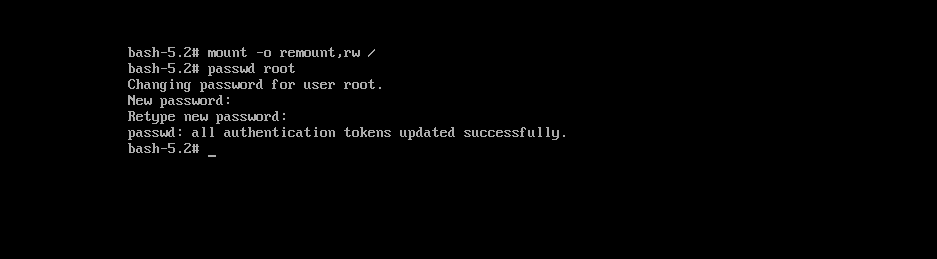
这种方式在修改的时候没有修改rw模式,在单用户中需要先重新挂载根文件系统为可写,否则修改米阿妈的时候即便输入无误也可能导致密码重置失败

# 先重新挂载根文件系统为可写
mount -o remount,rw /
AI写代码
shell
1
2
7be15931afcdddbce9b443b65862c017_db2874025163071c2e83ada02047237d


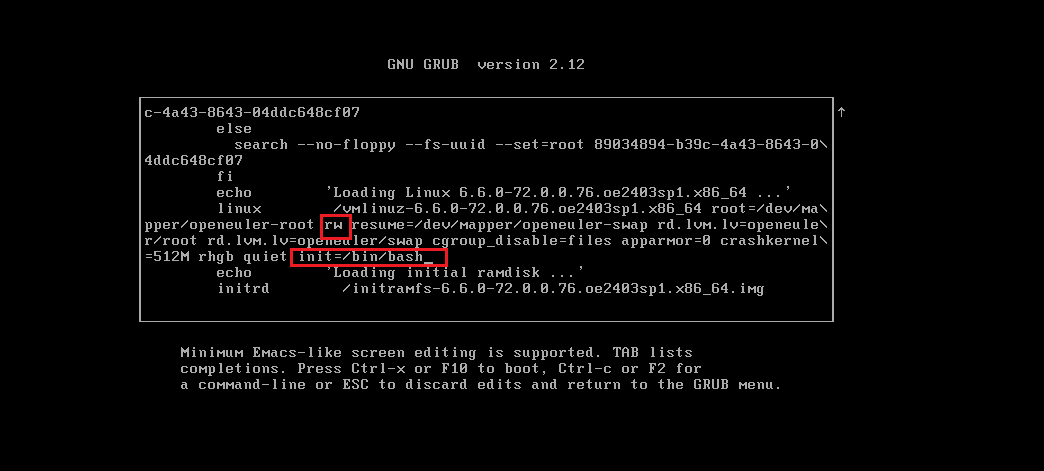
方式二:推荐

将ro修改为rw,同时在此行最后面增加init=/bin/bash
48be655532ec332362f7c869169dcdbc_2700122df1a58e2ddc95c5c23d8444a2

2.4进入到单用户模式修改密码
输入完之后,按F10或者ctrl+x键开始系统引导,进入到单用户模式

b964def826e479bf4395d8c667185a25_658833ec8070a2e6ec3673166c61336f

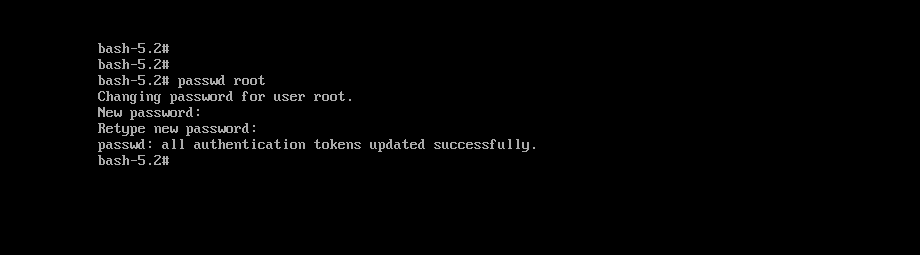
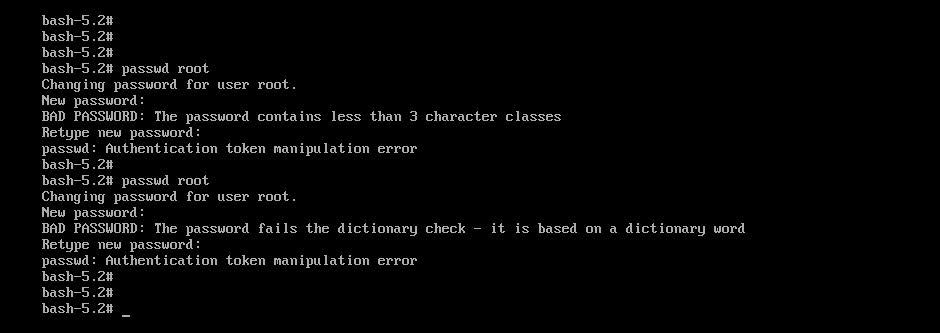
修改root的密码,密码需要满足对应的要求,字符类型不少于3种,而且不能是常见的弱密码

命令:passwd 用户名

passwd root
AI写代码
shell
1
654347517984f269007a508a9a19f04f_0f869afd33029b6ece966a13de988854


正确修改

2f5ea22fe2f7f84ffbae1326591a22b1_8f6722f2befa330e5c7d44c9f75a3037

2.5 touch /.autorelabel
对于开启selinux的可能需要执行touch /.autorelabel命令,这个是触发系统在下次启动时重新标记selinux安全上下文的命令

这个不执行可能会导致密码修改/重置失效,或在重启系统的时候提示密码错误,不能正确登录系统,建议执行这条命令

对于关闭selinux的不需要执行

touch /.autorelabel
AI写代码
python
运行
1
2.6重启系统
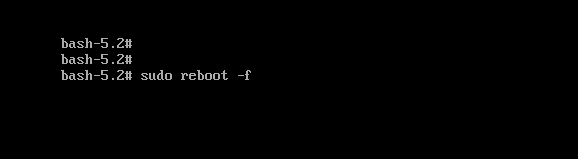
sudo reboot -f重启系统
813baa40c726d432a22ec607fc023df7_a1e5e8e4020974fa08f3cd035ab47d1c


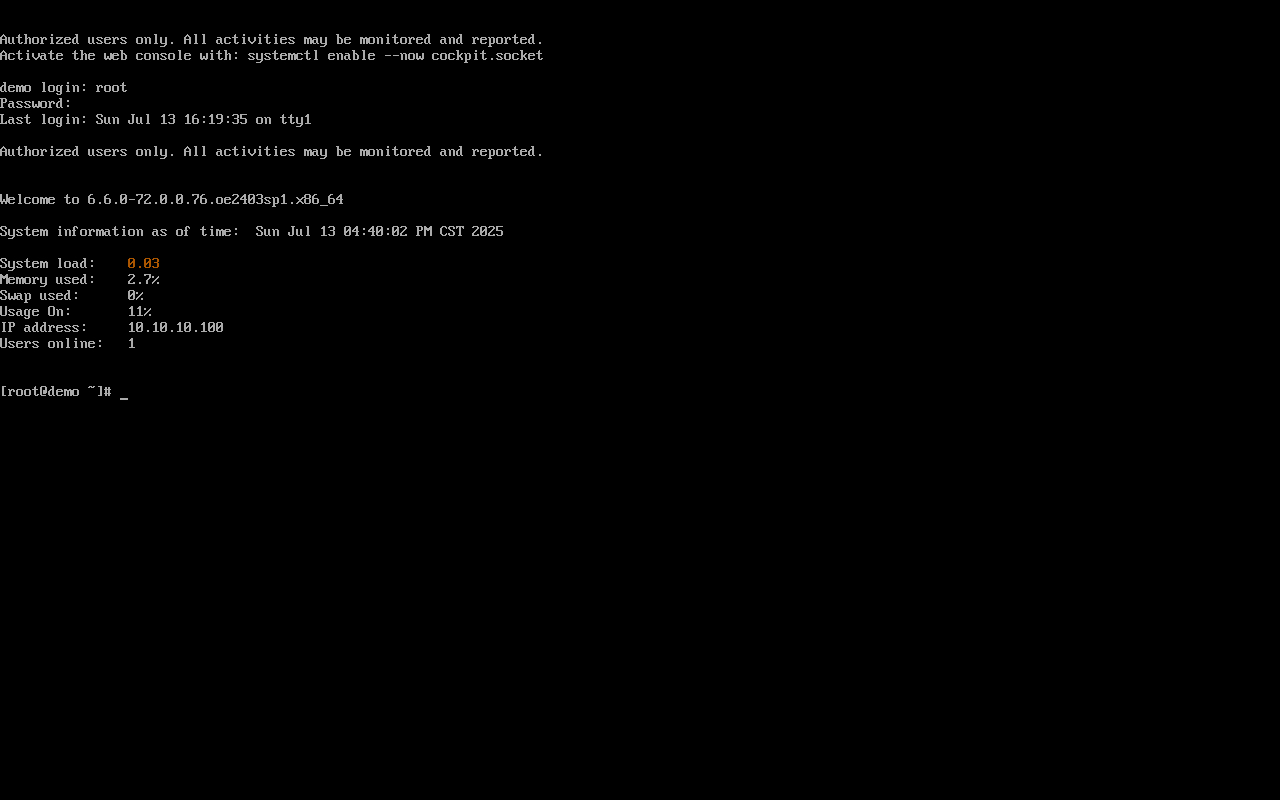
2.7登录系统验证密码正确性
通过新密码成功登录系统

12279920f9aff4e17a473a91801be88e_0e336a9a048a1be519a8454b1618b829

————————————————
版权声明:本文为CSDN博主「浅水鲤鱼」的原创文章,遵循CC 4.0 BY-SA版权协议,转载请附上原文出处链接及本声明。
原文链接:https://blog.csdn.net/qianshuiliyu/article/details/149311953