


在全球主机论坛有多个帖子接连曝出宝塔的安全问题后,甚至是宝塔国际版也被人诟病有后台偷偷上传数据的嫌疑。似乎宝塔留有后门是大家心照不宣的共识。对于小白而言,是否有其他可以替代的面板工具呢?其实协助建站的面板工具还有很多,比如国外开源的hestiaCP,虽然界面美观但是其功能不够全面,对于习惯了万事皆靠用宝塔操作的用户会感到些许无力。除此之外,一个“声称”自己开源且绝无后台的面板工具–AMH 姑且值得一试。
AMH面板功能全面不逊于宝塔面板,但其操作逻辑与宝塔不同,对于小白用户任然不够友好。该面板在2022年6月16日推出了全新的7.0版本,调整了UI设计,并且提供免费的授权。总的来说,AMH是在宝塔安全问题被推到风口浪尖后为数不多的选择之一,这里我重装了一台服务器并尝试用AMH面板搭建一个wordpress网站,从小白的角度初次体验了这款“相对安全”的面板工具。
目录
- 安装AMH面板
- 创建虚拟主机(网站)
- 创建数据库
- 设置Wordpress
- 为网站配置SSL证书
- 小结
- 其他 AMH7 相关文章
安装AMH面板
- 重装系统,SSH进入后台,先
apt update -y然后apt upgrade更新软件。 - 安装screen,在screen下进行面板安装避免中途神秘力量导致中断引起不必要的麻烦
apt install screen。 screen -S amh,创建一个叫amh的screen,类似于开启了一个新的窗口。- 在官方网站https://amh.sh/install.htm 中选择定制安装,我个人选择的环境为nginx-1.20,mysql-generic-5.7,php-7.4,可根据自己的需求选择安装的环境。默认的话,貌似为nginx-1.20,mysql-5.5,php-7.4。
- 输入
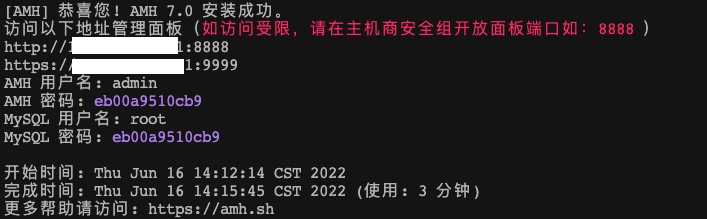
wget http://dl.amh.sh/amh.sh && bash amh.sh nginx-1.20,mysql-generic-5.7,php-7.4进行AMH面板的安装 - 安装完成后会有如图的结果,将信息复制下来备用。我512 MB内存的服务器安装使用了近30分钟。
- 使用
http://ip:8888的地址进入面板后台,输入安装完面板后后台提供的用户名和密码即可进入面板。 如果无法进入可能是未开放8888端口所致。 如果是ubuntu系统,可能由于系统默认安装ufw未开放8888端口,可以输入ufw allow 8888放行。如果是腾讯云甲骨文等服务器还需要在服务商的后台放行。
创建虚拟主机(网站)
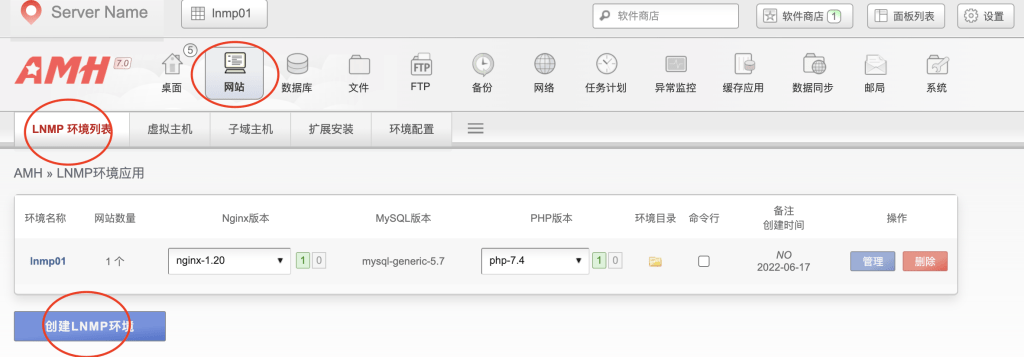
- 如果安装了不止一个版本的mysql或php,可以在
网站 - LNMP环境列表下选择创建LNMP环境列表,并为其命名。(如果安装的时候已经为自己所需环境,可以不用管) - 在面板的最左上角,选择你要创建网站的环境,比如这里为
lnmp01 - 点击
网站 - 虚拟主机,在新增虚拟主机下创建你的网站。如图1。 - 在
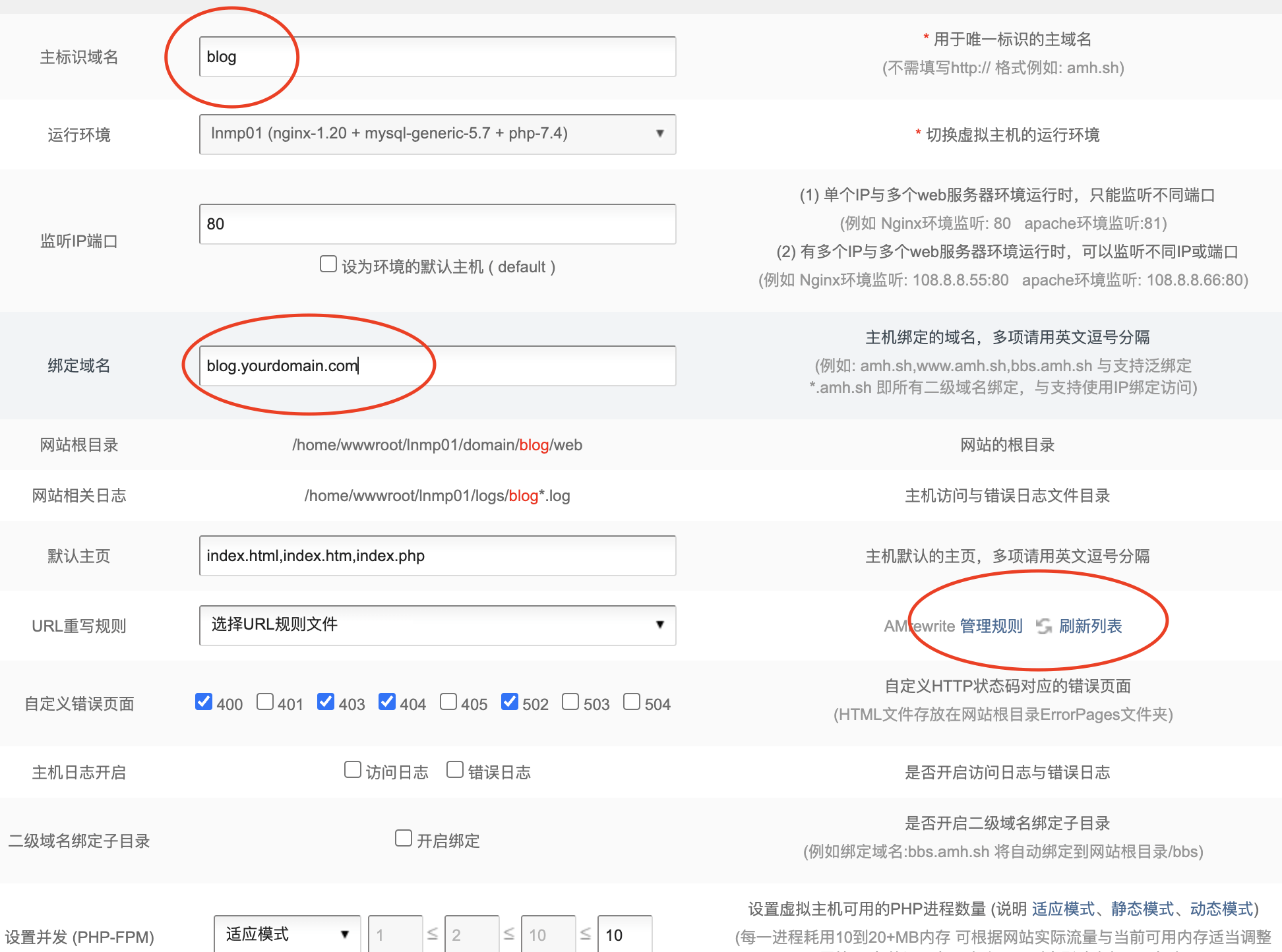
URL重写规则右侧点击管理规则,在跳转页面安装amrewrite,在安装完成提示的页面下方点击返回软件,会自动进入网站 - 规则管理页面下,我们创建一个新的规则,可选规则那里选择wordpress,点击新增。这一步是为网站设置伪静态做准备。如图2。 - 重新回到
网站 - 虚拟主机,在新增虚拟主机下填入网站基本的信息,主标识域名自定义,绑定域名填入绑定该服务器的域名,URL重写规则下选择新增的wordpress.conf。 - 点击
保存即完成了网站的创建。 - 在
网站 - 虚拟主机下点击新创建的网站的网站根目录,会跳转到该网站的文件管理目录下,点击删除当前目录的所有文件,然后点击远程上传按钮,输入https://wordpress.org/latest.zip下载wordpress。 - 下载完成后,选中wordpress的压缩包,点击
智能解压,会解压缩出一个wordpress文件夹。进入该文件夹,选中所有文件,点击移动按钮,将这些文件全部移动到上一级目录,也就是网站的根目录下即可。然后删除空的wordpress文件夹和刚刚下载的wordpress的压缩包。
创建数据库
- 点击
数据库 - 数据库列表 - 创建新数据库 - 填入信息创建一个新的数据库,并记住数据库名称,用户名和密码
设置Wordpress
- 浏览器输入绑定的域名
http://blog.yourdomain.com进入wordpress初始安装界面。 - 填入刚刚创建的数据库信息即可完成wordpress的安装。
为网站配置SSL证书
通过http://blog.yourdomain.com 访问,浏览器会提示不安全,还需要为网站申请SSL证书。
- 在面板顶部右方搜索栏中搜索
amssl进行安装。 - 安装完成后,进入
网站 - SSL证书,在创建 AMSSl 证书下选择一键自动配置应用,所属环境选择建站环境,所属主机选择刚刚创建的主机,点击创建。 - 创建完成后,回到
网站 - SSL证书下,在新申请的证书后面点击应用,在出现的证书使用管理中,强制HTTPS一栏下点击开启。 - 现在可以通过
https://blog.yourdomain.com进入网站,且不会提示不安全。
小结
初步的体验下来,AMH建站操作相比宝塔较为繁琐,尤其是申请SSL证书、配置伪静态等需要自行安装模块进行,对于小白并不算友好。但AMH功能丰富,能够配置多种建站环境,并且切换方便,该有的功能也都有,在一定的熟悉和学习后也是能够完成各项任务,最主要的是目前来说相对安全。AMH作为一个备案的国内公司,能否在上级的压力下,信守他们自己声称绝不会收集用户数据的承诺,还有待进一步观察。