







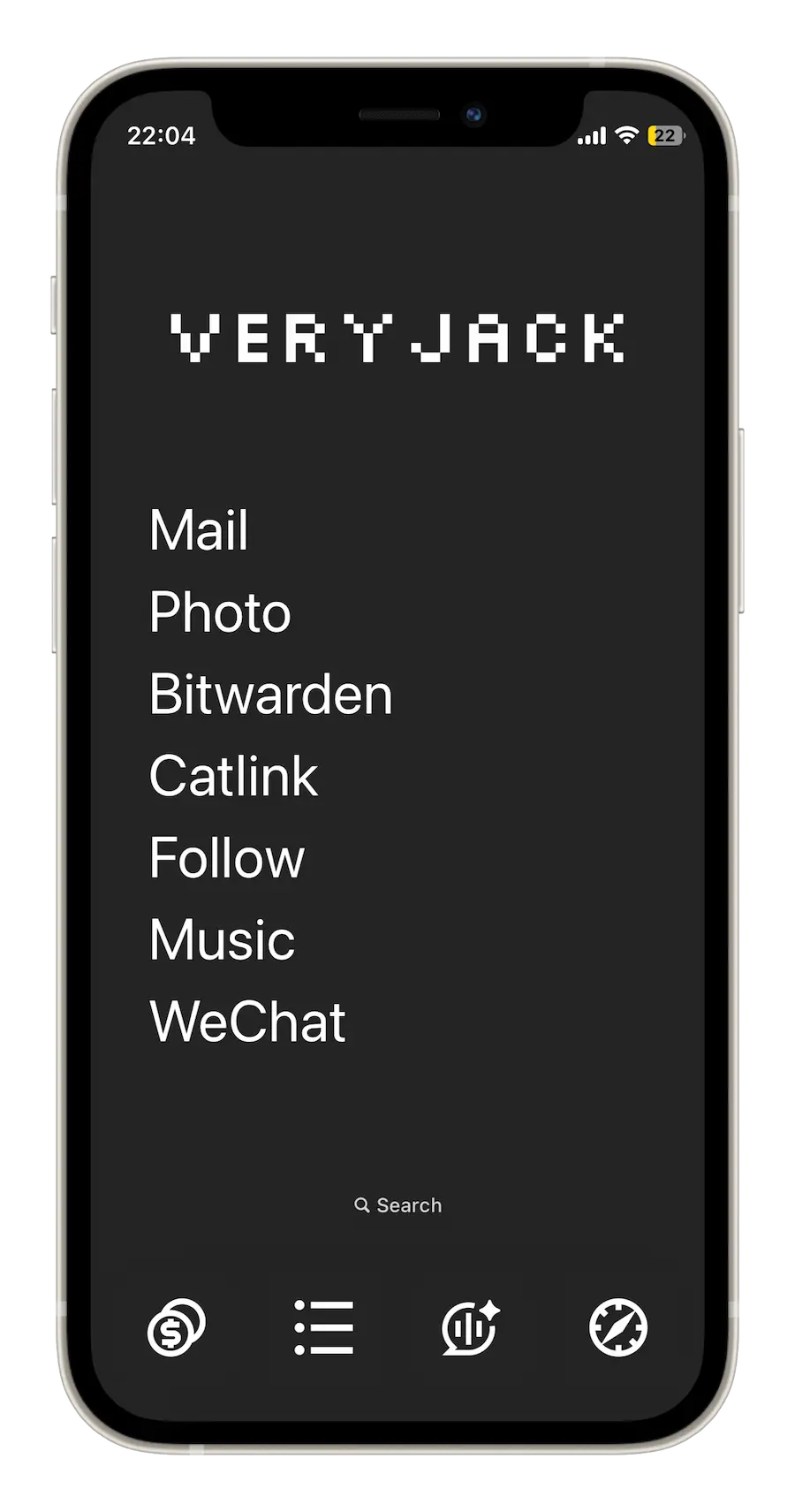
最近,各大手机厂商都在比谁更有果味,但作为一名 iPhone 的老用户,我反而觉得这些变化有些单调。恰好,前不久 阿尼欧 分享了一款名为 Smile 的极简 App 启动器。受到启发,我以这款软件为核心,打造了一个黑色极简风格的手机桌面。本文将简单介绍我如何借助这款软件实现这一效果。
效果展示
准备
- iOS18
- Smile App Launcher (免费)
- 谜底小组件 (可选,收费)
- 自制软件图标 (可选)
怎么设置
- 设置纯色背景:
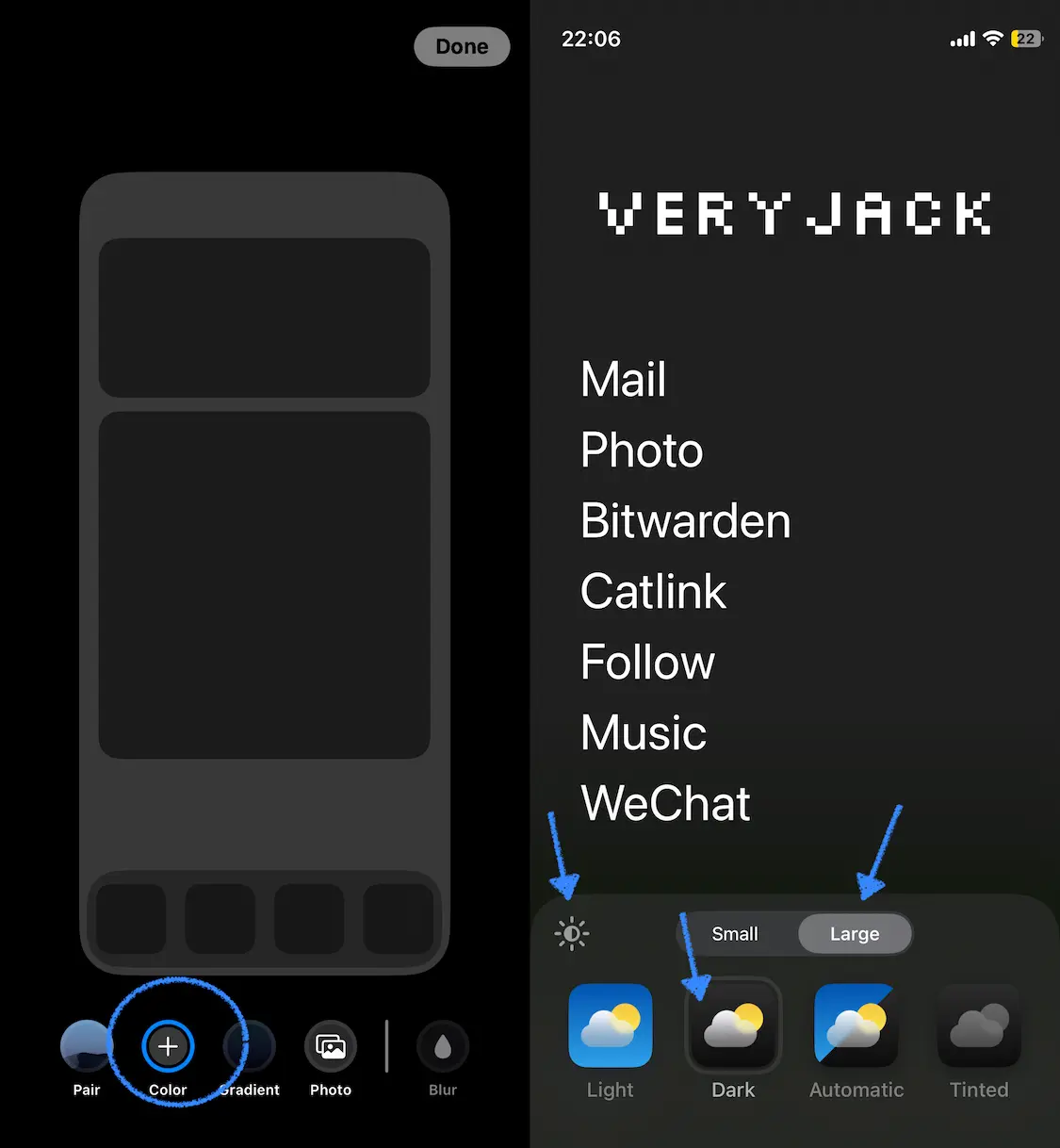
解锁后,在锁屏界面长按以新创建一个桌面,我以图片桌面为例。在选好壁纸后,添加桌面时,选择自定义主屏幕,在下方选择颜色,将桌面背景颜色设置为#3C3C3C(即红色/绿色/蓝色 皆为60) 。
- 修改桌面风格:
进入桌面后,长按桌面空白处,点击左上角编辑按钮,选择自定义。随后,在下方的设置中: (1) 点击左上角太阳图标开启暗色调;(2)选择大图标,图标和桌面小摆件下的文字会被隐藏;(3);图标选择深色。
- 安装并设置
Smile App Launcher:
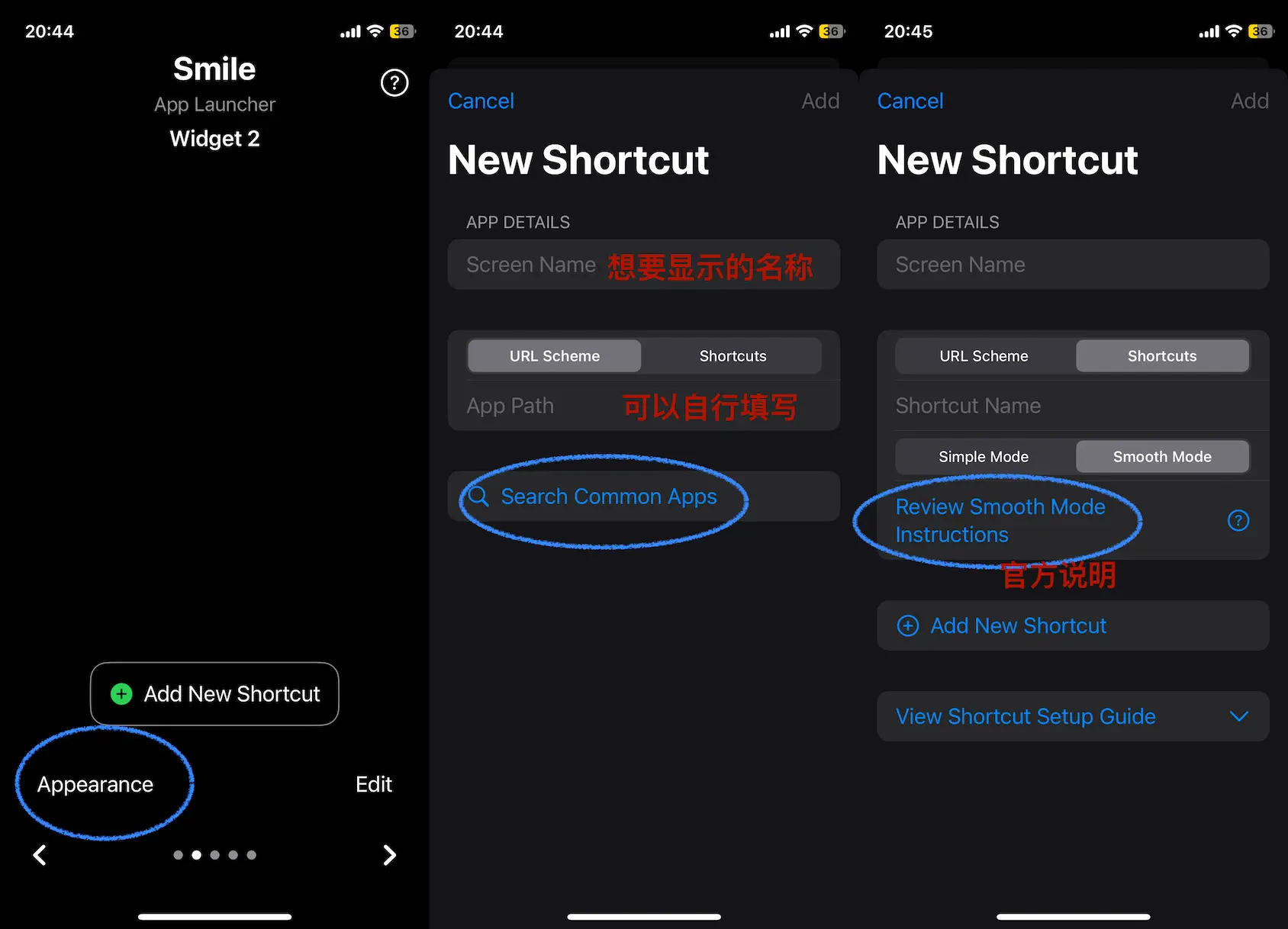
安装Smile App Launcher,点击appearance,确保 Background Color 为#242424(即红色/绿色/蓝色 皆为36)。点击Add New Shortcut可以添加捷径指令,在Screen Name中输入你想显示的名字。然后,可以在Search Common Apps中选择常见 App ,也可以自行上网搜索软件的 URL Scheme,比如微信就为weixin://。若想添加的软件没有 URL Scheme 可用,可选择 Shortcuts,根据官方的指导来进行设置,理论上可以添加任何软件或者快捷指令。
- 若想实现屏幕上的 VERYJACK 的像素字显示,可以下载谜底小组件,并通过并添加
文本小组件。
- 修改 Dock 栏图标:
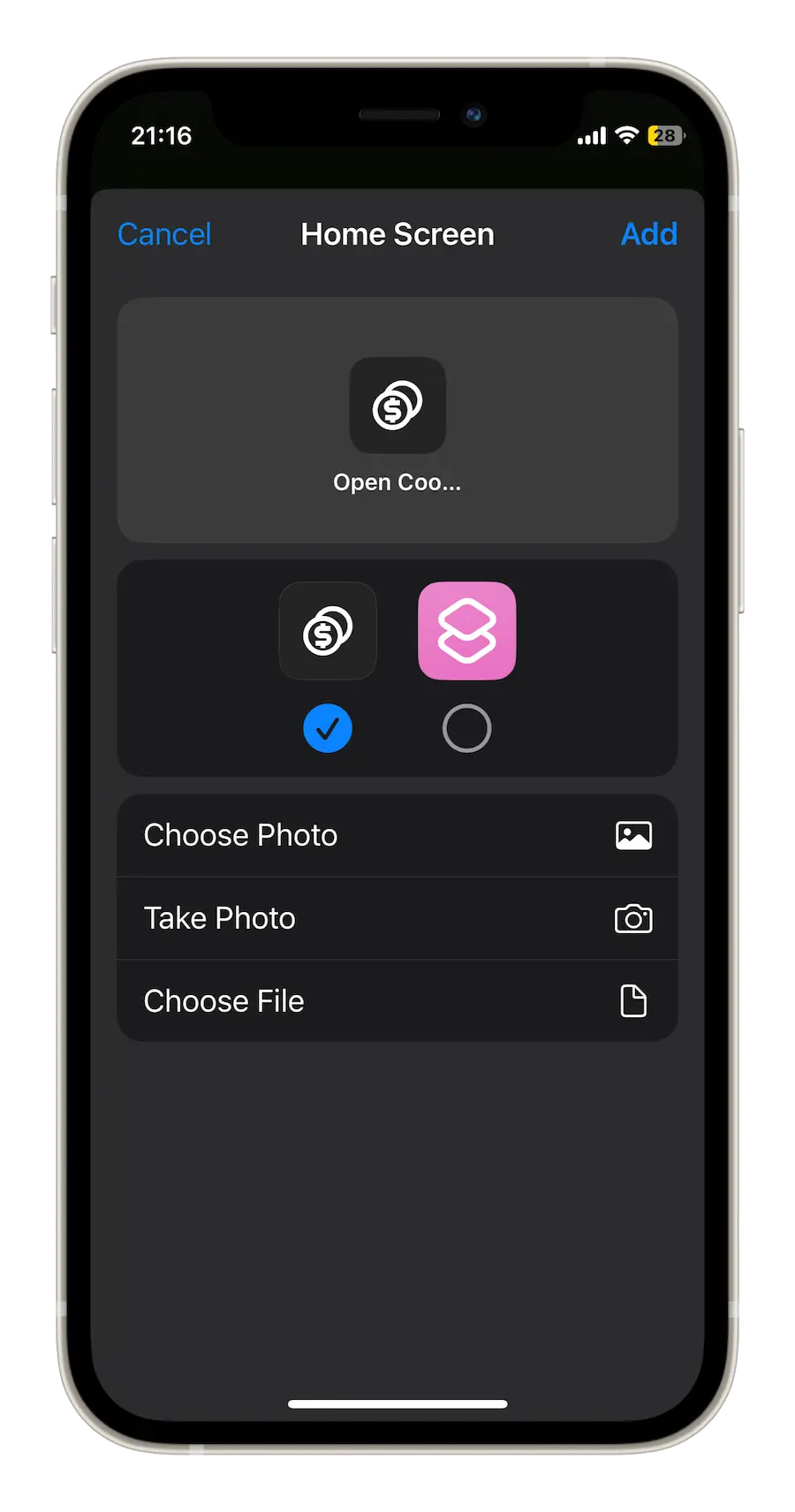
若想修改 Dock 栏中的图标,可以考虑网上下载,或者自行制作一个,也不难。我使用的是 Adobe AI 进行制作,在https://remixicon.com/网站中下载一个合适的图标,将其放置在背景颜色为#242424(即红色/绿色/蓝色 皆为36)的正方形图形中,导出备用。 在 快捷指令 中添加一个新的指令,添加一个为open [App]的操作,将该快捷指令添加到主屏幕中时,并选择自己设计的图标即可。
美中不足
虽然通过启动器能够对 iPhone 主屏幕进行“改头换面”,但这本身就是一种曲线救国,iOS 本地的支持并不太好使用过程中会有一些割裂的感觉,具体表现在:
- 点击桌面文字来启动应用时,如果该应用不是通过 URL Scheme 进行设置的,则会先从桌面跳转到 Smile 软件中,再通过快捷指令跳转到相应的软件,使用体验上并不好,只是我用了两周自适应了。
小结
使用这个桌面已经两周多了,给我最大的感受是,最常使用的软件真的没几个……