




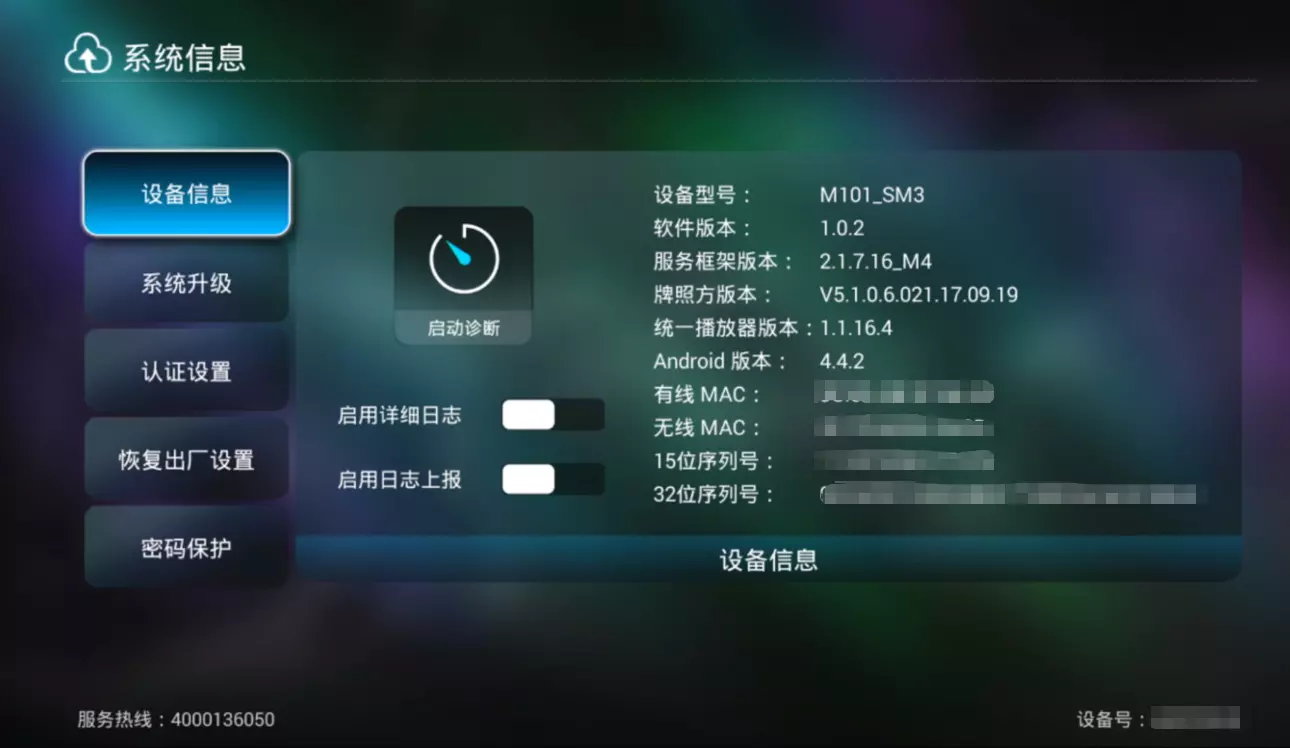
最近从家里翻出之前办宽带送的新魔百合M101机顶盒,扔了又可惜,于是拿出来拆机查看,发现是Amlogic S905L芯片(512M内存+8G EMMC存储)。因为之前也刷过一个S905L3-B芯片的机顶盒,工具都还在,所以决定给它刷个Armbian系统,让它变成一台低功耗Linux服务器。下面分享详细的刷机过程,希望能帮到有同样想法的朋友。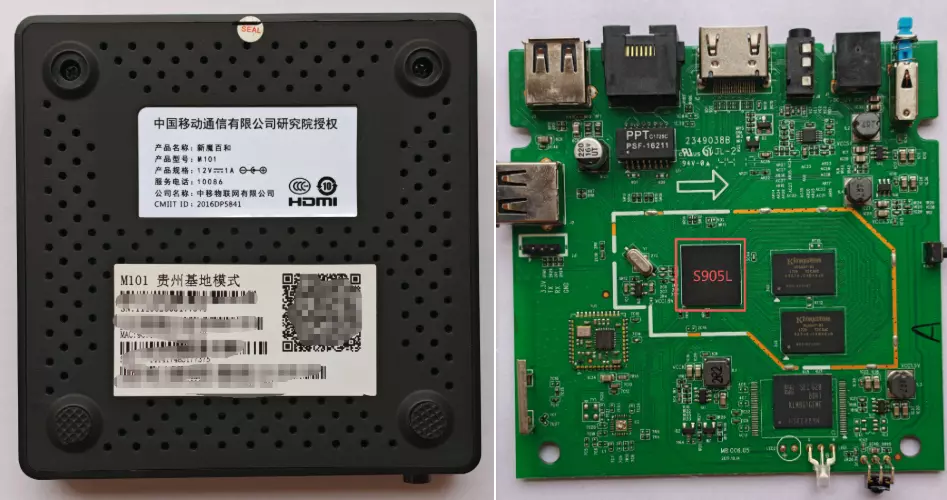
2、软件
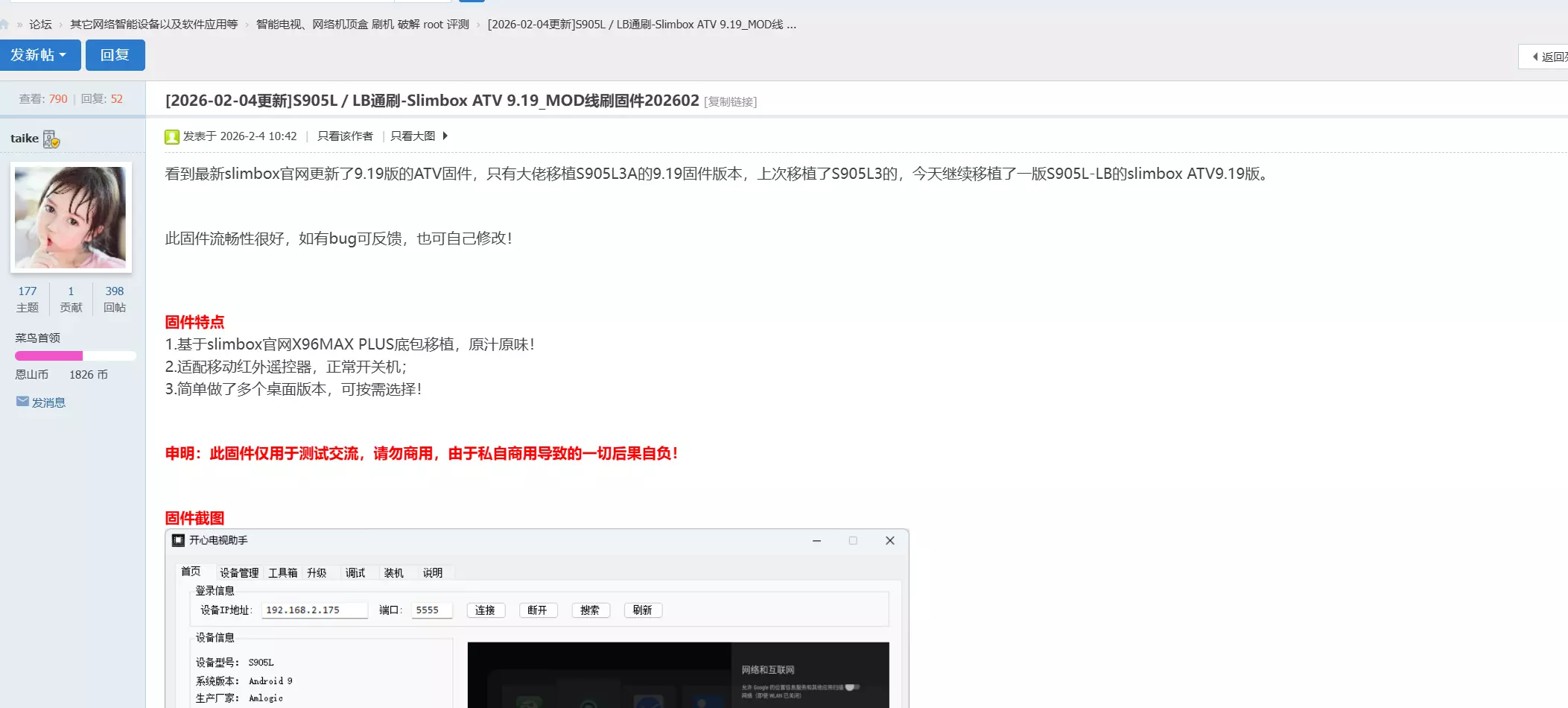
【ATV】s905l_wifi_rtl_all_atv_9_19中文精简版_260204.img原机自带的系统是运营商定制版,没有root和无法安装软件、开启ADB调试,因此需要先刷入一个通用的Android TV系统。可以根据芯片型号(S905L)在恩山无线论坛或相关网站搜索固件。本文使用的是恩山论坛找到的ATV 9.0精简版。
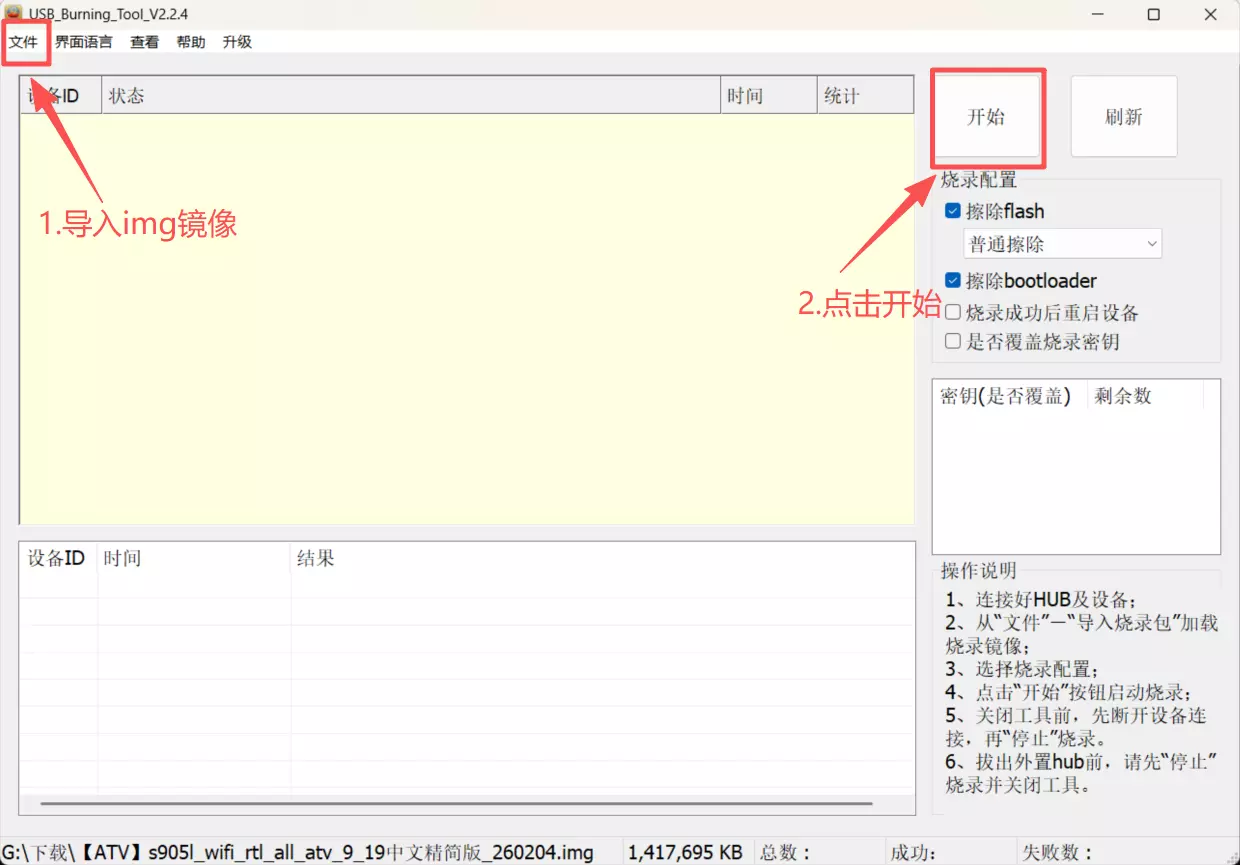
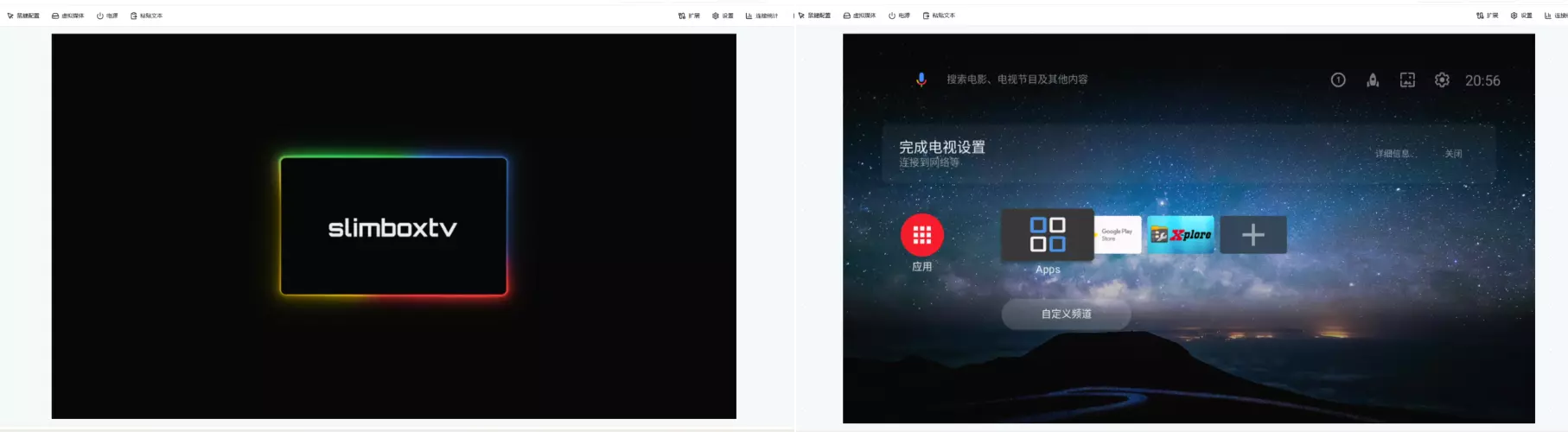
当进度条走到100%时,刷机完成。点击“停止”按钮,拔掉USB线,然后给机顶盒接上电源和HDMI,按开机键启动。如果看到Android TV的LOGO并进入桌面,说明刷机成功;如果卡LOGO或黑屏,请尝试更换其他固件重新刷入。如果不需要刷Armbian系统,也可以在这里停下脚步。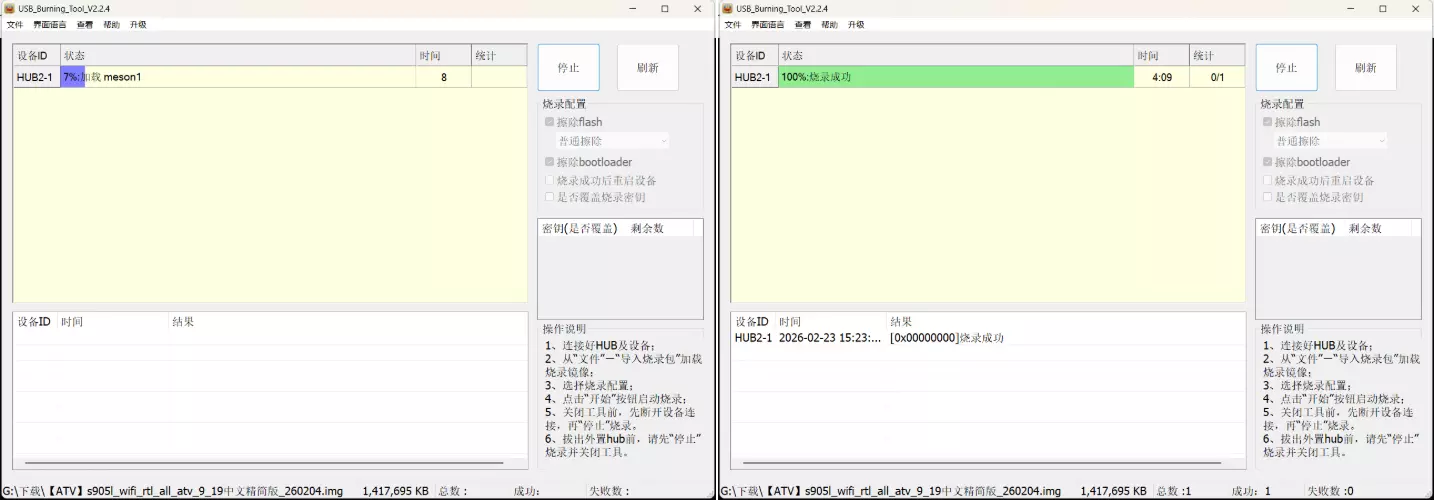
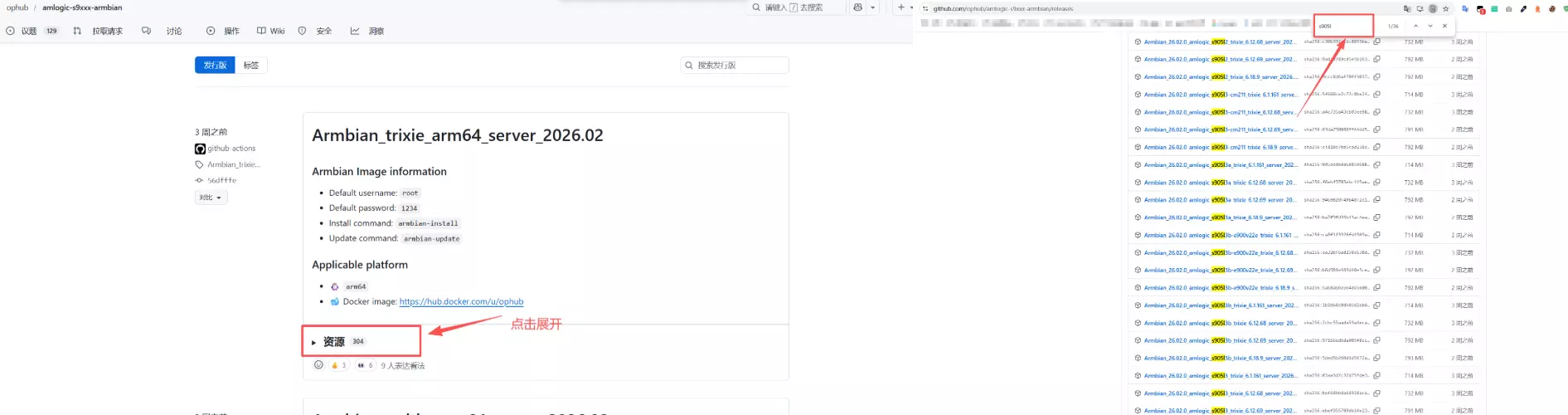
最新Armbian镜像可以在GitHub项目amlogic-s9xxx-armbian的Releases页面下载。根据芯片型号(S905L)选择合适的包。如果遇到卡LOGO或无法启动,可以多试几个版本。本文最终使用的是 s905l3b-e900v22e 这个包(虽然名称不同,但实测可用)。
使用Rufus或balenaEtcher将下载的Armbian镜像写入U盘。写入完成后,将U盘插入机顶盒(靠近网口的USB口)。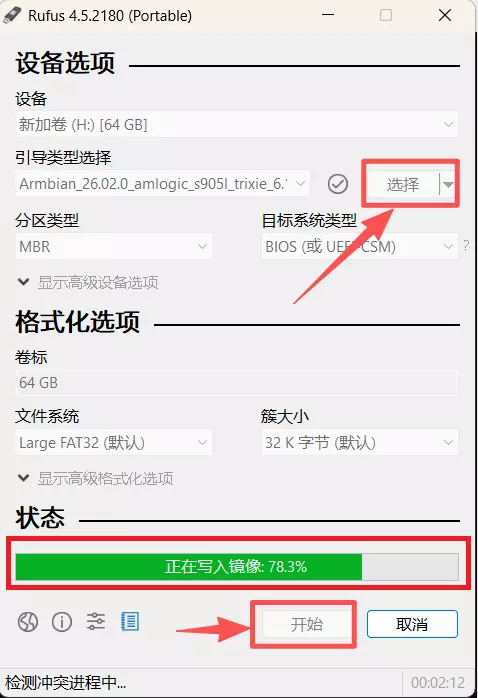
在Android TV系统中打开“卡启动软件”(若没有,需提前安装外置系统启动器),点击“重启到Bootloader模式”。系统会关机并尝试从U盘启动。建议在重启前插上网线,因为后续需要通过SSH连接。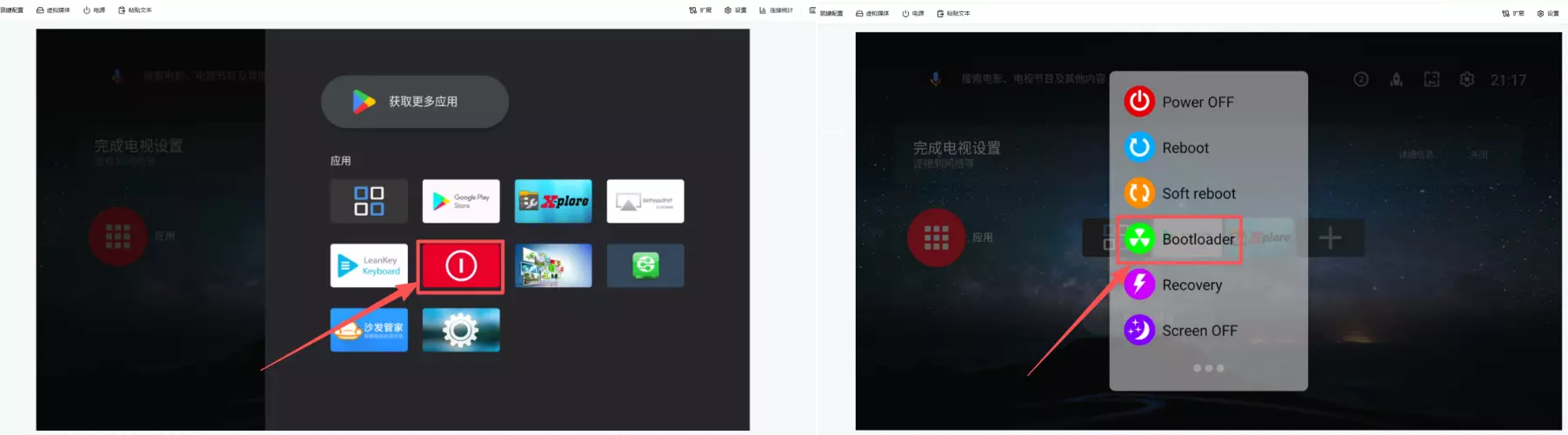
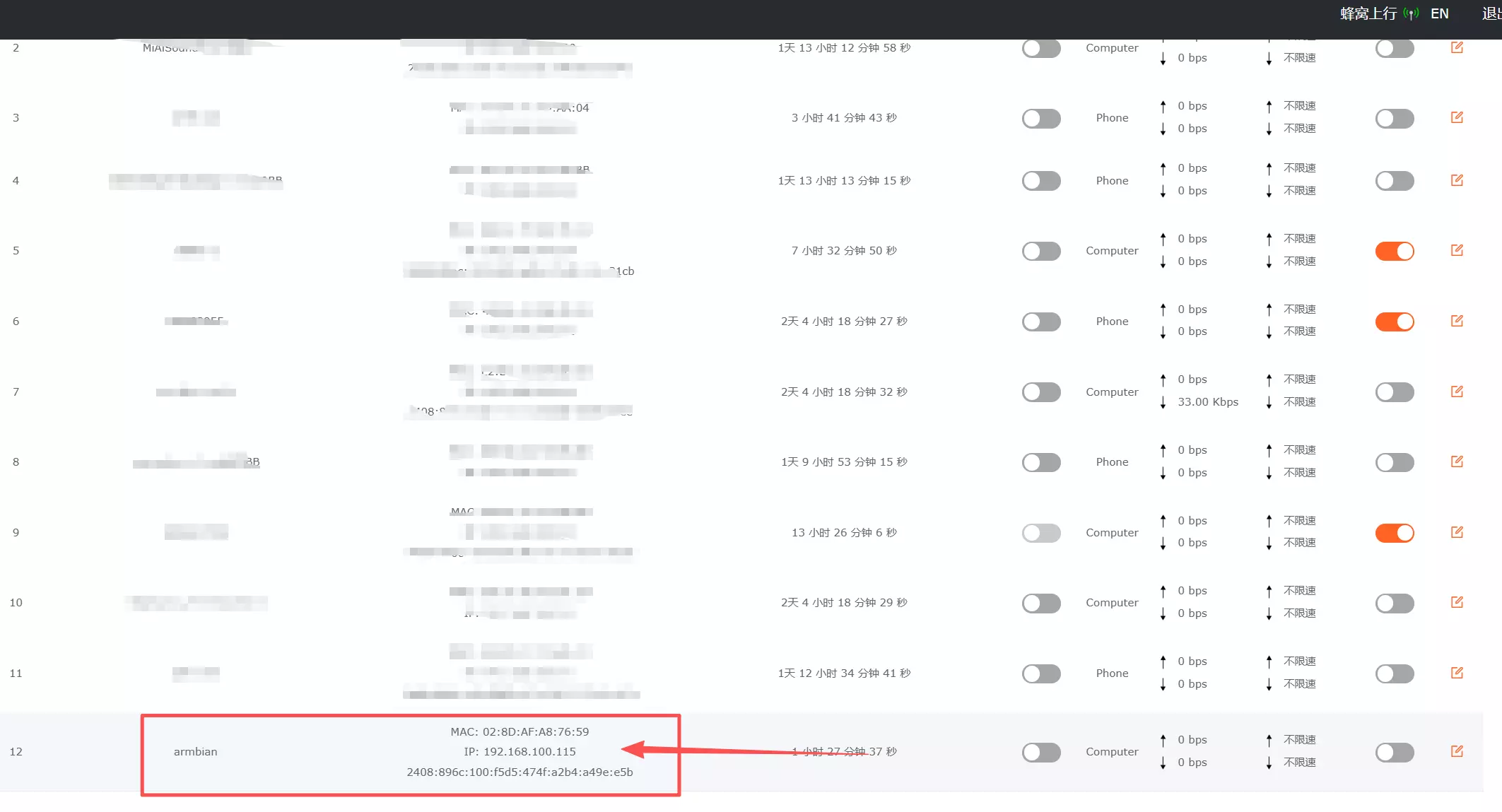
等待片刻,机顶盒可能HDMI无输出(部分芯片如此),此时可进入路由器后台查看是否有名为 armbian 的新设备出现。若有,记下其IP地址,然后通过SSH连接(Windows可用Putty,Mac/Linux直接使用终端)。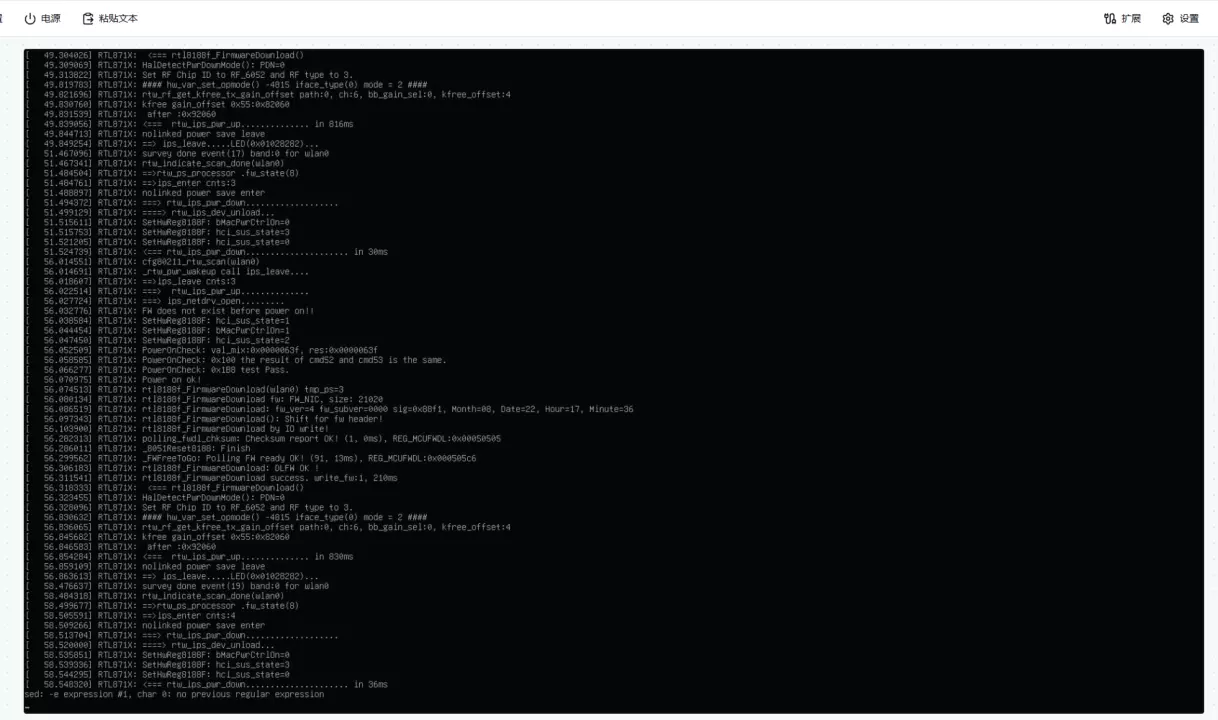
默认用户名:root,默认密码:1234。首次登录会提示修改密码、创建新用户等,按提示操作即可。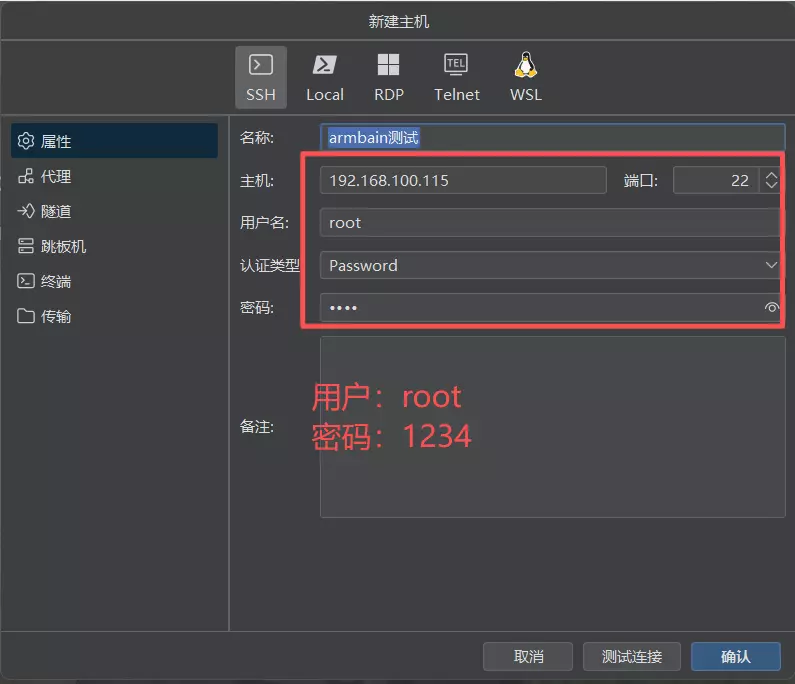
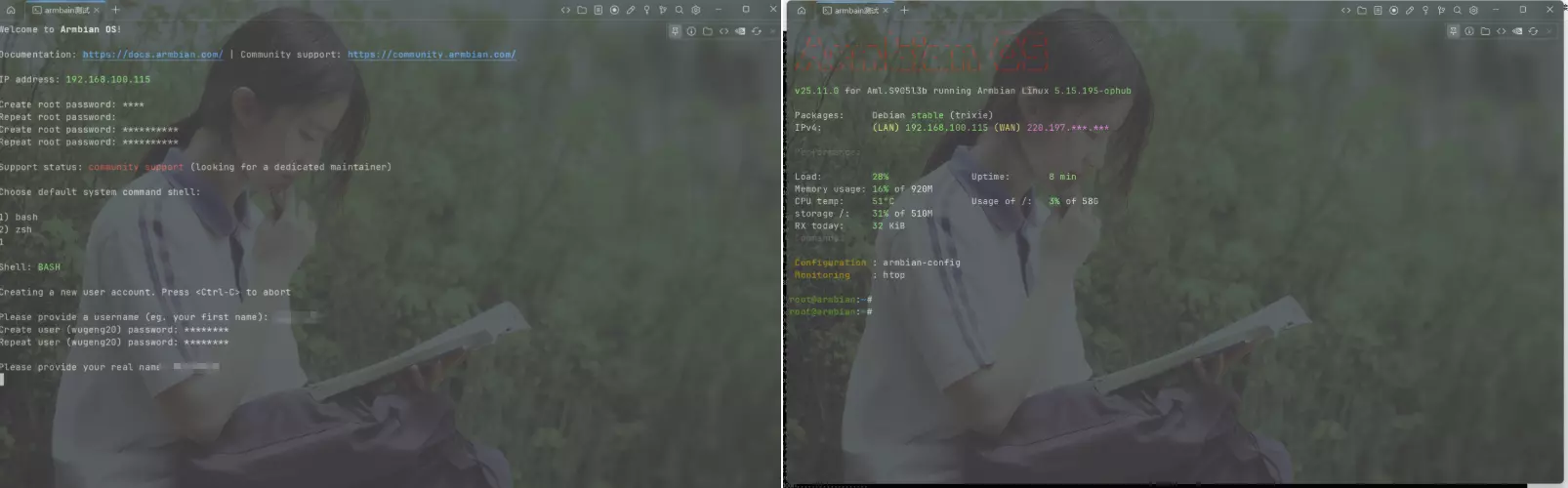
SSH登录后,输入以下命令将系统写入EMMC:
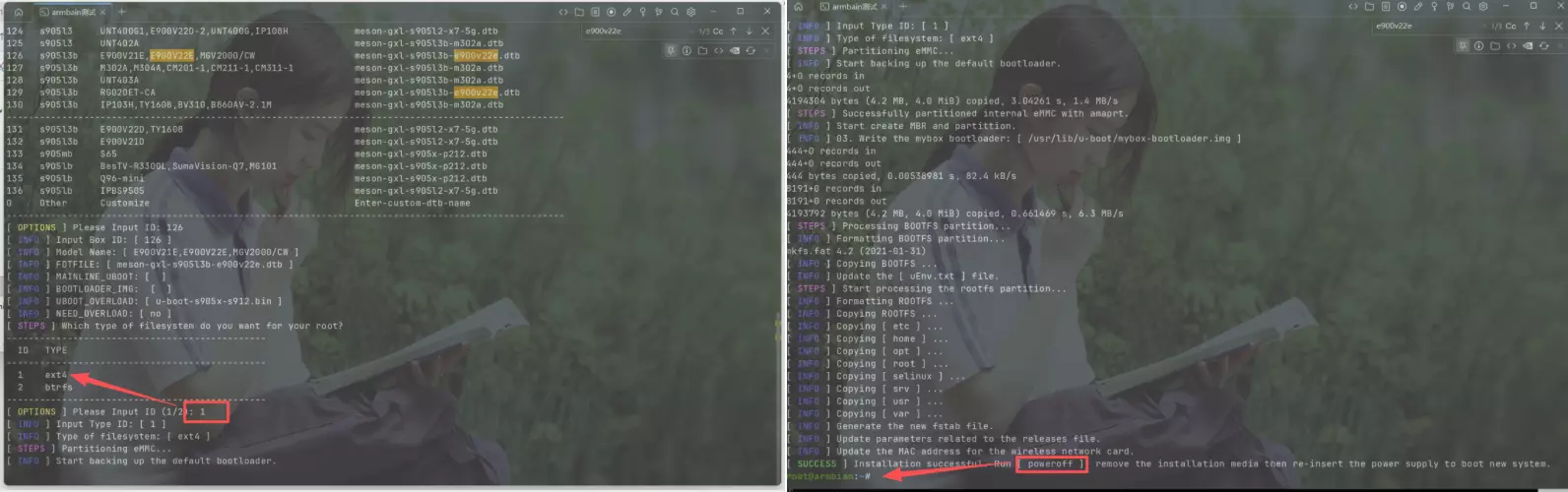
按照提示选择芯片型号,选择之前能正常启动系统的固件对应的芯片(本文选择s905l3b-e900v22e对应的芯片选项)和文件系统(推荐 ext4)。等待安装完成,然后输入 poweroff 关机。拔掉电源、U盘,再重新插电启动,此时系统将从EMMC启动。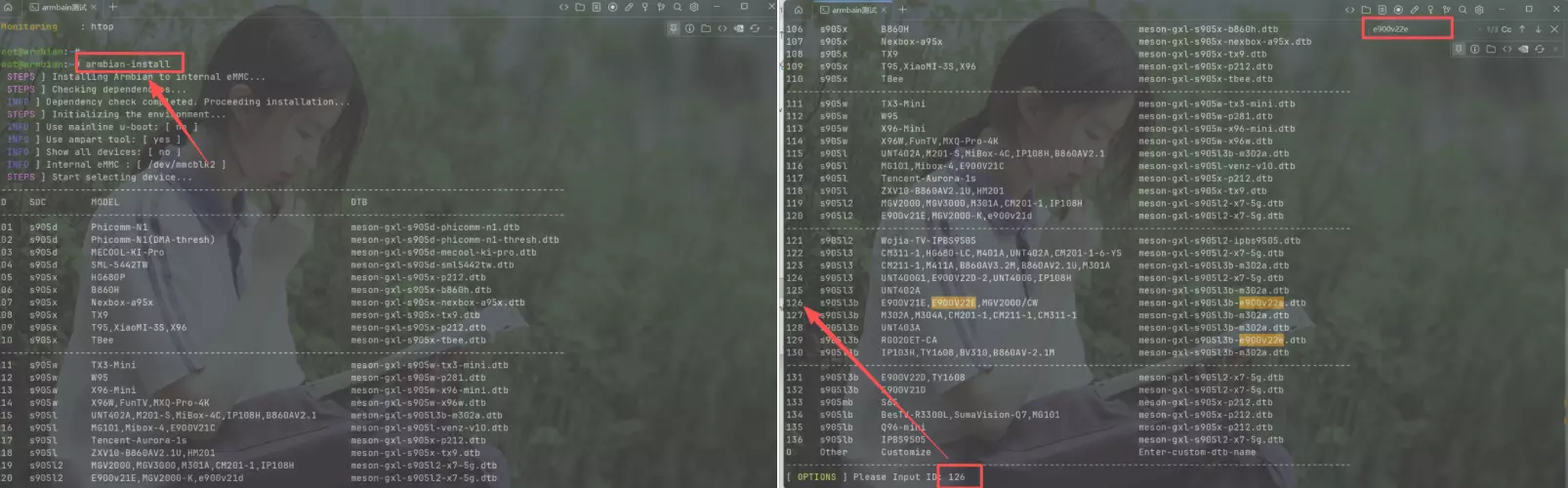
启动后,再次进入路由器查看设备IP,重新SSH连接,若能正常登录,则刷机成功。现在你拥有了一台运行Armbian的Linux服务器,可以安装Docker、搭建网站、做下载机等。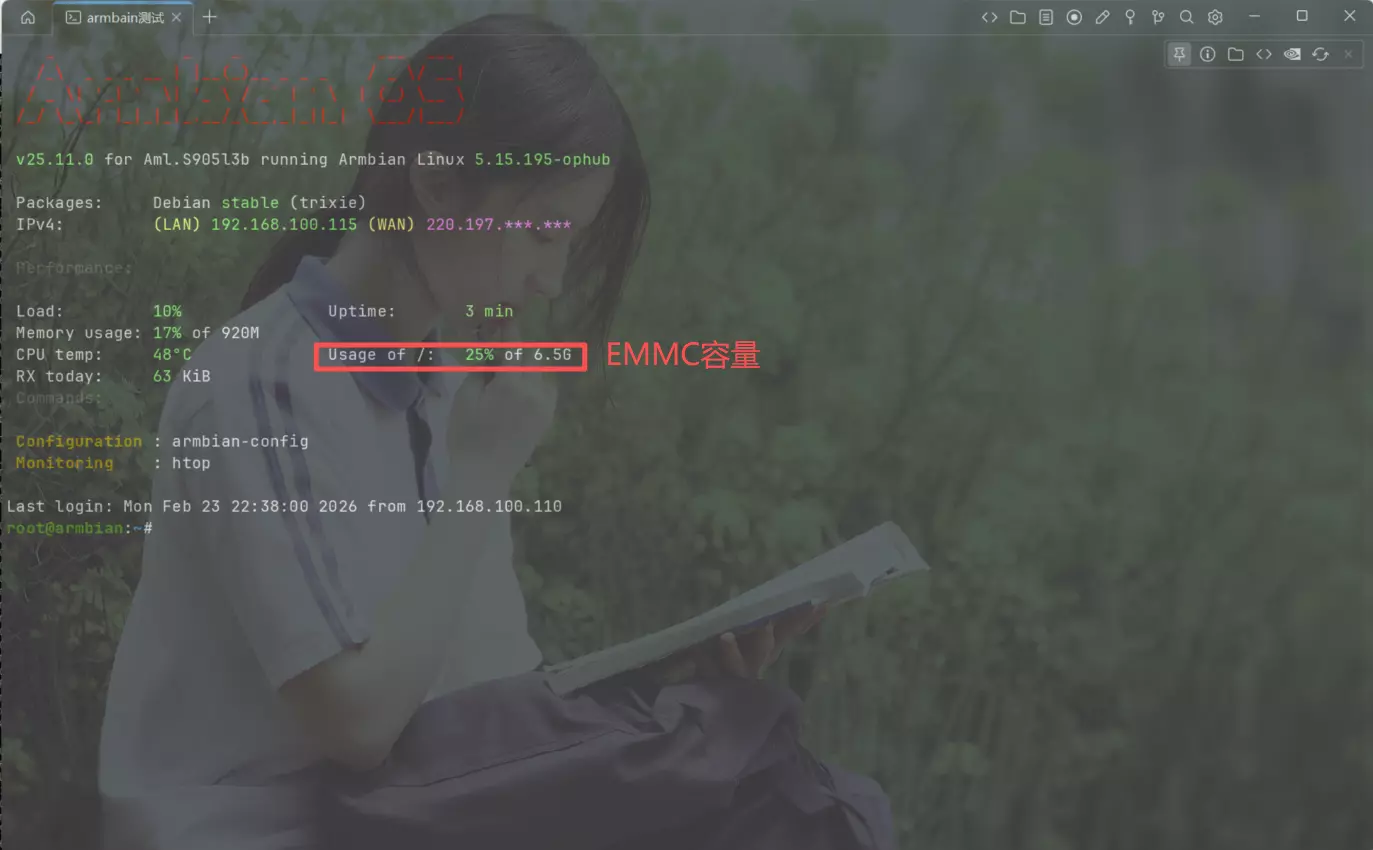
通过以上步骤,一台原本闲置的宽带机顶盒成功变身为一台低功耗、全天候运行的Arm Linux服务器。刷机后的用途非常广泛,比如部署Docker服务、运行Python脚本、当软路由等。当然,刷机有风险,操作前请确保备份重要数据,并严格按照教程执行。
THE END
©版权申明
- 本文由作者 @星语 原创发布在BIIBII站点。未经许可,禁止转载。
此内容由惯性聚合(RSS阅读器)自动聚合整理,仅供阅读参考。 原文来自 — 版权归原作者所有。