





AI摘要
文章讨论了AI在编程领域的应用,特别是Cursor、Claude Code和Codex这三个AI开发工具。博主分享了自己对Cursor的喜爱,但由于公司要求,不得不转向Codex。文章详细介绍了Codex的安装和配置过程,包括创建配置目录、配置文件、API Key的存储和验证配置。此外,还提到了Codex插件在VSCode和Cursor编辑器中的使用,以及如何调整视图位置以适应个人使用习惯。
此内容根据文章生成,不代表个人观点,仅用于文章内容的解释与总结
现在ai对于开发来说,算的上是必备工具了。用ai开发和不用ai开发可以说是两个极端了,传统手敲代码模式都被称之为古法编程了。可见ai对于编程行业的冲击之大。
博主从去年开始接触ai开发工具——Cursor,然后用了大半年。是越用发现越好用。直到昨天,账号被通知用不了了,要转codex。但是博主已经喜欢cursor的编辑器了。项目的管理,git代码的可视化管理,ai侧边栏的对话方式,文件的可回退,代码改动的可视化,代码的review等等,这些习惯都已经养成了。这突然让博主换一个ai工具,还真是有点不习惯啊。
不过,既然公司要求的,那就换呗。之前也接触过一段时间claude code cli,说实话不是很习惯这种命令式的对话。记录一下这几个工具的上手和使用吧。
作为一个编辑器,直接官网(https://cursor.com/cn)下载安装即可,然后注册账号。登录的时候有邮箱+密码,github授权两个常规方式,客户端登录后,默认是Free plan计划,可以选择直接走官方渠道开通pro计划,20$/m。就可以使用了,可以说是很方便友好的。国内限制比较少。
ai模型编程能力很强大,但是对于国内限制的太死了,要通过中转来使用,通过npm来安装。然后是cli命令界面使用。博主没咋用过。这里不多加详述。
在昨天之前也没咋了解和使用。因为第一次接触的就是cursor,加入的Team plan。挺好用的,就没想着换。但是无奈公司把所有cursor账号都清了,只能转codex。这里就是主记录下关于codex的安装和使用吧。
node版本建议22以上(这里博主是20.15.0,也能安装),安装codex命令:
# 安装 Codex 最新版
npm install -g @openai/codex@latest
codex --version
安装之后,就要走登录。一种是官方chatgpt的登录,一种是第三方API登录。这里选用的是第二种。
第一步:创建配置目录
mkdir -p ~/.codex
第二步:创建 config.toml 配置文件
nano ~/.codex/config.toml
填入以下内容(根据你的服务商修改):
model_provider = "custom"
model = "gpt-5-codex"  # 改成你的服务商支持的模型
model_reasoning_effort = "high"
disable_response_storage = true
preferred_auth_method = "apikey"

[model_providers.custom]
name = "custom"
base_url = "https://api.xxx.com/v1"  # 改成你的服务商 API 地址
wire_api = "responses"
requires_openai_auth = true
第三步:创建 auth.json 存放 API Key
nano ~/.codex/auth.json
填入:
{
  "OPENAI_API_KEY": "sk-你的API密钥"
}
第四步:验证配置
codex
如果配置正确,就能正常使用了。
但是,截至这一步,还是cli使用。不过vscode、cursor编辑器都提供了codex插件,方便可视化使用codex。
这里以cursor为例,codex的插件如下:
注意,不要用最新版的,会报错。用以前的老版本。
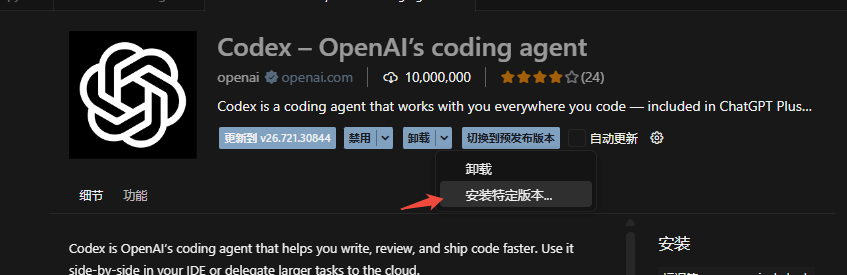
安装后,左侧窗口会多出一个CODEX,和项目文件放一块。用起来不太方便。所以要调整一下。
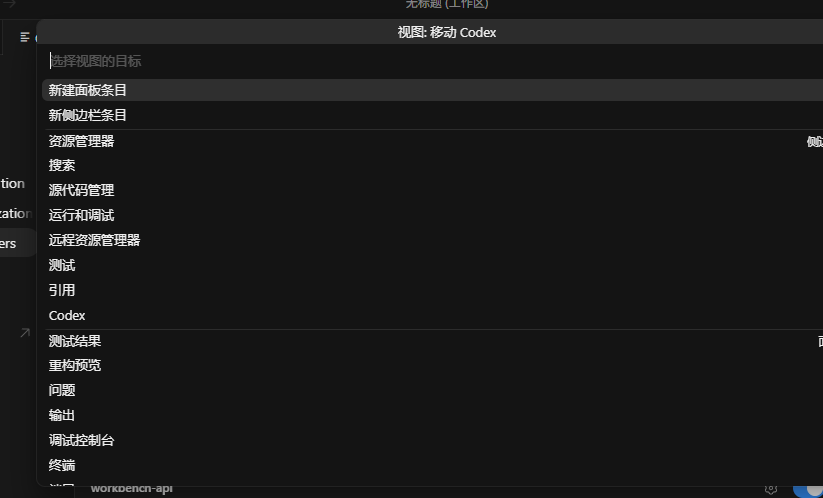
ctrl+shift+p进入全局搜索,输入:Views:move view(查看移动视图),点击后再输入Codex,再选择视图的方式,就可以将codex设置到右侧了。完美符合之前cursor的使用习惯。如果不小心选错了,就重置视图位置就行了。

此内容由惯性聚合(RSS阅读器)自动聚合整理,仅供阅读参考。 原文来自 — 版权归原作者所有。