







这个软件真是见了鬼了,隔一段时间不用就归零,永远半生不熟。
由于新换了电脑,笔者又从头安装了一遍AD,没有任何第三方元件库,所以能够较完整地反映本菜鸟的摸索过程。
软件越新,安装包就越大,曾经我对安装包大小比较敏感,以为这种软件都和微软的Office一样,随便找个稳定的年份都差不多……
但是幸好这次我任性了一回,直接装了2022年最新版本,被一个叫Manufacture Part Search的面板惊艳到了!有了这玩意,还要啥第三方库啊?它直接就能放置元器件厂商的原理图、封装且含3D模型!另外元件的封装预览可以在2D和3D视图之间切换,非常直观!而我以前用过的2019版本似乎是没有这个功能的。
既然都是搞电的,这玩意装一个最新版不过分吧?
当然了,EDA软件也不是只有AD一家,KiCad还是免费开源的呢,立创那个在线EDA也不错,不是非得在一棵树上吊死!
一个Project主要就两种文件,Schematic和PCB,顶多再加上各自的元件库。
从零新建的时候还是直接建工程吧。别单个单个建。
首次新建建工程,建完之后可以单个单个添加。缺啥添啥。
顺序搞错了也问题不大,自由文件可以直接拖动到工程里。

好了,终于要开始画原理图了,不管你画的什么,电阻总是有的吧?
那么问题来了,第一个电阻从哪里找?这直接关系到后面所有电阻的画法。
假设没有第三方元件库,直接从Components面板自带的Miscellaneous Devices库搜res,这样会不会太草率了?
不会,电阻的原理图无非就两种,要么长方形要么尖刺形,难道还能画出花来?
可是封装怎么办,现在不都流行贴片吗?自带的Res1好像是那种又大又粗的直插电阻诶?会显得很LOW吧?
封装可以改的!拖出来之后可以改!或者嫌麻烦的直接用Res3,它是贴片0603封装。

仔细看右下角有个Panels,绝大多数的面板都可以在这里找到。
双击元件打开元件的Properties属性面板,拉到下面有个Footprint,先把它显示出来,然后点击小笔笔🖊图标,小笔笔是编辑,或者add也可以。

选Any,再点Browse。

库选择Miscellaneous Devices,里面有一些常见的封装,包括贴片的0402、0603等等。

上面的做法只改了单个元件的封装,要是有很多元件都要改怎么办呀?如何批量修改封装?
修改封装的步骤是相同的,只不过需要选中所有同类元件。
以电阻为例,先选中一个元件,右键Find Similar Objects,匹配规则里面把有代表性的特征改为Same就行,至少一个相同特征就行,不必全改,最后记得勾上Select Matching,并且是在整个Project Documents里查找。

从小到大排序:0201<0402<0603<0805<1206<1210<1812<2010<2512
现在常用的的电阻、电容、电感、二极管都有贴片封装。贴片封装用四位数字标识,表明了器件的长度和宽度。[1]
贴片电阻封装形式有英制和公制之分,不过业内常以英制表示。实际应用中如果是简单元器件较少的项目中应用相对较多的是0603、0805和1206,因为在绘制完PCB做回板子之后都会有调试的过程,在调试时如果小于0603手工焊接难度大,大于1206浪费板子资源还会使板子尺寸增加,当然如果是对板子尺寸有严格要求,或者项目较为复杂元器件数量多还是封装越小越好,小封装用机器焊接出错率也小。[2]
如果不是做产品,随便画画的话,笔者prefer 0603,因为之前我用过0402画PCB的时候非常小,不放大很难选中,拖放比较麻烦,需要频繁缩放……所以单纯从画图方便角度考虑,下次我选择0603。如果手工焊那就更难了。
Surface-mount technology (SMT) is a method in which the electrical components are mounted directly onto the surface of a printed circuit board (PCB). An electrical component mounted in this manner is referred to as a surface-mount device (SMD).[3]
电阻是挺容易画的,但是像开关管、放大器、集成芯片那种怎么办呀,不太好弄了吧?
下面介绍几种本人已知的元件库来源。
淘宝闲鱼CSDN那种一大包的第三方库就不说了。那种动辄几个G,下载安装都挺费劲的,关键是你想要的某个元器件型号还不一定有!就像拆盲盒一样。
至于AD官网,好像也挺麻烦的,要邮箱注册什么的。而且更新不一定及时吧,人家厂商新出了个什么器件难道还会向AD通报吗?
下面介绍几种精准搜索单个元器件原理图或封装的方法。
这个功能需要登录后才能下载或放置,否则只能查询。
以OPA2140AID为例,直接输型号搜索,有绿色图标的大概就是有模型,右键Place,直接一步到位原理图封装3D模型全搞定,但Place这种操作是一整套捆绑在一起的,后续不能改封装啥的,如果只需要单独使用其中某个部分,就选Download。
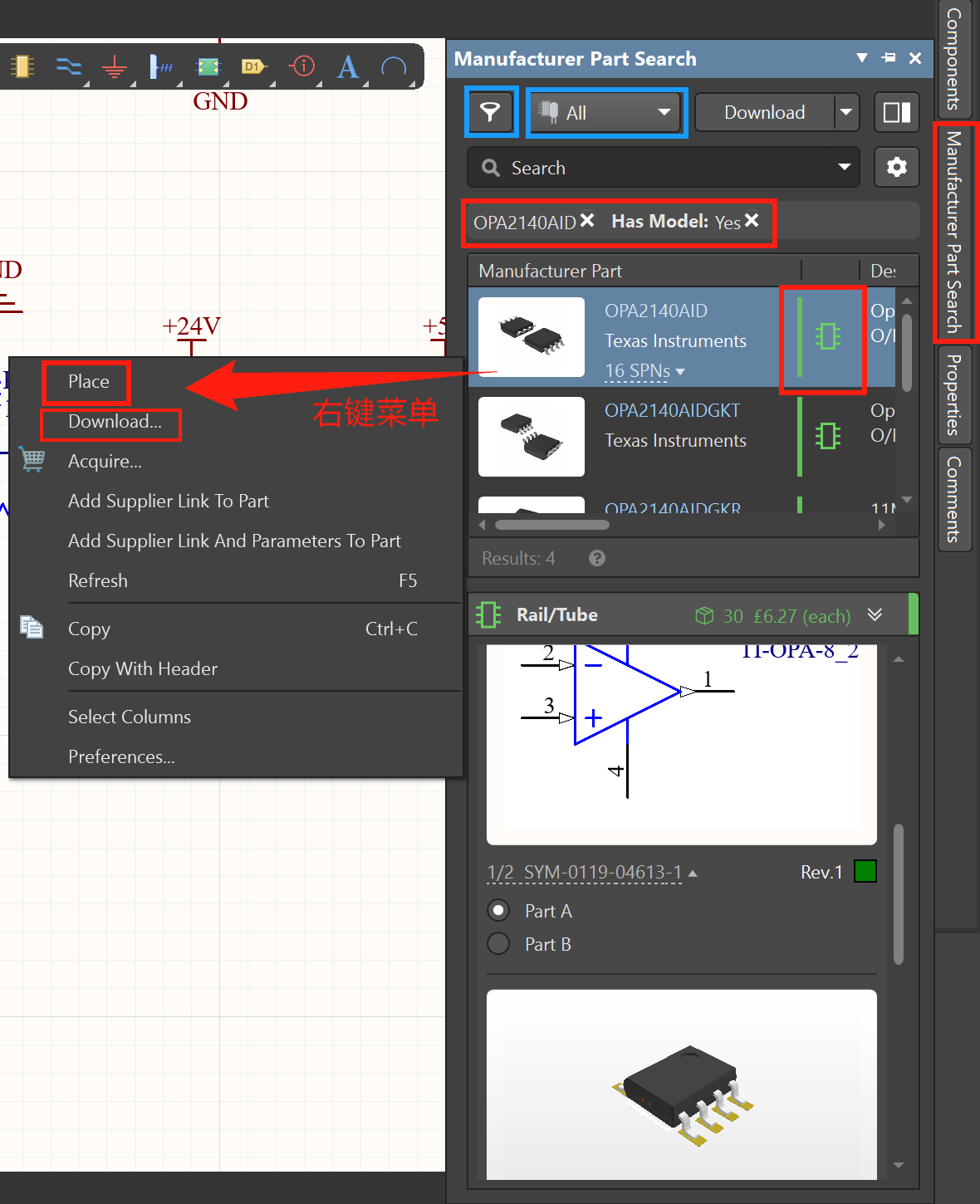
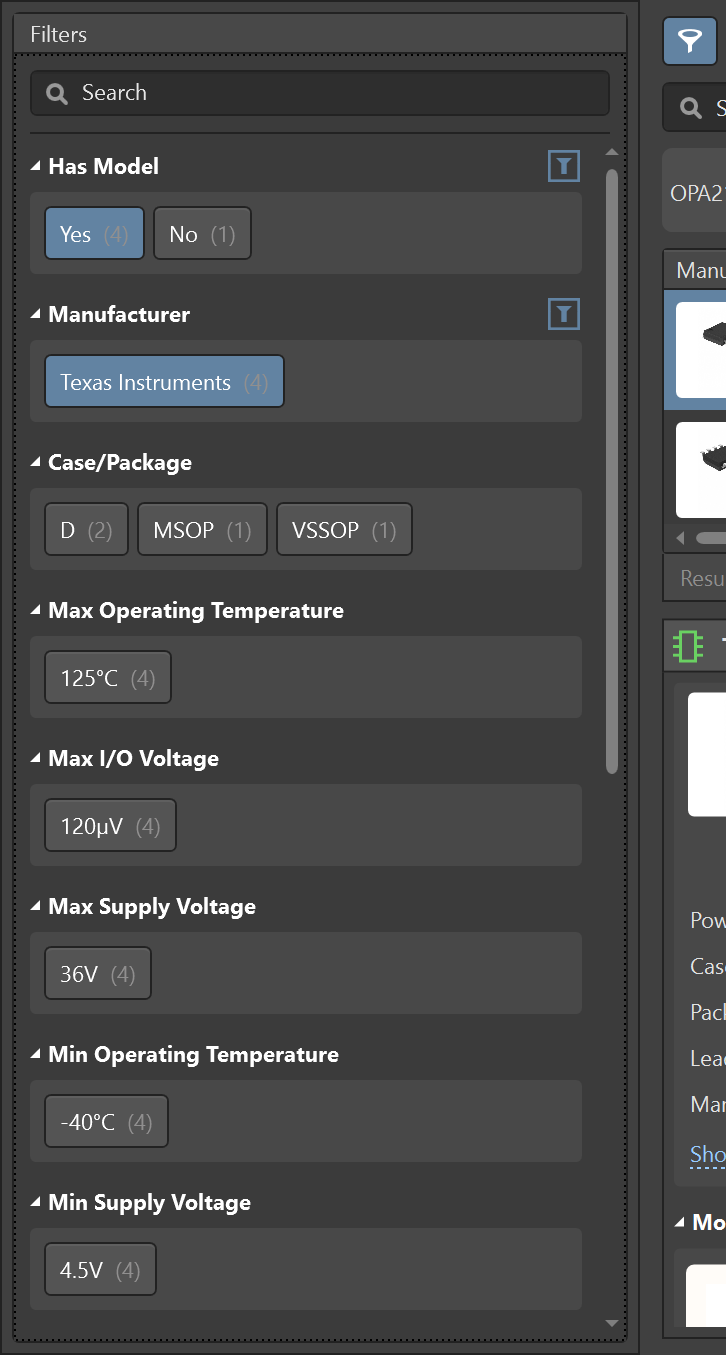
另外它还带有筛选功能,左上角那个图标可以筛选参数和元器件厂商。
以OPA2140AID为例,直接在立创商城里搜型号,点数据手册会显示原理图和封装,找一个看的顺眼的,点立即使用,先在它的在线EDA里面打开。然后分别导出原理图和封装。


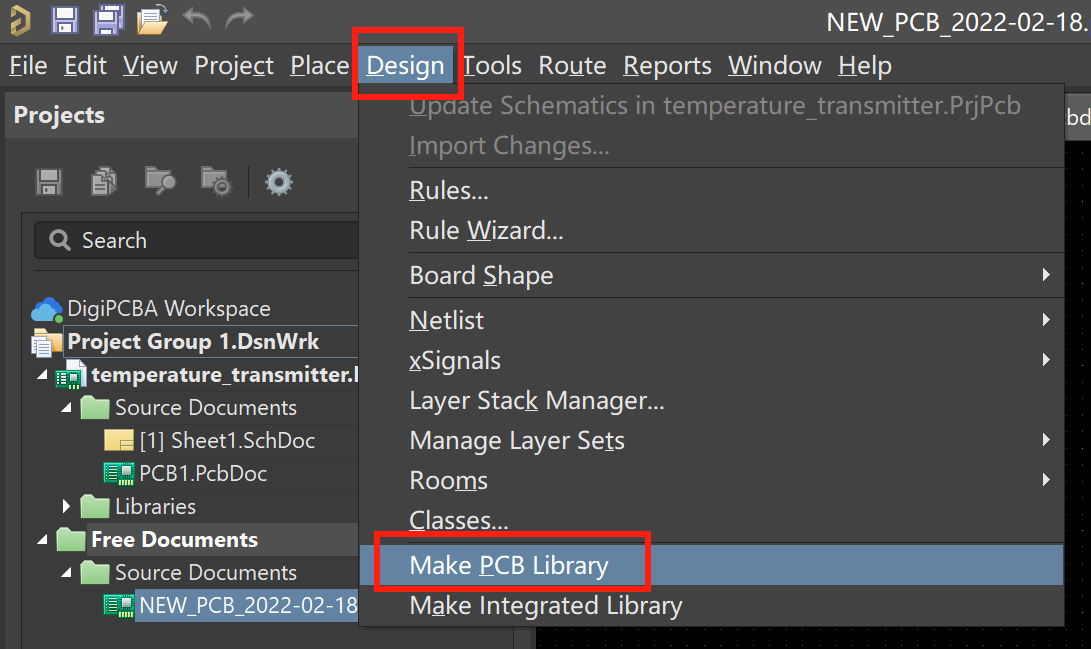
导出之后在AD里打开,是个PCB文件,还不能直接用,要先转换为封装库,怎么转?菜单-Design-Make PCB Library。原理图库同理。3D模型好像也是类似的。
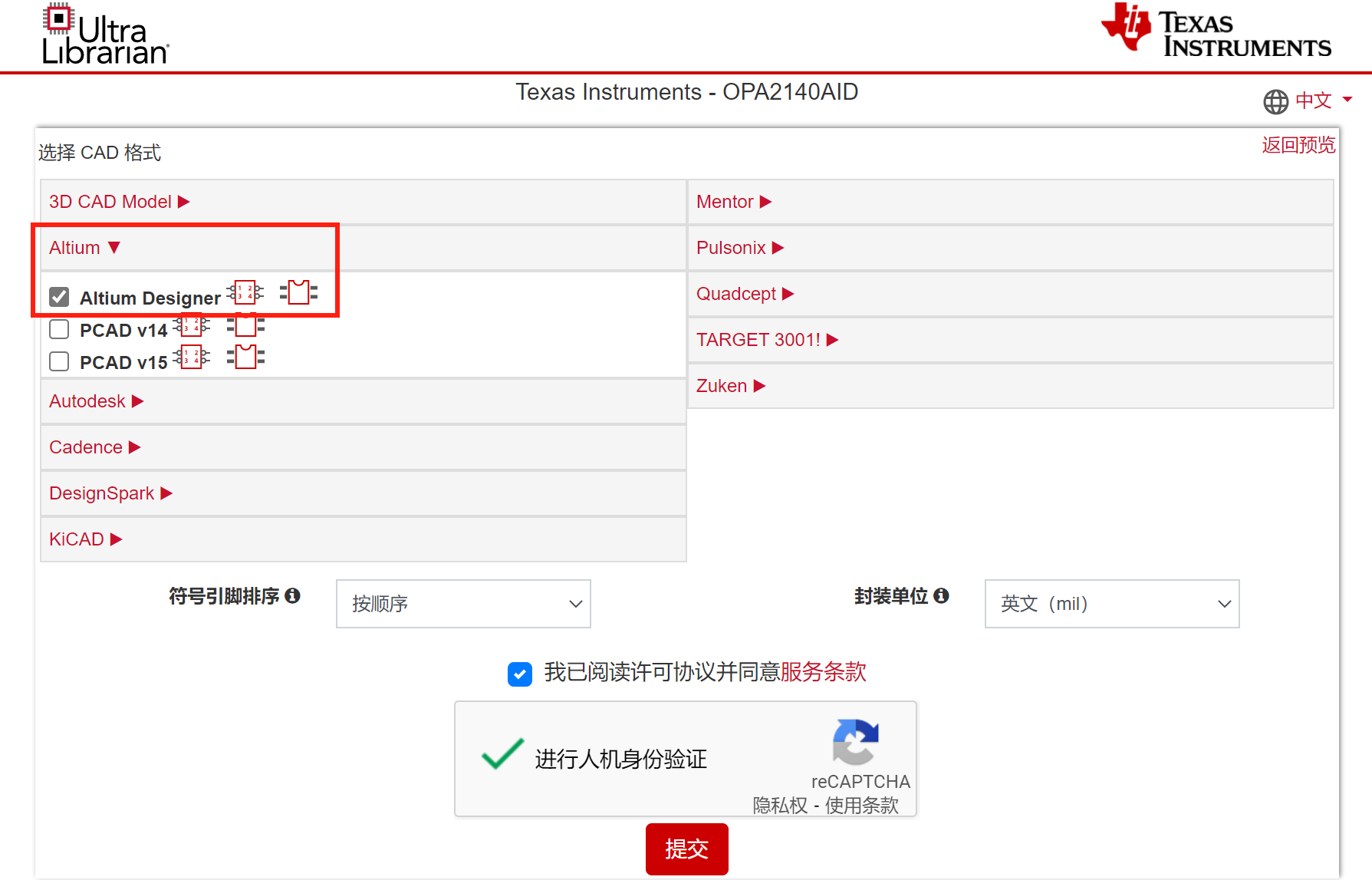
我比较喜欢德州仪器,因为它官网比较简洁,最主要的是有中文……把菜鸟的心理拿捏的死死的。
还是以OPA2140AID为例,先在官网搜型号,进入到具体产品页,找到设计和开发-CAD/CAE符号,点击下载下面的了解详情。


菜单Project-Validate PCB Project XXX.PrjPcb,之后会有信息在Messages窗口显示,如果没有这个窗口,右下角Panels里可打开。


画PCB前应当确保所有元件都指定了正确的封装。如果没有的话后面肯定是要返工的,不过问题不大,多返工几次就熟能生巧了嘛。
先新建一个PCB文档,菜单Design-Import Changes From XXX.PrjPcb

想得美,AD好像没有那么智能,关于元器件的摆放,最多只能按矩形排列。菜单Tools-Component Placement-Arrange Within Rectangle。

所以,如果我没有理解错的话,主要还得靠手工排列和对齐。
至于经验的话,我只记住了强弱电要分开,数字模拟要分开,至于为什么,其实我也讲不太清楚,别问,问就是电磁干扰……具体怎么干扰?
| 名称 | 微分形式 | 积分形式 |
|---|---|---|
| 高斯定律 | ${\displaystyle \nabla \cdot \mathbf {E} ={\frac {\rho }{\varepsilon _{0}}}}$ | ${\displaystyle \oint _{\mathbb {S}}\ \displaystyle \mathbf {E} \cdot \mathrm {d} \mathbf {s} ={\frac {Q}{\varepsilon _{0}}}}$ |
| 高斯磁定律 | ${\displaystyle \nabla \cdot \mathbf {B} =0}$ | ${\displaystyle \oint _{\mathbb {S} }\ \displaystyle \mathbf {B} \cdot \mathrm {d} \mathbf {s} =0}$ |
| 法拉第电磁感应定律 | ${\displaystyle \nabla \times \mathbf {E} =-{\frac {\partial \mathbf {B} }{\partial t}}}$ | ${\displaystyle \oint _{\mathbb {L} }\ \mathbf {E} \cdot \mathrm {d} {\boldsymbol {\ell }}=-{\frac {\mathrm {d} \Phi _{\mathbf {B} }}{\mathrm {d} t}}}$ |
| 安培环路定律 | ${\displaystyle \nabla \times \mathbf {B} =\mu _{0}\mathbf {J} +\mu _{0}\varepsilon _{0}{\frac {\partial \mathbf {E} }{\partial t}}\ }$ | ${\displaystyle \oint _{\mathbb {L} }\ \mathbf {B} \cdot \mathrm {d} {\boldsymbol {\ell }}=\mu _{0}I+\mu _{0}\varepsilon _{0}{\frac {\mathrm {d} \Phi _{\mathbf {E} }}{\mathrm {d} t}}}$ |
麦克斯韦方程组第三个式子,也就是法拉第电磁感应定律,${\mathcal {E}}=-N{{d\Phi _{B}} \over dt}$,封闭电路中感应电动势的大小,等于穿过这一电路磁通量的变化率;
麦克斯韦方程组第四个式子,也就是安培环路定律,$\oint _{{{\mathbb {L}}}}{\mathbf {B}}\cdot {\mathrm {d}}{\boldsymbol {\ell }}=\mu _{0}I$,$\oint _{{{\mathbb {L}}}}{\mathbf {H}}\cdot {\mathrm {d}}{\boldsymbol {\ell }}=I$,电流在一个曲面上的通量,等于磁场沿着曲面的边缘闭合回路的路径积分。
通俗理解的话,电流越大→磁场越强→磁通越大→磁通量的变化率大→感应电动势大→电磁干扰越强,所以信号线应当远离电源线,因为电源线是大电流;数电的话比较好理解,从0到1的跳变du/dt或者di/dt肯定很大→磁通量的变化率大→感应电动势大→电磁干扰越强,所以数字模拟要分开。
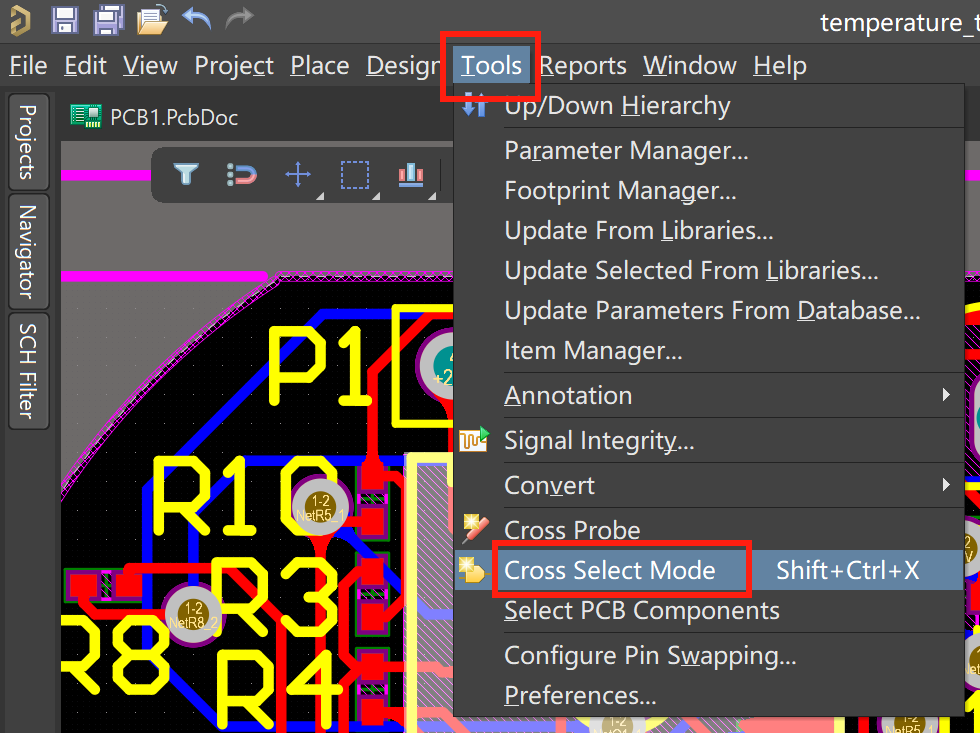
对了,在布局的时候,有一个非常实用的功能我不允许你不知道,那就是菜单Tools-Cross Select Mode。

布局完成之后,板子大小、形状基本应该确定了,当然也可以一开始就画好外形再布局,实际上是双向调整的过程,没必要分个谁先谁后。
菜单View-Board Planning Mode。第二种视图就是原来的2D视图,平时看到的就是在第二种视图下,调整完了之后也是在这里切回去。值得注意的是,3D视图也在这个菜单下。


菜单Design下有若干选项可对板子外形做调整。调完后如果有强迫症的话可以在Keep-Out层画个边框。
但这种方法调来调去基本都是方形的,如果是异形板要怎么办呢?
先在Keep-Out层画出你要的形状,比如圆形。


在2D视图下,菜单Design-Board Shape-Define Board Shape from Selected Objects。[4]
AD的直线工具很难画出直角,都是45°线,这在布线时很实用,但是画板子外形时简直要了命,建议把磁吸工具全部打开,提高吸附能力,这样在沿着板子外边缘描线时或许可以画得更直一点。
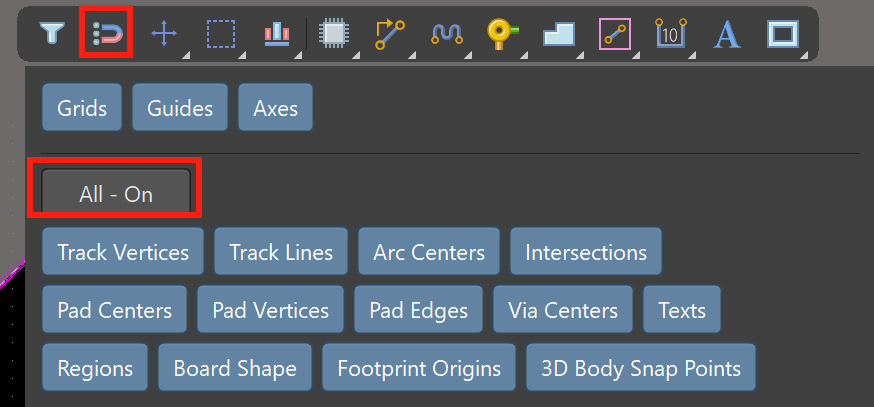
其实还有更靠谱的方法——愚蠢的我刚刚发现了矩形工具……

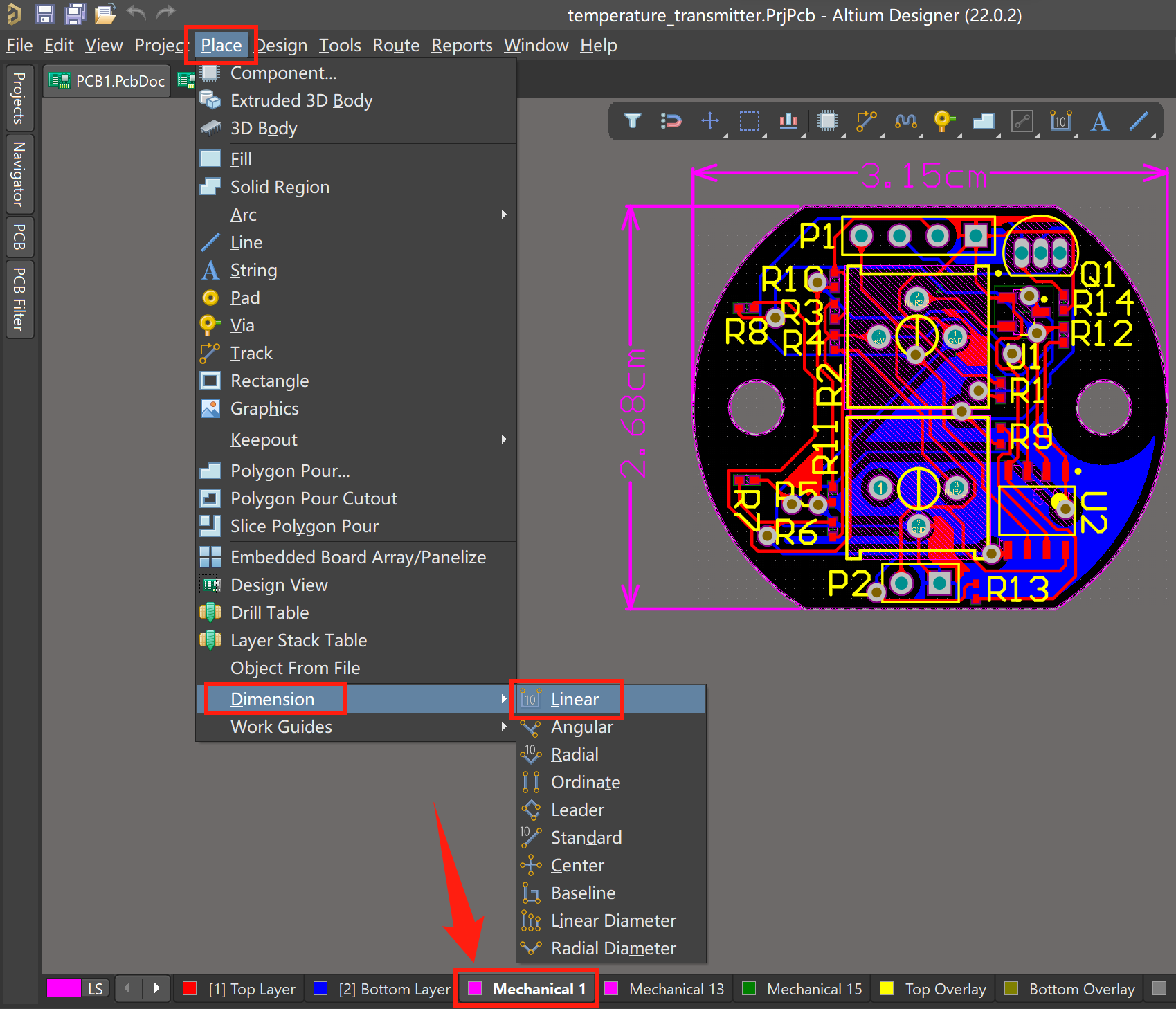
切换到Mechanical 1机械层,菜单Place-Dimension-Linear。
放置尺寸时按空格键可旋转尺寸方向。
也是在Keep-Out层画圈,画好后菜单Tools-Convert-Create Board Cutout from Selected Primitives。

这种方法放置的孔洞是没有镀铜的,另外还有一种做法是把焊盘当作螺丝孔,这样做出来的螺丝孔孔壁有铜。
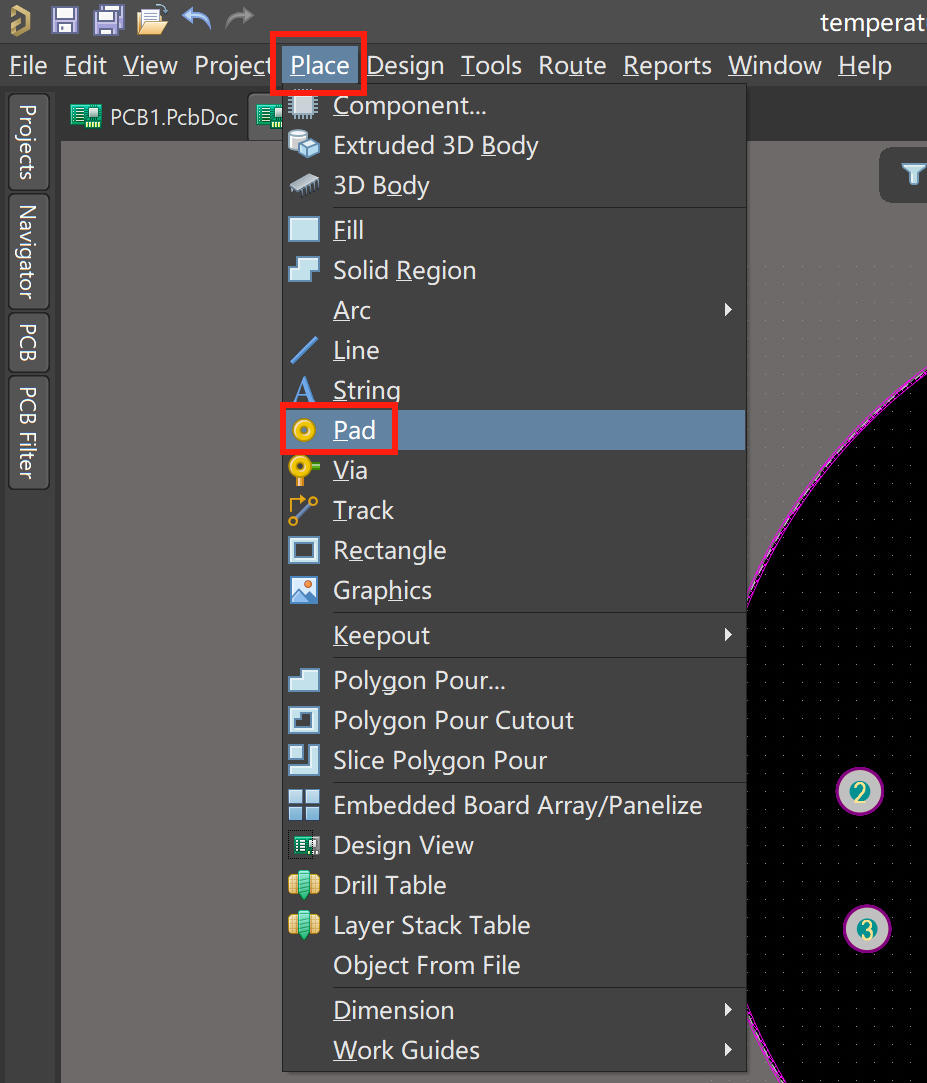
至于螺丝的尺寸,常用的是M3螺钉,M3螺钉本体直径3mm,为了避免螺丝放不进去,至少加0.1mm的余量。即3.1mm的孔径,5mm的外径。也有人说M3螺钉对应3.5mm的孔径。所以3.1~3.5mm之间应该都可以,我比较倾向于3.2mm。
怎么设置螺丝尺寸?双击圆形,跳出属性界面,注意这里的单位是英制的mil(密耳),不是mm。
1 mil = 0.0254 mm
126 mil = 3.2004 mm
其实,只要输入数字的时候带上单位,也会自动转换,不带单位默认mil。
另一个需要注意的是这里的尺寸是半径和线宽,不是内径和外径。半径63mil相当于直径3.2mm。

除了M3以外,还有M2、M2.5、M3、M4、M4.5、M5、M6等螺钉尺寸,M后面的数字代表直径(mm)。
这个功能真的是菜鸟救星!菜单Route-Auto Route-All。其他布线方式暂时还没有研究。

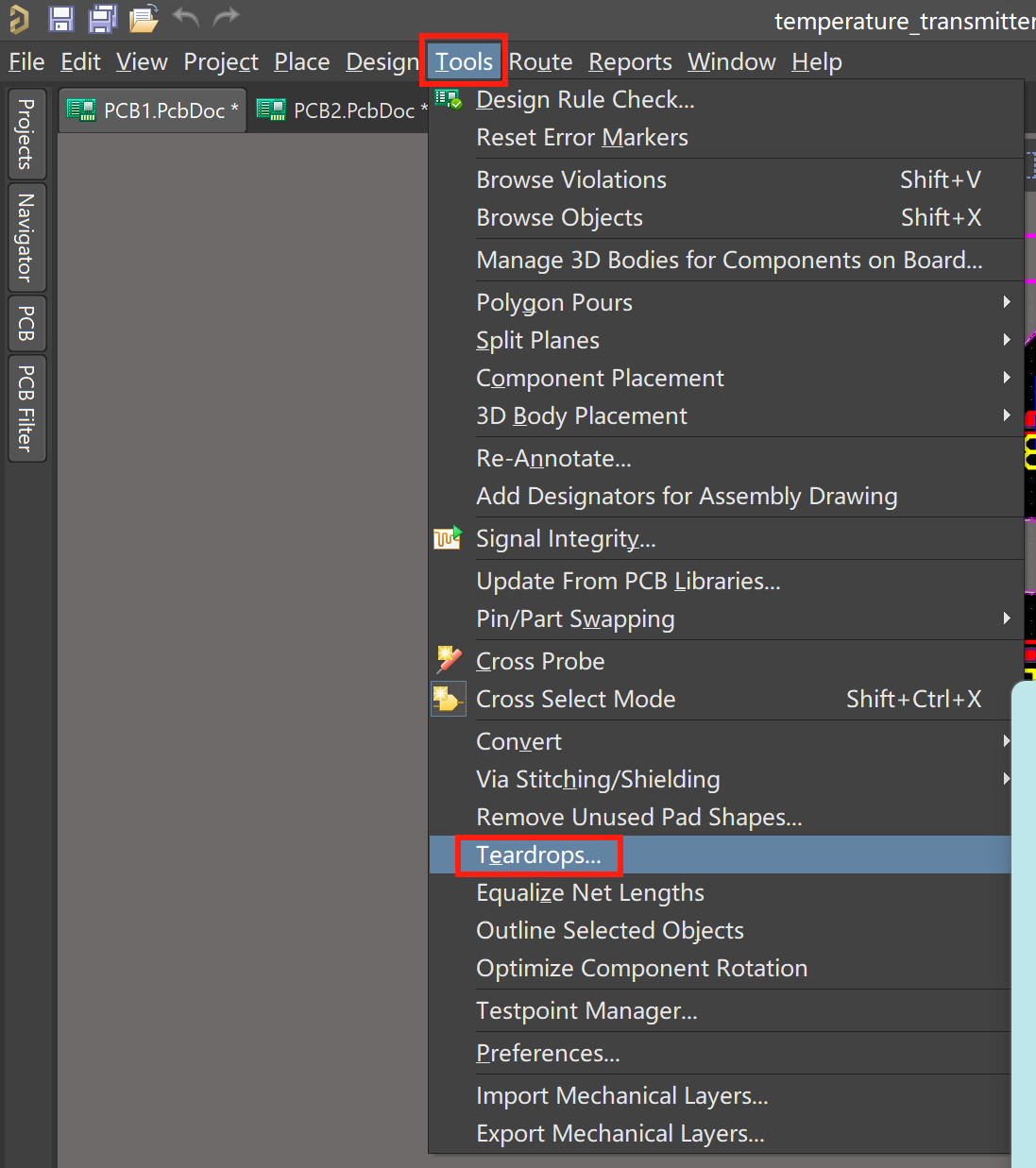
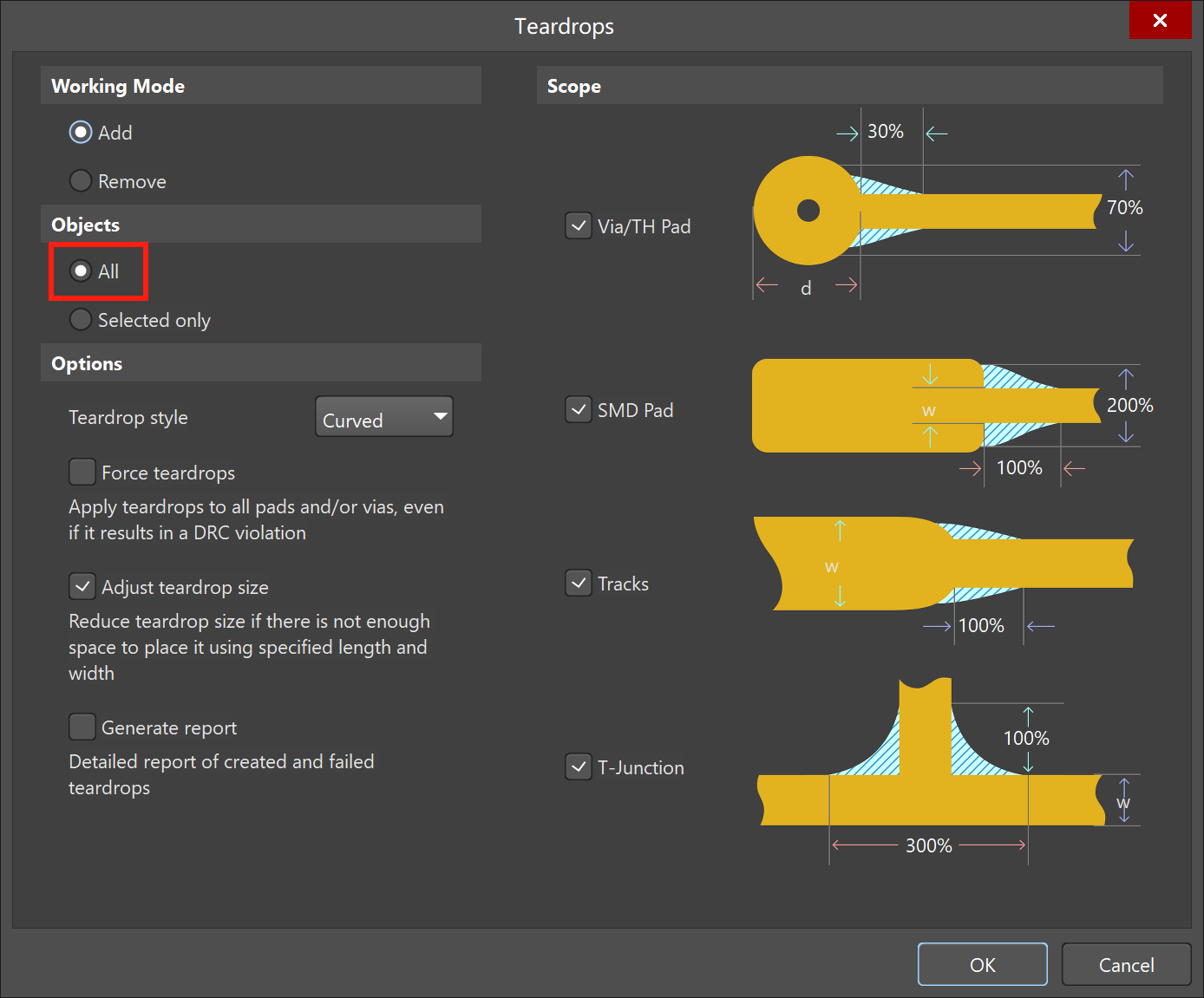
菜单Tools-Teardrops…
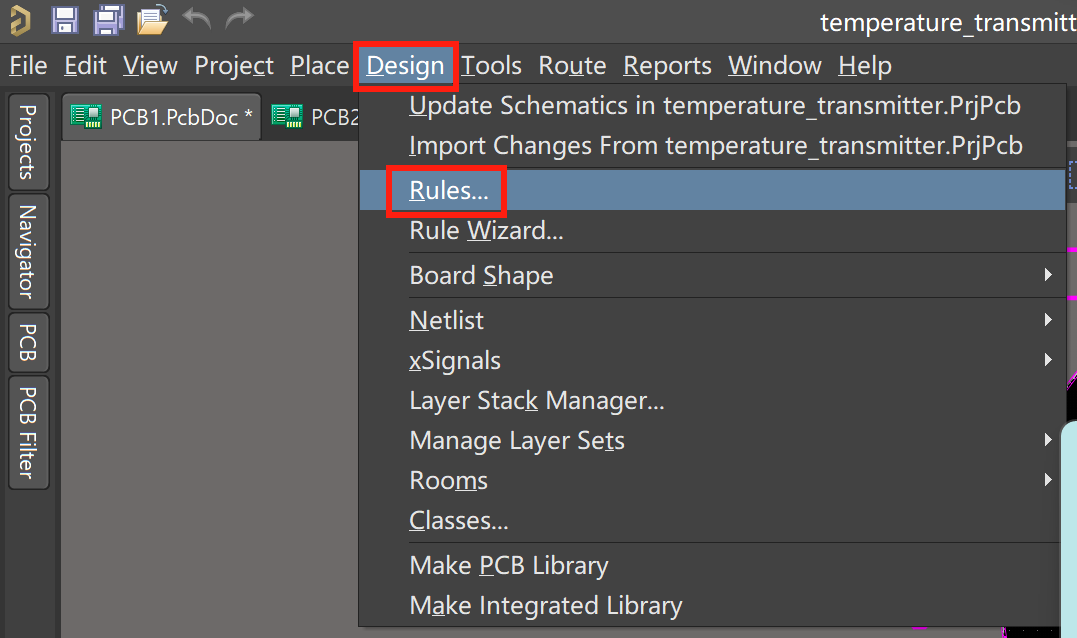
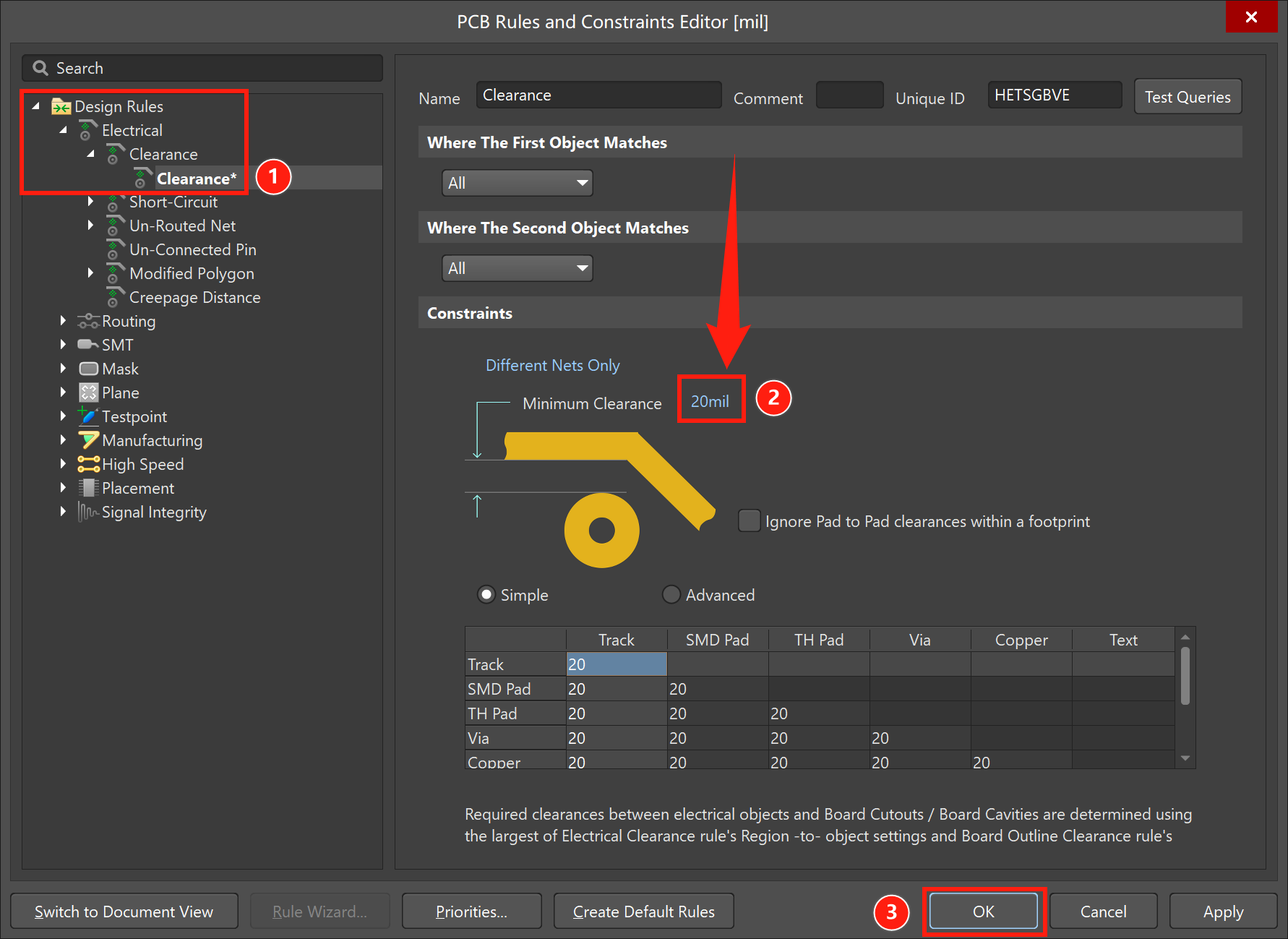
在覆铜前应将布线规则中的Clearance改为20mil。
菜单Place-Polygon Pour…


顶层和底层都应该覆铜,且连接到GND,至于是否应该去除死铜,我也不太确定,只知道去除死铜的同时能够去除超出板子边缘的铜,如果画铜层时一不小心超出了板子边缘的话。
覆铜完成后,应将布线规则中的Clearance改回初始值,一般为10mil。
菜单Design-Import Changes From XXX.PrjPcb。
如果PCB全部变绿,使劲缩小,看整个PCB的左下角是不是有一个Room,删掉即可。
重做布线、滴泪、覆铜。
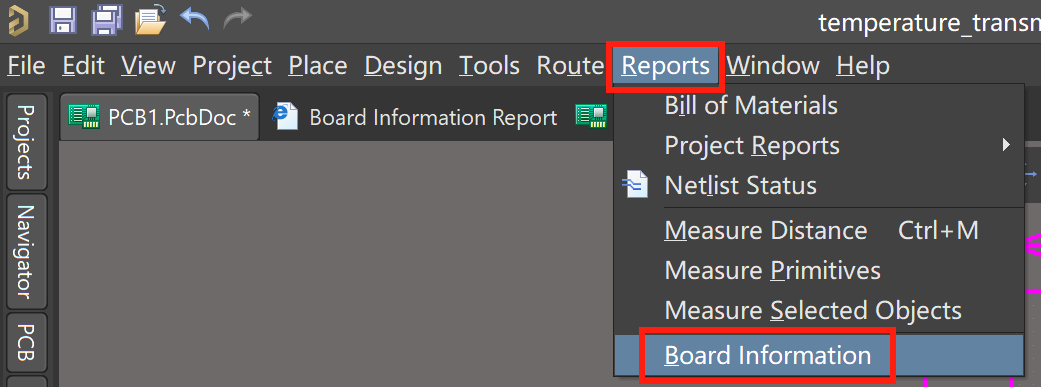
菜单Reports-Board Information,勾选Routing Information。
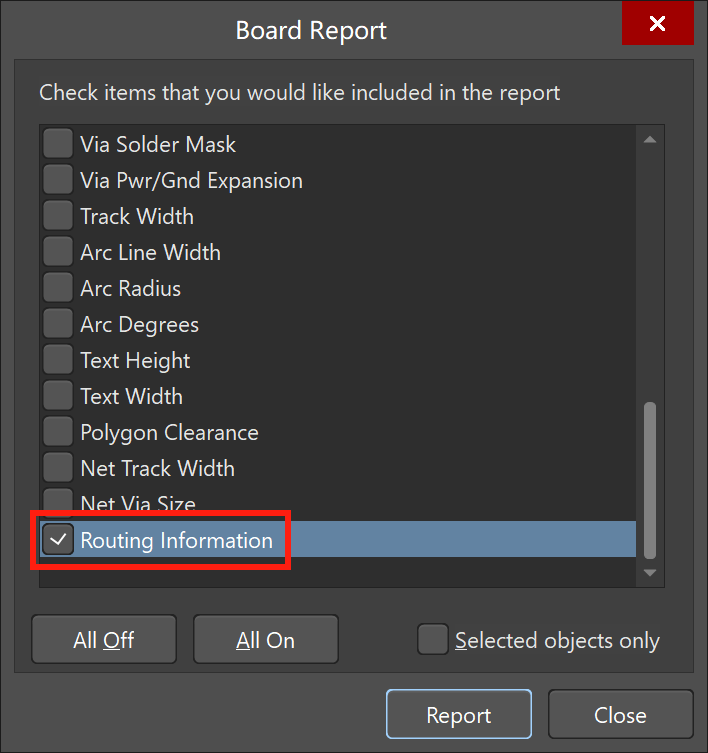

若还有导线没连接,回到PCB,按Shift+S,就可以查看哪些导线没连接。[5]
保存的核心就是自己建的那几个文件,多余的删了没啥影响。(亲测)

此内容由惯性聚合(RSS阅读器)自动聚合整理,仅供阅读参考。 原文来自 — 版权归原作者所有。