


惯性聚合 高效追踪和阅读你感兴趣的博客、新闻、科技资讯
阅读原文 在惯性聚合中打开

推荐订阅源

博客园 - 【当耐特】
Threat Intelligence Blog | Flashpoint
Y
Y Combinator Blog
D
DataBreaches.Net
Google DeepMind News
H
Hackread – Cybersecurity News, Data Breaches, AI and More
云风的 BLOG
云风的 BLOG
Recorded Future
Recorded Future
I
InfoQ
L
LangChain Blog
Stack Overflow Blog
Stack Overflow Blog
Recent Announcements
宝玉的分享
宝玉的分享
Martin Fowler
Martin Fowler
J
Java Code Geeks
freeCodeCamp Programming Tutorials: Python, JavaScript, Git & More
让小产品的独立变现更简单 - ezindie.com
CTFtime.org: upcoming CTF events
A
About on SuperTechFans
人人都是产品经理
人人都是产品经理
G
Google Developers Blog
大猫的无限游戏
大猫的无限游戏
C
Cybersecurity and Infrastructure Security Agency CISA
Know Your Adversary
Know Your Adversary
MongoDB | Blog
MongoDB | Blog
T
Tor Project blog
The Register - Security
H
Help Net Security
Cisco Talos Blog
Cisco Talos Blog
P
Privacy & Cybersecurity Law Blog
NISL@THU
NISL@THU
P
Palo Alto Networks Blog
B
Blog RSS Feed
Latest news
Latest news
T
Threat Research - Cisco Blogs
The Hacker News
The Hacker News
C
Cisco Blogs
P
Privacy International News Feed
T
The Exploit Database - CXSecurity.com
V
Vulnerabilities – Threatpost
S
Schneier on Security
P
Proofpoint News Feed
Schneier on Security
www.infosecurity-magazine.com
cs.AI updates on arXiv.org
AI
AI
Google Online Security Blog
H
Hacker News: Front Page
N
News and Events Feed by Topic
W
WeLiveSecurity

Python on 老刘博客

python开发web程序,最好还是在Linux下 用input和字典初步实现我的一点小想法
Django部署在debian11服务器
老刘 · 2022-01-14 · via Python on 老刘博客

Python加Django开发网页程序真的很方便,连我这个菜鸟看看教程之类的也能写出来程序。本地测试完了之后,想在服务器上跑跑看,结果发现,要发布到服务器端,可是比PHP程序要麻烦的多,从昨天下午就开始看相关的教程,后来在宝塔面板下部署成功了,但是我不想用宝塔面板,于是继续折腾的道路,经过一天的折腾,重装了好几次测试的服务器,终于算是部署成功了,虽然只是一个测试的项目,但是总算又迈出去了一步不是。项目采用nginx+uwsgi+django。服务器端采用的是debian11。

在服务器安装python3

由于debian11本身带有3.9.2版本的,所以,这里就不安装了。直接在data文件夹里建立一个虚拟目录。

python3 -m venv env
然后进入虚拟环境
source env/bin/activate
安装环境
可以用本地服务器的导出的requirements.txt,命令是:
pip freeze > requirements.txt #在本地虚拟环境使用
切换到服务器端,上传这个文件到data目录下
 
pip install -r requirements.txt #这样就可以在建立起和你的本地一样的环境
pip install uwsgi#虚拟环境里装了后,需要在真实环境再运行一次


上传本地的项目到data
在与manage.py同级目录下建立一个新文件。uwsgi.ini

#添加配置选择
[uwsgi]
#配置和nginx连接的socket连接
socket=127.0.0.1:8997
#配置项目路径,项目的所在目录
chdir=/data/wwwroot/mysite/
#配置wsgi接口模块文件路径,也就是wsgi.py这个文件所在的目录
wsgi-file=myblog/wsgi.py
#配置启动的进程数
processes=4
#配置每个进程的线程数
threads=2
#配置启动管理主进程
master=True
#配置存放主进程的进程号文件
pidfile=uwsgi.pid
#配置dump日志记录
daemonize=uwsgi.log
home=/data/env/

安装nginx

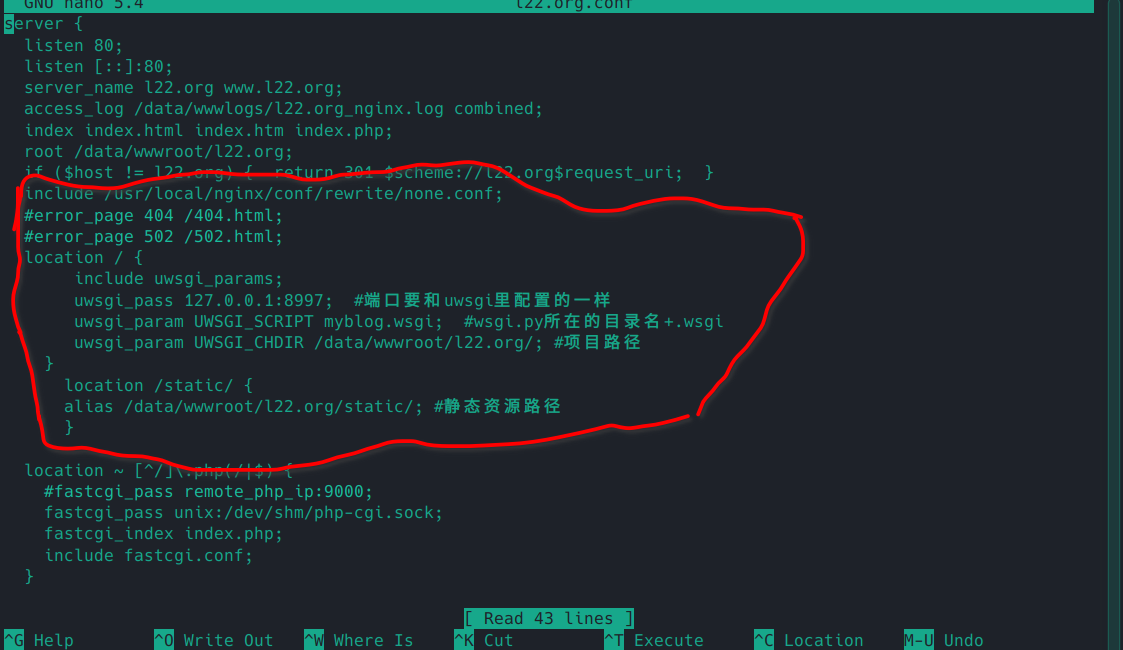
由于使用习惯了oneinstack,这里继续用这个面板安装,只需安装nginx即可,可去官网看安装方法,安装完成后,./vhost建立虚拟主机。虚拟主机的目录定位到你放置项目的位置。然后在usr/local/nginx/conf/vhost/下编辑你创建的这个主机的conf。加入以下的语句。

location / {
       include uwsgi_params;
       uwsgi_pass 127.0.0.1:8997;  #端口要和uwsgi里配置的一样
       uwsgi_param UWSGI_SCRIPT myblog.wsgi;  #wsgi.py所在的目录名+.wsgi
       uwsgi_param UWSGI_CHDIR /data/wwwroot/**/; #项目路径
    }
      location /static/ {
      alias /data/wwwroot/**/static/; #静态资源路径
      }
启动nginx和uwsgi

service nginx restart

进项目目录,虚拟环境下
uwsgi --ini uwsgi.ini

然后打开你的域名,应该就没有问题了

遇到的一些问题:

1、python manage.py runserver正常,但是浏览器用IP:8000打不开的问题,需要用以下命令

python manage.py runserver 0.0.0.0:8000

2、没有在uwsgi.ini中配置虚拟环境目录,导致浏览器打开时候报502的错误。只需要正确的配置目录,是会正常启动的。