





2025-02-25 loonlog 8112 0
本文目录
在设计电路的时候,时常会遇到重复的模块,他们的电路一模一样,相同模块数量少的时候,我们都是复制几个原理图,然后进入pcb的时候各个布局布线,当遇到相同模块比较多的时候,有没有比较快捷的方式呢,让他复制布局和布线,当然是有的。
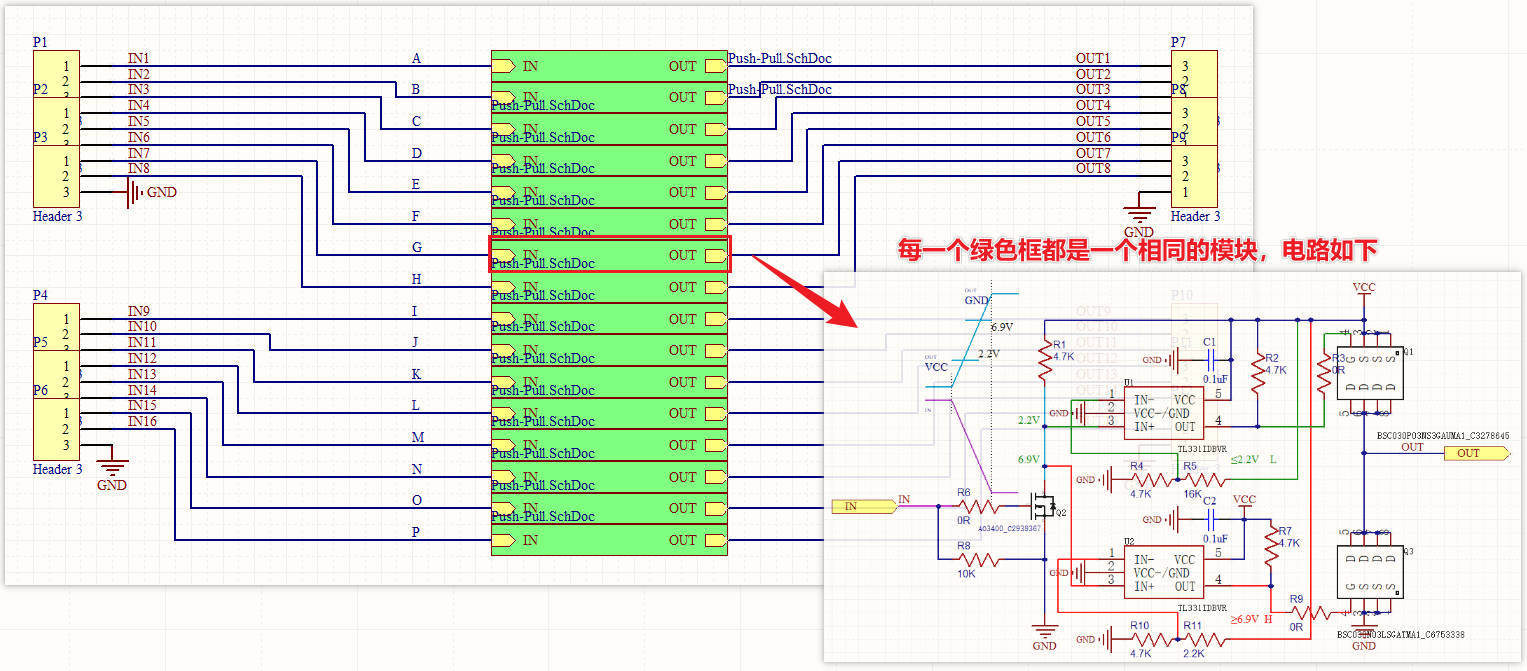
1、采用分层次原理图的绘制如下图,相同的模块单独用一张图纸绘制,层次原理图中只需要重复试用这张图纸就可以了;
2、导入pcb的时候,每一张重复的原理图会按照ROOM的形式呈现,如下图,每一个红色区域,就是一个ROOM,拖动红色区域,即可移动整个ROOM;

3、对其中一个ROOM进行布局布线,为了便于布线,把这个ROOM的器件移出来布局布线;
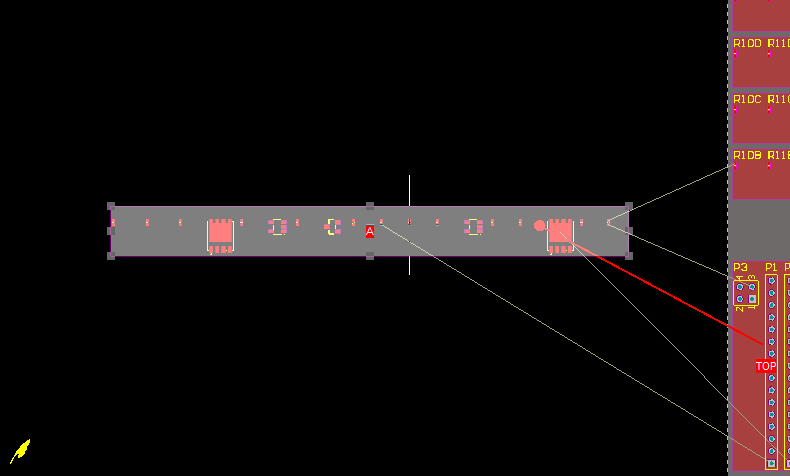
布局布线完成后,再整体移动到红色Room区域,调整红色Room区域大小,方便后续相同模块进行排列)
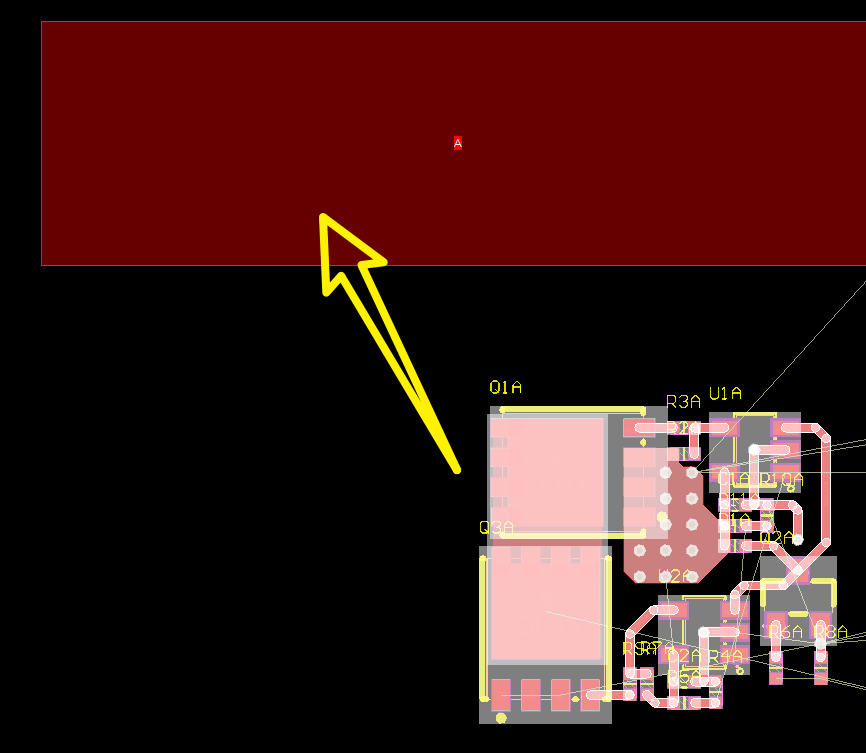
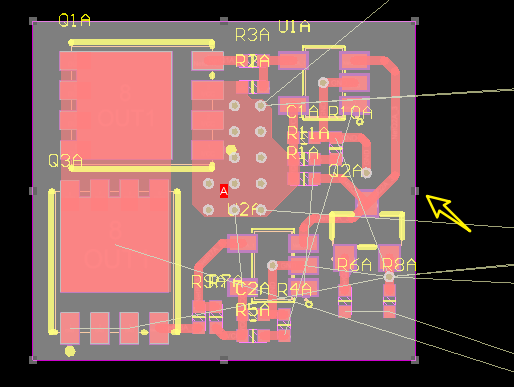
4、对上面的ROOM完成布局布线之后,就可以复制这种布局布线了,具体的菜单操作Design -> rooms ->copy room formats;
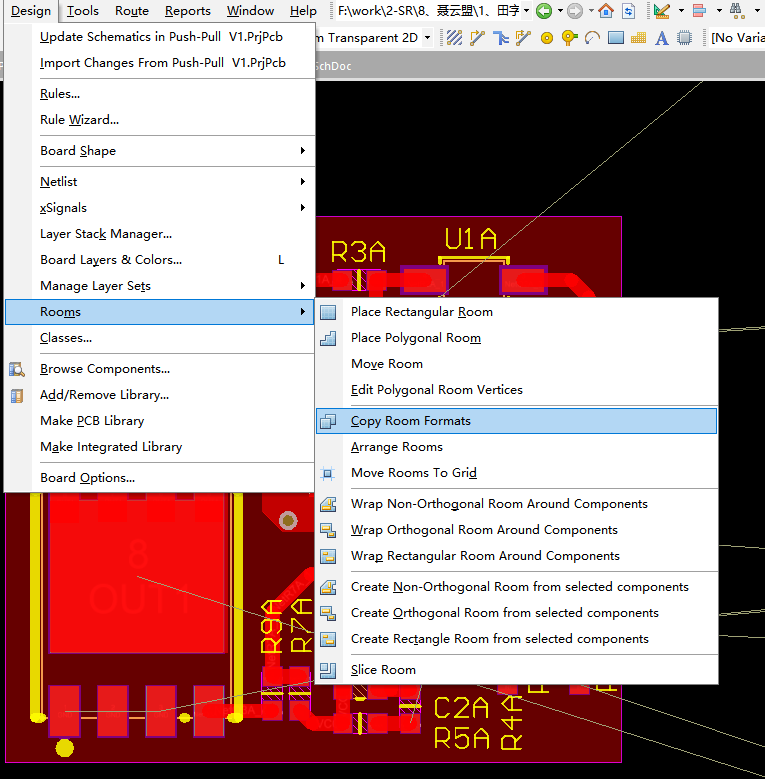
此时鼠标变为十字光标,先点击布局好的room模板(此时称为复制),再点击想要变形的模块(此时可称为粘贴),出现以下界面。
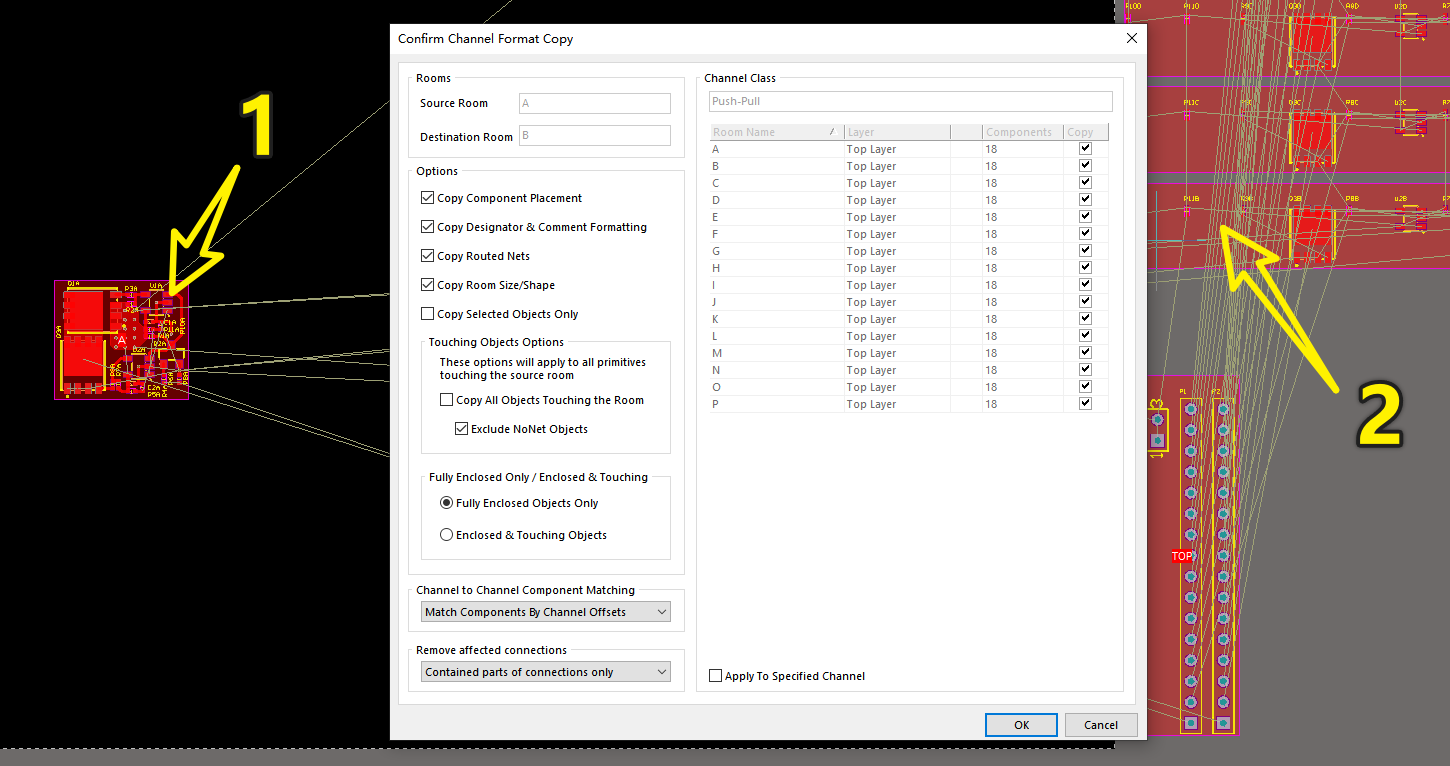
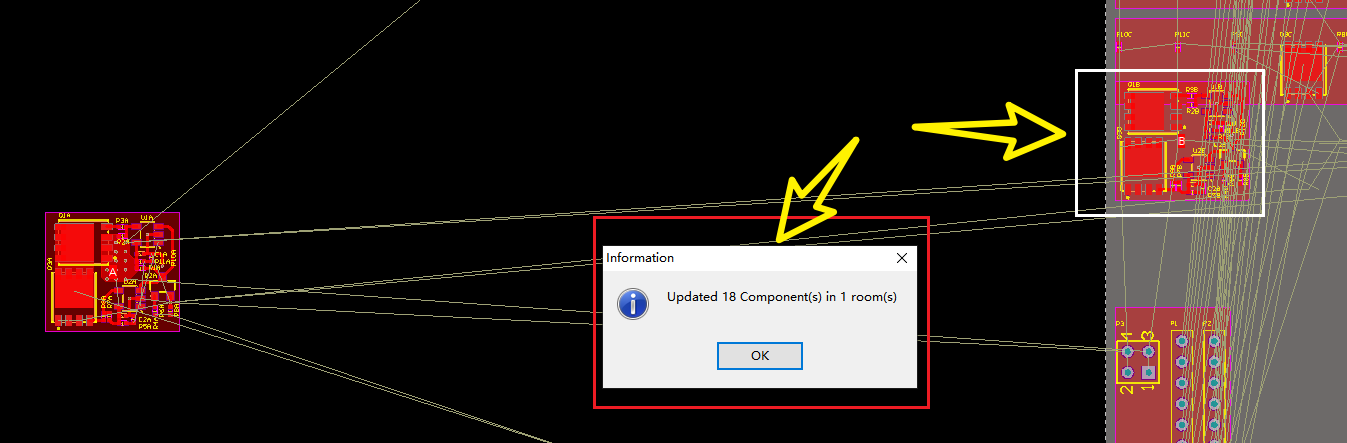
继续这一步骤,把剩下的都复制粘贴成预先布局的room模板,
5、注意,由于从原理图导入PCB的时候,每个room的元器件都是横向排列,我们布局的时候可能会有上下布局,导致room比原来的宽,当你复制粘贴之后,room之间可能会有重叠如下图
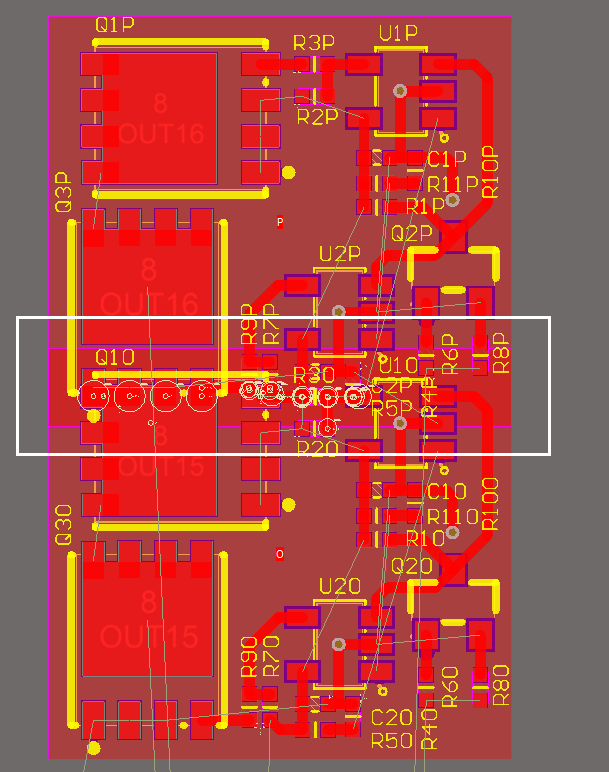
这个时候,可以预先把各个room错开放置,当再次复制粘贴room模板的时候,就不尴尬了。
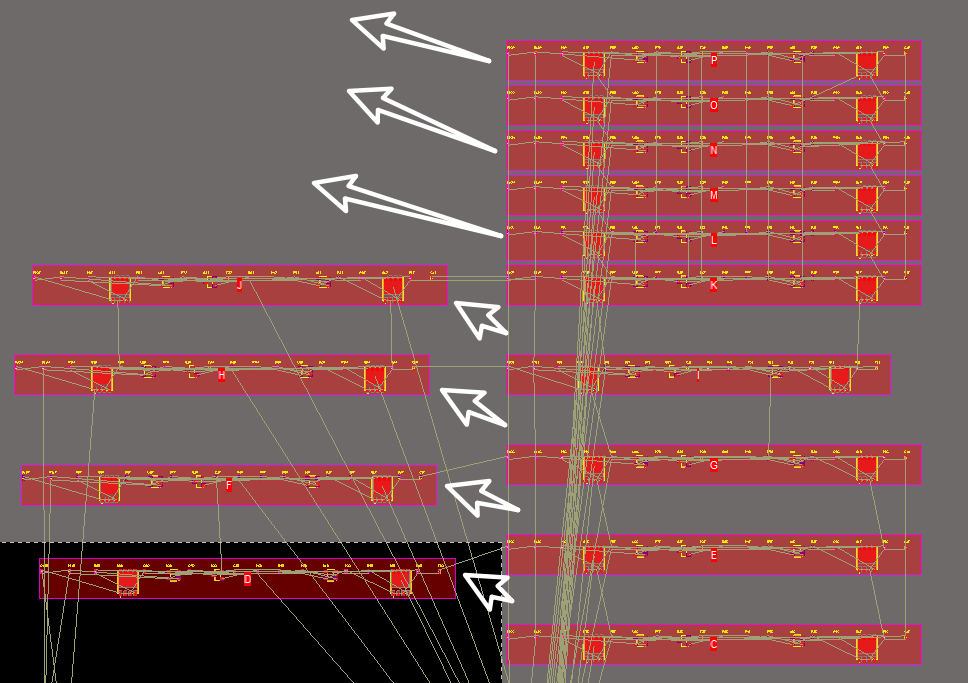
6、最后,把各个room,按照你的需求进行排列就可以了,完美收官。
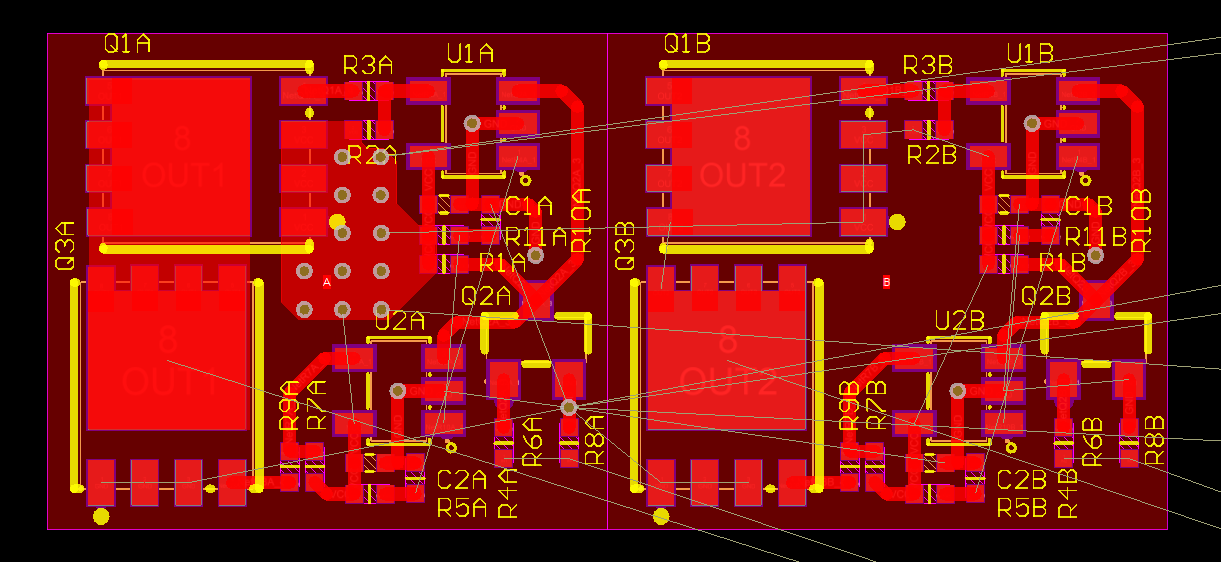

7、后期试用过程中遇到的错误
当操作Design -> rooms ->copy room formats时候遇到了错误,提示:The Source and Destination Rooms are members of different Channel Classes
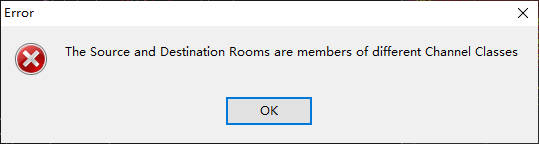
解决办法:点击design -> classes,出现如下对话框,选择我们的对应Room原理图,之后把Non-Members里面的F/H添加到右边的Members就可以了。
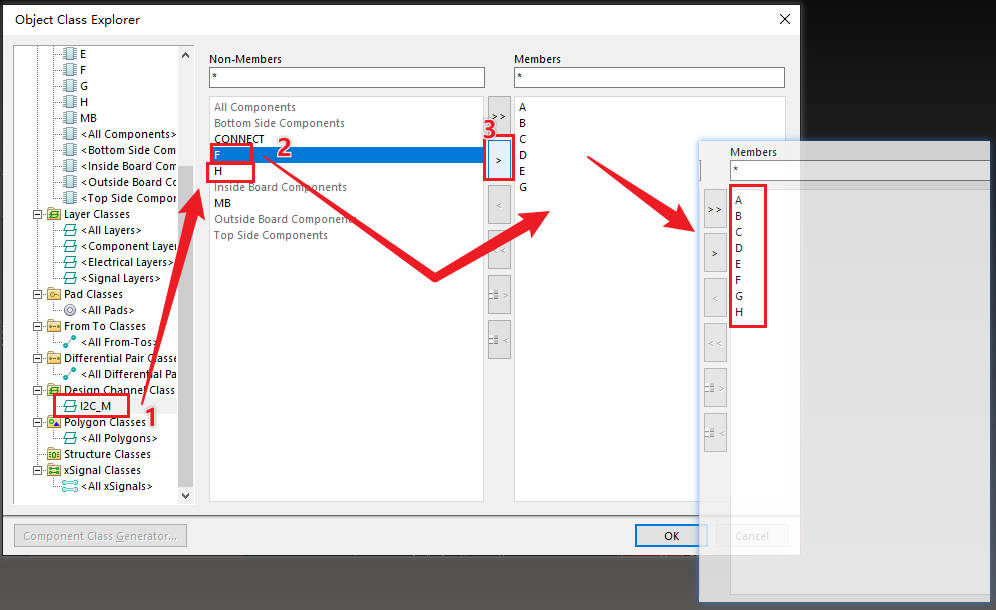
继续上面的复制粘贴工作,就可以了。
AD , Altium designer , 电子电路