



惯性聚合 高效追踪和阅读你感兴趣的博客、新闻、科技资讯
阅读原文 在惯性聚合中打开

推荐订阅源

WordPress大学
WordPress大学
Microsoft Security Blog
Security Archives - TechRepublic
V
Visual Studio Blog
宝玉的分享
宝玉的分享
IT之家
IT之家
人人都是产品经理
人人都是产品经理
T
The Blog of Author Tim Ferriss
I
InfoQ
B
Blog RSS Feed
T
Threatpost
博客园_首页
M
MIT News - Artificial intelligence
Spread Privacy
Spread Privacy
cs.CL updates on arXiv.org
Know Your Adversary
Know Your Adversary
U
Unit 42
Engineering at Meta
Engineering at Meta
C
Cyber Attacks, Cyber Crime and Cyber Security
月光博客
月光博客
Scott Helme
Scott Helme
T
Tor Project blog
有赞技术团队
有赞技术团队
AWS News Blog
AWS News Blog
让小产品的独立变现更简单 - ezindie.com
Last Week in AI
Last Week in AI
S
Schneier on Security
Vercel News
Vercel News
博客园 - Franky
C
Cybersecurity and Infrastructure Security Agency CISA
L
LINUX DO - 热门话题
NISL@THU
NISL@THU
L
LangChain Blog
爱范儿
爱范儿
Google DeepMind News
The GitHub Blog
The GitHub Blog
雷峰网
雷峰网
Latest news
Latest news
C
CXSECURITY Database RSS Feed - CXSecurity.com
Hugging Face - Blog
Hugging Face - Blog
Exploit-DB.com RSS Feed
www.infosecurity-magazine.com
G
GRAHAM CLULEY
S
Security Affairs
A
About on SuperTechFans
K
KPMG report finds enterprise disconnect between AI and its ROI | CIO
大猫的无限游戏
大猫的无限游戏
W
WeLiveSecurity
Cisco Talos Blog
Cisco Talos Blog
罗磊的独立博客

记录生活,精彩一刻 - 开源

截图神器KoalaSnap:一键搞定网页长图,隐私安全,完全免费 试试这款“Zen浏览器”,一种安静上网的新选择 Mac OS wBlock - 开源的 Safari 广告拦截器 MusicFree-高颜值播放器 开源 无广告(推荐) 腾讯柠檬清理-开源MacOS系统清理工具 一款文件共享、文本共享,简单实用,且不限制大小的开源文件共享系统 1panel:开源Linux服务器管理面板!比宝塔面板美观
frp – 开源内网穿透工具教程
Huo · 2021-12-16 · via 记录生活,精彩一刻 - 开源

frp 是一款跨平台的内网穿透工具,支持 Windows、macOS 与 Linux,它需要你有一台拥有固定公网 IP 的电脑,VPS 最好,然后就能愉快的进行内网穿透了。还支持 https,甚至可以用它进行小程序开发。

20220409173252.png

网络的本地本来是应该互联互通的,但各种各样的原因会导致互联互不通。于是就需要造轮子解决它,frp 就是这样一个轮子,开源、免费、简单易用。

当然,免费意味着你需要自备一款拥有固定公网 IP 的电脑/VPS 作为中转节点。这台电脑可以是拥有固定公网 IP 的任意电脑,也可以自配一台 VPS,青小蛙依旧推荐 Vultr 的机器,便宜好用,控制面板简单。

这里假设你已经有一台 VPS 了,只需要跟着步骤走即可:

设置 frp 服务器

  1. 根据系统下载程序,并解压缩
  2. 将 frps 及 frps.ini 放到具有公网 IP 的机器上

这里使用了最小配置,使用默认即可,无需修改任何文件,直接运行:

./frps -c ./frps.ini

另外,针对 Linux 用户,这里有一个后台运行服务可以参考。以上为 Linux 系统的执行命令,如果是 Windows 系统:

c:\Tools\frp\frps.exe -c c:\Tools\frp\frps.ini

假设 frps 解压缩到了 c:\Tools\frp\ 文件夹。

以及,请让防火墙通过 7000 端口,以及 7001、7002 端口。

设置 frp 客户端

  1. 根据系统下载程序
  2. 将 frpc 及 frpc.ini 放到处于内网环境的机器上。

这里以 Windows 远程桌面、群晖管理界面为例,修改 frpc.ini 配置文件:

[common]
server_addr = 服务器公网 IP
server_port = 7000

[RDP]
type = tcp
local_ip = 127.0.0.1
local_port = 3389
remote_port = 7001

[DSM]
type = tcp
local_ip = 群晖在局域网中的 IP 地址
local_port = 5000
remote_port = 7002

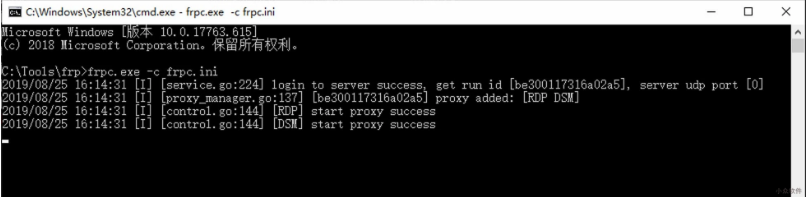
然后,启动 Windows 命令提示符,运行:

c:\Tools\frp\frpc.exe -c c:\Tools\frp\frpc.ini

这里假设你的 frp 解压缩到了 C:\Tools\frp\ 文件夹下。
20220409173321.png

如果看到两行 start proxy success 就代表成功了。

远程访问

此时,就可以在外网访问网内资源了。

比如远程桌面,只需要打开微软的远程桌面客户端,然后使用 公网IP:7001 即可连接。

比如群晖,只需要打开浏览器,在地址栏输入 公网IP:7002 即可访问 DSM 的管理界面。

其它配置

frp 官网提供了非常详尽的说明书,包括转发 ssh、http、https、转发 Unix 域套接字等等,都可以配置使用。

但,其实对于初学者来说,还是有点费劲的。

更多示例

青小蛙开了一个帖子,准备连载一些 frp 的示例,以及如果在 Windows 下以系统服务运行 frp 等等一些内容。感兴趣的同学可以前往参考、讨论、分享。

转自:https://www.appinn.com/frp/