

惯性聚合 高效追踪和阅读你感兴趣的博客、新闻、科技资讯
阅读原文 在惯性聚合中打开

推荐订阅源

美团技术团队
Blog — PlanetScale
Blog — PlanetScale
阮一峰的网络日志
阮一峰的网络日志
M
MIT News - Artificial intelligence
月光博客
月光博客
钛媒体:引领未来商业与生活新知
钛媒体:引领未来商业与生活新知
U
Unit 42
博客园_首页
WordPress大学
WordPress大学
H
Hackread – Cybersecurity News, Data Breaches, AI and More
J
Java Code Geeks
F
Fortinet All Blogs
腾讯CDC
罗磊的独立博客
IT之家
IT之家
I
InfoQ
V
V2EX
博客园 - 叶小钗
A
About on SuperTechFans
Y
Y Combinator Blog
C
Check Point Blog
量子位
Martin Fowler
Martin Fowler
Vercel News
Vercel News

vim | 酷 壳 - CoolShell

无插件Vim编程技巧 | 酷 壳 - CoolShell 应该知道的Linux技巧 | 酷 壳 - CoolShell 28个Unix/Linux的命令行神器 | 酷 壳 - CoolShell 游戏:VIM大冒险 | 酷 壳 - CoolShell 一些文章和各种资源 | 酷 壳 - CoolShell 给程序员的VIM速查卡 | 酷 壳 - CoolShell 简明 Vim 练级攻略 | 酷 壳 - CoolShell Eclipse和Vim快捷键桌面 | 酷 壳 - CoolShell 主流文本编辑器学习曲线 | 酷 壳 - CoolShell 三个教程 | 酷 壳 - CoolShell 一些非常有意思的杂项资源 | 酷 壳 - CoolShell Visual Studio的Vim插件 | 酷 壳 - CoolShell Eclipse 和 Vim | 酷 壳 - CoolShell VIM有趣的命令 | 酷 壳 - CoolShell
Vim的分屏功能 | 酷 壳 - CoolShell
陈皓 · 2009-11-07 · via vim | 酷 壳 - CoolShell

本篇文章主要教你如何使用 Vim 分屏功能。
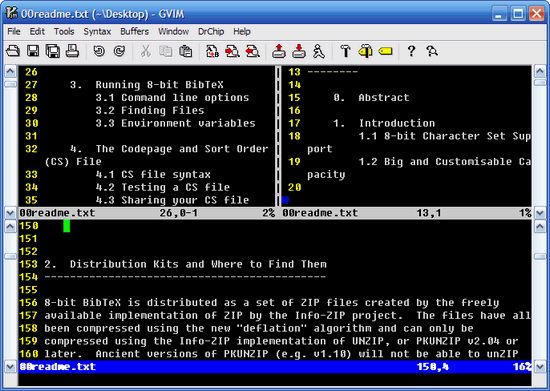
vim-windows


分屏启动Vim

  1. 使用大写的O参数来垂直分屏。
    vim -On file1 file2 ...
  2. 使用小写的o参数来水平分屏。
    vim -on file1 file2 ...

注释: n是数字,表示分成几个屏。

关闭分屏

  1. 关闭当前窗口。
    Ctrl+W c
  2. 关闭当前窗口,如果只剩最后一个了,则退出Vim。
    Ctrl+W q

分屏

  1. 上下分割当前打开的文件。
    Ctrl+W s
  2. 上下分割,并打开一个新的文件。
    :sp filename
  3. 左右分割当前打开的文件。
    Ctrl+W v
  4. 左右分割,并打开一个新的文件。
    :vsp filename

移动光标

Vi中的光标键是h, j, k, l,要在各个屏间切换,只需要先按一下Ctrl+W

  1. 把光标移到右边的屏。
    Ctrl+W l
  2. 把光标移到左边的屏中。
    Ctrl+W h
  3. 把光标移到上边的屏中。
    Ctrl+W k
  4. 把光标移到下边的屏中。
    Ctrl+W j
  5. 把光标移到下一个的屏中。.
    Ctrl+W w

移动分屏

这个功能还是使用了Vim的光标键,只不过都是大写。当然了,如果你的分屏很乱很复杂的话,这个功能可能会出现一些非常奇怪的症状。

  1. 向右移动。
    Ctrl+W L
  2. 向左移动
    Ctrl+W H
  3. 向上移动
    Ctrl+W K
  4. 向下移动
    Ctrl+W J

屏幕尺寸

下面是改变尺寸的一些操作,主要是高度,对于宽度你可以使用[Ctrl+W <]或是[Ctrl+W >],但这可能需要最新的版本才支持。

  1. 让所有的屏都有一样的高度。
    Ctrl+W =
  2. 增加高度。
    Ctrl+W +
  3. 减少高度。
    Ctrl+W -

也许还有其它我不知道的,欢迎你补充。

(全文完)

Loading...