


惯性聚合 高效追踪和阅读你感兴趣的博客、新闻、科技资讯
阅读原文 在惯性聚合中打开

推荐订阅源

博客园 - 三生石上(FineUI控件)
G
Google Developers Blog
Vercel News
Vercel News
Cyber Security Advisories - MS-ISAC
N
Netflix TechBlog - Medium
奇客Solidot–传递最新科技情报
奇客Solidot–传递最新科技情报
钛媒体:引领未来商业与生活新知
钛媒体:引领未来商业与生活新知
Engineering at Meta
Engineering at Meta
B
Blog
博客园_首页
量子位
博客园 - 叶小钗
L
LangChain Blog
T
The Blog of Author Tim Ferriss
云风的 BLOG
云风的 BLOG
Blog — PlanetScale
Blog — PlanetScale
F
Fortinet All Blogs
S
SegmentFault 最新的问题
宝玉的分享
宝玉的分享
D
DataBreaches.Net
雷峰网
雷峰网
The Cloudflare Blog
freeCodeCamp Programming Tutorials: Python, JavaScript, Git & More
Threat Intelligence Blog | Flashpoint
Last Week in AI
Last Week in AI
P
Proofpoint News Feed
TaoSecurity Blog
TaoSecurity Blog
罗磊的独立博客
MongoDB | Blog
MongoDB | Blog
The GitHub Blog
The GitHub Blog
I
Intezer
H
Help Net Security
The Hacker News
The Hacker News
The Register - Security
cs.CL updates on arXiv.org
AWS News Blog
AWS News Blog
V
V2EX
Microsoft Security Blog
T
Tenable Blog
Spread Privacy
Spread Privacy
A
Arctic Wolf
P
Proofpoint News Feed
T
Threat Research - Cisco Blogs
Schneier on Security
C
CERT Recently Published Vulnerability Notes
让小产品的独立变现更简单 - ezindie.com
The Last Watchdog
The Last Watchdog
Latest news
Latest news
T
Troy Hunt's Blog
L
LINUX DO - 热门话题

AsyncX

V3 博客重构 第三期-用Notion进行网页收藏/订阅管理/阅读数据查看 第二期-Vitepress配制指南 使用MCSManager搭建泰拉瑞亚服务器 额外技能-如何穿手串 [更新]首考PTE的一些问题/快速入门 重构博客,底层换成Astro时候遇到的问题 熵,生命 解决手柄无法在Macbook玩星露谷的问题 什么在阻止我们走向主观来说更好的生活? 雅思首考的一些感受 如何听更好音质的歌 苏州三天行 毕业,以及短期的安排 近日&首阳 第一期-Beancount使用体验 在MacOS配制Rime(鼠须管)输入法 更换主力浏览器为Arc浏览器 为hexo博客添加黑暗模式(使用darkmode.js) 语言规范可以帮你更好得到答案 删掉抖音,重拾RSS 简单注册ChatGPT的方法 2023年,一些回顾 让你的MacBook更顺手一点 第一次养猫发现的一些事 绑架代替购买了一只小猫 数字藏品? 近些天和对于科幻的一些看法 如何配置一个静态博客的工作流
如何使用Mac玩双人成行
AsyncX · 2023-11-03 · via AsyncX

运行环境

  1. 采用 Macbook Pro M1 Sonoma
  2. 运行最新版本的 Crossover
  3. 外置硬盘上存储着 Crossover 的”容器”(Bottle)。

下载和破解

首先,下载 Crossover 并按照额外文件夹中的教程完成破解步骤。

安装 Steam

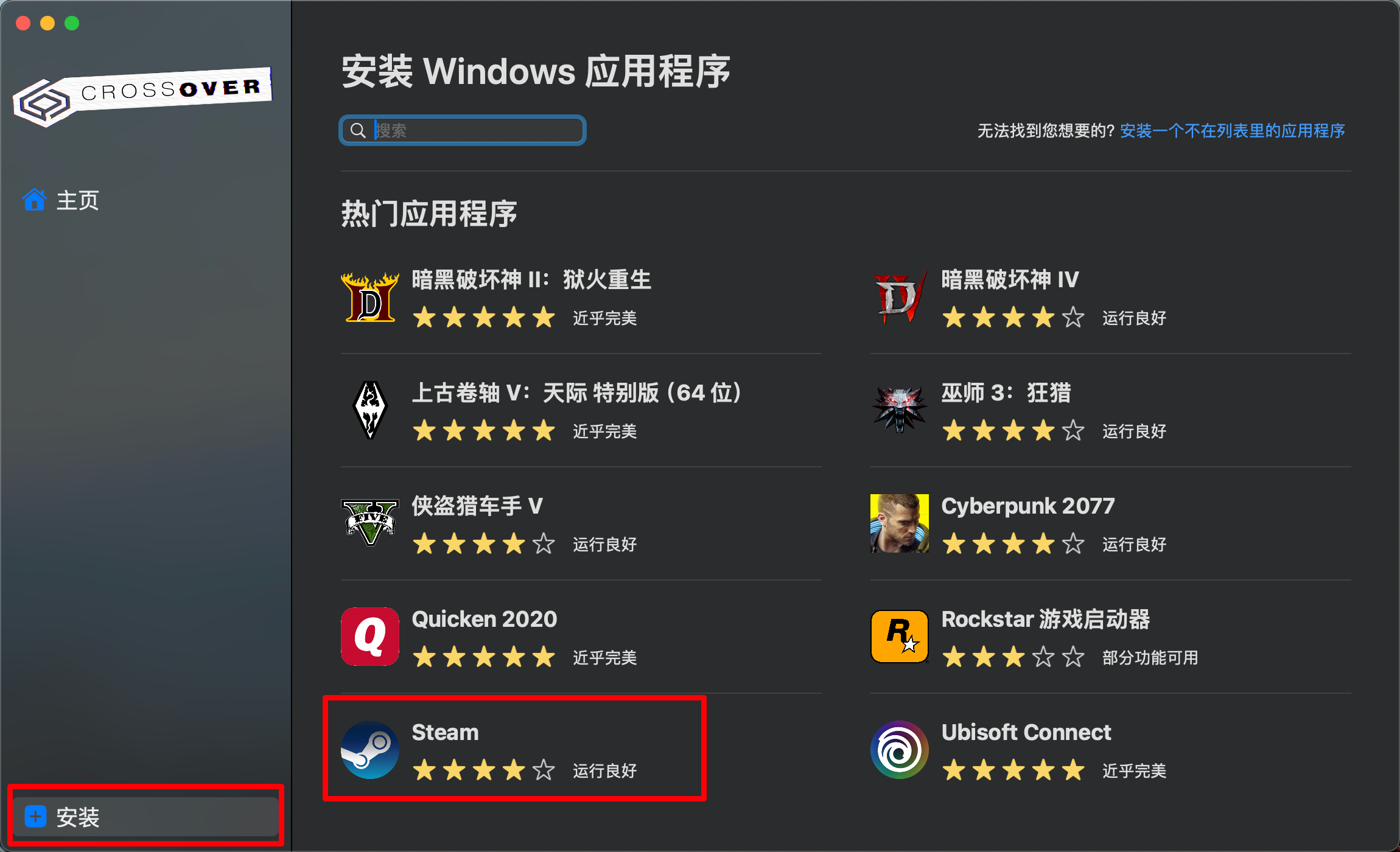
在 Crossover 中,点击左下角的“安装”按钮,然后选择安装 Steam。安装过程如下图所示: 安装Steam
安装双人成行

等待下载完成后,EA 客户端将自动安装在 Crossover 容器中。

安装 EA

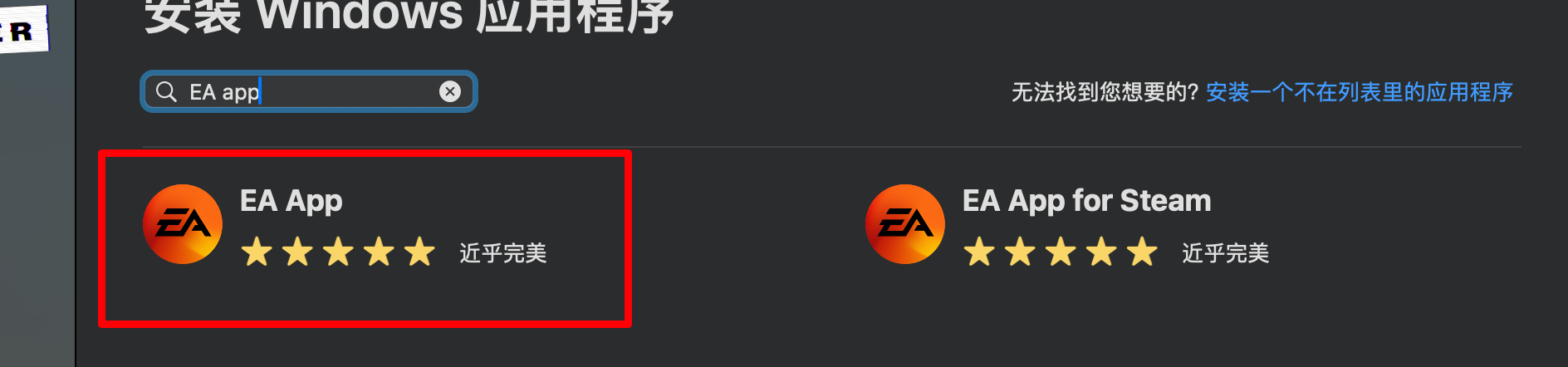
如果在之前的步骤中安装 EA 失败,无法启动等问题,只需点击“安装”按钮,然后搜索“EA app” 进行二次安装,如下图所示: 安装EA
(可选)将游戏存储在外置SSD中

默认情况下,Crossover Mac 和 Crossover Games Mac 会在 “/Users/(用户名)/Library/Application Support/Crossover (Games)/Bottles” 目录中查找容器。你可以更改 Crossover 查找容器的位置,并将其设置在新位置。要实现这一点,请按以下步骤进行:

  1. 首先,打开 ~/Library/Application Support/CrossOver/Bottles
  2. 将你之前下载的 Steam 容器复制并粘贴到你的目标路径中。
  3. 接下来,打开终端并输入以下命令:
defaults write com.codeweavers.CrossOver BottleDir <path>

<path> 是你希望 Crossover 搜索的新目录位置。从 Finder 中拖拽文件夹是自动输入文件夹路径的便捷方法。 4. 重启 Crossover 后,即可使用新的容器目录。

安装中遇到的问题

  1. 下载双人成行到验证资源时卡在 44.6GB/44.8GB 时降速。 请将 Steam 下载地区设置为中亚并清空下载缓存,然后重新下载。
  2. 启动失败。 启动时间可能较长,最好在启动时不进行其他电脑操作。
  3. 在双人游戏时,有一方的手柄无法使用。 你可以尝试在蓝牙设置中断开并忽略无法使用的手柄,然后重新连接蓝牙设备。