


惯性聚合 高效追踪和阅读你感兴趣的博客、新闻、科技资讯
阅读原文 在惯性聚合中打开

推荐订阅源

月光博客
月光博客
Apple Machine Learning Research
IT之家
IT之家
阮一峰的网络日志
阮一峰的网络日志
雷峰网
雷峰网
S
SegmentFault 最新的问题
量子位
有赞技术团队
有赞技术团队
V
V2EX
宝玉的分享
宝玉的分享
Hugging Face - Blog
Hugging Face - Blog
B
Blog
H
Hackread – Cybersecurity News, Data Breaches, AI and More
Jina AI
Jina AI
C
Check Point Blog
G
Google Developers Blog
博客园 - 叶小钗
钛媒体:引领未来商业与生活新知
钛媒体:引领未来商业与生活新知
博客园_首页
T
Tailwind CSS Blog
B
Blog RSS Feed
让小产品的独立变现更简单 - ezindie.com
酷 壳 – CoolShell
酷 壳 – CoolShell
U
Unit 42

Yorksite

Plog006:Pebble Time 2 到了! · Plog Plog005:忙碌的六月 · Plog Plog004:好吃好吃 · Plog Plog003:Until Then · Plog Plog002:春天花会开 · Plog Plog001:让人疲惫的AI与在战锤世界中仰泳,赞美欧姆尼赛亚? · Plog rhaeTree:一个基于 Rust 的进化树可视化编辑工具 · Articles 我的键盘快捷键们 · Articles 迟到的2025年度数码产品总结 · Articles 关于我和这个博客 · Info 买了一只十多年前的老 Pebble · Articles 盘点一下今年让我上头的那些游戏 · Articles 【吃了啥】新利查西菜馆 · Articles 根据Zotero数据库追踪新发表文献 · Articles 解决远程服务器上Singularity联网问题 · Articles 又是一个Mac软件列表 · Articles Vita3K存档转移到PSV实机 · Articles SnapGene创建多外显子基因结构 · Articles 双十一买了啥 · Articles 文献一团乱麻?试试PARA管理方法 · Articles 点名的风还是吹到了Blog · Articles 从Raindrop迁移到了Anybox · Articles 数据可视化——基本图形元素及其应用 · Articles 单变量异常值检测方法 · Articles 复现一张相关性图 · Articles 【读文献】单细胞分析最佳实践 · Articles Docker 打包 Shiny App · Articles 部署预印本追踪 TRxiv 到 Github Action · Articles Hello, again · Articles 1 dataset 100 visualizations 中有意思的可视化 · Articles
Rstudio也能用GitHub Copilot了 · Articles
2024-12-27 · via Yorksite

Published Dec 27, 2024

2 minutes read

之前在VS Code中体验过Copilot的自动补全,大为震撼,但是其他IDE写R的体验都不是很好,就没有日常用起来。最近偶然一搜,发现说Rtudio里也能用Copilot的自动补全,赶紧配置了试了一下。

注:此过程适用于Mac上英文版Rstudio,并且需要保证有良好的网络环境。

配置过程

首先将Rstudio更新到最新版,打开Rsutio,由于登录GitHub可能需要良好的网络环境,因此需要先给Rtudio设置http代理。首先在Rtudio中运行以下命令,打开~/.Renviron处的一个配置文件。

file.edit('~/.Renviron')

在打开的文件中加入http代理设置如下,设置完后记得保存。

http_proxy=http://proxy.dom.com/  #代理服务器地址,或者为http_proxy=http://ip地址:端口号
http_proxy_user=user:passwd #用户名和密码,没有用户名和密码时可省略此行

随后在顶部菜单栏选择Tools - Global Options
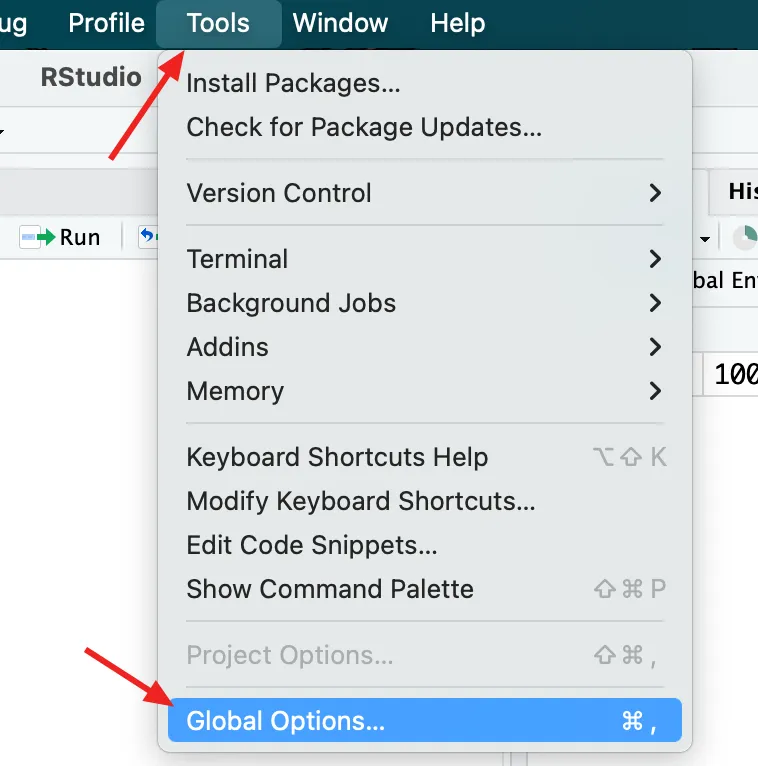
image-20241227103247146

最下面一栏直接就有Copilot的选项,选中并在顶部启用,再登录自己的GitHub账号。
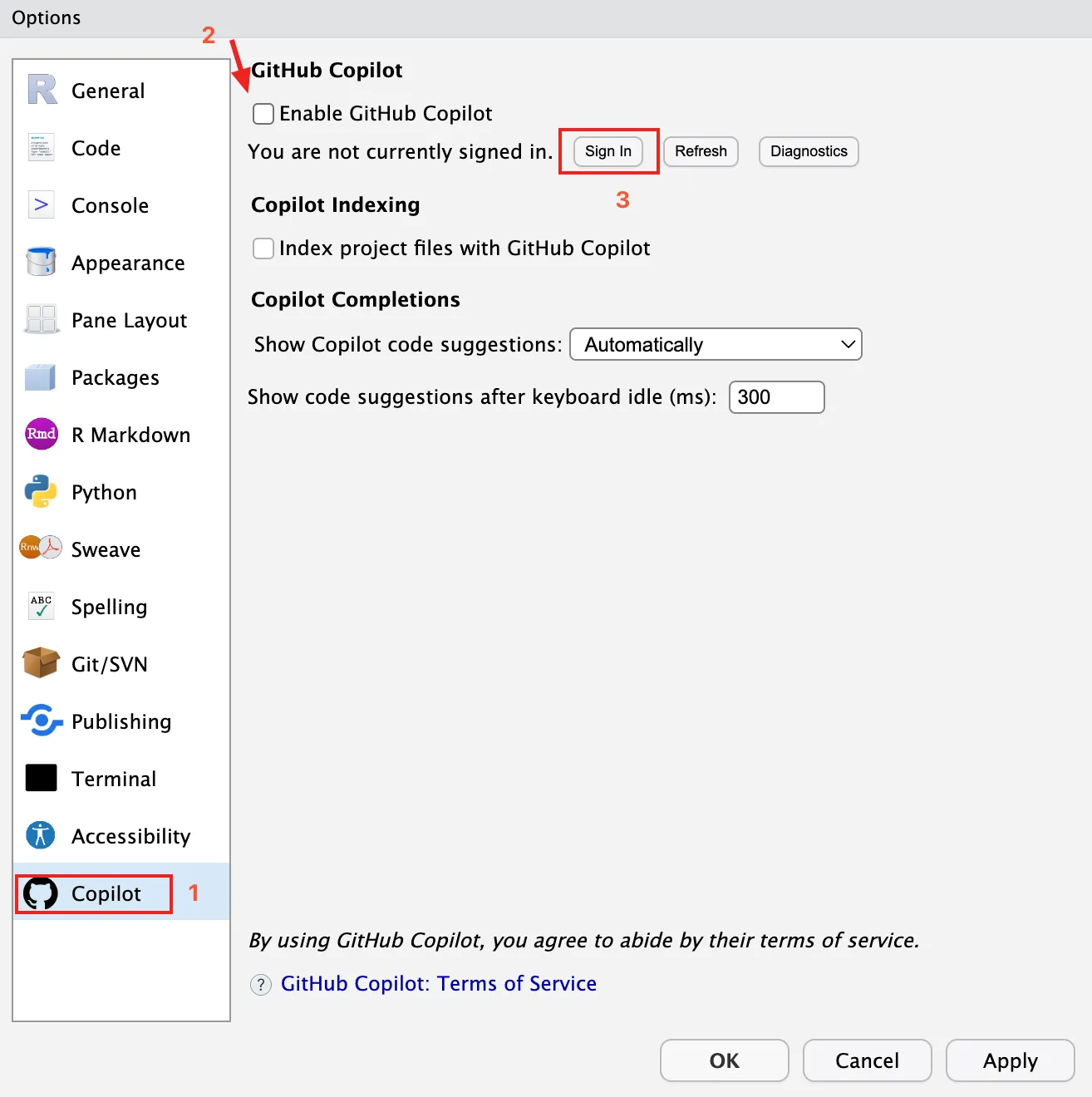
image-20241227103503312

如果网络条件不佳,可能会遇到GitHub登录页面打不开的情况。如果是网页上显示Congratulations, you’re all set!,但是Rsutio中还是一直在加载,说明给GitHub配置的http代理有问题。

如果步骤正确,此时会显示登录的账号名称:

image-20241227104214859

这时按说就能正常使用Copilot了。

试用

我试着写了两行注释,其他部分都让Copilot帮我补全,运行正常。

# generate some data to draw heatmap <- 这行是我写的
set.seed(123)
df <- expand.grid(x = 1:10, y = 1:10)
df$z <- rnorm(nrow(df))
 
# load the ggplot2 package
library(ggplot2)
 
# draw a heat map with ggplot <- 这行也是我写的
ggplot(data = df, aes(x = x, y = y, fill = z)) +
  geom_tile() +
  scale_fill_viridis_c() +
  theme_minimal() +
  theme(legend.position = "bottom") +
  labs(title = "Heatmap of z values",
       x = "x values",
       y = "y values",
       fill = "z values")
 

画出的图
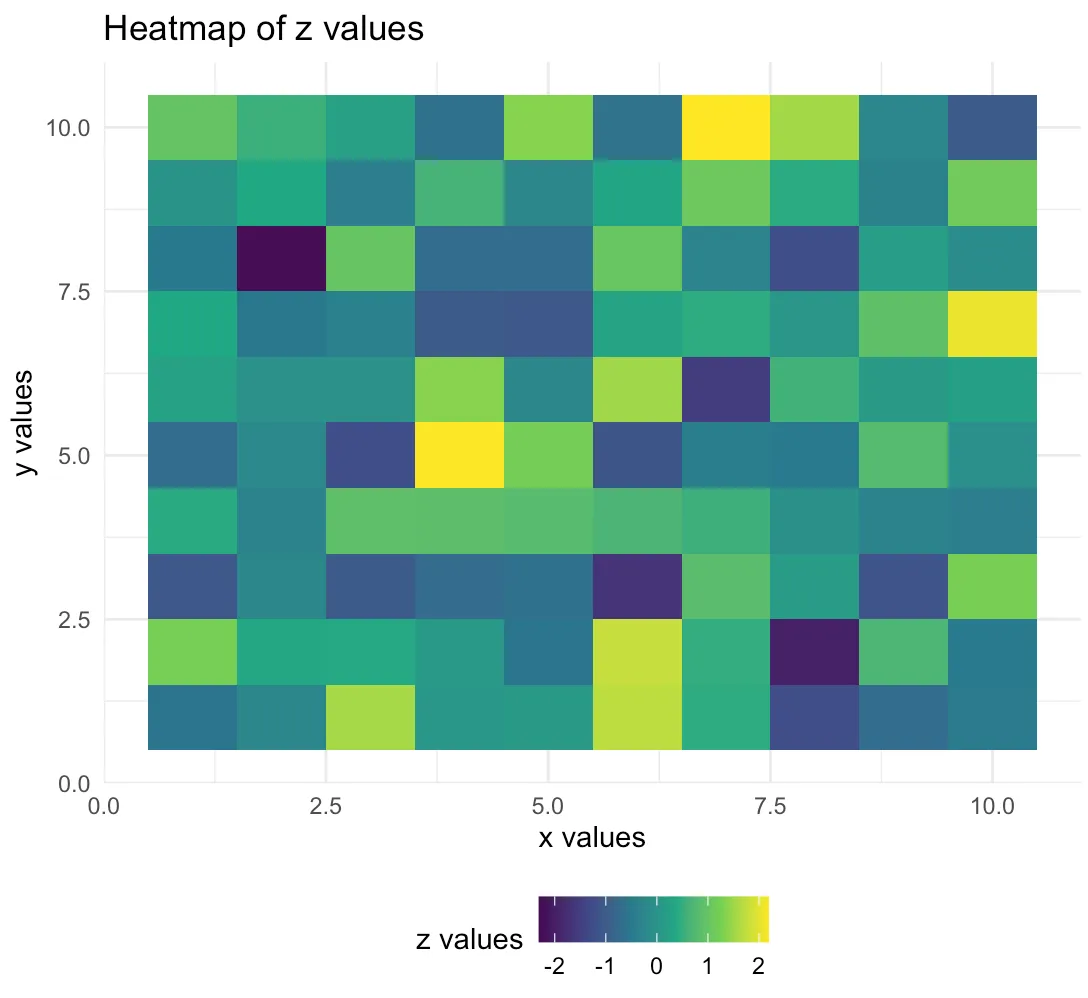
image-20241227104417598

赶快体验一下吧。