惯性聚合 高效追踪和阅读你感兴趣的博客、新闻、科技资讯
阅读原文 在惯性聚合中打开

推荐订阅源

月光博客
月光博客
云风的 BLOG
云风的 BLOG
小众软件
小众软件
雷峰网
雷峰网
博客园 - 【当耐特】
V
V2EX
WordPress大学
WordPress大学
IT之家
IT之家
Last Week in AI
Last Week in AI
罗磊的独立博客
奇客Solidot–传递最新科技情报
奇客Solidot–传递最新科技情报
Apple Machine Learning Research
钛媒体:引领未来商业与生活新知
钛媒体:引领未来商业与生活新知
V
Visual Studio Blog
freeCodeCamp Programming Tutorials: Python, JavaScript, Git & More
有赞技术团队
有赞技术团队
The Cloudflare Blog
Jina AI
Jina AI
博客园 - 司徒正美
阮一峰的网络日志
阮一峰的网络日志
博客园 - 聂微东
大猫的无限游戏
大猫的无限游戏
博客园 - 三生石上(FineUI控件)
让小产品的独立变现更简单 - ezindie.com

mafeifan 的编程技术分享

mafengwo-mp3-downloader | mafeifan 的编程技术分享 示例页面 | mafeifan 的编程技术分享 mafeifan 的编程技术分享 mafeifan 的编程技术分享 mafeifan 的编程技术分享 mafeifan 的编程技术分享 mafeifan 的编程技术分享 mafeifan 的编程技术分享 mafeifan 的编程技术分享 mafeifan 的编程技术分享 mafeifan 的编程技术分享 查看 default namespace 下的 default service account名称 mafeifan 的编程技术分享 检查日志 | mafeifan 的编程技术分享 bridge fdb show dev flannel.1 mafeifan 的编程技术分享 mafeifan 的编程技术分享 mafeifan 的编程技术分享 mafeifan 的编程技术分享 mafeifan 的编程技术分享 mafeifan 的编程技术分享 mafeifan 的编程技术分享 mafeifan 的编程技术分享 mafeifan 的编程技术分享 mafeifan 的编程技术分享 mafeifan 的编程技术分享 mafeifan 的编程技术分享 mafeifan 的编程技术分享 mafeifan 的编程技术分享 mafeifan 的编程技术分享
mafeifan 的编程技术分享
2026-01-16 · via mafeifan 的编程技术分享

PHPStorm整合一些了Docker相关的功能,并有官方的Docker镜像

下面介绍怎么通过PHPStorm创建并运行一个docker容器项目并启用xdebug,以Windows系统为例

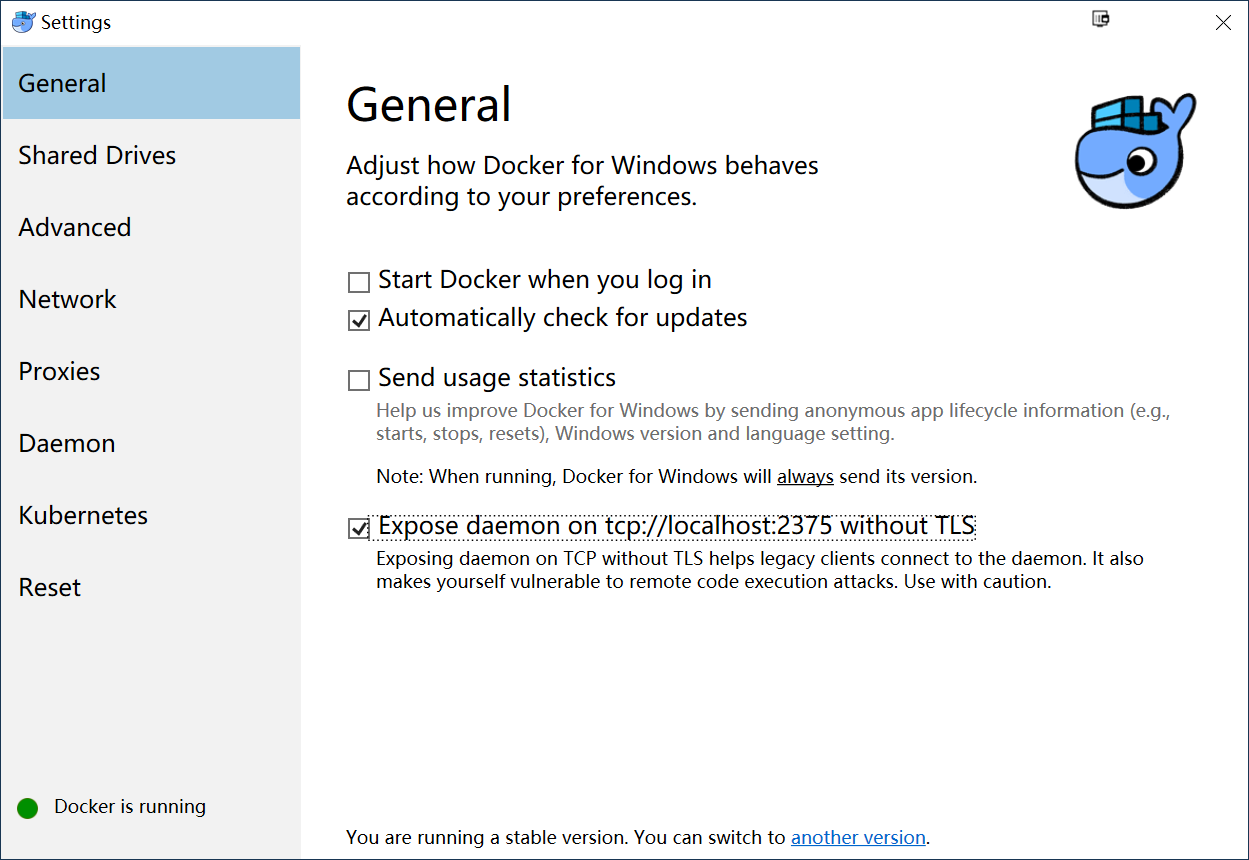
  1. 运行 Docker for Windows,Docker运行成功后桌面右下角有图标,右键选择Settings 勾选 "Expose daemon on tcp://localhost:2375" 就是暴露守护进程。

image.png

  1. 比如有一个空项目叫 Docker-compose-demo,用PHPStorm打开 新建 docker-compose.yml文件

  2. 内容如下:

yaml

version: '2'
services:
  webserver:
    image: phpstorm/php-71-apache-xdebug-26
    ports:
      - "6080:80"
    volumes:
      - ./:/var/www/html
    environment:
      #change the line below with your IP address
      XDEBUG_CONFIG: remote_host=host.docker.internal

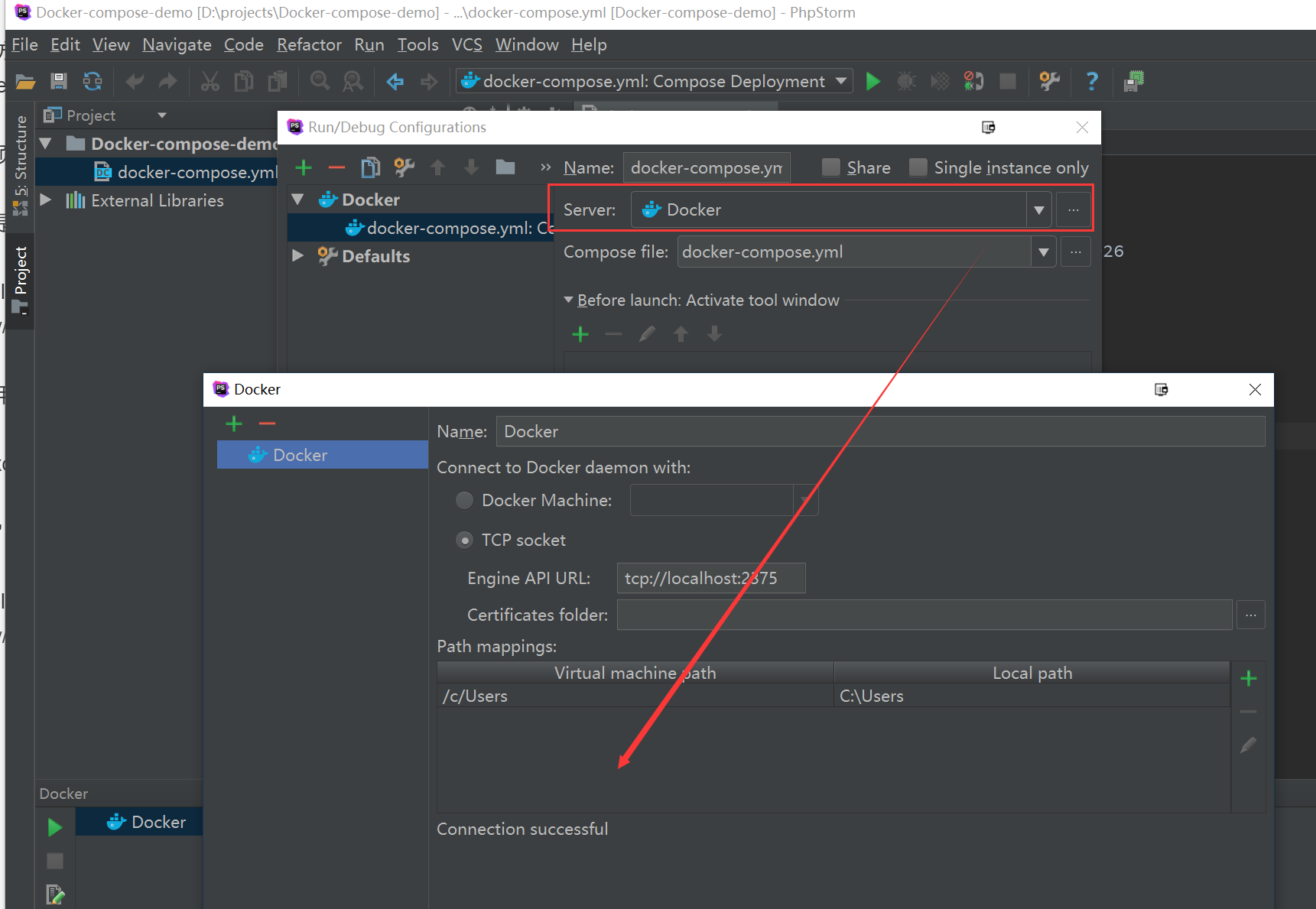
host.docker.internal 指运行IDE的本机IP 4. PHPStorm 中菜单项 'Run - Edit Configurations' 配置Docker信息。因为之前我们开放了docker的守护进行,可以通过TCP协议,地址localhost:2372进行连接。PHPStorm连接上会显示 success

image.png

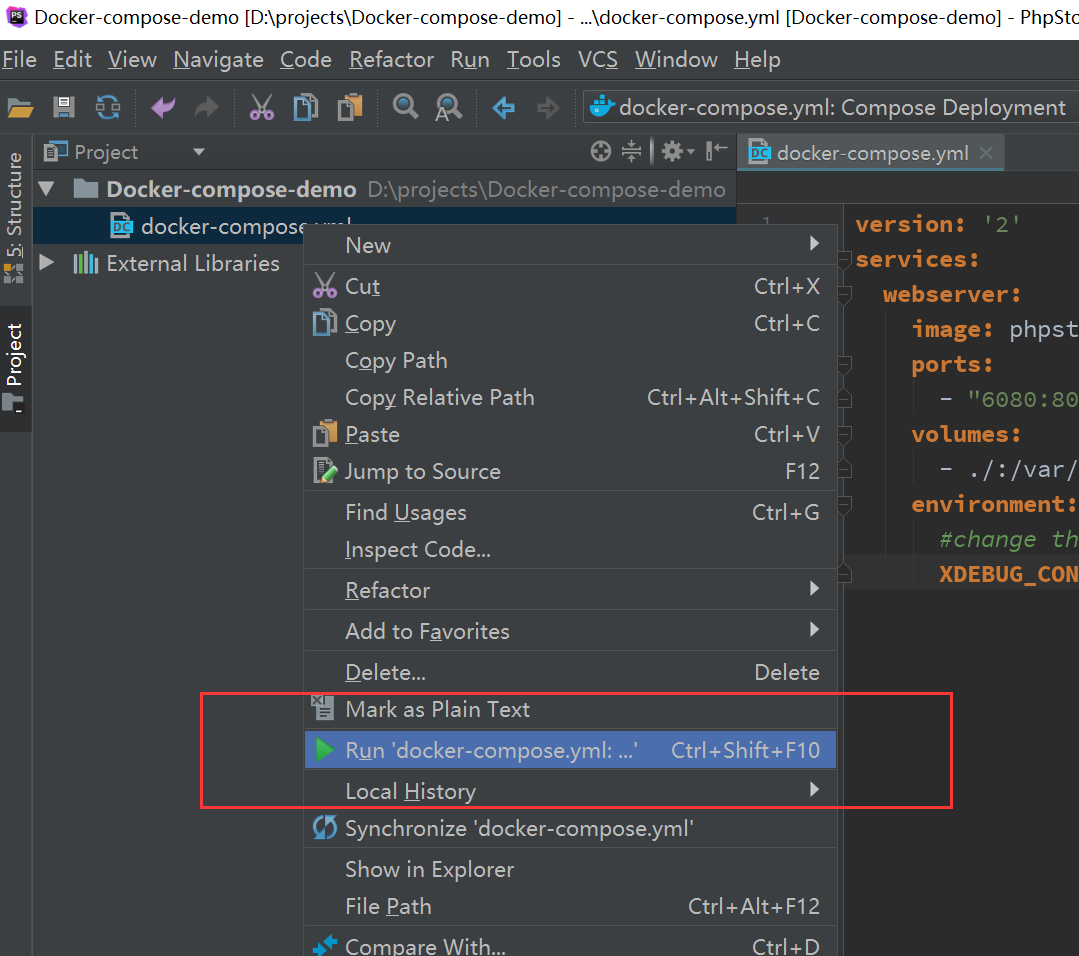
  1. 鼠标右键选择 Run 'docker-compose.yml',通过PHPStorm下载镜像并运行容器

image.png

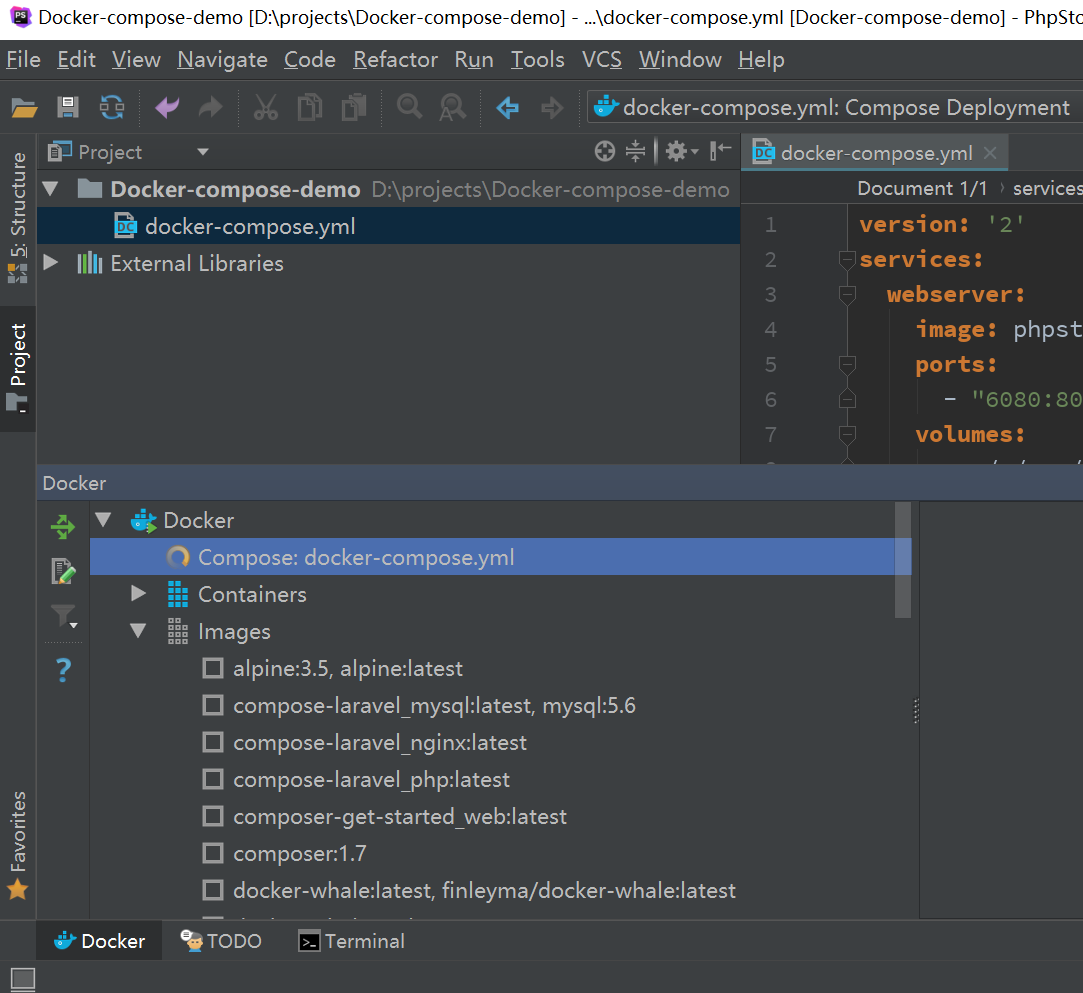
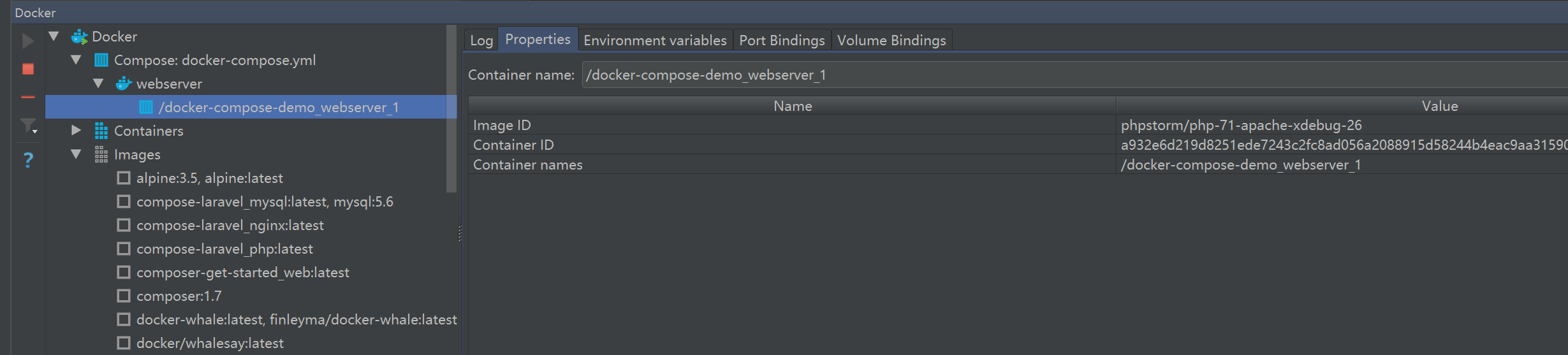
可以看到本机安装过的Docker的容器和镜像。 当前正在执行 docker-compose.yml

image.png

运行成功了,可以直观的看到容器的相关信息

image.png

  1. 项目根目录创建index.php,浏览器打开 localhost:6080 查看效果
  2. 因为已经配置了xdebug,直接就可以用。 具体 chrome浏览器安装 xdebug helper 新建index.php 内容:
$arr = ['jack', 'smith', 'www'];
foreach ($arr as $item) {
   # 在下面的 echo 处打断点
    echo $item;
}

image.png 如图,每点一次步进就显示当前运行时的相关变量信息。非常方便。

总结: ​

使用docker大大方便了咱们的环境搭建流程。

这篇文章我是看了官方的视频 后写的。

还有配置文件只配置了apache服务器,关于mysql等官方镜像中其实也提供了。请自行修改docker-compose.yml。

PHPStorm官方镜像: https://github.com/JetBrains/phpstorm-docker-images/blob/master/docker-compose.yml