问题
如题目所说,这里贴个报错
1
2
3
|
nvidia-smi
Failed to initialize NVML: Driver/library version mismatch
NVML library version: 535.183
|
原先的版本是
1
|
NVIDIA-SMI 535.171.04 Driver Version: 535.171.04 CUDA Version: 12.2
|
修复方案
下载官方驱动
打开官方网站:https://www.nvidia.cn/Download/Find.aspx?lang=cn
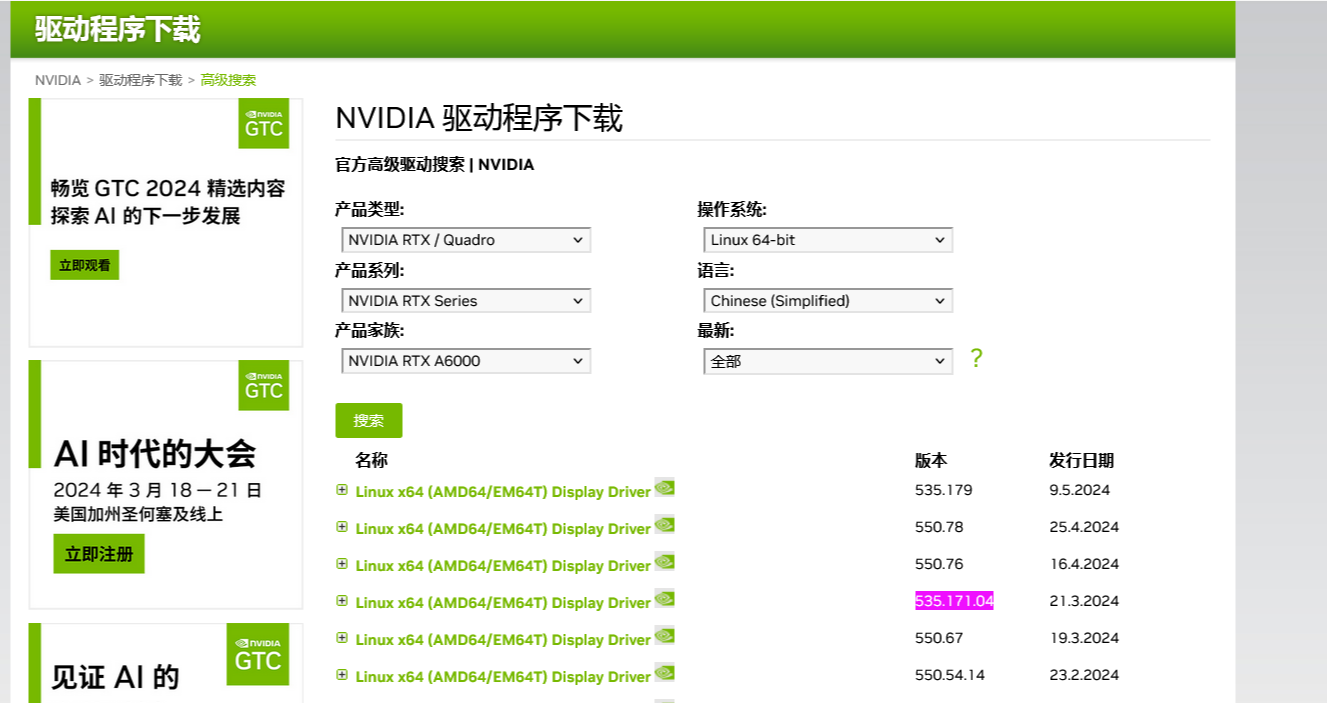
按照你的显卡版本进行选择,我的配置如下,你的与我一般不一致
.png "https://raw.githubusercontent.com/spiritysdx/images/main/20240513/circle_screenshot_1_%E5%AE%98%E6%96%B9%E9%AB%98%E7%BA%A7%E9%A9%B1%E5%8A%A8%E6%90%9C%E7%B4%A2%20NVIDIA(1).png")
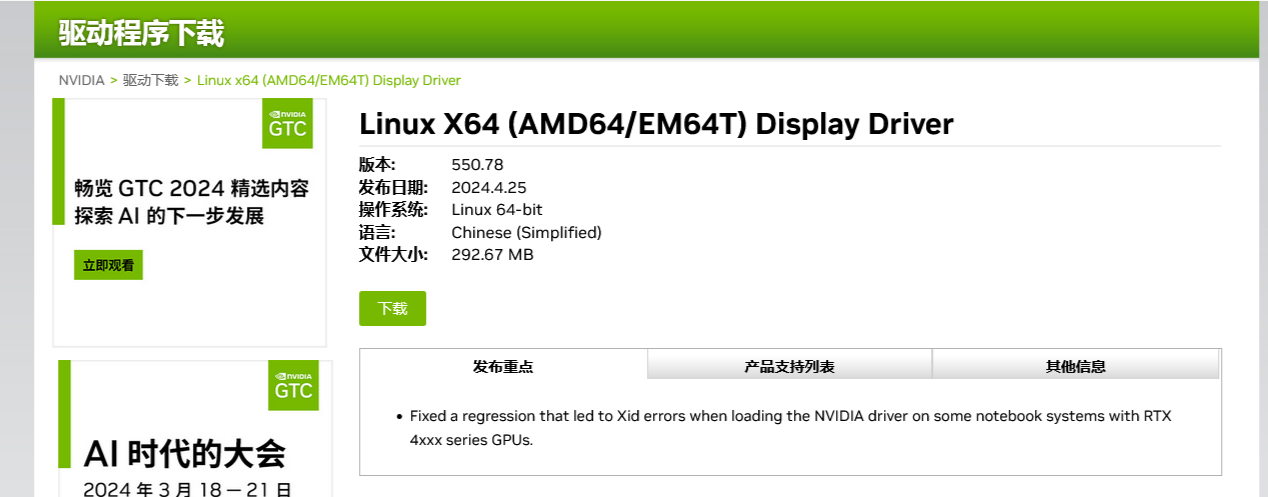
然后点击搜索进行搜索,我搜索结果如下
%20NVIDIA.png "https://raw.githubusercontent.com/spiritysdx/images/main/20240513/(AMD64_EM64T)%20NVIDIA.png")
出现下面这个界面后,别急着点击下载

右键点击同意并开始下载复制下载链接,在命令行中使用wget下载
卸载旧的驱动
注意:如果此前是用官方*.run文件安装的,需要通过官方卸载程序卸载;
或:
1
|
sudo apt-get purge nvidia-*
|
如果之前是通过apt安装的,则通过apt-get卸载干净;如果此前是通过*.run文件安装的,该命令无法有效卸载。
安装编译所需的必要包
1
2
|
sudo apt install gcc-12 g++-12 make -y
sudo apt install pkg-config libglvnd-dev -y
|
更新默认 GCC 版本 - 这是因为我这个驱动是gcc12编译的,所以需要对应下载和切换版本,如果你的驱动查看报错显示是别的版本,需要你自行下载和切换版本
1
2
3
|
sudo update-alternatives --install /usr/bin/gcc gcc /usr/bin/gcc-11 10
sudo update-alternatives --install /usr/bin/gcc gcc /usr/bin/gcc-12 20
sudo update-alternatives --config gcc
|
显示
1
2
3
4
5
6
7
8
9
|
有 2 个候选项可用于替换 gcc (提供 /usr/bin/gcc)。

  选择       路径           优先级  状态
------------------------------------------------------------
* 0            /usr/bin/gcc-12   20        自动模式
  1            /usr/bin/gcc-11   10        手动模式
  2            /usr/bin/gcc-12   20        手动模式

要维持当前值[*]请按<回车键>,或者键入选择的编号:
|
上面我已经选好了
停止可能占用的进程
1
2
3
4
5
6
|
sudo systemctl isolate multi-user.target
sudo systemctl stop nvidia-persistenced
sudo rmmod nvidia_uvm
sudo rmmod nvidia_drm
sudo rmmod nvidia_modeset
sudo rmmod nvidia
|
检查内核
安装驱动
然后执行(我下到的是NVIDIA-Linux-x86_64-535.171.04.run文件)
在宿主机中:
1
2
|
chmod 777 NVIDIA-Linux-x86_64-535.171.04.run
sudo ./NVIDIA-Linux-x86_64-535.171.04.run
|
在LXD容器中
1
|
bash NVIDIA-Linux-x86_64-535.171.04.run --no-kernel-module
|
安装选项都选择continue即可,安装好显卡驱动后执行nvidia-smi查看显卡驱动是否成功与GPU通信。
如果在LXD容器中不是在宿主机中此时显示有问题Failed to initialize NVML,重启容器可解决。
长久解决方案
即使这次驱动被回退了,还是有可能被ubuntu官方更新连带更新。
查看设置
1
|
cat /etc/apt/apt.conf.d/10periodic
|
1
2
3
4
|
APT::Periodic::Update-Package-Lists "7";
APT::Periodic::Download-Upgradeable-Packages "0";
APT::Periodic::AutocleanInterval "0";
APT::Periodic::Unattended-Upgrade "1";
|
修改为全是0并保存文件避免自动升级包。
设置锁死包版本
命令行执行下面的命令
锁死nvidia相关包
 1
 2
 3
 4
 5
 6
 7
 8
 9
10
11
12
13
14
15
16
17
18
19
|
packages=(
    "libnvidia-cfg1-535:amd64"
    "libnvidia-common-535"
    "libnvidia-compute-535:amd64"
    "libnvidia-compute-535:i386"
    "libnvidia-decode-535:amd64"
    "libnvidia-decode-535:i386"
    "libnvidia-encode-535:amd64"
    "libnvidia-encode-535:i386"
    "libnvidia-extra-535:amd64"
    "libnvidia-fbc1-535:amd64"
    "libnvidia-fbc1-535:i386"
    "libnvidia-gl-535:amd64"
    "libnvidia-gl-535:i386"
)
for pkg in "${packages[@]}"
do
    sudo apt-mark hold "$pkg"
done
|
锁死linux内核
1
|
sudo apt-mark hold linux-image-generic linux-headers-generic
|
依然可能存在的问题
重启服务器后可能会出现
1
2
|
nvidia-smi
NVIDIA-SMI has failed because it couldn't communicate with the NVIDIA driver. Make sure that the latest NVIDIA driver is installed and running.
|
实际nvidia-smi已经是对应版本了,但是依然无法使用,此时通过再次运行官方安装的run文件来重新安装驱动解决,也可以自行加载NVIDIA驱动模块到内核解决。
所以那个下好的run文件还是保留着吧,以防万一,千万别删了。