惯性聚合 高效追踪和阅读你感兴趣的博客、新闻、科技资讯
阅读原文 在惯性聚合中打开

推荐订阅源

Google DeepMind News
博客园 - 司徒正美
OSCHINA 社区最新新闻
OSCHINA 社区最新新闻
V
V2EX
博客园_首页
量子位
博客园 - 三生石上(FineUI控件)
钛媒体:引领未来商业与生活新知
钛媒体:引领未来商业与生活新知
腾讯CDC
T
The Blog of Author Tim Ferriss
博客园 - 聂微东
V
Visual Studio Blog
J
Java Code Geeks
宝玉的分享
宝玉的分享
爱范儿
爱范儿
MongoDB | Blog
MongoDB | Blog
D
Docker
大猫的无限游戏
大猫的无限游戏
Y
Y Combinator Blog
H
Help Net Security
罗磊的独立博客
H
Hackread – Cybersecurity News, Data Breaches, AI and More
Cyber Security Advisories - MS-ISAC
Blog — PlanetScale
Blog — PlanetScale

App – ZWWoOoOo

还是摆脱富文本笔记软件,转用 Joplin | ZWWoOoOo 苹果 App Store Connect 提交 iOS App 审核遇到的 Guideline 2.3.3 截屏图片问题 App Store Connect“付费应用程序协议有新版本”引出的搞笑 Bug | ZWWoOoOo iOS 开发者证书不受信任的解决方法 | ZWWoOoOo Firefox 扩展 Tab Groups 2.0 WIN10 下小红伞每次开机都提示更新 | ZWWoOoOo 让软件正常显示其他语言: Locale Emulator | ZWWoOoOo Firefox 扩展推荐:Tab Groups | ZWWoOoOo 小巧免费 GIF 屏幕录制工具:LICEcap | ZWWoOoOo Firefox 扩展推荐:Select like a Boss TM 不行了,转用 QQ International | ZWWoOoOo
新台机被折腾了一下就燃起不折腾不铁血的心:笔记软件又转 Ob...
zwwooooo · 2024-11-27 · via App – ZWWoOoOo

前段时间把 OneNote 的笔记迁移到 Joplin,其实感觉良好,只是对于自己不能拿捏的数据保存方式还是感觉不爽,毕竟以前的笔记本软件用的都是有“自家数据保存方式”的,而且折腾过几次“导出导入”后就感觉它们都不是很靠谱,或多或少都会丢失些或者破坏些文本数据,所以还是想用 Obsidian 的存储方式,毕竟就是 md 格式的文件,于是有了这篇折腾记录文章。
Win11:Obsidian + Git 同步(Mac类似)

前提:

  • 平常就有用 Git,不一定要熟练

准备:

  1. 创建 git 托管平台账号(例如 Github),并创建好私人仓库,例如命名为 myNote,复制好 ssh 地址
  2. 配置好本地 Git 环境,还有 Github 的授权密匙之类配置,这个会点 Git 就能折腾,具体我这里就不做教程,反正现在搜索、AI 很方便
  3. 安装好 PC 版的 Obsidian 并建立一个库,假定也是 myNote(为了方便说明,假定 Obsidian 的库目录为 D:\Obsidian-Vaults,那么这个新建的 myNote 路径为 D:\Obsidian-Vaults\myNote

操作:

  • 把【准备】第1步里面的仓库拉取到本地,例如在 D 盘执行下面的 git 命令,那么拉取到的仓库就在 D:\myNote
    git clone [ssh 地址]
  • 然后进入 D:\myNote 把目录里面的所有文件(注意包括隐藏文件和文件夹如 .ssh 等)都移到 D:\Obsidian-Vaults\myNote,然后删除 D:\myNote
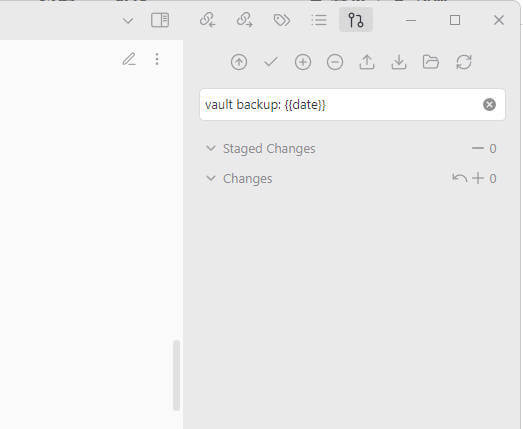
  • 在 Obsidian 安装 Git 插件,安装好后侧边栏图标多了一个“Open Git source control”,然后笔记右边多了一栏 Git 操作界面

    从左到右分别是:提交和推送、提交、存储当前变更、取消存储当前、推送、拉取、改变排布方式、刷新当前文件变更情况。
    一般平时用 2 个按钮就行了:修改、增加了笔记就点“提交和推送”,如果其他端更新了笔记就“拉取”
  • 自动同步:Obsidian 设置 》Git,在 Automatic 的 Auto Commit-and-sync interval (minutes) 填入分钟值(如 10),然后勾选 Auto commit-and-sync after stopping file edits(大体意思就是停止编辑 10 分钟后自动提交和推送);下面有个 Auto pull interval (minutes),只要填入大于 0 的分钟数就会“每多少分钟拉取一次”;下面 Pull 栏下面,口蹄疫勾选 Pull on startup(顾名思义了)

参考资料:

  • https://utgd.net/article/9642

iOS 手机:Obsidian + iSH Shell 手动 Git 同步(也适用于 iPad)

如果不差钱或者说舍得,还是用 Working Copy 这个有界面 Git 软件吧,比较简单快捷,而且使用起来比较方便,特别是跟快捷指令结合起来,具体方法自行搜索,多的很。

前提:

  • PC 端已经搞好 Obsidian 和 Git 同步
  • 很少在手机端编辑笔记

准备:

  • PC 端搞好的 Github 的 myNote 的仓库、ssh 地址
  • iOS 手机安装好 Obsidian、iSH Shell
  • 打开 Obsidian 创建仓库,假定命名还是 myNote,不要选 iCloud 同步

打开 iSH Shell 操作:懒得一步一步贴了,直接 code,前面有 # 的是说明

#先更新
apk update

#然后安装 git、openssh
apk add git
apk add openssh

#生成公钥
ssh-keygen -t ed25519 -C "<你的邮箱>"
#查看公匙
cat ~/.ssh/id_ed25519.pub
#把公匙复制,然后去 Github 托管平台配置 SSH and GPG keys 里面的 SSH Keys,具体操作自己搜或问 AI

#设置好托管平台一直的用户名、邮箱
git config --global user.name "GitHub账号名"
git config --global user.email "GitHub账号用的邮箱"

#添加安全目录,否则 Git 可能出错
git config --global --add safe.directory /root/obsidian/myNote

#创建一个 obsidian 目录
cd ~ & mkdir obsidian

#挂载 obsidian app 的文件存储目录到刚才创建的 obsidian 目录
mount -t ios . obsidian
#iSH 会弹出一个窗口,在里边选择 Obsidian 文件夹即可,不需要选择 myNote 仓库,这样就可以访问多个仓库。

#为克隆仓库准备
#进入挂接好的 obsidian vault 目录
cd ~/obsidian/myNote
#删除 Obsidian 默认建立的配置目录 .obsidian 和里面的文件
rm -rf .obsidian
#返回 ~/obsidian/
cd ..

#克隆仓库
git clone 你的仓库ssh地址 myNote
#耐心等待克隆完成(失败了就重试)

打开 Obsidian App,就可以看到笔记同步过来了

iSH 常用操作:所以说这方法不适合懒党,我因为很少在手机端修改笔记,所以还好

#操作前进入 myNote 目录
cd ~/obsidian/myNote

#同步仓库
git pull origin main

#如果偶尔手机上修改/添加了笔记,需要提交并推送到 Git 仓库
#先添加修改/新文件
git add .
#然后提交
git commit -m '描述'
#最后推送
git push origin main

参考资料:

  • https://forum-zh.obsidian.md/t/topic/10083
  • https://hankmo.com/posts/artifact/ios-sync-obsidian/

折腾后话

这几天使用过程中,感觉 PC 和移动端都同步 .obsidian 目录的话,很容易造成配置冲突,所以我个人的处理是只保留 PC 的 .obsidian 配置,因为一般移动端不太去折腾 Obsidian 的插件配置等,毕竟一般都是查看为主。所以在 .gitignore 添加 /.obsidian 排除,但为了 PC 端的配置能提交到 Git,我用 Windows 的 mklink 把 .obsidian 链接到 .obsidian-pc,这样虽然移动端同步到 .obsidian-pc 也不会影响移动端的 .obsidian 配置

----

怎么样?是不是有点折腾,对于我来说还好,勉强接受,因为不花钱。

zww

oooo