












从 Twitter 逃离后,自己托管的 Mastodon 实例也并没有给我带来多少安全感。因为常常瞎折腾,我的实例经常宕机1,从 2 月份到今天我已经清空数据重新部署了 7 ~ 8 次了。Mastodon 对缩略图的裁剪很怪异、Ruby on Rails 运行很缓慢,也尝试过 Mastodon Glitch Edition2 这样的修改版,但是它带来的「新特性」也不是很好使用。
我只是想要一个易于托管、ActivityPub 兼容的单人实例,可以自言自语一些废话罢了。今天看到了 microblog.pub3 ,简单部署了一下,我觉得,这就是目前最好的单人 Fediverse 实例!
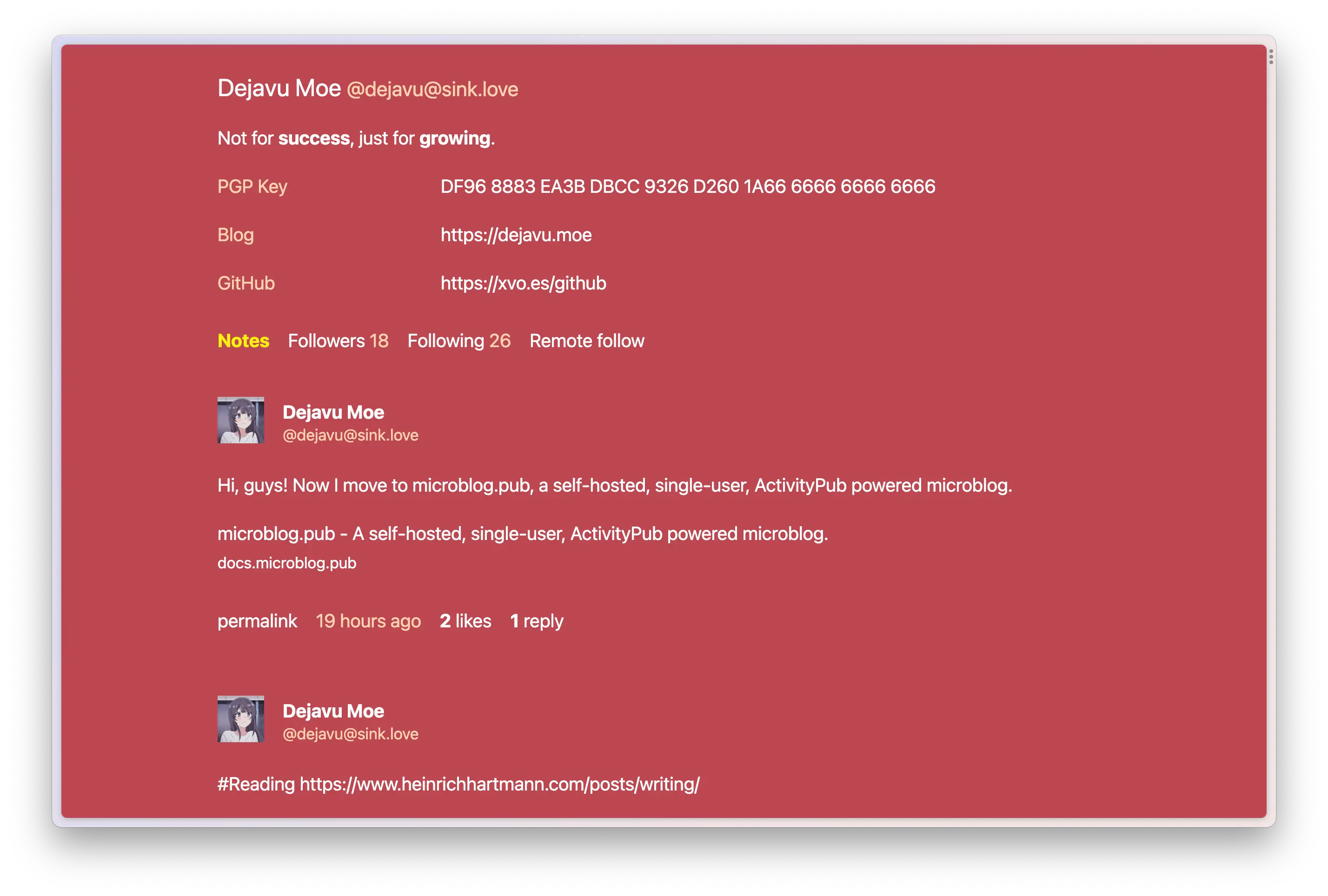
特性如下:
microblog.pub 支持 Docker 快速部署 5,下面我们将花费 5 分钟左右部署一个自己的实例,SSH 登录您的服务器
第一步,拉取源代码(将 microblog.your.domain 替换为您的域名)
git clone https://git.sr.ht/~tsileo/microblog.pub microblog.your.domain
第二步,构建 Docker 镜像 6
cd microblog.your.domain && \
sudo make build
稍等片刻,耐心等待 Docker 镜像构建完成
第三步,运行初始化设置
接下来会进入交互式初始化配置
$ sudo make config
...(省略)
Welcome to microblog.pub setup wizard

Generating key...
Your identity will be @{username}@{domain}
domain: microblog.your.domain
username: dejavu
admin password: **************************************	<-- 管理员密码
name (e.g. John Doe): Dejavu Moe
summary (short description, in markdown, press [CTRL] + [SPACE] to submit):
Not for success, just for growing.	<-- 输入完成后按 CTRL 和 SPACE 键结束
will the site be served via https? (y/n):	<-- 此处我们启用 HTTPS
Note that you can put your icon/avatar in the static/ directory
icon URL: https://microblog.your.domain/static/avatar.png	<-- 设置头像文件
Done
需要注意,macOS 的 CTRL + 空格键默认是切换输入法,要去设置里把这个快捷键暂时关闭一下
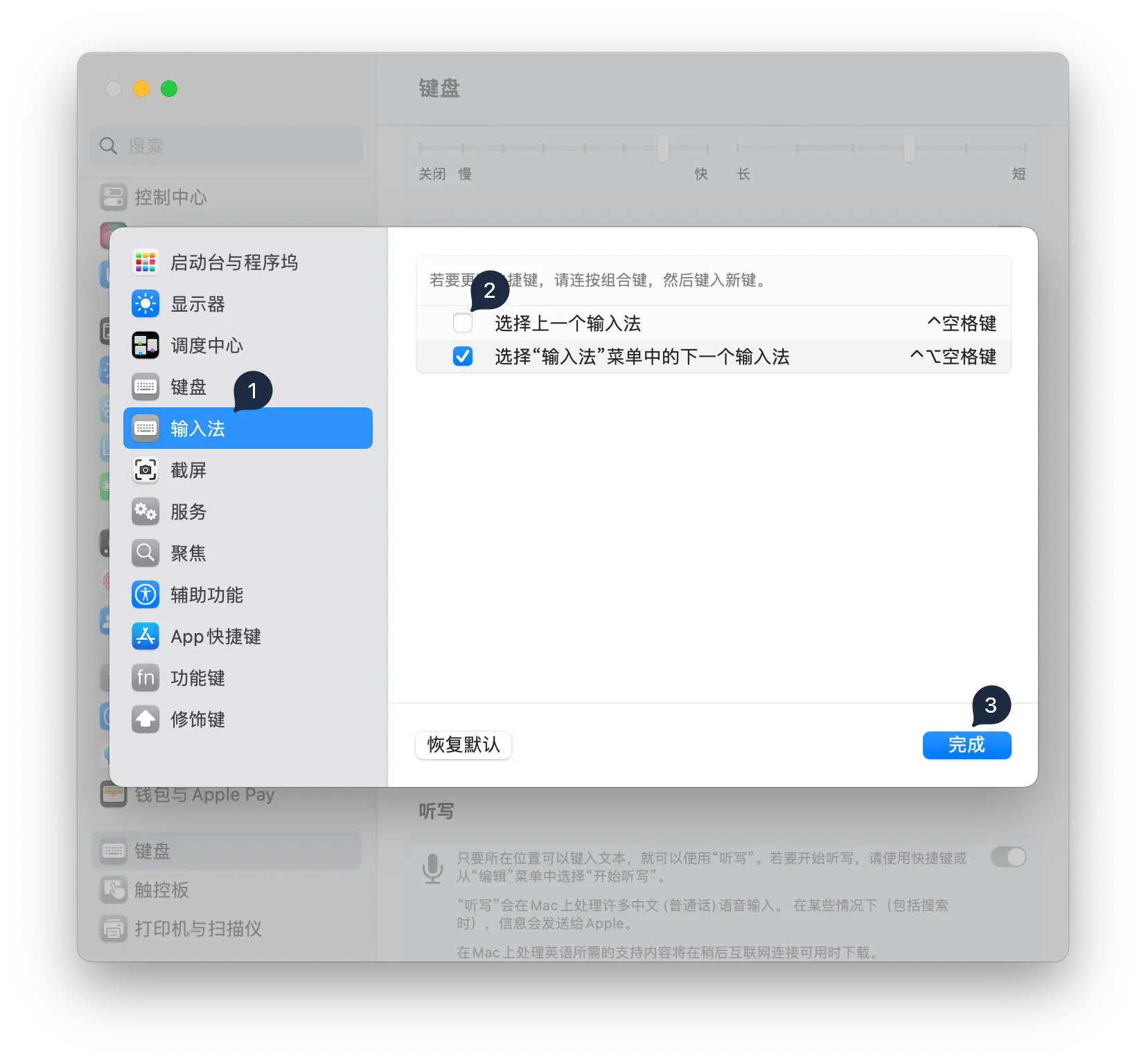
第四步,编辑配置文件,允许代理所有主机的资源
将下面内容加到里面
最后,启动容器
sudo docker compose up -d
现在,microblog.pub 部署好了,正运行在 VPS 的 8000 端口上 7
接下来使用 Nginx 反代上面的服务,自行准备好 SSL 证书,我使用的是 Cloudflare 的源服务器证书
备份 Nginx 默认配置文件
sudo mv nginx.conf nginx.conf.bak
编辑 Nginx 默认配置文件
在 http 字段内,添加一条 gzip 类型
gzip_types text/plain text/css application/json application/javascript application/activity+json application/octet-stream;
在 conf.d 下添加一个站点配置文件,比如
cd conf.d && sudo touch microblog.your.domain.conf
编辑这个站点配置文件
sudo vim microblog.your.domain.conf
下面是一个示例配置文件
server {
  listen 80;
  listen [::]:80;
  # 替换域名
  server_name microblog.your.domain;
  return 301 https://$server_name$request_uri;
}

server {
  listen 443 ssl;
  listen [::]:443 ssl;
  http2 on;
  # 替换域名
  server_name microblog.your.domain;

  ssl_protocols TLSv1.2 TLSv1.3;
  ssl_ciphers HIGH:!MEDIUM:!LOW:!aNULL:!NULL:!SHA;
  ssl_prefer_server_ciphers on;
  ssl_session_cache shared:SSL:10m;
  ssl_session_tickets off;

  # 替换为您的 SSL 证书绝对路径
  ssl_certificate     /etc/nginx/cert/microblog.your.domain.pem;
  ssl_certificate_key /etc/nginx/cert/microblog.your.domain.key;

  client_max_body_size 4G;

  location / {
    proxy_set_header Host $http_host;
    proxy_set_header X-Forwarded-For $proxy_add_x_forwarded_for;
    proxy_set_header X-Forwarded-Proto $scheme;
    proxy_set_header Upgrade $http_upgrade;
    proxy_set_header Connection $connection_upgrade;
    proxy_redirect off;
    proxy_buffering off;
    proxy_pass http://127.0.0.1:8788;
  }

  location /static {
    rewrite ^/static/(.*) /$1 break;
    # 替换为您的 microblog.pub 目录下面的 app/static/ 子目录
    root /home/dejavu/container/microblog.your.domain/app/static/;
    expires 1y;
  }
  # Nginx 访问日志
  access_log  /var/log/nginx/microblog.your.domain.access.log;
  error_log  /var/log/nginx/microblog.your.domain.error.log;
}

map $http_upgrade $connection_upgrade {
  default upgrade;
  '' close;
}
重载 Nginx 配置
现在访问您的域名,应该就可以使用啦,如果想使用子域名 8 或二级路径 9,请参考对应的文档说明。
为了方便,将实际的文件目录简化一下
.
├── app
│   ├── scss
│   │   ├── main.scss
│   │   └── _theme.scss -> ../../data/_theme.scss
│   ├── static	      <-- 静态资源
│   ├── templates
│   └── utils
├── data	<-- 数据目录,所以相关的数据都在这,备份迁移要注意这个目录
│   ├── custom_emoji	<-- 自定义 Emoji 表情包
│   ├── incoming.log
│   ├── key.pem
│   ├── local_actor_hash.dat
│   ├── microblogpub.db
│   ├── microblogpub.db-shm
│   ├── microblogpub.db-wal
│   ├── outgoing.log
│   ├── profile.toml	<--配置文件
│   ├── templates	    <-- 模板覆盖路径
│   │   └── app -> ../../app/templates/
│   ├── _theme.scss	  <--样式覆盖路径
│   └── uploads	<--静态资源上传路径
└── docker-compose.yml
首先修改我们的配置文件,加入一些可用的配置
前面通过交互式向导生成的配置文件类似下面这样
domain = "microblog.your.domain"
username = "dejavu"
admin_password = "*******************"
name = "Dejavu Moe"
summary = "Not for **success**, just for **growing**."
https = true
icon_url = "https://microblog.your.domain/static/avatar.png"
trusted_hosts = ["*"]
虽然 microblog.pub 默认不显示个人资料页面的背景图或「顶部图」,但是在 Mastodon 上面是会显示的,我们可以将图片上传到 app/static/ 下面,比如上传了一张 banner.png,添加一行到配置文件
image_url = "https://microblog.your.domain/static/banner.png"
我们可以在主页添加最多 4 条元信息,您可以将其指向您的个人网站、GitHub 主页,添加到配置文件
metadata = [
  {key = "Documentation", value = "[https://docs.microblog.pub](https://docs.microblog.pub)"},
  {key = "Source code", value = "[https://sr.ht/~tsileo/microblog.pub/](https://sr.ht/~tsileo/microblog.pub/)"},
]
将下面几行添加到配置文件,注意使用 Boolean 值
# 是否手动批准关注请求?默认 false
manually_approves_followers = false
# 是否隐藏关注自己的用户?默认 false
hides_followers = false
# 是否隐藏自己关注的用户?默认 false
hides_following = false
对于一些域名,支持隐私替换,添加下面内容到配置文件即可
privacy_replace = [
    {domain = "youtube.com", replace_by  = "yewtu.be"},
    {domain = "youtu.be", replace_by  = "yewtu.be"},
    {domain = "twitter.com", replace_by = "nitter.fdn.fr"},
    {domain = "medium.com", replace_by = "scribe.rip"},
    {domain = "reddit.com", replace_by = "teddit.net"},
]
可以 添加 或清空默认 Emoji 表情
# 添加
emoji = "😍 🥰 😘"

# 或清空
emoji = " "
导入自定义 Emoji 表情包,以导入 Smoji 中的微博表情为例
cd data/custom_emoji && \
wget https://github.com/DejavuMoe/Smoji/releases/download/2023.02.20/weibo.tar.gz && \
tar -zxvf weibo.tar.gz && \
rm weibo.tar.gz
修改配置文件后,在重新部署容器之前建议检查一下
OK 的话就可以重新启动容器使配置生效
sudo docker compose down && \
sudo docker compose up -d
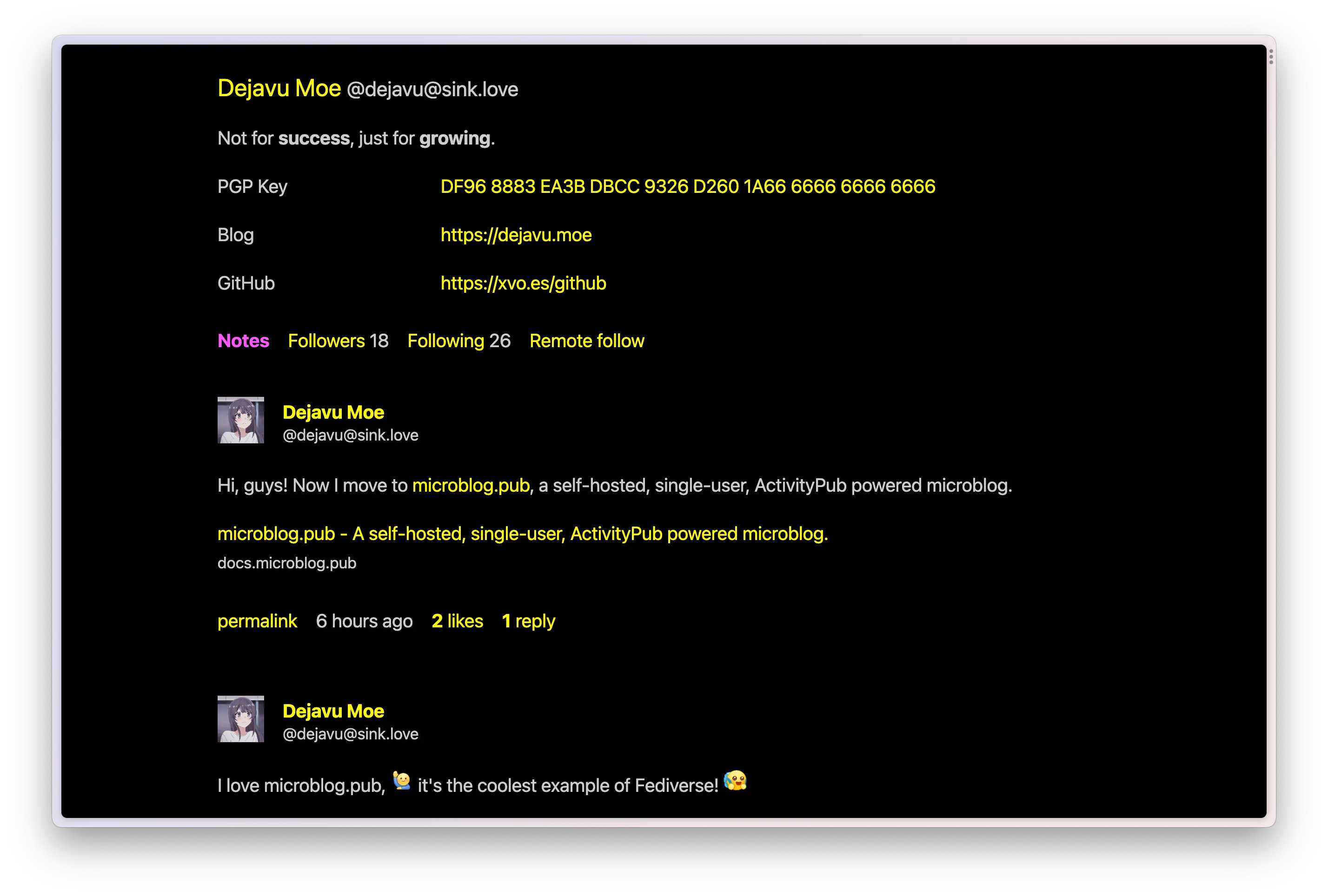
可以使用样式覆盖进行自定义 颜色主题
可用的变量(下面是默认值)
$font-stack: Helvetica, sans-serif;
$background: #ddd;
$light-background: #e6e6e6;
$text-color: #111;
$primary-color: #1d781d;
$secondary-color: #781D78;
$form-background-color: #ccc;
$form-text-color: #333;
$muted-color: #555;
$primary-button-text-color: #fff;
$code-highlight-background: #f0f0f0;
设置自定义主题后需要重新编译 CSS 资源,重启容器生效
sudo docker compose down && \
sudo make compile-scss && \
sudo docker compose up -d
本文结束,更多详细配置说明,请参阅 microblog.pub 的 用户文档
此内容由惯性聚合(RSS阅读器)自动聚合整理,仅供阅读参考。 原文来自 — 版权归原作者所有。