





前文介绍过《如何制作 Windows Server 2019 的 DD 镜像》。
制作了以下 3 种 Windows Server DD 镜像,按照时间顺序由新到旧,分别是:
1. Windows Server 2019 Datacenter(Build: 17763.2686)
2. Windows Server 2016 Datacenter(Build: 14393.5006)
3. Windows Server 2012 R2 Datacenter
共计 9 个文件。分为以上 3 种系统,以及中英日 3 种语言。
以上镜像按顺序,分别基于以下 MSDN 原版镜像制作完成:
1. cn_windows_server_2019_updated_oct_2020_x64_dvd_a24ba983.iso
2. en_windows_server_2019_updated_oct_2020_x64_dvd_7484fc77.iso
3. ja_windows_server_2019_updated_oct_2020_x64_dvd_bf2379c6.iso
4. cn_windows_server_2016_vl_x64_dvd_11636695.iso
5. en_windows_server_2016_vl_x64_dvd_11636701.iso
6. ja_windows_server_2016_vl_x64_dvd_11645964.iso
7. cn_windows_server_2012_r2_vl_with_update_x64_dvd_6052729.iso
8. en_windows_server_2012_r2_vl_with_update_x64_dvd_6052766.iso
9. ja_windows_server_2012_r2_vl_with_update_x64_dvd_6052800.iso
以下镜像在 2022 年 3 月 28 日更新
更新内容:
1. 更新 Windows Server 2012 R2 镜像的内置驱动等
2. 更新 Windows Server 2016 镜像到 Build 14393.5006
3. 更新 Windows Server 2019 镜像到 Build 17763.2686
4. 所有镜像改为 xz 格式发布,文件体积更小,利于传输
5. 所有镜像的密码统一为 
镜像具备以下特点
1. 集成了以下驱动程序。适用于大部分 KVM,XEN 虚拟化的 VPS 以及采用 Intel 网卡的服务器,比如 vultr,kimsufi,hetzner,oneprovider,online 等
1) KVM 驱动 (virtio 0.1.208-1):
https://fedorapeople.org/groups/virt/virtio-win/direct-downloads/archive-virtio/virtio-win-0.1.208-1/virtio-win-0.1.208.iso
2) XEN 驱动 (AWS PV Driver 8.4.0):
https://s3.amazonaws.com/ec2-windows-drivers-downloads/AWSPV/Latest/AWSPVDriver.zip
为什么使用亚马逊 AWS 的 XEN 驱动,原因是 XEN 官方提供的驱动都是未签名的,直接添加进去系统会导致出错。
3) Intel 网卡驱动 (26.2):
https://downloadmirror.intel.com/25016/eng/Wired_driver_26.2_x64.zip
参考:https://downloadcenter.intel.com/download/25016/Intel-Network-Adapter-Driver-for-Windows-10
2. 无需 VNC 交互直接无人值守安装,DD 完成即可远程登录桌面
3. 基于 VOL 版制作,因此可用 KMS 方式激活系统
4. 关闭 Ctrl + Alt + Del 快捷键登录方式
5. 关闭服务器管理器开机自启动
6. 关闭 IE 安全增强配置
7. 开启 Windows 远程桌面
8. 其他基于 Dism++ 自带的一些系统优化,如去掉快捷方式小箭头等
9. 默认开启防火墙,并确认 3389 端口在防火墙中已被允许。
10. 基于安全考虑,关闭了默认共享。
11. 基于安全考虑,建议更改远程连接默认的 3389 端口。因此制作了一个 bat 脚本可以一键修改 RDP 端口。请点击这里下载,解压后,用管理员权限运行 bat 脚本,输入端口号后回车执行,然后再重启计算机即可生效。
12. 基于安全考虑,请以管理员用户在 cmd 里执行以下命令,关闭危险端口(135 137 138 139 445)预防勒索病毒。
netsh advfirewall firewall add rule name="block_tcp_135_137_138_139_445" protocol=TCP dir=in localport=135,137,138,139,445 action=block
netsh advfirewall firewall add rule name="block_udp_135_137_138_139_445" protocol=UDP dir=in localport=135,137,138,139,445 action=block
安装方式
1. 在基于 KVM 或 XEN 虚拟化 VPS 上的安装过程
内存建议 4GB 起,硬盘 30GB 起。用 root 用户 ssh 进去后执行以下的命令,然后静静等待即可。
安装速度取决于网络下载镜像的速度,基本上等待 10 – 60 分钟后,再次打开 VNC 就能看到熟悉的 Windows 登录界面了。
wget -qO InstallNET.sh https://github.com/teddysun/across/raw/master/InstallNET.sh && bash InstallNET.sh -dd "DD download URL"
注:InstallNET.sh 脚本由 Vicer 开发,参考网址:https://moeclub.org
一键 DD 脚本在 2022 年 3 月 21 日已经更新
更新内容:
1) 修复了在 CentOS 7 下 DD 会出现 Error! Not Found grub. 的错误提示。
2) 新增了兼容 xz 压缩格式的 DD 安装包。
网址:https://github.com/teddysun/across/raw/master/InstallNET.sh
2. 在 Kimsufi 等有救援模式的服务器上安装过程
把 Netboot 改为救援(Rescue)模式后,稍等片刻,会收到邮件告知 root 密码。用 root 用户 ssh 进去后执行以下的命令,等待命令完成。然后退出 ssh 登录。把 Netboot 改为从硬盘(Hard disk)启动,然后重新启动。
wget -O- "DD download URL" | xzcat | dd of=/dev/sda
注:关于 Kimsufi 的服务器如何进入救援模式,网上有很多图文教程,一搜便知。
远程桌面的默认用户名和密码
用户名: administrator
密码:
注意:请在安装完成后登录远程桌面,立即进行 Windows 自动更新以及修改 Administrator 的密码。
Windows Server 2019 Datacenter (build: 17763.2686) 镜像文件名,大小,SHA-1 和 MD5 信息如下
1. cn_win2019.xz, 3.77GB, 2834300671fd577d9106c644ebd46efd31f85015, 52aa638ed70e47935dc901e09174bece
2. en_win2019.xz, 3.65GB, 78d5787805ca9e2491abef90c016d5a31a4a94f6, df3d21113f7ff9fe25d542fbd5f021f7
3. ja_win2019.xz, 3.75GB, 23867cf045158a657ff6171d45719cbd24ec3648, 871e7311bcfa4efc788b7f320f4d1257
Windows Server 2016 Datacenter (build: 14393.5006) 镜像文件名,大小,SHA-1 和 MD5 信息如下
1. cn_win2016.xz, 3.48GB, bf13a275dcabe8c024d5722a64cf2762df202c76, f014808301fb03d96c5b23890582a1c9
2. en_win2016.xz, 3.26GB, 67dda6462fae155c34dd67fd554a40466b4fa63c, 95ecc43d2ad3368a79693c6b02e4aefe
3. ja_win2016.xz, 3.41GB, 7cbebe3f3b8c3bf3cc3754adb2876a834d821dd2, d670afe493557da19571e7532cb86b11
Windows Server 2012 R2 Datacenter 镜像文件名,大小,SHA-1 和 MD5 信息如下
1. cn_win2012r2.xz, 2.90GB, 0a27fc239538e687dcc02f62700500db3f4f760e, 3bc95557e096cc9e130b7bd07aaeaa29
2. en_win2012r2.xz, 2.46GB, bee2d5110770b1e36e7f31eb60565254509ee0ed, 091aad103bb378af2f55f9b0249fcef4
3. ja_win2012r2.xz, 2.90GB, d1cb1f874680a11b84bc740f3d0eeffc8c45f409, 7b4be0189a01b0154605b37fb8ac6d8d
下载链接(DD download URL)
Windows Server 2019 Datacenter (build: 17763.2686) 镜像链接地址:
https://dl.lamp.sh/vhd/cn_win2019.xz
https://dl.lamp.sh/vhd/en_win2019.xz
https://dl.lamp.sh/vhd/ja_win2019.xz
Windows Server 2016 Datacenter (build: 14393.5006) 镜像链接地址:
https://dl.lamp.sh/vhd/cn_win2016.xz
https://dl.lamp.sh/vhd/en_win2016.xz
https://dl.lamp.sh/vhd/ja_win2016.xz
Windows Server 2012 R2 Datacenter 镜像链接地址:
https://dl.lamp.sh/vhd/cn_win2012r2.xz
https://dl.lamp.sh/vhd/en_win2012r2.xz
https://dl.lamp.sh/vhd/ja_win2012r2.xz
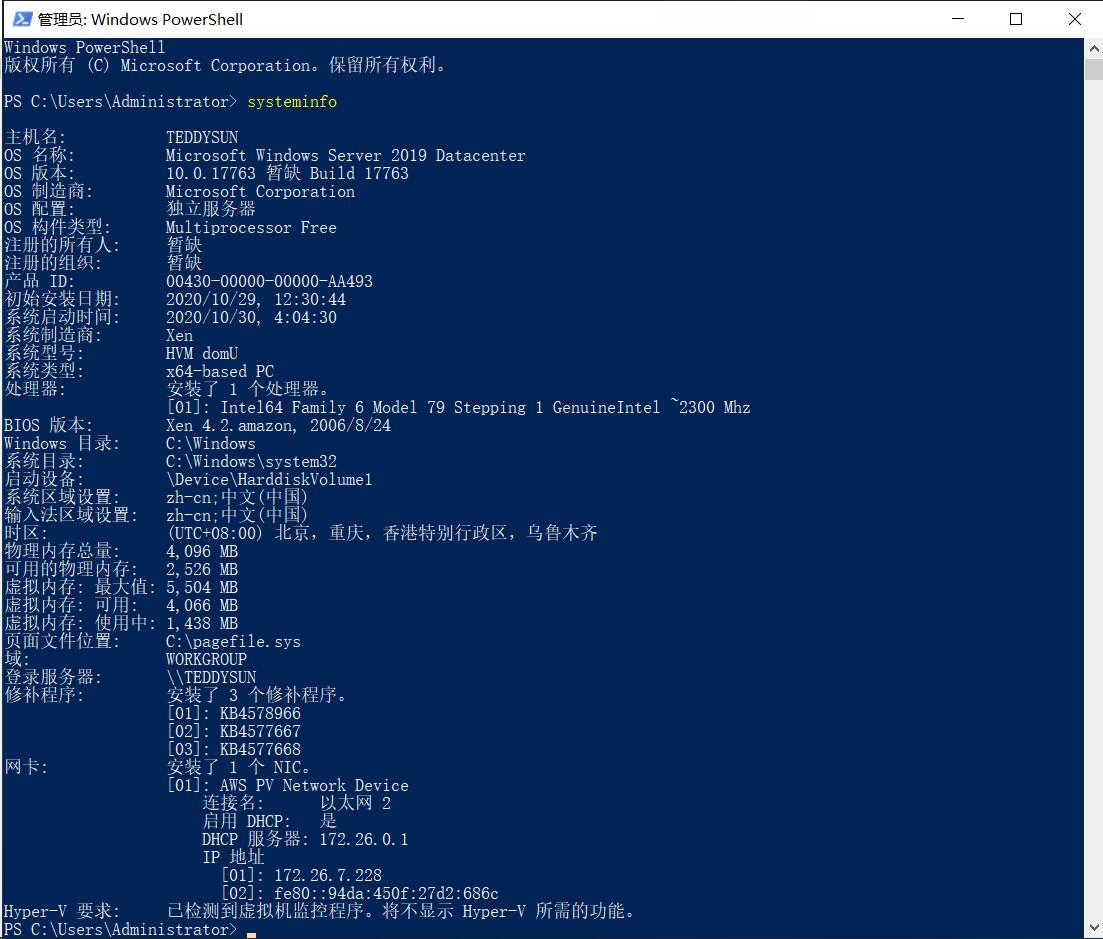
部分测试截图
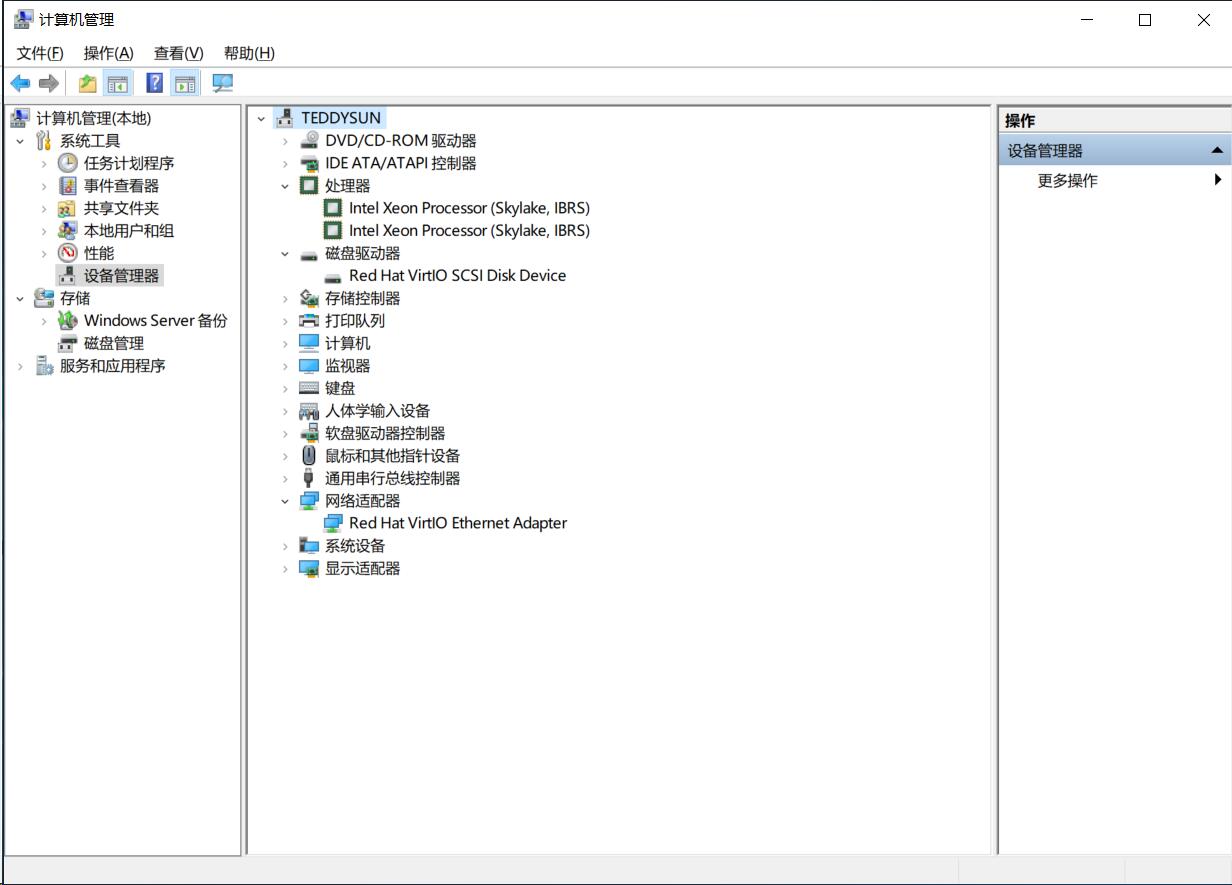
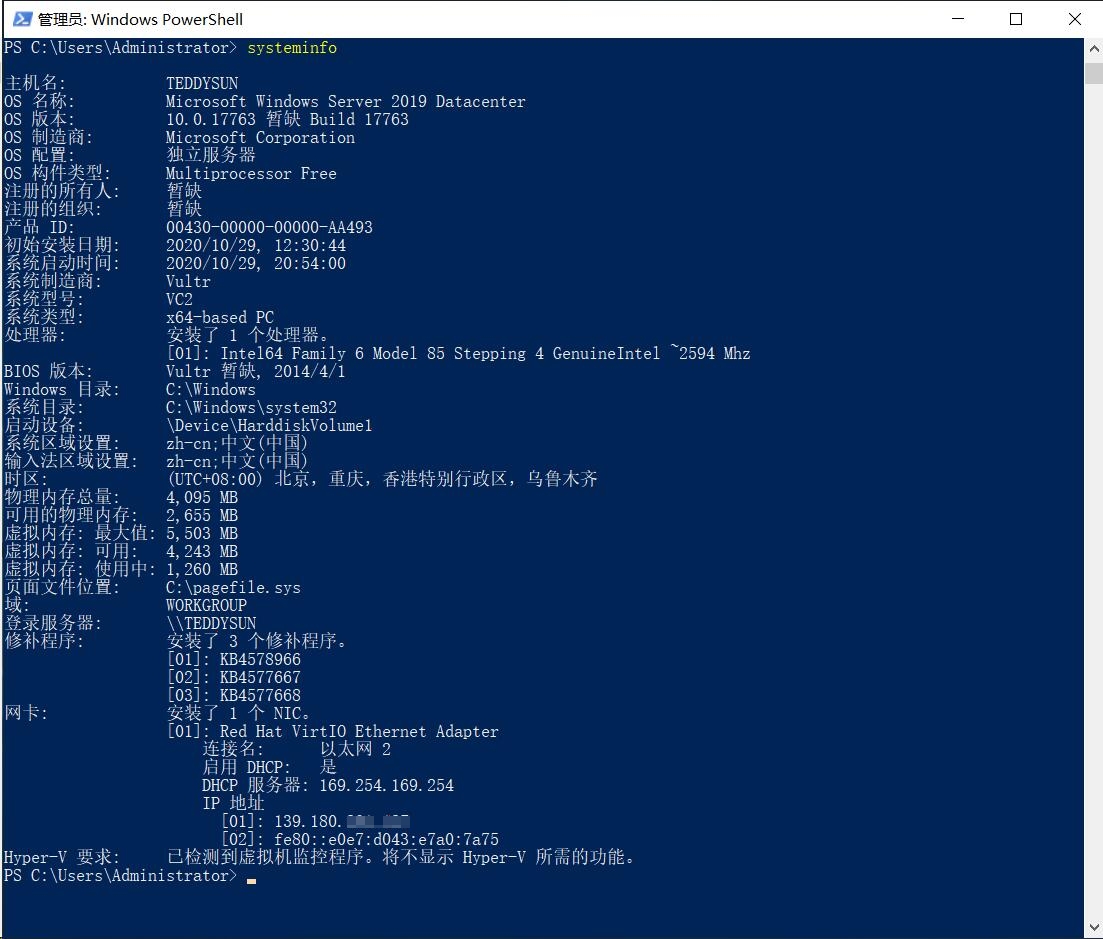
KVM 虚拟化 VPS 测试截图:
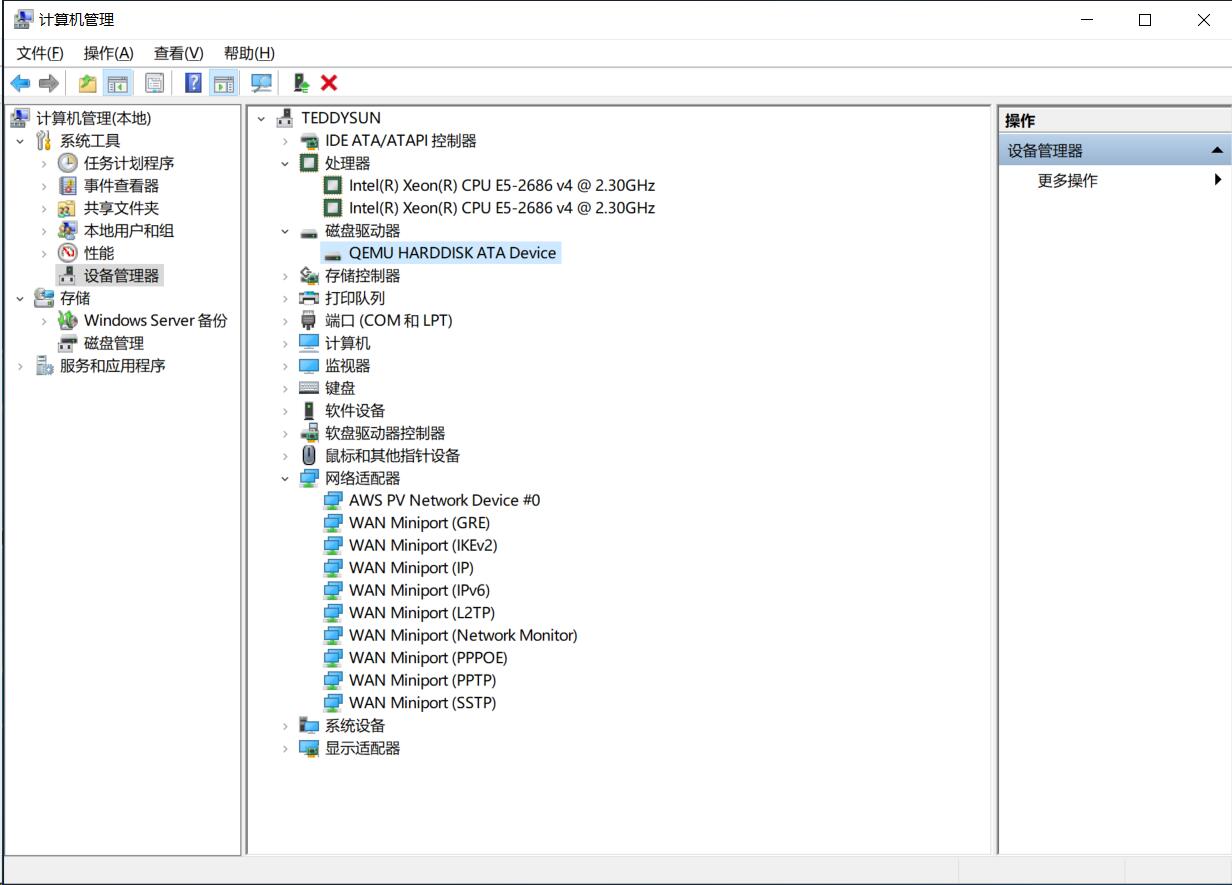
XEN 虚拟化 VPS 测试截图:
写在最后
1. 这些镜像仅出于学习目的制作,如你需要长期使用,请使用正版 Windows key 激活系统。
2. 镜像全部是由原版 MSDN 制作完成,本人可以保证没有夹带任何私货,若不相信本人者,请不要使用。
3. 在服务器上 DD 成功后需要手动扩展磁盘。
4. 使用 Windows DD 镜像有可能会违反某些商家的 TOS,如果因为使用本人制作的镜像而导致被商家惩罚,本人概不负责。
5. 系统的磁盘分区形式用的是 MBR,因此会无法识别大于 2TB 以上的硬盘空间。也就是说,如果 DD 所在的系统盘容量大于 2TB,那么最多只能利用到 2TB,其余的硬盘空间会无法利用。当然,如果服务器有多块硬盘,除了系统盘以外的硬盘被正常识别并使用 GPT 磁盘分区形式的情况下,则可以正常使用全部容量。
2022 年 3 月 22 日更新:如果你确定自己的 VPS 或独服支持从 UEFI 启动,那么可以参考《适用于 UEFI 启动的多个 Windows 系统 DD 镜像》此文,使用相应的系统镜像。
写在最后
请关注我的 Telegram 频道:https://t.me/qiushuiyibing
我会在此不定期发布一些杂七杂八的作品。
同时也欢迎加入交流群:https://t.me/qiushui2018
转载请注明:秋水逸冰 » Windows Server 2019/2016/2012R2 Datacenter DD 镜像